你是否经常看到资深同事写出的代码简洁优雅,而自己的代码却显得冗长笨拙?其实,高手和新手之间的差距,往往就在于对语言特性的深度掌握。
今天我要分享10个C#中的"隐藏"关键词,这些都是资深开发者日常使用,但初级程序员却很少接触的强大特性。掌握它们,让你的代码立刻提升一个档次!
🎯 问题分析:为什么初级开发者不知道这些关键词?
很多开发者在学习C#时,往往只关注基础语法(if/else、for循环、class定义等),而忽略了这些高级特性。原因主要有:
- 教程覆盖不全:大部分入门教程不会深入讲解这些特性
- 实际应用场景有限:初级项目中很少遇到需要优化的场景
- 缺乏代码审查:没有资深同事指导,很难接触到最佳实践
但是,这些关键词恰恰是区分代码质量的重要标志!
💡 10个必知的隐藏关键词
1️⃣ nameof - 编译时字符串获取
常见痛点:硬编码属性名,重构时容易出错
C#// ❌ 初级写法 - 硬编码字符串
public void ValidateUser(User user)
{
    if (string.IsNullOrEmpty(user.FirstName))
        throw new ArgumentException("FirstName cannot be empty");
}

// ✅ 资深写法 - 使用nameof
public void ValidateUser(User user)
{
    if (string.IsNullOrEmpty(user.FirstName))
        throw new ArgumentException($"{nameof(user.FirstName)} cannot be empty");
}
关键优势:编译时检查,重构安全,代码更易维护,实际业务中偶而可以用到。
2️⃣ default - 智能默认值
常见痛点:泛型方法中需要返回类型默认值时的冗余写法
C#// ❌ 初级写法
public T GetValueOrDefault<T>(Dictionary<string, T> dict, string key)
{
    return dict.ContainsKey(key) ? dict[key] : default(T);
}

// ✅ 资深写法 (C# 7.1+)
public T GetValueOrDefault<T>(Dictionary<string, T> dict, string key)
{
    return dict.ContainsKey(key) ? dict[key] : default;
}
这个我用的还算比较多的了。
3️⃣ when - 条件模式匹配
常见痛点:复杂的条件判断导致代码可读性差
C#// ❌ 初级写法 - 嵌套if语句
public string GetUserRole(User user)
{
    if (user is Admin)
    {
        var admin = (Admin)user;
        if (admin.Level > 5)
            return "Super Admin";
        else
            return "Admin";
    }
    else if (user is RegularUser)
    {
        return "User";
    }
    return "Unknown";
}
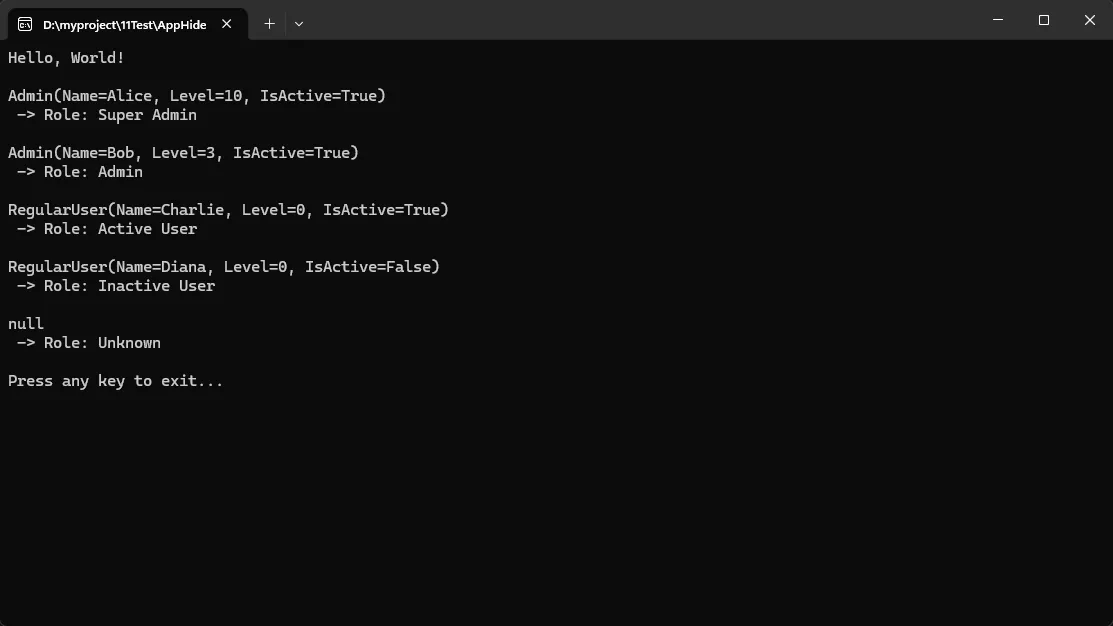
C#using System;

namespace AppHideKey
{
    // 基类:User
    public abstract class User
    {
        public string Name { get; init; }
        public int Level { get; init; }      // 某些用户(如 Admin)使用 Level 字段
        public bool IsActive { get; init; }  // RegularUser 会参考此字段

        protected User(string name, int level = 0, bool isActive = true)
        {
            Name = name;
            Level = level;
            IsActive = isActive;
        }

        public override string ToString() =>
            $"{GetType().Name}(Name={Name}, Level={Level}, IsActive={IsActive})";
    }

    // 管理员子类
    public class Admin : User
    {
        public Admin(string name, int level) : base(name, level, isActive: true) { }
    }

    // 普通用户子类
    public class RegularUser : User
    {
        public RegularUser(string name, bool isActive) : base(name, level: 0, isActive: isActive) { }
    }

    internal class Program
    {
        static void Main(string[] args)
        {
            Console.WriteLine("Hello, World!");
            Console.WriteLine();

            var users = new User[]
            {
                new Admin("Alice", level: 10),
                new Admin("Bob", level: 3),
                new RegularUser("Charlie", isActive: true),
                new RegularUser("Diana", isActive: false),
                null // 测试空引用匹配
            };

            var program = new Program();

            foreach (var u in users)
            {
                // 打印对象并调用 GetUserRole
                Console.WriteLine(u?.ToString() ?? "null");
                Console.WriteLine(" -> Role: " + program.GetUserRole(u));
                Console.WriteLine();
            }

            // 等待按键(在某些环境中用于暂停)
            Console.WriteLine("Press any key to exit...");
            Console.ReadKey();
        }

        // ✅ 资深写法 - when子句 & 模式匹配
        public string GetUserRole(User user) => user switch
        {
            Admin { Level: > 5 } => "Super Admin",
            Admin => "Admin",
            RegularUser when user != null && user.IsActive => "Active User",
            RegularUser => "Inactive User",
            _ => "Unknown"
        };
    }
}
你是否在多线程开发中遇到过这样的问题:明明做了100万次计数,结果却少了几千个? 或者为了保证线程安全而使用了太多lock,导致程序性能大幅下降?
在高并发场景下,传统的锁机制往往成为性能瓶颈,而竞态条件又让程序行为变得不可预测。今天我们来深入探讨.NET中的Interlocked类——一个被低估但极其强大的无锁线程安全解决方案。
掌握Interlocked,让你的多线程程序既安全又高效!
🔥 问题分析:多线程编程的痛点
竞态条件的陷阱
在多线程环境中,当多个线程同时访问共享变量时,就会出现竞态条件:
C#// 危险的计数器实现
public class UnsafeCounter
{
    private static int _counter = 0;

    public static void Increment()
    {
        // 这里存在竞态条件!
        _counter++; // 读取->增加->写回
    }
}
问题所在:_counter++看似简单,实际包含读取、增加、写回三个步骤,多线程同时执行时会相互覆盖。
传统锁的性能代价
使用lock虽然能解决线程安全问题,但也带来了额外开销:
C#// 性能较差的同步方案
public class LockedCounter
{
    private static int _counter = 0;
    private static readonly object _lock = new object();

    public static void Increment()
    {
        lock (_lock)  // 每次都要获取锁,性能开销大
        {
            _counter++;
        }
    }
}
你是否曾经因为找不到占用大量资源的进程而苦恼?或者想要实时监控某个重要服务的运行状态?作为C#开发者,我们完全可以自己动手打造一个功能强大的系统监控工具。今天就带你一步步构建一个基于WPF和WMI的专业级系统监控应用,让你的程序拥有"透视"整个系统的能力!
这不仅仅是一个简单的Demo,而是一个可以直接投入生产使用的完整解决方案。从界面设计到核心功能,从性能优化到异常处理,我们都会详细讲解。
🎯 为什么需要自建监控工具?
现有工具的痛点
- 任务管理器:功能单一,无法自定义监控逻辑
- 第三方工具:收费昂贵,或者功能过于复杂
- 系统自带工具:界面老旧,不够直观
自建工具的优势
- 完全可控:根据业务需求定制功能
- 深度集成:与现有系统完美结合
- 学习价值:深入理解系统底层机制
🏗️ 整体架构设计
我们的监控工具采用MVVM模式,主要包含以下核心模块:
Markdown📦 AppWmiSystemMonitor
 ├── 🎨 UI层 (WPF界面)
 ├── 🧠 业务逻辑层 (进程监控、数据处理)
 ├── 🔌 数据访问层 (WMI接口)
 └── 📊 数据模型层 (实体类定义)
在实际的C#企业级开发中,这个也是在最初版本中加上了事件的特性处理,你是否遇到过这些让人头疼的配置管理问题:配置文件散落各处难以统一管理、配置变更需要重启应用、缺乏有效的配置验证机制?今天我将和大家分享一个基于注解(Attribute)的配置管理解决方案,它不仅能够优雅地解决上述痛点,还能让你的代码变得更加专业和可维护。
🤔 传统配置管理的痛点分析
配置分散难管理
传统的配置管理往往将配置信息散布在多个地方:appsettings.json、环境变量、数据库等,开发者需要记住各种配置项的位置和格式,维护成本极高。
缺乏类型安全
直接使用字符串键值对读取配置,容易出现拼写错误,且IDE无法提供智能提示,调试困难。
验证机制不完善
配置项的有效性验证往往散落在业务代码中,缺乏统一的验证机制,容易遗漏关键验证逻辑。
💡 基于注解的解决方案
🎯 设计思路
我们的解决方案采用了约定优于配置的设计理念,通过自定义注解来声明配置类的行为,实现了:
- 声明式配置:通过注解明确配置类的意图
- 自动映射:配置文件到对象的自动映射
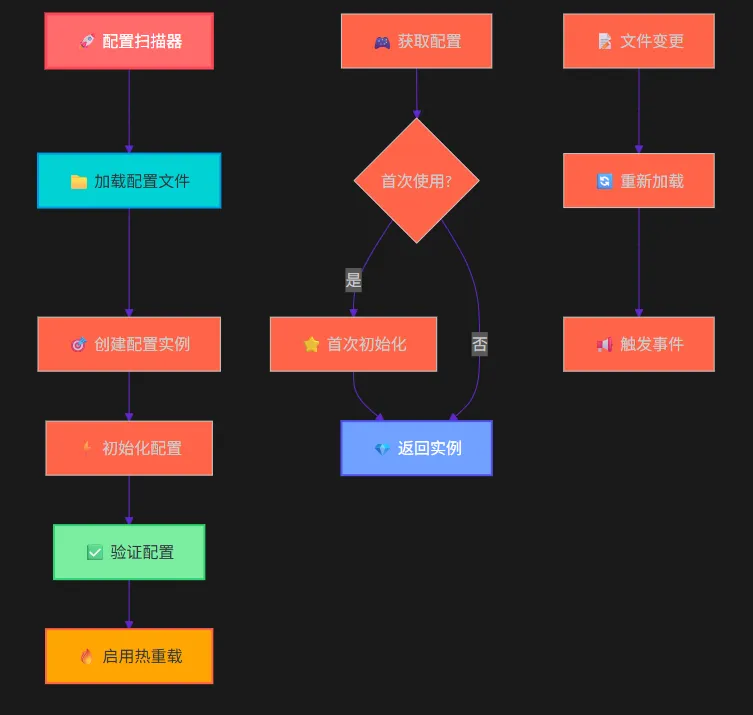
- 生命周期管理:完整的初始化、验证、变更监听流程
- 热重载支持:配置文件变更时自动重载
🐒 基本流程
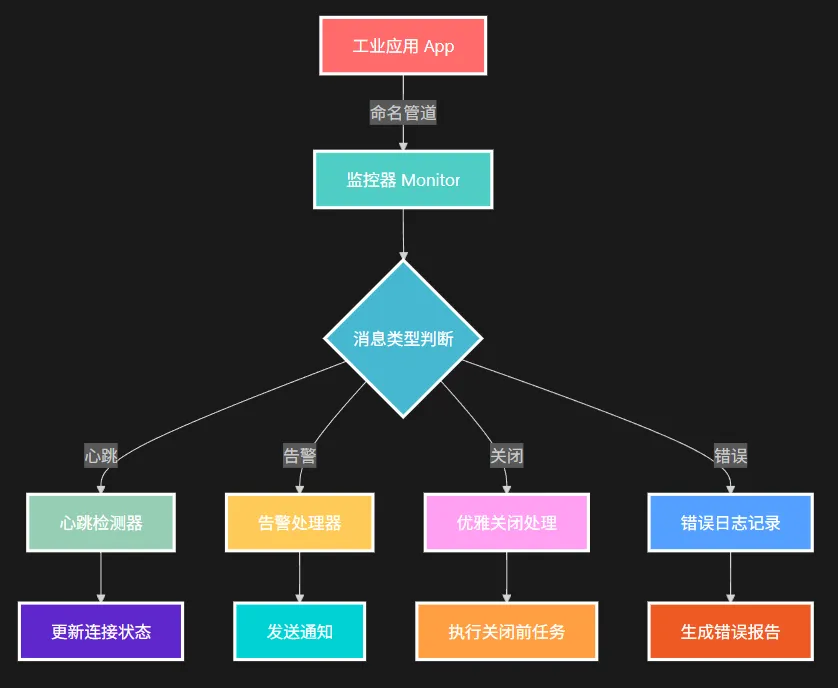
在工业软件开发中,你是否遇到过这样的痛点:应用程序突然崩溃却无法及时发现?关键进程异常但缺乏有效的监控手段?传统的文件日志方式延迟高、效率低?
今天我们就来解决这个问题!通过C#的命名管道技术,构建一套实时、高效、可靠的工业级应用监控系统。这套方案不仅能实现毫秒级的状态上报,还能在应用崩溃前执行优雅关闭流程。
🔍 问题分析:工业应用监控的三大挑战
1. 实时性要求高
工业环境下,设备状态变化需要毫秒级响应。传统的HTTP轮询或文件监控方式延迟过高,无法满足实时监控需求。
2. 可靠性要求严格
生产环境不容许监控系统本身成为故障点。需要具备自动重连、异常恢复、优雅关闭等机制。
3. 性能开销要可控
监控系统不能影响主业务性能,需要轻量级、低资源消耗的解决方案。
💡 解决方案:基于命名管道的双向通信架构
命名管道是Windows系统提供的高性能进程间通信机制,具有以下优势:
- 高性能:内核级别通信,延迟极低
- 双向通信:支持请求-响应模式
- 跨进程安全:内置访问控制机制
- 自动清理:进程结束后自动释放资源
🛠️ 代码实战:构建完整监控系统