
在高并发系统中,你是否遇到过这样的问题:业务高峰期消息堆积如山,系统濒临崩溃;低峰期资源大量闲置,成本居高不下?作为一名C#开发者,如何优雅地解决这个痛点?
今天我们聊聊削峰填谷——一个能让你的系统在流量洪峰中稳如泰山的神器。通过RabbitMQ + C#的完美组合,我们将构建一个工业级的消息处理系统,让你的应用在面对突发流量时依然从容不迫。
🔍 问题分析:为什么需要削峰填谷?
💥 传统系统的痛点
想象一个电商系统在双11零点的场景:
- 瞬时并发激增:10万用户同时下单,消息队列瞬间爆满
- 资源配置矛盾:按峰值配置浪费成本,按平均值配置扛不住高峰
- 系统雪崩风险:下游处理能力跟不上,整个链路阻塞
c#// ❌ 传统同步处理的问题
public async Task ProcessOrderAsync(Order order)
{
    // 直接处理,高峰期会被压垮
    await _paymentService.ProcessPaymentAsync(order);
    await _inventoryService.UpdateStockAsync(order);
    await _notificationService.SendConfirmationAsync(order);
}
🎯 削峰填谷的核心思想
削峰填谷就是在系统中加入一个智能缓冲区:
- 削峰:高峰期将消息暂存,避免系统过载
- 填谷:低峰期加速处理,提高资源利用率
- 平滑:让不规则的流量变得平稳可控
💡 解决方案:RabbitMQ + C#削峰填谷架构
🏗️ 整体架构设计
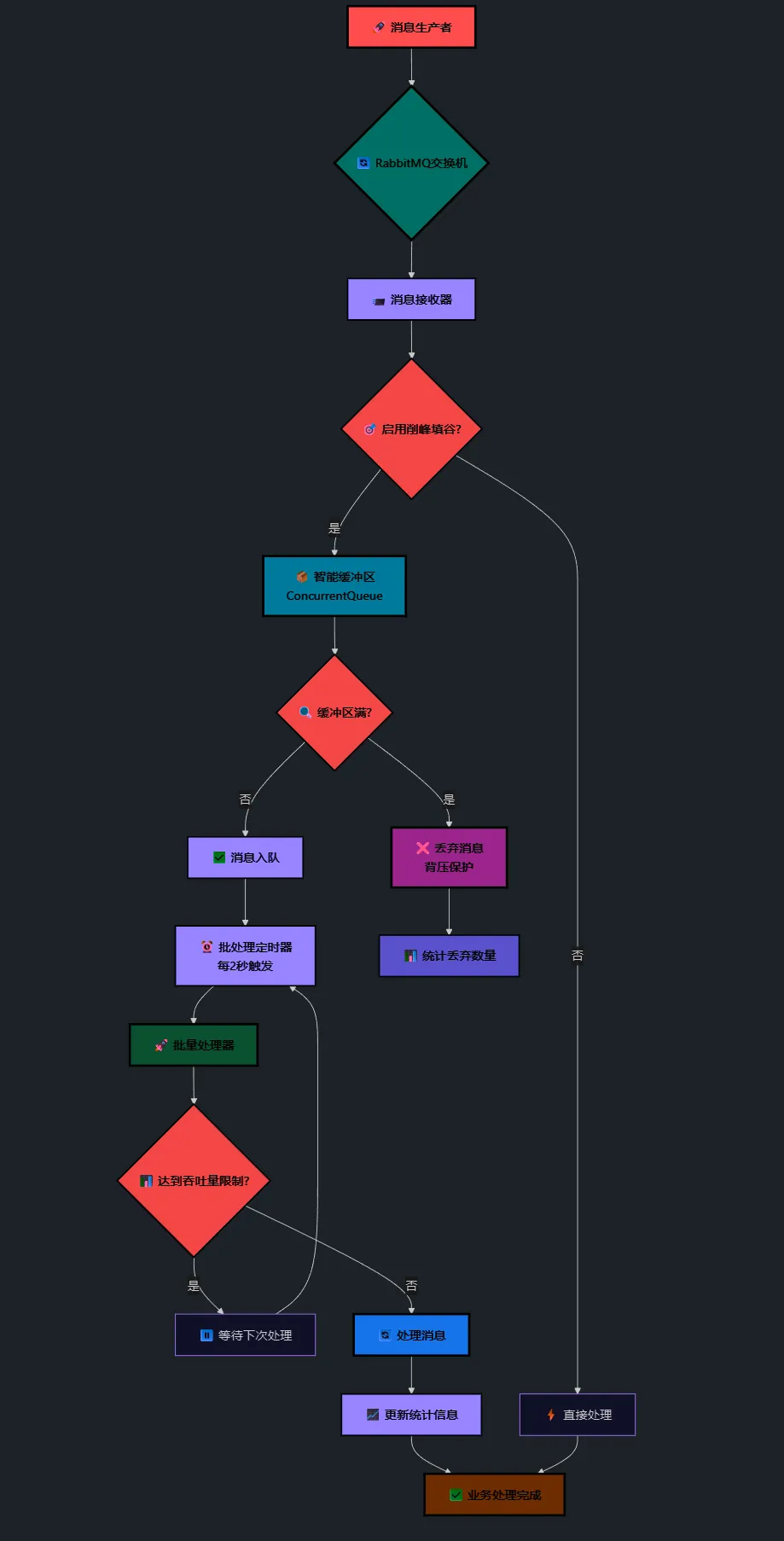
markdown[消息生产者] → [RabbitMQ交换机] → [削峰填谷服务] → [业务处理]
                     ↓
                [智能缓冲区]
                     ↓
               [批量处理器]
🔧 核心组件解析
1. 智能缓冲区:使用ConcurrentQueue存储待处理消息
2. 批量处理器:定时批量消费,控制处理速率
3. 动态配置:实时调整缓冲区大小和处理频率
4. 监控统计:实时监控系统健康状态
🌱 开头:大模型火了,但很多人其实没搞懂
这两年,只要谈技术,绕不开两个词:AI 和大模型。
开会会上,领导说“要用大模型赋能业务”;方案评审时,PPT上写着“打造企业级大模型平台”;朋友圈里则是一串“xxCopilot”“智能体”“RAG”“长上下文”。
但冷静下来问一句:什么叫“大模型”?
它到底大在哪?为什么大家都说它要“重构软件开发范式”“颠覆内容生产方式”?
更现实一点——和你手上的业务、KPI、性能指标,到底有什么直接关系?
不少同学心里其实是这样的:
- 觉得大模型“很神奇”,但一落地就变成“问答机器人”,用几天就没人理。
- 以为接了某个云厂商 API,就算“完成大模型改造”,结果效果平平,还被质疑“花架子”。
- 做技术的一肚子焦虑:不会大模型,好像就要被时代甩下;真做项目,又不知道从哪儿下手。
这篇文章,我们不讲玄学,也不过度追热点。
就围绕一个问题展开——从工程视角,什么是大模型,它给业务带来的“真实价值”究竟是什么?
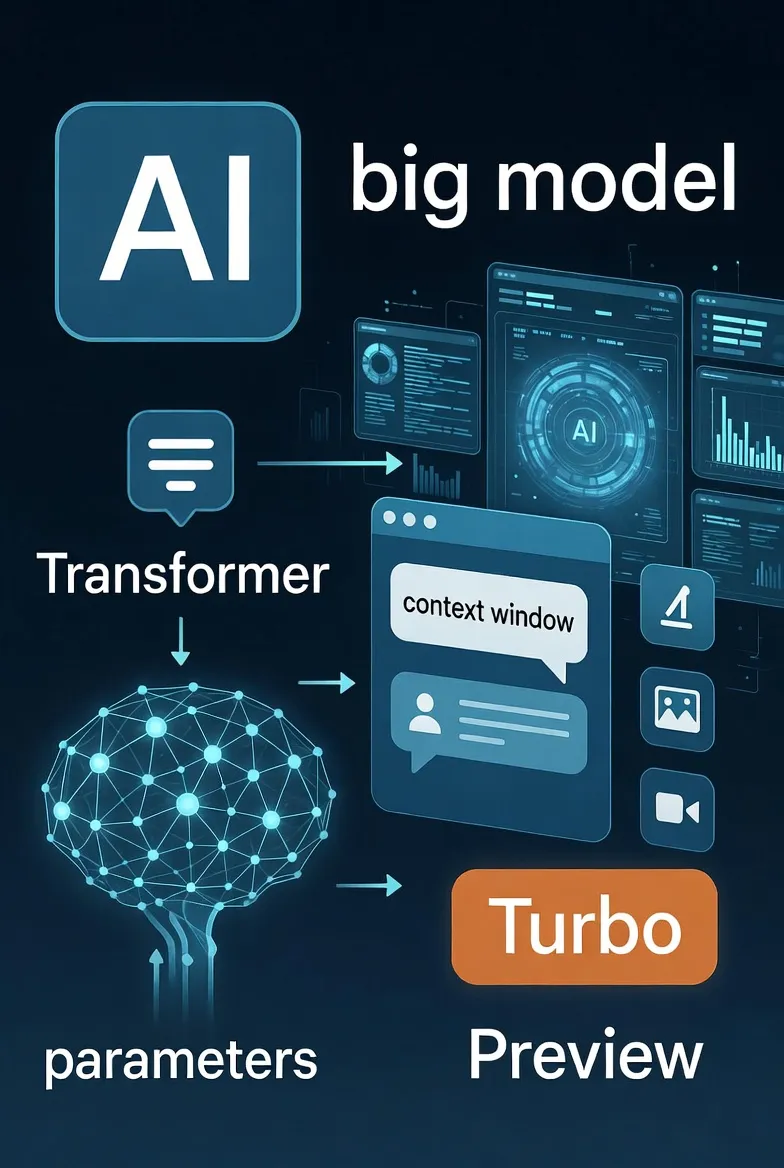
同时,结合一个具体代表——通义千问——来拆解参数、版本号、上下文、Turbo、Preview、视觉能力这些标签到底在说啥。
🤯 一、问题深度剖析:大模型的三大“认知错位”
1️⃣ 错位一:把“大模型”当成“高级聊天机器人”
很多团队第一次接触大模型,是通过 ChatGPT、通义千问、文心一言、Claude 这一类产品。久而久之,会形成一个潜意识:大模型 = 会聊天的搜索增强版。
这会带来三个直接误区:
- 只做“问答Bot”,不做“业务能力”
- 典型表现:只在官网或App里放一个“智能客服”,问问就结束了。
- 没有把大模型真正接入订单、库存、风控、工单等业务系统。
- 只看“能不能答”,不看“答得有没有用”
- 满足于“模型能说话”,而不是“模型能帮你做成事”。
- 比如,它会写一段 SQL,但字段名、库名全是瞎编的——看起来很聪明,用起来很危险。
- 只堆提示词,不做工程化治理
- 业务方说:“再给它加几句提示试试。”
- 最后成了提示词泥石流,却没有日志、评测、迭代闭环。
结果:项目上线了,体验花哨,业务指标却没有明显起色。
在高并发的C#应用中,日志记录往往是性能瓶颈的"隐形杀手"。传统的字符串拼接和反射调用在每秒处理数万次日志时,会严重拖累系统响应速度。
你是否遇到过这些痛点?
- 手写EventSource代码繁琐易错?
- ILogger使用不当导致性能下降?
- 日志代码重复冗余,维护成本高?
- 敏感数据意外泄露到日志中?
今天带来一个Source Generator解决方案,让你通过简单的接口定义,自动生成高性能的EventSource和ILogger包装器,性能提升10倍以上!
🎯 问题分析:传统日志记录的性能陷阱
性能杀手1:字符串拼接
C#// ❌ 传统写法 - 每次都要拼接字符串
logger.LogInformation($"用户{userId}从{ipAddress}登录成功,耗时{duration}ms");
性能杀手2:装箱开销
C#// ❌ 值类型装箱,产生GC压力
logger.LogInformation("处理订单{orderId},金额{amount}", orderId, amount);
性能杀手3:反射调用
C#// ❌ 运行时类型检查和方法查找
logger.LogError(exception, "系统异常");
测试数据显示:传统方式在高频日志场景下,CPU占用率可达30-40%,而优化后的EventSource仅需3-5%!
💡 解决方案:Source Generator自动生成
🔧 核心思路
通过编译时代码生成替代运行时反射,用结构化参数替代字符串拼接,实现零开销日志记录。
📦 项目架构
MarkdownLoggingGenerator/
├── Attributes/          # 特性定义
├── Generator/          # Source Generator实现
└── Demo/              # 演示项目
🔥 代码实战:3步搞定高性能日志
第1步:定义日志接口
C#using LoggingGenerator.Attributes;
using Microsoft.Extensions.Logging;

namespace LoggingGenerator.Demo
{
    [LoggingEventSource(Name = "OrderService", Guid = "12345678-1234-1234-1234-123456789ABC")]
    [LoggingWrapper(CategoryName = "OrderService")]
    public interface IOrderService
    {
        [LogEvent(1001, Level = LogLevel.Information, Message = "订单 {orderId} 创建成功,金额:{amount}")]
        void OrderCreated(string orderId, decimal amount);

        [LogEvent(1002, Level = LogLevel.Warning, Message = "订单 {orderId} 支付失败:{reason}")]
        void PaymentFailed(string orderId, string reason, [LogParameter(Sensitive = true)] string cardNumber);

        [LogEvent(1003, Level = LogLevel.Error, Message = "订单处理出现异常")]
        void OrderError(string orderId, Exception exception, [LogParameter(Skip = true)] object debugInfo);

        [LogEvent(1004, Level = LogLevel.Debug)]
        void OrderStatusChanged(string orderId, string fromStatus, string toStatus);
    }
}
作为一名有着多年WinForm开发经验的C#程序员,当你第一次接触WPF时,是否被依赖属性这个概念搞得一头雾水?别担心,你不是一个人在战斗!
从WinForm的简单属性到WPF的依赖属性,这不仅仅是语法的改变,更是开发思维的转换。依赖属性是WPF数据绑定、样式、动画等核心功能的基础,掌握它的注册机制,就像拿到了WPF世界的通行证。
本文将从WinForm开发者的视角,用最接地气的方式带你搞定依赖属性注册,让你的WPF转型之路更加顺畅!
🤔 为什么WinForm属性不够用了?
WinForm vs WPF:属性机制的根本差异
在WinForm中,我们习惯了这样的属性定义:
C#// WinForm中的普通属性
public partial class MyControl : UserControl
{
    private string _myText;
    public string MyText
    {
        get { return _myText; }
        set
        {
            _myText = value;
            // 手动刷新界面
            this.Invalidate();
        }
    }
}
但在WPF中,这种方式存在几个致命问题:
- 无法支持数据绑定
- 不支持样式设置
- 无法参与动画系统
- 缺乏属性值继承机制
WPF的依赖属性就是为了解决这些问题而生的!
🎯 依赖属性注册的三种实战场景
📌 场景一:基础依赖属性注册
最常见的场景就是为自定义控件添加可绑定的属性。
C#using System.Windows;
using System.Windows.Controls;

namespace AppDependencyProperty
{
    public class CustomButton : Button
    {
        // 依赖属性注册
        public static readonly DependencyProperty CustomTextProperty =
            DependencyProperty.Register(
                "CustomText",
                typeof(string),
                typeof(CustomButton),
                new PropertyMetadata("默认文本", OnCustomTextChanged));

        // CLR包装器
        public string CustomText
        {
            get { return (string)GetValue(CustomTextProperty); }
            set { SetValue(CustomTextProperty, value); }
        }

        // 属性变化回调
        private static void OnCustomTextChanged(DependencyObject d, DependencyPropertyChangedEventArgs e)
        {
            var control = (CustomButton)d;
            control.Content = e.NewValue; // 直接更新按钮内容
        }

        public CustomButton()
        {
            // 设置初始内容
            this.Content = this.CustomText;
        }
    }
}
XML<Window x:Class="AppDependencyProperty.MainWindow"
        xmlns="http://schemas.microsoft.com/winfx/2006/xaml/presentation"
        xmlns:x="http://schemas.microsoft.com/winfx/2006/xaml"
        xmlns:local="clr-namespace:AppDependencyProperty"
        Title="MainWindow" Height="450" Width="800">
    <StackPanel Margin="20">

        <!-- 原有的TextBox -->
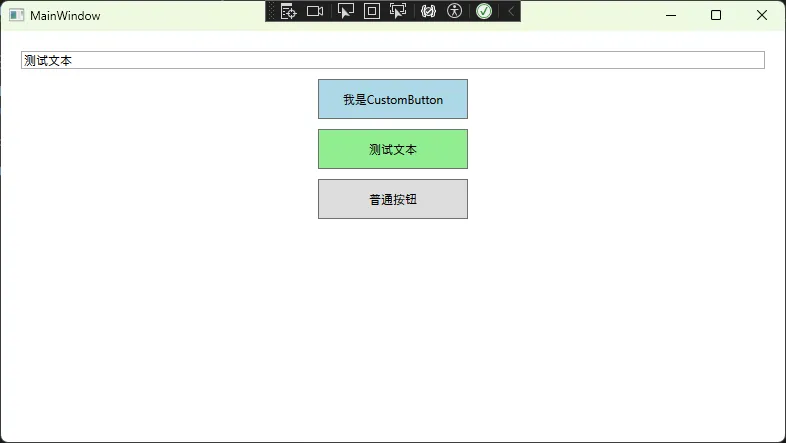
        <TextBox x:Name="textBox" Text="测试文本" Margin="0,0,0,10"/>

        <!-- 使用自定义的CustomButton -->
        <local:CustomButton CustomText="我是CustomButton"
                           Width="150" Height="40"
                           Margin="0,0,0,10"
                           Background="LightBlue"/>

        <!-- 绑定到TextBox的CustomButton -->
        <local:CustomButton CustomText="{Binding ElementName=textBox, Path=Text}"
                           Width="150" Height="40"
                           Margin="0,0,0,10"
                           Background="LightGreen"/>

        <!-- 原有的普通按钮 -->
        <Button Content="普通按钮" Width="150" Height="40"/>

    </StackPanel>
</Window>
还在为复杂的业务逻辑切换而头疼吗?面对不断变化的需求,是否感觉代码越来越臃肿,维护成本越来越高?
作为一名资深的C#开发者,我深知这种痛苦。今天就来分享一个真正实用的解决方案:策略模式。
不是那种教科书式的抽象讲解,而是一个完整的工业控制系统案例——从接口设计到UI实现,从异常处理到性能优化,手把手带你打造一个生产级别的WinForm应用。
看完这篇文章,你将掌握:如何用策略模式优雅地处理复杂业务场景,如何设计美观实用的工业级界面,以及那些踩过的坑和最佳实践。
💡 问题分析:为什么需要策略模式?
🔥 传统开发的痛点
想象一个工业生产控制系统,需要支持多种生产模式:
- 高速生产模式:紧急订单,追求最高效率
- 标准生产模式:日常生产,平衡效率与成本
- 节能生产模式:非紧急任务,强调环保节能
传统的if-else方式会让代码变得:
C#// ❌ 糟糕的实现方式
public void StartProduction(string mode, int quantity)
{
    if (mode == "HighSpeed")
    {
        // 高速模式逻辑...
    }
    else if (mode == "Standard")
    {
        // 标准模式逻辑...
    }
    else if (mode == "Eco")
    {
        // 节能模式逻辑...
    }
    // 新增模式就要修改这里...
}
问题显而易见:
- 违反开闭原则,每次新增模式都要修改核心代码
- 代码耦合度高,难以测试
- 逻辑混乱,维护困难
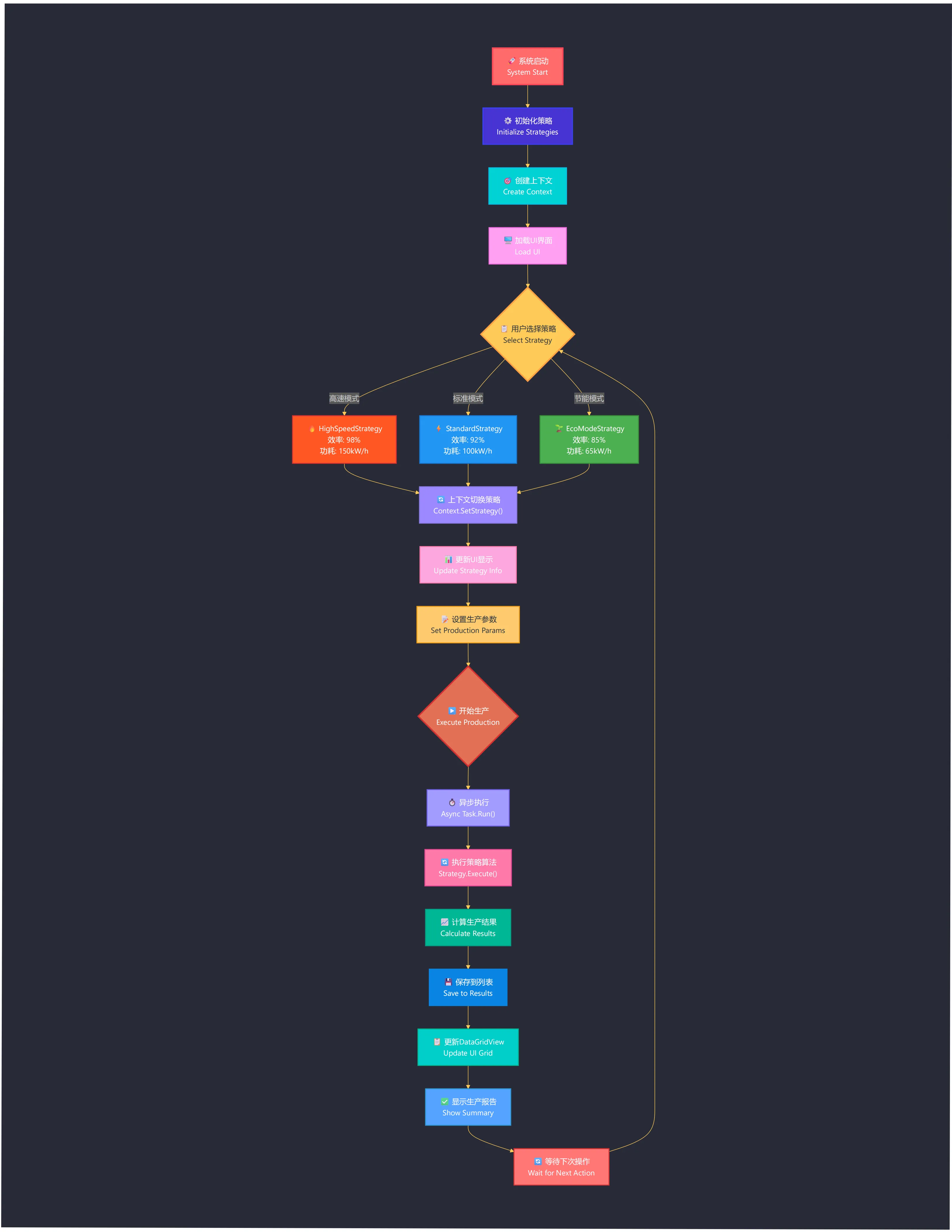
🚩 设计流程
🛠️ 策略模式:优雅的解决方案
📋 核心设计思想
策略模式的精髓:将算法族封装起来,让它们可以互相替换。
🏗️ 架构设计
C#// ✅ 策略接口定义
public interface IProductionStrategy
{
    string StrategyName { get; }
    ProductionResult Execute(int quantity, double workTime);
    string GetDescription();
    double GetEfficiency();
    double GetPowerConsumption();
}
💼 数据模型设计
C#public class ProductionResult
{
    public DateTime StartTime { get; set; }
    public DateTime EndTime { get; set; }
    public int TargetQuantity { get; set; }
    public int ActualQuantity { get; set; }
    public double Efficiency { get; set; }
    public double PowerConsumption { get; set; }
    public string Status { get; set; }
    public string StrategyUsed { get; set; }
    public double WorkTime { get; set; }

    public TimeSpan Duration => EndTime - StartTime;
    public double QualityRate => (double)ActualQuantity / TargetQuantity * 100;
}
