
你有没有遇到过这样的困境?系统越做越复杂,服务间通信变得千丝万缕,一个小改动就牵一发而动全身。更糟糕的是——当你想按不同维度过滤消息时,传统的队列模式显得力不从心。
想象一下:你负责一个工业物联网平台,需要处理来自全国各地工厂的设备数据。有时候只想监控北方工厂的温度数据,有时候需要收集所有机器人的状态信息,有时候又要分析特定生产线的振动数据...
这就是今天要解决的核心问题:如何在复杂的分布式系统中实现灵活、可扩展的消息路由机制?
🎯 为什么Topic模式是你的救星?
传统方式的痛点
直连模式?太简单粗暴。扇出模式?缺乏精细控制。路由模式?只能单维度匹配。
而Topic模式(主题模式)——它就像一个超级智能的邮递员。不仅能按地址送信,还能根据信件类型、紧急程度、收件人属性等多个维度进行精准投递。
Topic模式的威力
text通配符匹配规则:
* (星号):匹配一个单词
# (井号):匹配零个或多个单词
想要北方工厂的所有数据?用factory_north.*.*.*.*
只关心温度相关的信息?试试*.*.*.*temperature
需要监控所有传感器设备?来个*.*.*.sensor_*.*
这种灵活性——简直是为复杂业务场景量身定制的!
🚩 业务流程
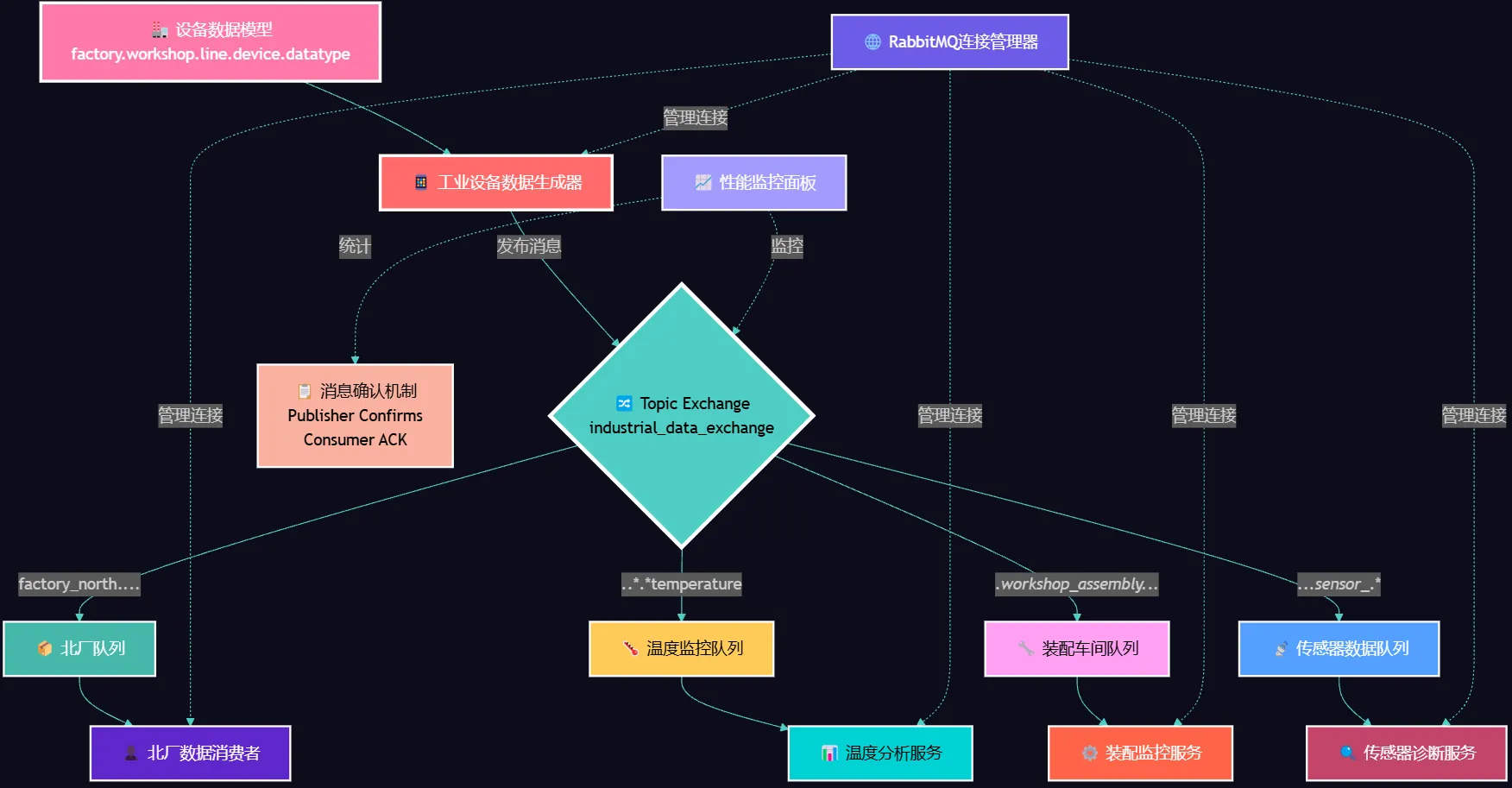
💡 实战:工业数据采集系统
让我们构建一个真实的工业数据采集系统。这个系统需要处理多层级的工厂结构:工厂.车间.生产线.设备.数据类型
🔧 核心数据模型设计
c#public class DeviceData
{
    public string Factory { get; set; }
    public string Workshop { get; set; }
    public string Line { get; set; }
    public string Device { get; set; }
    public string DataType { get; set; }
    public double Value { get; set; }
    public string Unit { get; set; }
    public DateTime Timestamp { get; set; }
    public string Status { get; set; }

    public string GetRoutingKey()
    {
        return $"{Factory}.{Workshop}.{Line}.{Device}.{DataType}";
    }
}
💥 你是否遇到过这样的"灾难"?
想象一下:你辛辛苦苦开发了一套WMS系统,用户在高峰期批量入库时,突然发现同一个箱号被生成了两次!数据库报错、业务逻辑混乱、用户投诉不断... 这种并发环境下生成唯一编号的问题,几乎每个C#开发者都会遇到。
今天就来彻底解决这个让人头疼的技术难题,3种经过生产验证的解决方案**,从简单到复杂,总有一种适合你的项目!
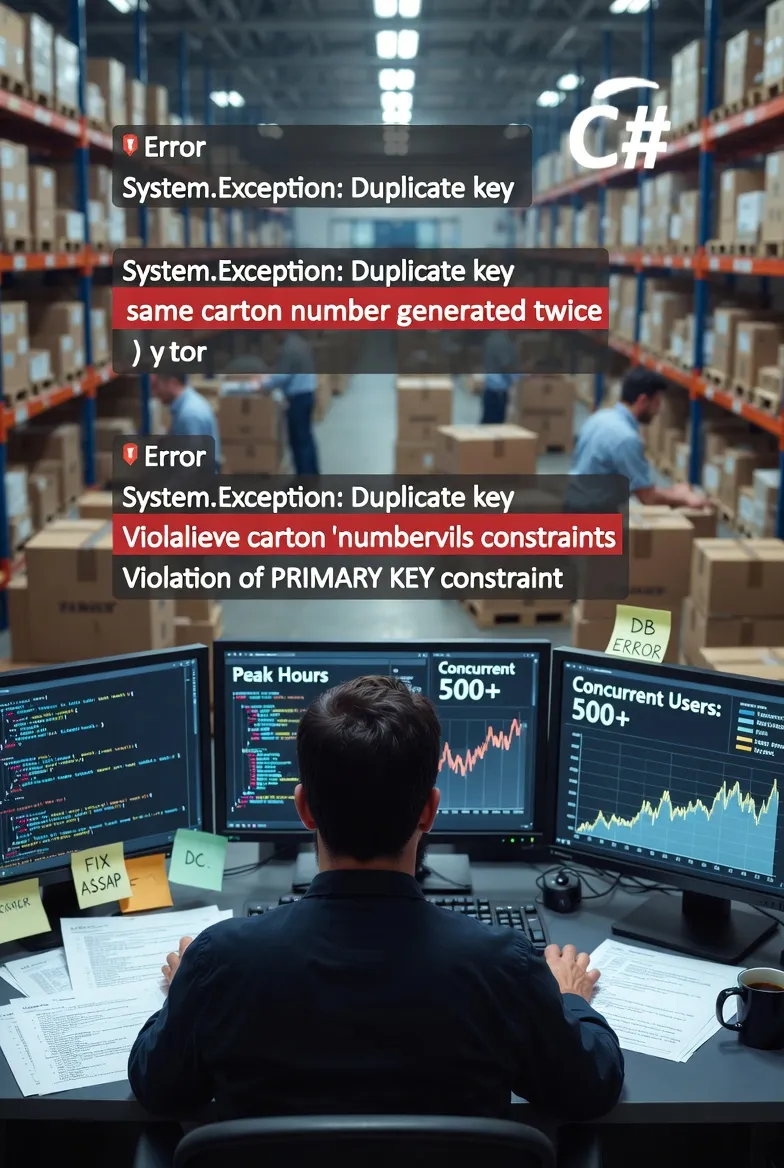
🎯 问题核心:为什么会出现重复编号?
在多线程或分布式环境中,传统的"查询最大值+1"方案存在经典的竞态条件:
c#// 危险的传统做法 ❌
public string GenerateBoxNo()
{
    // 线程A和B同时执行到这里
    var maxNo = GetMaxBoxNo(); // 都获得相同的最大值
    return IncrementBoxNo(maxNo); // 生成相同的新编号!
}
问题根源:操作不是原子性的,存在时间间隙让并发请求"钻空子"。
🛠️ 解决方案一:数据库约束 + 重试机制(⭐推荐)
这是最简单有效的方案,利用数据库的ACID特性来保证唯一性。
C#自动化神器:10分钟教你用UI Automation控制任意Windows应用
作为一名C#开发者,你是否遇到过这样的场景:需要批量处理文件、自动化测试桌面应用、或者让程序自动操作其他软件?手动操作既耗时又容易出错,而传统的API集成方案往往受限于第三方应用的开放性。
今天就来分享一个C#开发者的"秘密武器"——UI Automation。通过这个技术,你可以让程序像人一样操作任何Windows应用程序,实现真正的"所见即所得"自动化。本文将通过一个完整的记事本自动化实例,教你掌握这项实用技能。
🔍 痛点分析:为什么需要UI自动化?
在实际开发中,我们经常遇到这些困扰:
传统方案的局限性:
- API集成:依赖第三方应用提供接口,很多软件根本没有
- 脚本录制工具:功能单一,无法与C#项目深度集成
- 人工操作:效率低下,容易出错,无法批量处理
UI Automation的优势:
- 🎯 通用性强:支持所有Windows应用程序
- 🔧 原生集成:微软官方技术,与.NET完美兼容
- 💪 功能全面:查找控件、模拟点击、文本输入、状态检测
🛠️ 技术方案:UI Automation核心架构
UI Automation基于Windows的可访问性架构,每个UI元素都有对应的自动化对象,我们可以通过以下方式操作:
c#// 核心组件架构
IUIAutomation automation = new CUIAutomation();  // 自动化引擎
IUIAutomationElement desktop = automation.GetRootElement();  // 桌面根元素
IUIAutomationCondition condition;  // 查找条件
IUIAutomationElement targetElement;  // 目标控件
🚀 实战代码:记事本完整自动化方案
📦 项目配置
首先创建项目文件,添加必要的依赖:
xml<Project Sdk="Microsoft.NET.Sdk">
  <PropertyGroup>
    <OutputType>Exe</OutputType>
    <TargetFramework>net8.0</TargetFramework>
    <UseWindowsForms>true</UseWindowsForms>
  </PropertyGroup>

  <ItemGroup>
    <COMReference Include="UIAutomationClient">
      <WrapperTool>tlbimp</WrapperTool>
      <Guid>944de083-8fb8-45cf-bcb7-c477acb2f897</Guid>
    </COMReference>
  </ItemGroup>
</Project>
🔥 C#内存管理双雄:GC.Collect vs GC.SuppressFinalize 深度解析
你是否在C#开发中遇到过内存泄漏问题?是否困惑于何时使用GC.Collect(),何时使用GC.SuppressFinalize()?作为.NET开发者,掌握垃圾回收机制的核心方法至关重要。今天我们深入剖析这两个关键方法,通过实战代码示例,帮你彻底理解它们的区别和最佳使用场景。本文将解决你在内存管理中遇到的实际问题,让你的应用性能更上一层楼!
🎯 问题分析:内存管理的常见痛点
在C#开发中,开发者经常面临以下困扰:
- 何时手动触发垃圾回收? 很多开发者误认为频繁调用
GC.Collect()能提升性能 - 如何正确实现Dispose模式? 不知道为什么要调用
GC.SuppressFinalize(this) - 内存泄漏难以定位 非托管资源没有被正确释放
这些问题的根源在于对.NET垃圾回收机制理解不深,让我们逐一击破!
💡 核心概念解析
🔍 GC.Collect() - 强制垃圾回收
GC.Collect()是一个强制触发垃圾回收的方法,但99%的情况下你不应该使用它。
核心作用:
- 立即启动垃圾回收过程
- 回收所有代的内存(0代、1代、2代)
- 暂停应用程序执行
🛡️ GC.SuppressFinalize() - 抑制终结器调用
GC.SuppressFinalize()告诉垃圾回收器:这个对象已经被正确清理,不需要调用终结器了。
核心作用:
- 提升性能,避免不必要的终结器调用
- 配合IDisposable模式使用
- 防止对象进入终结队列
🚀 用SkiaSharp打造炫酷粒子系统:从零到爆款特效的完整实战
还在羡慕游戏中那些绚丽的火焰、爆炸、雪花特效吗?作为C#开发者,你完全可以用SkiaSharp轻松实现这些视觉盛宴!
很多同学问我:"C# WinForm还能做出这么炫的效果?"答案是肯定的!今天我们就用SkiaSharp从零开始打造一个完整的粒子系统,让你的桌面应用瞬间提升逼格。无论你是游戏开发新手,还是想为企业软件添加视觉特效,这篇文章都能给你满满的干货。
本文将手把手教你构建一个支持火焰、烟花、雨雪等多种特效的粒子系统,代码完整可运行,包含性能优化和最佳实践。
💡 为什么选择SkiaSharp?
🎯 传统GDI+的痛点
相信做过WinForm开发的同学都有这样的经历:
- 性能瓶颈:GDI+绘制大量元素时卡顿明显
- 功能受限:缺乏现代图形API的高级特性
- 效果单一:很难实现复杂的视觉效果
⚡ SkiaSharp的优势
- 跨平台:同一套代码可在Windows、macOS、Linux运行
- 高性能:基于Google Skia引擎,GPU加速渲染
- 功能丰富:支持渐变、滤镜、混合模式等高级特效
🔥 核心架构设计
📦 粒子系统三大核心组件
c#// 1. 粒子实体 - 最小渲染单位
public class Particle
{
    public SKPoint Position { get; set; }
    public SKPoint Velocity { get; set; }
    public SKColor Color { get; set; }
    public float Life { get; set; }
    public float Size { get; set; }
    public bool IsAlive => Life > 0;
}

// 2. 粒子引擎 - 核心控制器
public class ParticleEngine
{
    private List<Particle> particles;
    public int EmissionRate { get; set; } = 50;
    public float ParticleLifespan { get; set; } = 3.0f;

    public void Update(float deltaTime) { /* 更新逻辑 */ }
    public void Draw(SKCanvas canvas) { /* 渲染逻辑 */ }
}

// 3. 渲染控制器 - UI交互层
public partial class FrmParticleSystem : Form
{
    private ParticleEngine particleEngine;
    private Timer animationTimer;
    // UI控件和事件处理
}
