对于独立开发者和小型软件公司,如何保护自己的知识产权、防止软件被恶意传播,成为了一个急需解决的技术难题。
今天,我将手把手教你用C#构建一套完整的软件授权验证系统,让你的软件拥有"身份证",有效防止盗版传播!
💡 问题分析:软件授权的核心挑战
🔍 传统授权方式的痛点
- 简单序列号:容易被破解和共享
- 网络验证:依赖网络环境,用户体验差
- 硬件绑定:用户换电脑就无法使用
- 复杂加密:开发成本高,维护困难
🎯 理想的授权方案特征
- 机器绑定:一机一码,防止随意传播
- 离线验证:不依赖网络连接
- 用户友好:简单的激活流程
- 开发简单:代码逻辑清晰,易于维护
🚀 解决方案:基于机器码的授权系统
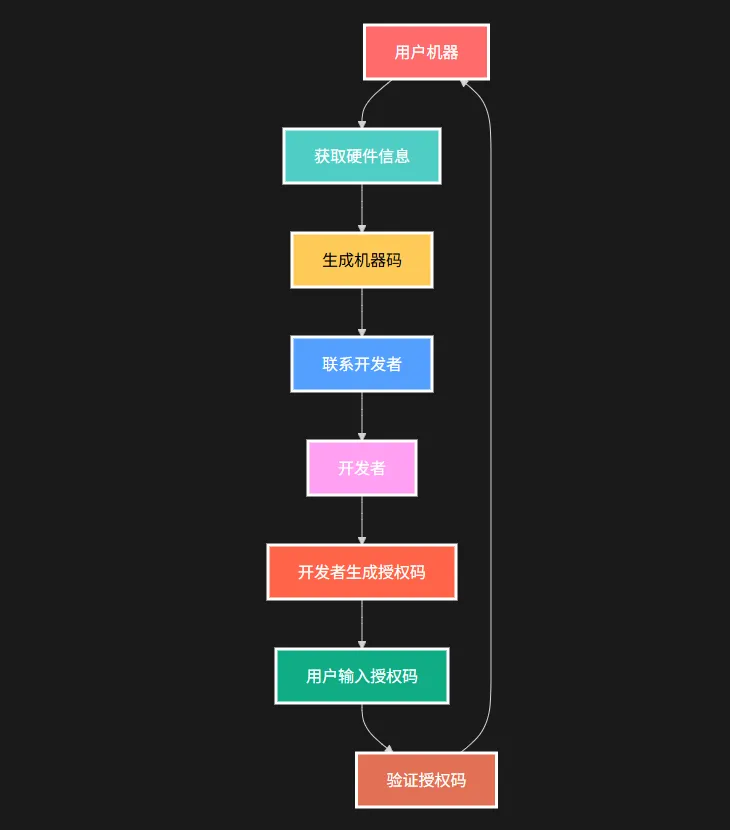
我们的方案核心思路是:通过获取计算机硬件信息生成唯一机器码,结合密钥生成授权码,实现软件与特定机器的绑定。
📋 系统架构图
在现代分布式系统中,你是否遇到过这样的场景:用户在A系统修改了数据,但B系统的缓存却迟迟不更新?订单状态变了,库存系统却还在"睡大觉"?
传统的定时轮询方式不仅效率低下,还可能漏掉关键数据变更。今天,我将向你揭示一个C#开发者的"秘密武器"——MySQL Binlog实时监听技术,让你的应用拥有"顺风耳"般的敏锐感知力,实现毫秒级的数据变更响应!
🔍 问题分析:传统数据同步的痛点
💔 传统方案的三大弊端
1. 定时轮询:效率低下的"笨办法"
C#// 传统的定时查询方式
while (true)
{
    var changes = await CheckDataChanges();  // 大部分时候返回空
    await Task.Delay(5000);  // 白白浪费5秒
}
- CPU资源浪费严重
- 数据延迟高(最少几秒到几分钟)
- 数据库压力大
2. 触发器方案:维护成本高
- 业务逻辑与数据库耦合严重
- 难以调试和监控
- 性能影响不可控
3. 消息队列:需要修改业务代码
- 侵入性强,需要大量改造
- 增加系统复杂度
- 可能出现数据不一致
🚀 解决方案:MySQL Binlog的黑科技
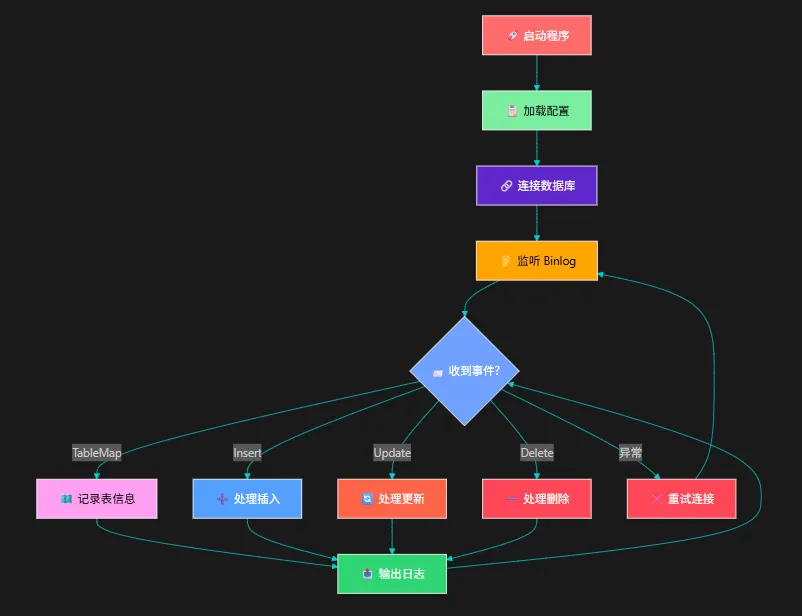
⭐ 什么是Binlog?
MySQL Binlog(Binary Log)是MySQL的二进制日志,记录了所有数据变更操作。通过监听Binlog,我们可以:
- 零侵入:无需修改现有业务代码
- 实时性:毫秒级响应数据变更
- 完整性:捕获所有增删改操作
- 可靠性:基于MySQL官方机制,稳定可靠
🛠️ 代码实战:构建企业级监听系统
你是否曾经遇到过这样的痛苦场景:明明C++ DLL编译成功了,但在C#中用P/Invoke调用时却总是报错"找不到入口点"?特别是x64版本的DLL,更是让人摸不着头脑。今天就来彻底解决这个让无数开发者抓狂的问题!
我将带你打造一个专业级的DLL分析工具,让你能够清晰地看到任何DLL文件的内部结构,再也不用为导出函数的问题而烦恼。
🔍 问题根源分析
为什么x64 DLL调用总是失败?
很多开发者在从x86迁移到x64时都会遇到这个问题。主要原因包括:
- 调用约定差异:x64架构使用统一的调用约定,与x86的多种约定不同
- 名称修饰规则:C++编译器的名称修饰在不同架构下有差异
- 导出方式不同:有些函数只通过序号导出,没有名称导出
- PE文件格式:x64使用PE32+格式,需要不同的解析方法
💡 终极解决方案:专业DLL分析工具
让我们构建一个完整的DLL分析工具,一次性解决所有问题!
🏗️ 核心架构设计
C#using System;
using System.Collections.Generic;
using System.IO;
using System.Runtime.InteropServices;
using System.Text;

namespace DllAnalyzer
{
    public class DllAnalyzer
    {
        private readonly byte[] _dllBytes;
        private readonly string _dllPath;

        public DllAnalyzer(string dllPath)
        {
            _dllPath = dllPath;
            _dllBytes = File.ReadAllBytes(dllPath);
        }
    }
}
在企业级数据处理中,BOM(物料清单)数据的处理一直是让开发者头疼的问题。特别是当客户要求将复杂的多层嵌套BOM结构展开成一层结构时,如何保证数据准确性、性能优化和业务逻辑的正确实现?
今天就来分享一个真实项目中的SQL Server BOM数据展开解决方案,这个主要是有同事需要用BOM做回冲,说是要某些叶子级物料,用CTE不仅解决了递归展开问题,还巧妙处理了客户的特殊业务需求。
🎯 问题分析:BOM数据展开的核心挑战
业务背景
我们面临的是一个典型的制造业BOM数据处理需求:
- 多层嵌套结构:BOM数据具有父子层级关系
- 数量累积计算:子级数量需要根据层级进行累积计算
- 特殊业务规则:客户要求在特定条件下停止展开
- 性能要求:大数据量下的高效处理
核心难点
- 递归查询复杂度:如何优雅地处理多层递归
- 数量计算精度:避免浮点数精度丢失
- 业务逻辑集成:将复杂的业务规则融入SQL逻辑
- 性能优化:确保大数据量下的查询效率
💡 解决方案:CTE递归查询的最佳实践
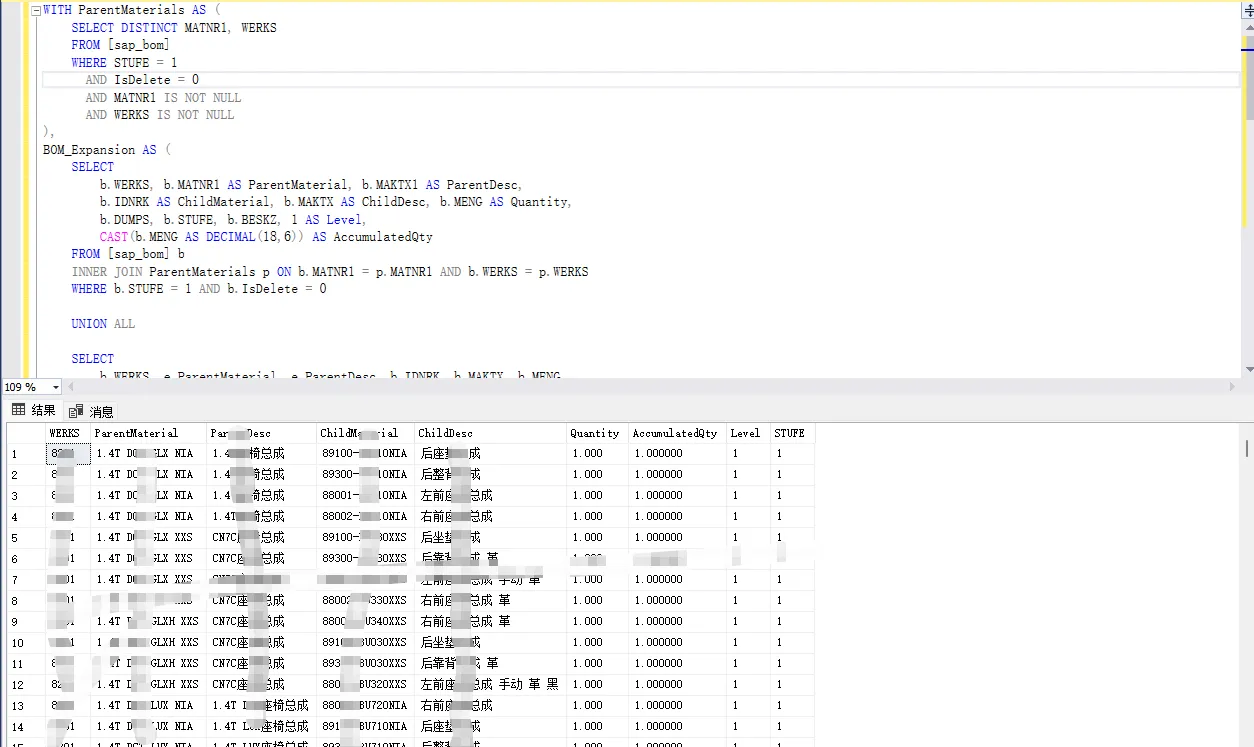
🚀 完整解决方案
SQL-- BOM数据一层展开解决方案
WITH ParentMaterials AS (
    -- 第一步:获取所有顶级父物料
    SELECT DISTINCT MATNR1, WERKS
    FROM [sap_bom]
    WHERE STUFE = 1
      AND IsDelete = 0
      AND MATNR1 IS NOT NULL
      AND WERKS IS NOT NULL
),
BOM_Expansion AS (
    -- 第二步:递归展开BOM结构

    -- 递归基础:获取第一层子物料
    SELECT
        b.WERKS,
        b.MATNR1 AS ParentMaterial,
        b.MAKTX1 AS ParentDesc,
        b.IDNRK AS ChildMaterial,
        b.MAKTX AS ChildDesc,
        b.MENG AS Quantity,
        b.DUMPS, b.STUFE, b.BESKZ,
        1 AS Level,
        CAST(b.MENG AS DECIMAL(18,6)) AS AccumulatedQty
    FROM [sap_bom] b
    INNER JOIN ParentMaterials p ON b.MATNR1 = p.MATNR1 AND b.WERKS = p.WERKS
    WHERE b.STUFE = 1 AND b.IsDelete = 0

    UNION ALL

    -- 递归部分:展开下一层
    SELECT
        b.WERKS,
        e.ParentMaterial,
        e.ParentDesc,
        b.IDNRK,
        b.MAKTX,
        b.MENG,
        b.DUMPS, b.STUFE, b.BESKZ,
        e.Level + 1,
        CAST(e.AccumulatedQty * b.MENG AS DECIMAL(18,6))
    FROM [sap_bom] b
    INNER JOIN BOM_Expansion e ON b.MATNR1 = e.ChildMaterial AND b.WERKS = e.WERKS
    WHERE b.STUFE = 1
      AND (e.DUMPS = 'x' OR RIGHT(RTRIM(e.ChildMaterial), 1) = 'M' OR e.BESKZ = 'E')
      AND b.IsDelete = 0
      AND e.Level < 10  -- 防止无限递归
      -- 🔥 关键业务逻辑:特定条件下停止展开
      AND NOT EXISTS (
          SELECT 1
          FROM [WebAppDb].[dbo].[as_tm_part] sp
          WHERE sp.part_no = e.ChildMaterial
            AND sp.site_code = e.WERKS
      )
),
FinalResult AS (
    -- 第三步:过滤最终结果
    SELECT WERKS, ParentMaterial, ParentDesc, ChildMaterial, ChildDesc,
           Quantity, AccumulatedQty, Level, STUFE
    FROM BOM_Expansion
    WHERE (DUMPS IS NULL OR DUMPS != 'x')
      AND RIGHT(RTRIM(ChildMaterial), 1) != 'M'
)
SELECT * FROM FinalResult;
你是否曾经遇到过这样的问题:WPF应用运行一段时间后,内存占用越来越高,最终导致程序卡顿甚至崩溃?特别是在工业级应用中,这种问题更是致命的。今天我们就来彻底解决这个让无数开发者头疼的内存泄漏难题!
🚨 问题分析:事件订阅的隐形杀手
在WPF开发中,最常见的内存泄漏源头就是事件订阅。当你写下这样的代码时:
C#// 危险代码:容易造成内存泄漏
public class DeviceMonitor
{
    public DeviceMonitor(DeviceService service)
    {
        service.DataUpdated += OnDataUpdated; // 强引用陷阱!
    }

    private void OnDataUpdated(object sender, EventArgs e)
    {
        // 处理逻辑
    }
}
问题核心:即使 DeviceMonitor 对象不再使用,只要 DeviceService 还在运行,它就会持有对 DeviceMonitor 的强引用,导致垃圾回收器无法回收内存。
在工业监控系统中,这种问题尤其严重:
- 💀 长时间运行的服务进程
- 💀 大量的设备数据订阅
- 💀 频繁创建和销毁的监控界面
💡 解决方案:WeakEventManager救世主登场
WeakEventManager 是WPF提供的弱事件模式实现,它使用弱引用来订阅事件,避免了强引用导致的内存泄漏。
