目录
在使用Tkinter开发桌面应用时,你是否遇到过这样的困境:界面控件越来越多,布局越来越乱,想要实现类似专业软件的多区域界面却无从下手? 本文将带你深入理解Tkinter的Frame嵌套机制,通过实战案例演示如何像搭积木一样构建出专业级的复杂界面布局。无论是三栏式后台管理界面,还是带有工具栏、侧边栏、状态栏的完整应用,掌握Frame嵌套技巧后都能轻松实现。
🤔 为什么需要嵌套Frame?
传统布局的痛点
很多Python初学者在使用Tkinter时,习惯将所有控件直接放在主窗口上:
pythonimport tkinter as tk

root = tk.Tk()
root.title("混乱的布局")

# 所有控件都直接放在root上
tk.Label(root, text="用户名: ").grid(row=0, column=0)
tk.Entry(root).grid(row=0, column=1)
tk.Label(root, text="密码:").grid(row=1, column=0)
tk.Entry(root, show="*").grid(row=1, column=1)
tk.Button(root, text="登录").grid(row=2, column=0)
tk.Button(root, text="取消").grid(row=2, column=1)

root.mainloop()
这种方式在简单场景下没问题,但当需求变复杂时就会遇到:
- 维护困难:所有控件的row/column索引混在一起,修改布局需要重新计算大量坐标
- 复用性差:无法将某个功能模块整体移动或复用
- 扩展受限:想添加侧边栏、工具栏等区域时,原有布局全部需要调整
Frame嵌套的优势
Frame就像是界面中的容器盒子,将相关控件组织在一起。通过嵌套Frame,我们可以:
✅ 分区管理:将界面划分为独立的功能区域
✅ 层次清晰:代码结构与视觉布局保持一致
✅ 灵活调整:修改某个区域不影响其他部分
✅ 模块复用:将常用布局封装成函数或类
🏗️ Frame嵌套的核心原理
Frame的本质
Frame是Tkinter中的容器控件,它本身可以包含其他控件,也可以包含其他Frame。可以把它理解为:
主窗口(Tk)
├── Frame1 (顶部工具栏)
│   ├── Button1
│   ├── Button2
│   └── Button3
├── Frame2 (主体区域)
│   ├── Frame2-1 (左侧边栏)
│   │   └── Listbox
│   └── Frame2-2 (右侧内容)
│       ├── Label
│       └── Text
└── Frame3 (底部状态栏)
    └── Label
三大布局管理器与Frame的配合
Tkinter提供了三种布局管理器,它们与Frame配合使用时各有特色:
1. pack - 适合线性堆叠布局
pythonimport tkinter as tk

root = tk.Tk()
root.geometry("400x300")

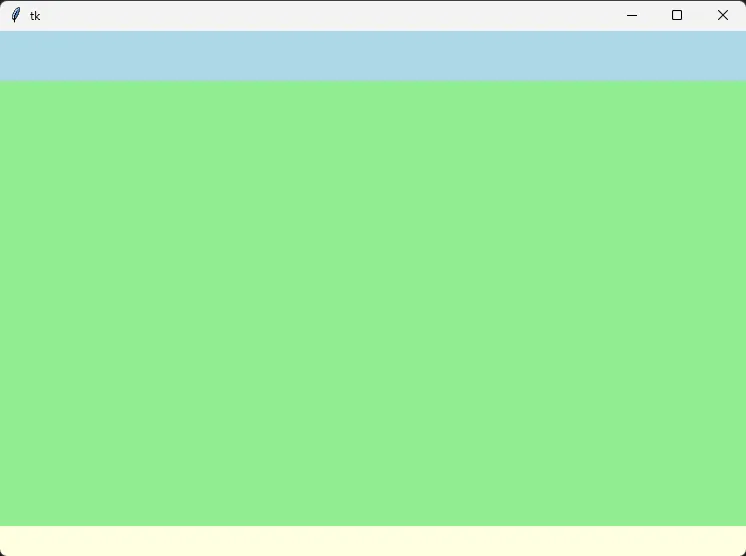
# 顶部Frame - 自动填充宽度
top_frame = tk.Frame(root, bg="lightblue", height=50)
top_frame.pack(side=tk.TOP, fill=tk.X)

# 中间Frame - 占据剩余空间
middle_frame = tk.Frame(root, bg="lightgreen")
middle_frame.pack(side=tk.TOP, fill=tk.BOTH, expand=True)

# 底部Frame - 固定高度
bottom_frame = tk.Frame(root, bg="lightyellow", height=30)
bottom_frame.pack(side=tk.BOTTOM, fill=tk.X)

root.mainloop()
 核心参数解析:
side:决定控件堆叠方向(TOP/BOTTOM/LEFT/RIGHT)fill:控件是否填充分配的空间(X/Y/BOTH)expand:是否占用父容器的剩余空间(True/False)
2. grid - 适合网格式规整布局
pythonimport tkinter as tk

root = tk.Tk()
root.title("2x2 自适应网格")
root.geometry("400x400")  # 初始大小,可选

# 创建2x2的网格布局,并使行列可伸缩
for i in range(2):
    root.grid_rowconfigure(i, weight=1)      # 允许行伸缩
    root.grid_columnconfigure(i, weight=1)   # 允许列伸缩

colors = ["red", "green", "blue", "yellow"]
for i in range(2):
    for j in range(2):
        frame = tk.Frame(root, bg=colors[i * 2 + j], bd=1, relief="solid")
        # sticky="nsew" 使 frame 在单元格内四方向拉伸
        frame.grid(row=i, column=j, padx=5, pady=5, sticky="nsew")

root.mainloop()
3. place - 适合绝对定位布局
pythonimport tkinter as tk

root = tk.Tk()
root.geometry("400x300")

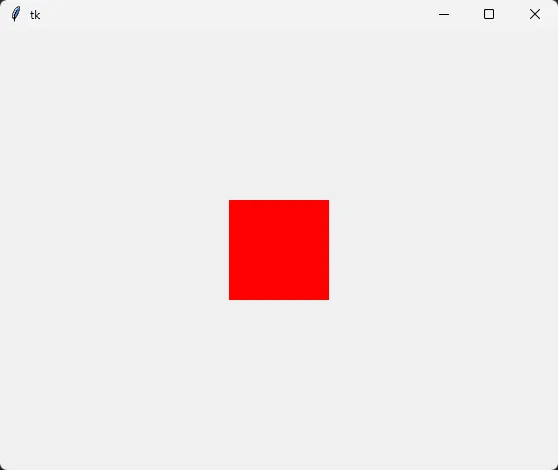
# 使用相对坐标定位
frame1 = tk.Frame(root, bg="red", width=100, height=100)
frame1.place(relx=0.5, rely=0.5, anchor="center")  # 居中显示

root.mainloop()
 ⚠️ 注意事项:同一个父容器中不能混用不同的布局管理器,但不同Frame内部可以使用不同的管理器。
💻 实战案例一:三栏式后台管理界面
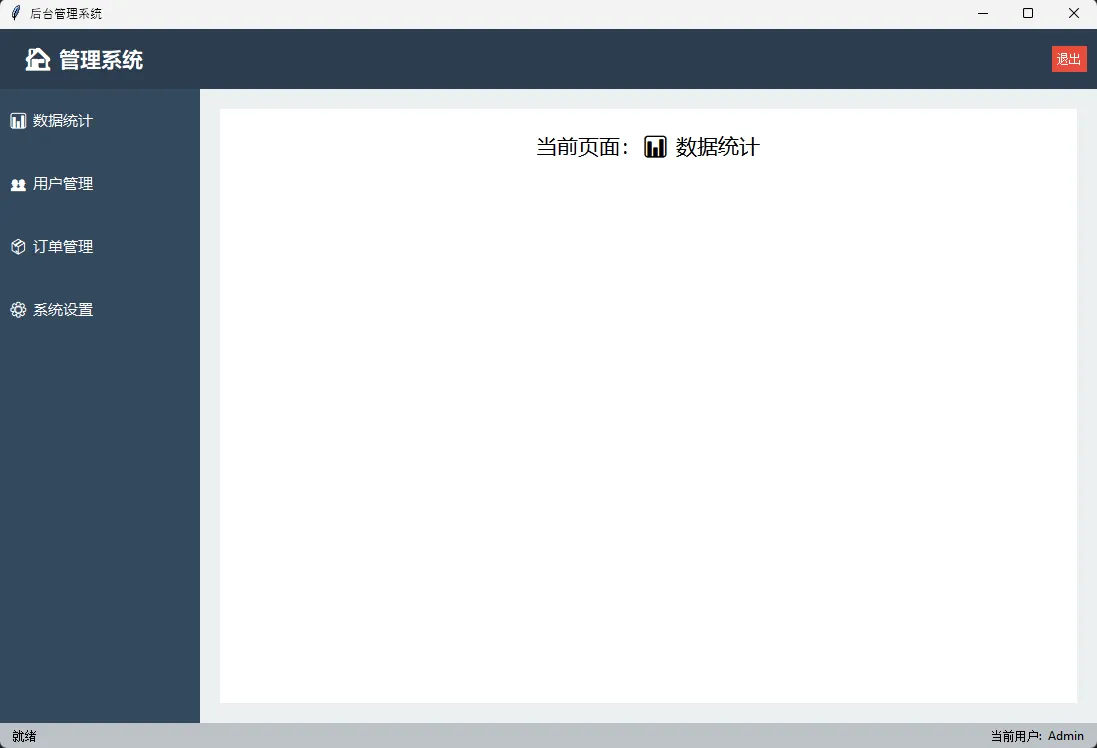
这是最经典的企业级应用布局,包含顶部导航、左侧菜单、右侧内容区。
pythonimport tkinter as tk
from tkinter import ttk

class AdminPanel:
    def __init__(self, root):
        self.root = root
        self.root.title("后台管理系统")
        self.root.geometry("900x600")

        self.create_layout()
        self.create_widgets()

    def create_layout(self):
        """构建三层嵌套布局"""
        # 第一层:顶部导航栏
        self.top_frame = tk.Frame(self.root, bg="#2C3E50", height=60)
        self.top_frame.pack(side=tk.TOP, fill=tk.X)
        self.top_frame.pack_propagate(False)  # 阻止子控件影响Frame大小

        # 第二层:主体区域容器
        self.main_frame = tk.Frame(self.root)
        self.main_frame. pack(side=tk.TOP, fill=tk.BOTH, expand=True)

        # 第二层的子分区:左侧菜单
        self.left_frame = tk. Frame(self.main_frame, bg="#34495E", width=200)
        self.left_frame.pack(side=tk.LEFT, fill=tk.Y)
        self.left_frame.pack_propagate(False)

        # 第二层的子分区:右侧内容区
        self.right_frame = tk.Frame(self.main_frame, bg="#ECF0F1")
        self.right_frame. pack(side=tk.LEFT, fill=tk.BOTH, expand=True)

        # 第三层:底部状态栏
        self. bottom_frame = tk.Frame(self.root, bg="#BDC3C7", height=25)
        self.bottom_frame.pack(side=tk. BOTTOM, fill=tk.X)
        self.bottom_frame. pack_propagate(False)

    def create_widgets(self):
        """填充各区域的控件"""
        # 顶部导航栏
        tk.Label(self.top_frame, text="🏠 管理系统",
                bg="#2C3E50", fg="white",
                font=("微软雅黑", 16, "bold")).pack(side=tk.LEFT, padx=20)

        tk.Button(self.top_frame, text="退出",
                 bg="#E74C3C", fg="white",
                 relief=tk.FLAT).pack(side=tk.RIGHT, padx=10, pady=15)

        # 左侧菜单
        menu_items = ["📊 数据统计", "👥 用户管理", "📦 订单管理", "⚙️ 系统设置"]
        for item in menu_items:
            btn = tk.Button(self.left_frame, text=item,
                          bg="#34495E", fg="white",
                          font=("微软雅黑", 11),
                          bd=0, pady=15, anchor="w",
                          command=lambda x=item: self.switch_page(x))
            btn.pack(fill=tk.X, padx=5, pady=2)

        # 右侧内容区 - 嵌套子Frame实现工作区
        self.work_area = tk.Frame(self.right_frame, bg="white")
        self.work_area.pack(fill=tk. BOTH, expand=True, padx=20, pady=20)

        tk.Label(self.work_area, text="欢迎使用后台管理系统",
                font=("微软雅黑", 20), bg="white").pack(pady=50)

        # 底部状态栏
        tk.Label(self.bottom_frame, text="就绪",
                bg="#BDC3C7", anchor="w").pack(side=tk.LEFT, padx=10)
        tk.Label(self.bottom_frame, text="当前用户:  Admin",
                bg="#BDC3C7", anchor="e").pack(side=tk.RIGHT, padx=10)

    def switch_page(self, page_name):
        """切换页面的核心方法"""
        # 清空工作区
        for widget in self.work_area.winfo_children():
            widget.destroy()

        # 根据菜单加载不同内容
        tk.Label(self.work_area, text=f"当前页面:{page_name}",
                font=("微软雅黑", 16), bg="white").pack(pady=20)

if __name__ == "__main__":
    root = tk.Tk()
    app = AdminPanel(root)
    root.mainloop()
🔑 关键技术点
- pack_propagate(False):阻止子控件自动调整父Frame大小,确保布局稳定
- 面向对象封装:将界面结构封装成类,便于维护和扩展
- 动态内容切换:通过
winfo_children()获取所有子控件并销毁,实现页面切换
💻 实战案例二:数据可视化仪表盘
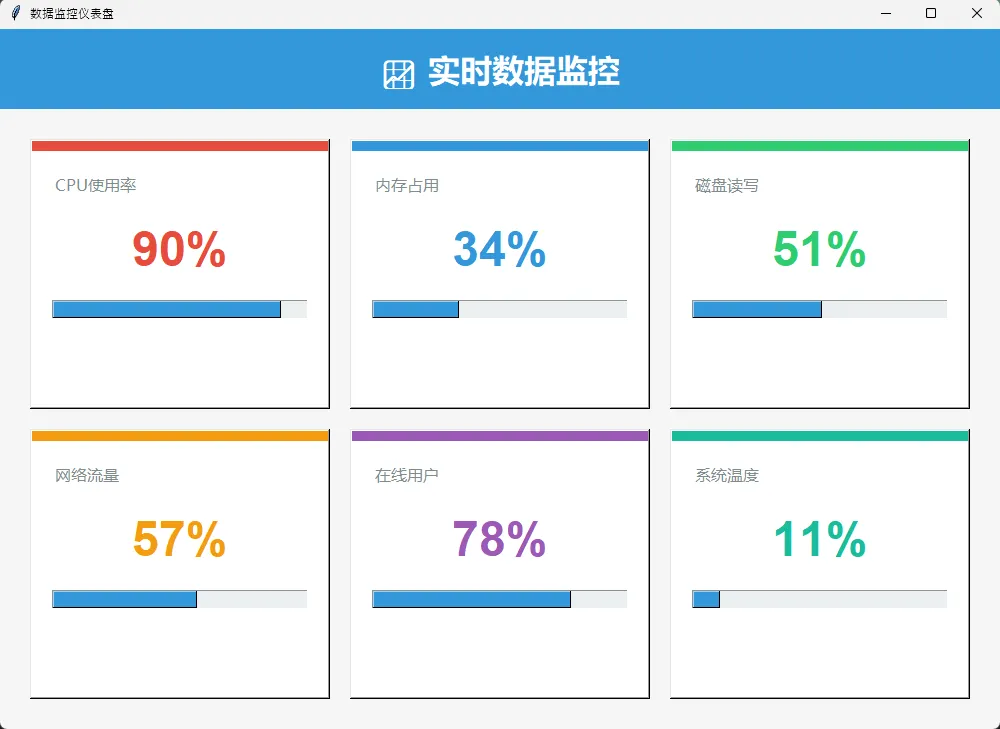
这个案例展示如何使用grid在Frame内实现仪表盘式的卡片布局。
pythonimport tkinter as tk
from tkinter import ttk
import random

class Dashboard:
    def __init__(self, root):
        self.root = root
        self.root. title("数据监控仪表盘")
        self.root.geometry("1000x700")
        self.root.configure(bg="#F5F5F5")

        self.create_dashboard()
        self.update_data()

    def create_dashboard(self):
        """创建仪表盘布局"""
        # 顶部标题区
        header = tk.Frame(self.root, bg="#3498DB", height=80)
        header.pack(fill=tk.X)
        header.pack_propagate(False)

        tk.Label(header, text="📈 实时数据监控",
                font=("微软雅黑", 24, "bold"),
                bg="#3498DB", fg="white").pack(pady=20)

        # 主数据区 - 使用Frame嵌套grid布局
        self.content = tk.Frame(self.root, bg="#F5F5F5")
        self.content.pack(fill=tk.BOTH, expand=True, padx=20, pady=20)

        # 配置grid的权重,使其自适应
        for i in range(2):
            self.content.grid_rowconfigure(i, weight=1)
        for i in range(3):
            self.content.grid_columnconfigure(i, weight=1)

        # 创建6个数据卡片
        self.cards = []
        titles = ["CPU使用率", "内存占用", "磁盘读写",
                 "网络流量", "在线用户", "系统温度"]
        colors = ["#E74C3C", "#3498DB", "#2ECC71",
                 "#F39C12", "#9B59B6", "#1ABC9C"]

        for i, (title, color) in enumerate(zip(titles, colors)):
            row = i // 3
            col = i % 3
            card = self.create_card(self.content, title, color)
            card.grid(row=row, column=col, padx=10, pady=10, sticky="nsew")
            self.cards.append(card)

    def create_card(self, parent, title, color):
        """创建单个数据卡片 - Frame嵌套的精髓"""
        # 外层Frame - 卡片容器
        card_frame = tk.Frame(parent, bg="white", relief=tk.RAISED, bd=2)

        # 顶部色条
        top_bar = tk.Frame(card_frame, bg=color, height=10)
        top_bar.pack(fill=tk.X)

        # 内容区Frame
        content_frame = tk.Frame(card_frame, bg="white")
        content_frame.pack(fill=tk.BOTH, expand=True, padx=20, pady=20)

        # 标题
        tk.Label(content_frame, text=title,
                font=("微软雅黑", 12),
                bg="white", fg="#7F8C8D").pack(anchor="w")

        # 数据显示 - 保存引用以便更新
        value_label = tk.Label(content_frame, text="0%",
                              font=("Arial", 36, "bold"),
                              bg="white", fg=color)
        value_label. pack(pady=20)

        # 进度条
        progress = ttk.Progressbar(content_frame, length=200,
                                  mode='determinate', style="Custom.Horizontal.TProgressbar")
        progress.pack(fill=tk.X)

        # 将需要更新的控件存储在Frame属性中
        card_frame.value_label = value_label
        card_frame.progress = progress
        card_frame.color = color

        return card_frame

    def update_data(self):
        """模拟数据更新"""
        for card in self.cards:
            value = random.randint(0, 100)
            card.value_label.config(text=f"{value}%")
            card.progress['value'] = value

        # 每2秒更新一次
        self.root.after(2000, self.update_data)

if __name__ == "__main__":
    root = tk. Tk()

    # 自定义进度条样式
    style = ttk.Style()
    style.theme_use('default')
    style.configure("Custom.Horizontal.TProgressbar",
                   troughcolor='#ECF0F1',
                   background='#3498DB')

    app = Dashboard(root)
    root.mainloop()
🎨 设计亮点
- 卡片式设计:每个卡片本身就是一个多层嵌套的Frame结构
- 响应式布局:通过
grid_rowconfigure和grid_columnconfigure的weight参数实现自适应 - 组件状态保存:将需要动态更新的控件作为Frame的属性保存,便于后续访问
💻 实战案例三:聊天应用界面
这个案例展示如何实现类似微信的聊天界面,重点演示Scrollbar与Frame的配合。
pythonimport tkinter as tk
from tkinter import scrolledtext
import time


class ChatApp:
    def __init__(self, root):
        self.root = root
        self.root.title("💬 即时通讯")
        self.root.geometry("800x600")

        self.create_layout()

    def create_layout(self):
        """创建聊天界面布局"""
        # 主容器:左右分栏
        main_container = tk.Frame(self.root)
        main_container.pack(fill=tk.BOTH, expand=True)

        # === 左侧:联系人列表区域 ===        left_panel = tk.Frame(main_container, bg="#2E2E2E", width=250)
        left_panel.pack(side=tk.LEFT, fill=tk.Y)
        left_panel.pack_propagate(False)

        # 搜索框区域
        search_frame = tk.Frame(left_panel, bg="#2E2E2E")
        search_frame.pack(fill=tk.X, padx=10, pady=10)

        search_entry = tk.Entry(search_frame, bg="#3E3E3E", fg="white",
                                relief=tk.FLAT, insertbackground="white")
        search_entry.insert(0, "🔍 搜索联系人")
        search_entry.pack(fill=tk.X, ipady=8)

        canvas_container = tk.Frame(left_panel, bg="#2E2E2E")
        canvas_container.pack(fill=tk.BOTH, expand=True)

        contact_canvas = tk.Canvas(canvas_container, bg="#2E2E2E",
                                   highlightthickness=0)

        contact_canvas.pack(side=tk.LEFT, fill=tk.BOTH, expand=True)

        # 创建可滚动Frame
        self.contact_list_frame = tk.Frame(contact_canvas, bg="#2E2E2E")
        window_id = contact_canvas.create_window((0, 0), window=self.contact_list_frame,
                                                 anchor="nw")

        def on_frame_configure(event):
            contact_canvas.configure(scrollregion=contact_canvas.bbox("all"))

        self.contact_list_frame.bind("<Configure>", on_frame_configure)

        # 保持内嵌 frame 宽度与 canvas 宽度一致(响应窗口宽度改变)
        def on_canvas_configure(event):
            # 将内嵌 frame 的宽度设置为 canvas 的可见宽度
            canvas_width = event.width
            contact_canvas.itemconfig(window_id, width=canvas_width)

        contact_canvas.bind("<Configure>", on_canvas_configure)

        # 鼠标滚轮支持(跨平台)
        def _on_mousewheel(event):
            if event.num == 5 or event.delta < 0:
                contact_canvas.yview_scroll(1, "units")
            elif event.num == 4 or event.delta > 0:
                contact_canvas.yview_scroll(-1, "units")

        # Windows / macOS
        contact_canvas.bind_all("<MouseWheel>", _on_mousewheel)

        # 添加联系人
        contacts = ["张三", "李四", "王五", "赵六", "钱七"] * 3
        for contact in contacts:
            self.create_contact_item(self.contact_list_frame, contact)

        # === 右侧:聊天区域 ===
        right_panel = tk.Frame(main_container, bg="white")
        right_panel.pack(side=tk.LEFT, fill=tk.BOTH, expand=True)

        # 聊天对象信息栏
        chat_header = tk.Frame(right_panel, bg="#F0F0F0", height=60)
        chat_header.pack(fill=tk.X)
        chat_header.pack_propagate(False)

        tk.Label(chat_header, text="张三",
                 font=("微软雅黑", 14, "bold"),
                 bg="#F0F0F0").pack(side=tk.LEFT, padx=20, pady=15)

        # 消息显示区(使用ScrolledText)
        self.message_area = scrolledtext.ScrolledText(
            right_panel,
            wrap=tk.WORD,
            bg="white",
            font=("微软雅黑", 11),
            relief=tk.FLAT,
            state=tk.DISABLED
        )
        self.message_area.pack(fill=tk.BOTH, expand=True, padx=10, pady=10)

        # 配置消息样式标签
        self.message_area.tag_config("self", foreground="#FFFFFF",
                                     background="#95EC69", justify="right")
        self.message_area.tag_config("other", foreground="#000000",
                                     background="#FFFFFF", justify="left")

        # 输入区域Frame
        input_container = tk.Frame(right_panel, bg="white")
        input_container.pack(fill=tk.X, padx=10, pady=10)

        # 工具栏Frame
        toolbar = tk.Frame(input_container, bg="white", height=40)
        toolbar.pack(fill=tk.X)

        emoji_btn = tk.Button(toolbar, text="😀", font=("Arial", 14),
                              relief=tk.FLAT, bg="white")
        emoji_btn.pack(side=tk.LEFT, padx=5)

        file_btn = tk.Button(toolbar, text="📎", font=("Arial", 14),
                             relief=tk.FLAT, bg="white")
        file_btn.pack(side=tk.LEFT, padx=5)

        # 输入框与发送按钮的容器
        input_frame = tk.Frame(input_container, bg="white")
        input_frame.pack(fill=tk.BOTH, expand=True, pady=5)

        self.input_text = tk.Text(input_frame, height=4,
                                  font=("微软雅黑", 11),
                                  relief=tk.SOLID, bd=1)
        self.input_text.pack(side=tk.LEFT, fill=tk.BOTH, expand=True)

        send_btn = tk.Button(input_frame, text="发送",
                             font=("微软雅黑", 11),
                             bg="#95EC69", fg="white",
                             width=8, relief=tk.FLAT,
                             command=self.send_message)
        send_btn.pack(side=tk.RIGHT, padx=10)

        # 绑定回车发送
        self.input_text.bind("<Return>", lambda e: self.send_message())

    def create_contact_item(self, parent, name):
        """创建单个联系人项 - 又一个Frame嵌套案例"""
        item_frame = tk.Frame(parent, bg="#2E2E2E", cursor="hand2")
        item_frame.pack(fill=tk.X, pady=2)

        # 头像(用色块模拟)
        avatar = tk.Label(item_frame, text=name[0],
                          bg="#5AA7E8", fg="white",
                          font=("微软雅黑", 14, "bold"),
                          width=3, height=1)
        avatar.pack(side=tk.LEFT, padx=10, pady=8)

        # 信息Frame
        info_frame = tk.Frame(item_frame, bg="#2E2E2E")
        info_frame.pack(side=tk.LEFT, fill=tk.BOTH, expand=True)

        tk.Label(info_frame, text=name,
                 font=("微软雅黑", 11),
                 bg="#2E2E2E", fg="white",
                 anchor="w").pack(fill=tk.X)

        tk.Label(info_frame, text="在线",
                 font=("微软雅黑", 9),
                 bg="#2E2E2E", fg="#888888",
                 anchor="w").pack(fill=tk.X)

        # 鼠标悬停效果
        item_frame.bind("<Enter>", lambda e: item_frame.config(bg="#3E3E3E"))
        item_frame.bind("<Leave>", lambda e: item_frame.config(bg="#2E2E2E"))

    def send_message(self):
        """发送消息"""
        message = self.input_text.get("1.0", tk.END).strip()
        if not message:
            return

        self.message_area.config(state=tk.NORMAL)

        # 添加时间戳
        timestamp = time.strftime("%H:%M:%S")
        self.message_area.insert(tk.END, f"\n[我 {timestamp}]\n")
        self.message_area.insert(tk.END, f"{message}\n", "self")

        self.message_area.config(state=tk.DISABLED)
        self.message_area.see(tk.END)

        # 清空输入框
        self.input_text.delete("1.0", tk.END)

        return "break"  # 阻止默认的回车换行


if __name__ == "__main__":
    root = tk.Tk()
    app = ChatApp(root)
    root.mainloop()
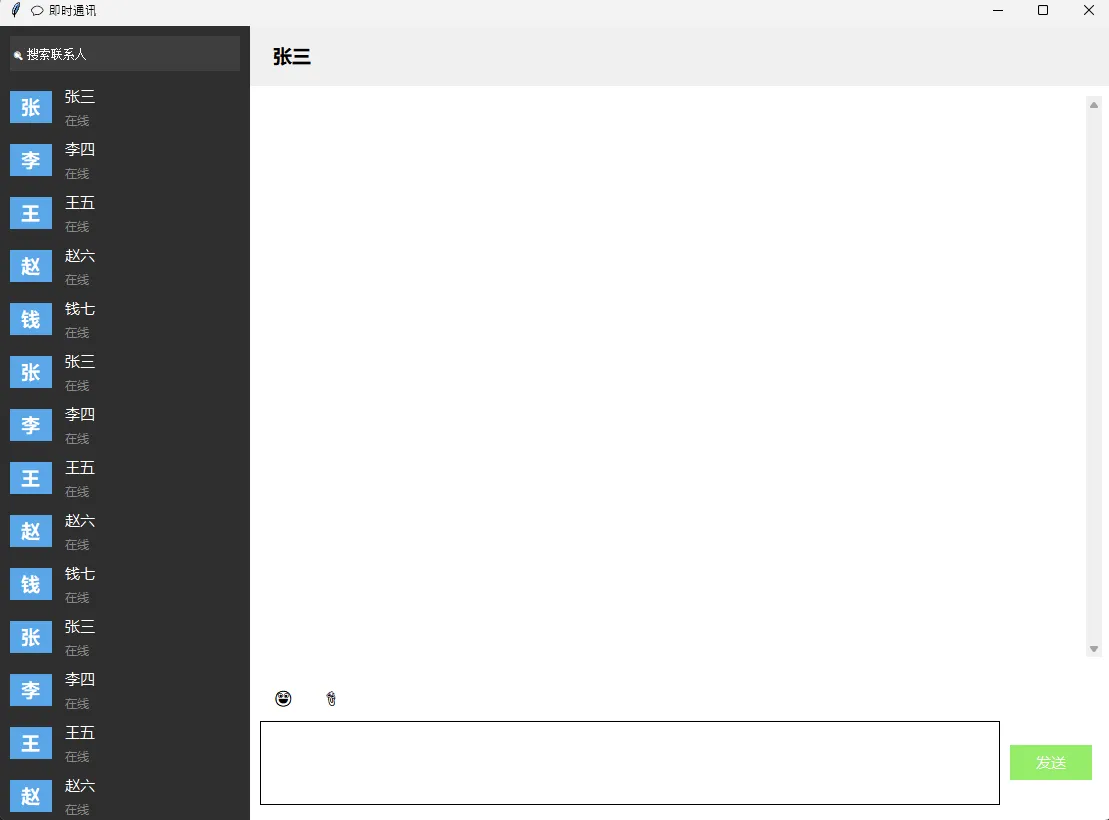
🚀 高级技巧解析
1. Canvas + Frame 实现自定义滚动区域
pythonimport tkinter as tk

root = tk.Tk()
root.title("Canvas + Frame 可滚动示例")
root.geometry("400x300")

# 左侧面板(包含可滚动联系人区域)
left_panel = tk.Frame(root, bg="#1E1E1E")
left_panel.pack(fill="both", expand=True, padx=10, pady=10)

# 核心代码片段
contact_canvas = tk.Canvas(left_panel, bg="#2E2E2E", highlightthickness=0)
scrollbar = tk.Scrollbar(left_panel, orient="vertical", command=contact_canvas.yview)
scrollable_frame = tk.Frame(contact_canvas, bg="#2E2E2E")

# 关键:绑定Configure事件更新滚动区域
def on_frame_configure(event):
    contact_canvas.configure(scrollregion=contact_canvas.bbox("all"))

scrollable_frame.bind("<Configure>", on_frame_configure)

# 将Frame嵌入Canvas
contact_canvas.create_window((0, 0), window=scrollable_frame, anchor="nw")
contact_canvas.configure(yscrollcommand=scrollbar.set)

# 布局:Canvas 左,Scrollbar 右
contact_canvas.pack(side="left", fill="both", expand=True)
scrollbar.pack(side="right", fill="y")

# 向 scrollable_frame 中添加示例内容(例如联系人条目)
for i in range(30):
    frame = tk.Frame(scrollable_frame, bg="#2E2E2E", pady=5)
    avatar = tk.Label(frame, text="🙂", bg="#2E2E2E", fg="white", width=2)
    name = tk.Label(frame, text=f"联系人 {i+1}", bg="#2E2E2E", fg="white", anchor="w")
    avatar.pack(side="left")
    name.pack(side="left", fill="x", expand=True)
    frame.pack(fill="x", padx=5)

# 可选:用鼠标滚轮滚动(Windows / Mac / Linux 兼容处理)
def _on_mousewheel(event):
    # Windows 和 macOS (delta 大小不同)
    if event.num == 4:      # Linux 鼠标向上
        contact_canvas.yview_scroll(-1, "units")
    elif event.num == 5:    # Linux 鼠标向下
        contact_canvas.yview_scroll(1, "units")
    else:
        # event.delta 正值向上,负值向下;delta 在 Windows 上通常为 120 的倍数
        contact_canvas.yview_scroll(int(-1*(event.delta/120)), "units")

# 绑定不同平台的滚轮事件
contact_canvas.bind_all("<MouseWheel>", _on_mousewheel)      # Windows, macOS
contact_canvas.bind_all("<Button-4>", _on_mousewheel)        # Linux scroll up
contact_canvas.bind_all("<Button-5>", _on_mousewheel)        # Linux scroll down

root.mainloop()
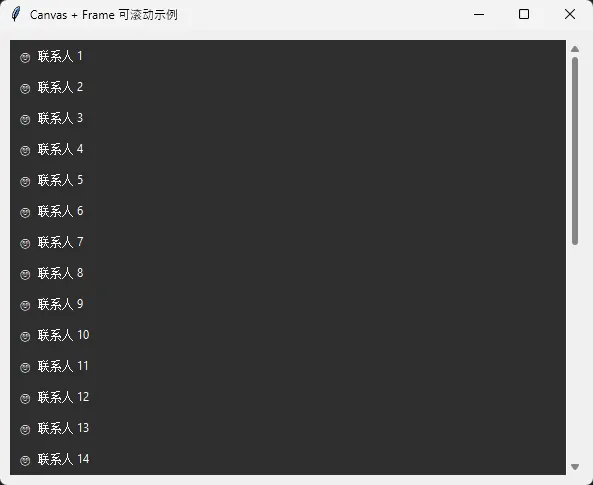 这种方法适用于任何需要自定义滚动的场景,比标准的Scrollbar + Listbox更灵活。
2. 动态内容标签化
在ScrolledText中使用tag实现不同样式的消息气泡:
pythonself.message_area.tag_config("self", foreground="#FFFFFF",
                            background="#95EC69", justify="right")
self.message_area.insert(tk.END, "你好", "self")
🛠️ Frame嵌套最佳实践
✅ 推荐做法
-
遵循单一职责原则
python# 好的做法:每个Frame负责一个功能模块 header_frame = tk.Frame(root) sidebar_frame = tk.Frame(root) content_frame = tk.Frame(root) -
使用变量保存Frame引用
python# 便于后续访问和修改 self.main_content = tk.Frame(root) -
配置默认选项减少重复代码
python# 统一Frame样式 frame_config = {"bg": "#F0F0F0", "relief": tk.RAISED, "bd": 2} frame1 = tk.Frame(root, **frame_config) frame2 = tk.Frame(root, **frame_config) -
合理控制嵌套深度
- 建议不超过4层嵌套
- 超过3层时考虑封装成独立函数或类
❌ 常见错误
-
忘记指定父容器
python# 错误:没有指定parent label = tk.Label(text="Hello") # 正确:明确指定所属Frame label = tk.Label(frame, text="Hello") -
混用布局管理器
python# 错误:在同一个parent中混用pack和grid frame1.pack() frame2.grid(row=0, column=0) # 这会导致程序卡死 -
忘记propagate控制
python# 问题:Frame会被子控件自动撑开
frame = tk.Frame(root, height=100)

# 解决:固定Frame大小
frame.pack_propagate(False)
📊 复杂布局调试工具
在开发过程中,可以使用这个调试类来可视化Frame结构:
pythonclass FrameDebugger:
    """Frame布局调试工具"""

    @staticmethod
    def show_borders(root, color="red"):
        """显示所有Frame的边框"""
        for child in root.winfo_children():
            if isinstance(child, tk.Frame):
                child.config(highlightbackground=color,
                           highlightthickness=2)
                FrameDebugger.show_borders(child, color)

    @staticmethod
    def print_structure(widget, indent=0):
        """打印控件树结构"""
        name = widget. winfo_class()
        geometry = f"{widget.winfo_width()}x{widget.winfo_height()}"
        print("  " * indent + f"{name} ({geometry})")

        for child in widget.winfo_children():
            FrameDebugger.print_structure(child, indent + 1)

# 使用示例
root = tk.Tk()
# ...  创建你的界面 ...

# 显示所有Frame边框
FrameDebugger.show_borders(root)

# 打印结构树
FrameDebugger. print_structure(root)

root.mainloop()
🔗 扩展学习建议
掌握Frame嵌套后,你可以继续深入以下主题:
- 自定义控件开发:将常用的Frame布局封装成可复用的自定义控件类
- 主题系统:使用ttk. Style和自定义Frame创建统一的界面主题
- 响应式设计:结合
<Configure>事件实现窗口大小变化时的自适应布局 - 动画效果:使用
place和after实现Frame的滑动、淡入淡出等动画 - 跨平台优化:了解不同操作系统下Frame渲染的差异和兼容性处理
💡 总结与实践建议
通过本文的学习,相信你已经掌握了Tkinter Frame嵌套的核心技术。让我们回顾三个关键要点:
- 分层思维是王道:不要把所有控件堆在主窗口上,学会用Frame划分功能区域,就像搭积木一样构建界面
- 三大布局各有所长:pack适合线性堆叠、grid适合规整网格、place适合绝对定位,在不同Frame中灵活选用
- 性能与可维护性并重:复杂界面要考虑延迟加载和虚拟化,同时保持代码结构清晰便于后期维护
实践建议:从本文的三个案例中选择一个,尝试在不看代码的情况下独立实现一遍。遇到问题时回头对照源码,这样能加深理解。之后可以尝试改造你已有的Tkinter项目,将混乱的布局用Frame嵌套重构,你会发现代码清晰度和可维护性有质的提升。
记住,优秀的界面布局不是一次性完成的,而是在不断迭代中逐步优化。先让功能跑起来,再逐步用Frame嵌套重构优化,这才是实际项目中的最佳实践路径。现在就打开你的IDE,开始动手实践吧! 🚀
💬 互动时刻:你在Tkinter开发中遇到过哪些布局难题?欢迎在评论区分享你的经验或提问,一起交流学习!
🔖 关注公众号:持续分享Python桌面开发、上位机编程等实战技巧,让我们一起成长为更优秀的Python开发者!
本文作者:技术老小子
本文链接:
版权声明:本博客所有文章除特别声明外,均采用 BY-NC-SA 许可协议。转载请注明出处!