
🏭 当设备"哑巴"了,你怎么办?
车间里有台注塑机,昨天还好好的,今天一早就停了。操作工说"不知道啥时候停的",班组长说"我没收到报警",工程师打开电脑——Excel表格,上次更新是三天前。
这个场景,做工控软件的朋友应该不陌生。
设备状态监控,听起来是个"小需求",实际上坑深得很。数据怎么存?历史怎么查?报警怎么触发?界面怎么刷新不卡顿?每一个问题单独拎出来都不简单,凑在一起更是让人头大。
本文就从一个真实的生产线监控项目出发,聊聊用CustomTkinter + SQLite搭建设备状态监控系统时,数据库这块该怎么设计——不是照搬教科书,是实际踩过坑之后的经验总结。
🤔 为什么选SQLite,而不是MySQL?
先把这个问题说清楚,不然后面的设计决策没法理解。
工厂现场的监控软件,有几个特点:单机部署为主、数据量中等(不是互联网那种亿级)、离线可用、运维人员技术水平参差不齐。
MySQL当然强,但你得装服务、配权限、维护连接池——出了问题,现场工程师大概率搞不定。SQLite呢?一个.db文件,拷贝走就是备份,零配置,嵌进Python程序里开箱即用。对于单台工控机跑的监控软件,它绰绰有余。
当然,SQLite也有局限:高并发写入会锁表,不适合多进程同时写。但在我们这个场景里——一个主进程采集数据、一个UI线程展示——完全没问题,后面会专门处理线程安全的问题。
📐 数据库表结构设计
好的表结构是整个系统的地基。这里我设计了四张核心表,每张表的存在都有明确理由。
🗂️ 设备基础信息表
sqlCREATE TABLE IF NOT EXISTS devices (
    device_id    TEXT PRIMARY KEY,   -- 设备唯一编号,如 "INJ-001"
    device_name  TEXT NOT NULL,      -- 设备名称
    device_type  TEXT NOT NULL,      -- 类型:注塑机/传送带/检测仪
    location     TEXT,               -- 产线位置,如 "A线-3号位"
    install_date TEXT,               -- 安装日期
    is_active    INTEGER DEFAULT 1   -- 是否启用(1=是,0=否)
);
这张表基本上是静态数据,设备上线时录入,几乎不改。device_id用有意义的字符串而不是自增整数——原因很简单,现场沟通时"INJ-001停了"比"设备ID=7停了"直观多了。
📊 实时状态表
sqlCREATE TABLE IF NOT EXISTS device_status (
    id           INTEGER PRIMARY KEY AUTOINCREMENT,
    device_id    TEXT NOT NULL,
    status       TEXT NOT NULL,      -- running/stopped/warning/error
    temperature  REAL,               -- 温度(℃)
    pressure     REAL,               -- 压力(MPa)
    speed        REAL,               -- 转速(rpm)
    timestamp    TEXT NOT NULL,      -- ISO格式时间戳
    FOREIGN KEY (device_id) REFERENCES devices(device_id)
);

-- 查询性能关键:时间戳和设备ID的联合索引
CREATE INDEX IF NOT EXISTS idx_status_device_time
    ON device_status(device_id, timestamp DESC);
注意这里的timestamp用TEXT存ISO格式字符串(2026-04-02T09:23:45),不用DATETIME类型。为啥?SQLite的DATETIME支持其实很弱,用字符串反而更灵活,而且ISO格式字符串排序和时间排序完全一致,查"最近1小时数据"用字符串比较就行,不需要额外转换。
🔥 一个老项目引发的"血案"
去年接手一个工业监控系统的维护。客户抱怨说现有的图表"丑得像上个世纪的产物"——说实话,他们没冤枉咱们。
那套系统用的是.NET Framework 4.5 + 传统的System.Windows.Forms.DataVisualization.Charting。每次画个实时曲线都卡得要死,想加个动画效果?做梦吧。客户提需求说要仪表盘、要渐变色、要鼠标悬停交互...我当时心里一万匹草泥马奔腾而过。
这事儿让我琢磨了好几天。难道真要推翻重写,改用WPF或者Web架构?那工期和成本,想想都头疼。直到某天刷技术博客,看到有人提WebView2这玩意儿——脑子里突然闪过一道光:为啥不把现代Web可视化技术塞进WinForms里?
于是就有了今天要分享的这套方案。经过三个月的实战打磨,现在这套系统跑得贼稳,客户看到新界面的第一反应是"卧槽,这真是原来那套系统?"
💔 传统WinForms图表的三大致命伤
1. 性能是硬伤中的硬伤
Chart控件渲染1000个数据点大概需要200-300ms。你可能觉得还行?但工业场景下,设备每秒吐50-100个数据点很正常。我之前遇到最夸张的,16个传感器并发推送,界面直接卡成PPT。
用户体验差到什么程度?操作工盯着屏幕看半天,以为程序崩了,然后狂点鼠标...结果积攒的事件一起爆发,整个界面抽风。
2. 颜值真的拉胯
不是我吐槽,Chart控件的默认样式就像2005年的网页设计。想做个渐变背景?得手撸GDI+代码。要个圆角边框?对不起,不支持。客户看到界面的第一反应往往是:"这软件是不是很老了?"
现代UI讲究的扁平化、毛玻璃、微动效,Chart控件一个都不沾。
3. 扩展性基本等于零
需求一变就抓瞎。比如客户突然说要加个雷达图(这在工业领域挺常见的,用来展示设备多维度指标)。翻遍MSDN文档,发现原生Chart根本不支持——你得自己继承控件,重写绘制逻辑...那工作量,够喝一壶的。
先看一下效果
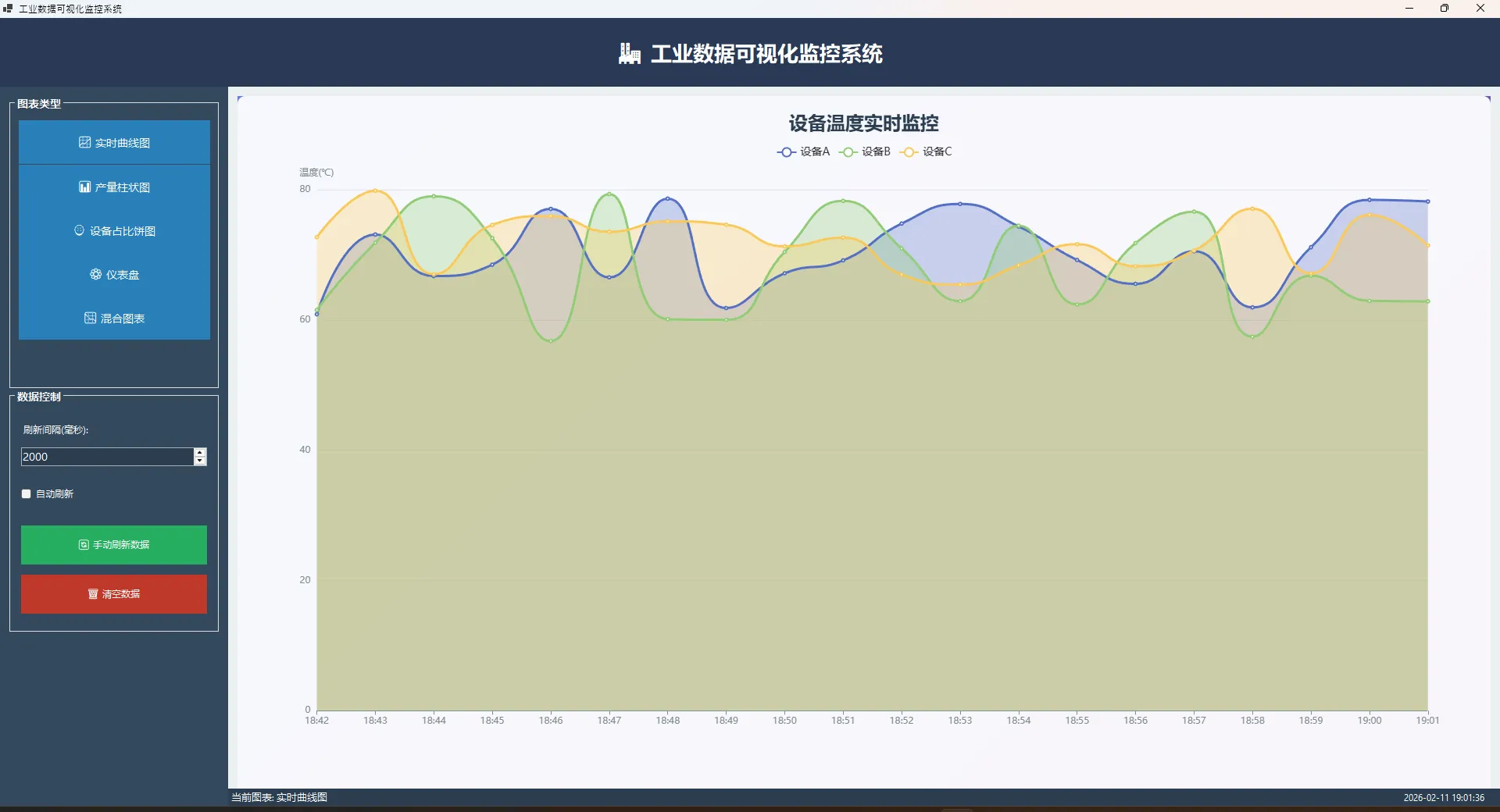
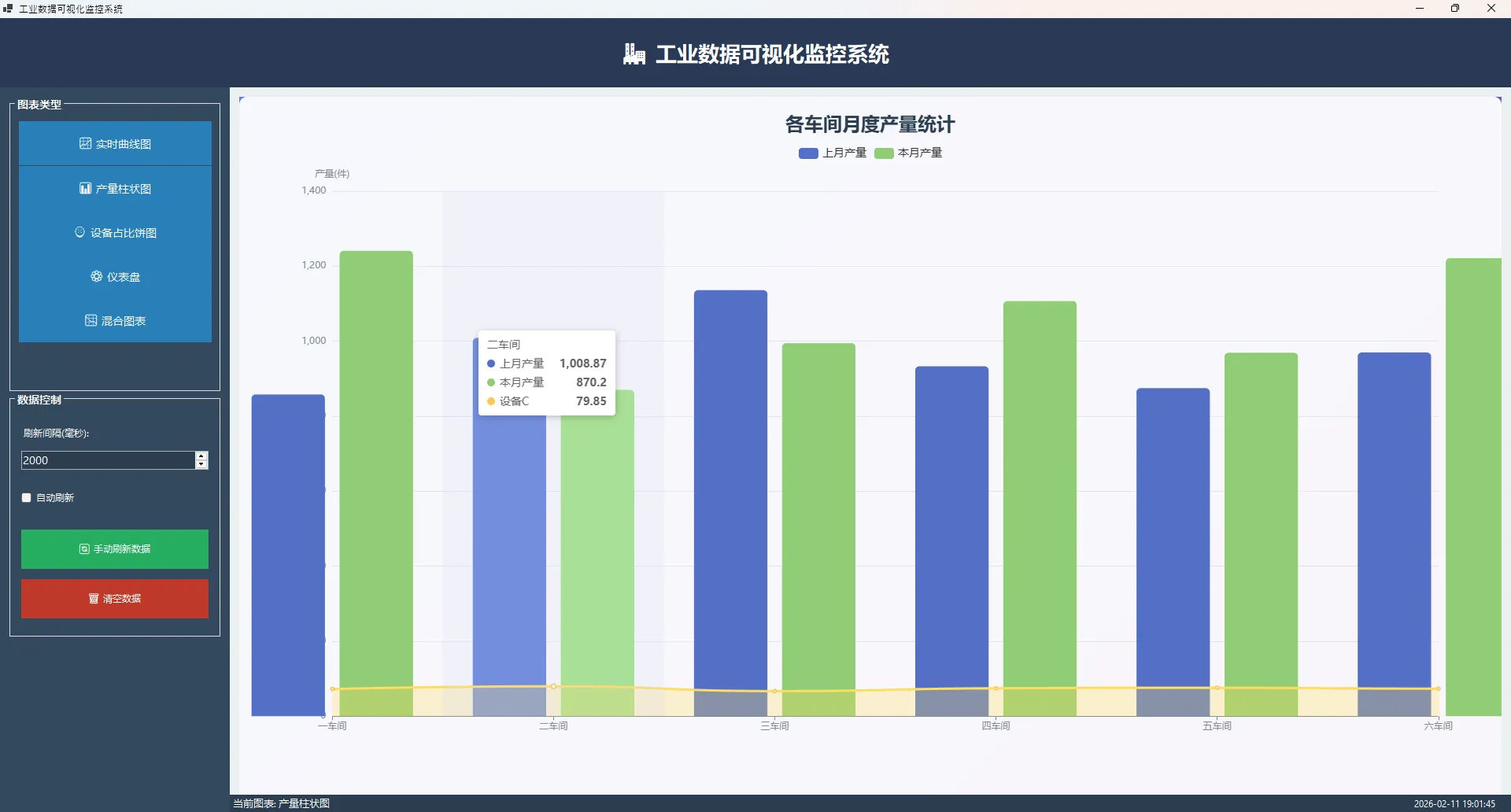
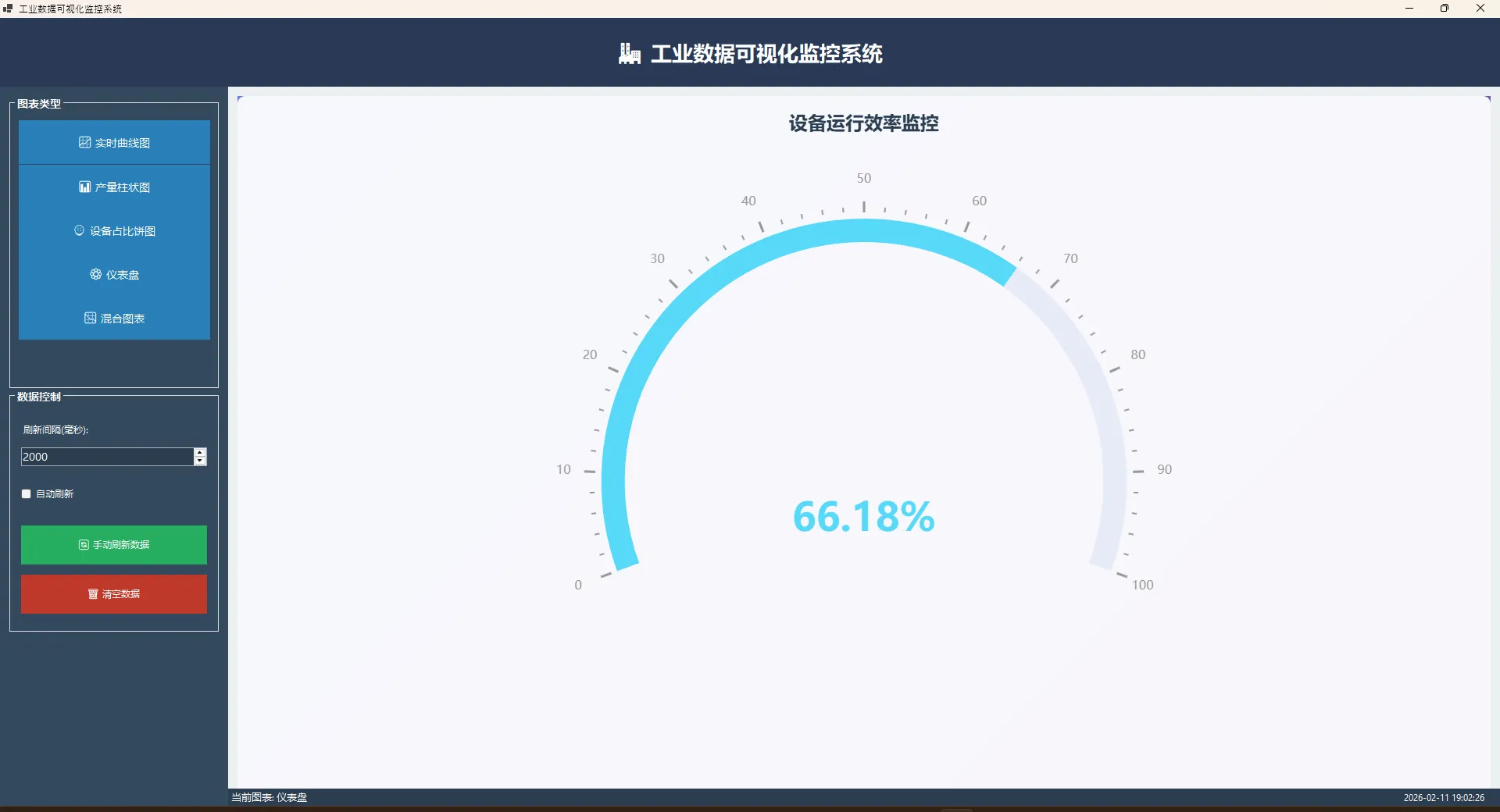
🚀 WebView2:WinForms的"第二春"
WebView2本质上就是把Edge浏览器的Chromium内核塞进你的桌面应用。听起来很粗暴?但效果出奇地好。
为什么选它?
首先,兼容性拉满。 从Windows 7 SP1到最新的Windows 11全都能跑。微软已经把WebView2 Runtime集成到系统里了,不像以前的WebBrowser控件还得担心用户装的是IE几。
其次,性能不是吹的。 Chromium的Canvas渲染引擎是真快。同样1000个点的折线图,ECharts在WebView2里画出来只需要30-50ms——比Chart控件快5倍不止。而且它用的是GPU加速,动画丝滑得不像话。
最关键的,生态太爽了。 整个Web前端的可视化库都能拿来用:ECharts、Highcharts、D3.js、AntV...几千种现成的图表模板,随便挑。想要啥效果,基本都有���做过轮子。
和传统方案的对比
我专门做过测试:
环境:i5-8400 CPU + 16GB内存
数据量:3条曲线 × 1000个点,每秒刷新1次

Chart控件:CPU占用 35-45%,内存占用 180MB,偶尔掉帧
WebView2 + ECharts:CPU占用 8-12%,内存占用 95MB,60fps稳定
这性能差距,让人没法不动心。
🏭 从一台老旧设备说起
车间里有台注塑机,跑了八年了。老板问我:能不能实时看到它的温度、压力、转速?数据还得存下来,方便以后查问题。
预算?没有。买SCADA?太贵。
就这样,我用Python捣鼓出了一套方案——Tkinter做界面,Modbus采PLC数据,SQLite存历史记录。整个项目从零到上线,花了三天。踩了不少坑,但最终跑得挺稳。
这篇文章,我把完整的思路和代码都摆出来,你照着做,基本能直接用。
🧩 整体架构,先想清楚再动手
很多人一上来就写代码,写着写着发现逻辑乱成一锅粥。我吃过这个亏。
这套系统说白了就三件事:采数据、存数据、显数据。对应三个模块:
plc_reader.py— 负责跟PLC通信,拿原始数据db_manager.py— 负责把数据塞进SQLite,查询也在这里main_app.py— Tkinter主界面,把数据展示出来,还要触发定时采集
三个模块各司其职,互相不乱插手。这种结构,后期改起来不会崩。
🔌 第一步:跟PLC建立连接
工业现场最常见的协议是Modbus TCP。Python有个库叫pymodbus,用起来很顺手。
bashpip install pymodbus
来看PLC读取模块的核心代码:
pythonfrom pymodbus.client import ModbusTcpClient
from pymodbus.exceptions import ModbusException
import logging

logger = logging.getLogger(__name__)

class PLCReader:
    def __init__(self, host: str, port: int = 502):
        self.host = host
        self.port = port
        self.client = ModbusTcpClient(host=host, port=port, timeout=3)
        self._connected = False

    def connect(self) -> bool:
        """尝试连接PLC,返回是否成功"""
        try:
            self._connected = self.client.connect()
            if self._connected:
                logger.info(f"已连接PLC: {self.host}:{self.port}")
            return self._connected
        except Exception as e:
            logger.error(f"连接失败: {e}")
            return False

    def read_holding_registers(self, address: int, count: int) -> list | None:
        """
        读取保持寄存器
        address: 起始地址
        count: 读取数量
        """
        if not self._connected:
            logger.warning("PLC未连接,尝试重连...")
            if not self.connect():
                return None

        try:
            result = self.client.read_holding_registers(address, count)
            if result.isError():
                logger.error(f"读取寄存器失败,地址: {address}")
                return None
            return result.registers
        except ModbusException as e:
            logger.error(f"Modbus异常: {e}")
            self._connected = False  # 标记断线,下次自动重连
            return None

    def parse_data(self, raw_registers: list) -> dict:
        """
        把原始寄存器值转换成有意义的工程量
        具体换算比例要看PLC程序里的定义
        """
        if not raw_registers or len(raw_registers) < 4:
            return {}

        return {
            "temperature": raw_registers[0] / 10.0,   # 假设精度0.1°C
            "pressure":    raw_registers[1] / 100.0,  # 单位 MPa
            "speed":       raw_registers[2],           # 转速 RPM
            "status_code": raw_registers[3]            # 设备状态码
        }

    def close(self):
        self.client.close()
        self._connected = False
有几个细节值得注意。断线重连这块,我没用复杂的心跳机制,就是读取失败时把_connected置为False,下次读取前自动尝试重连。简单粗暴,但在工厂环境里够用了。
寄存器地址和换算比例,一定要跟做PLC程序的工程师确认,这个没有通用答案,每个项目都不一样。
🤔 从一个熟悉的困境说起
做过桌面应用开发的同学,应该都有过这样的经历:产品要求在 WinForms 窗口里展示一段富文本内容,或者嵌入一个内部 Web 系统的页面。第一反应往往是拖一个 WebBrowser 控件上去,三分钟搞定,跑起来也没问题。但没过多久,问题就来了——页面样式渲染不对,JavaScript 报错,某些现代 CSS 特性完全不生效。
根源很简单:WebBrowser 控件底层是 IE 内核,而微软已于 2022 年正式停止对 IE 的支持。用一个十几年前的浏览器内核渲染现代 Web 页面,就像用诺基亚 3310 运行微信——不是不能用,是真的很痛苦。
据 JetBrains 2024 年开发者生态报告显示,仍在维护 WinForms 项目的 .NET 开发者中,约 58% 表示曾因 WebBrowser 控件的兼容性问题而不得不调整前端实现方案,额外消耗了大量开发时间。
WebView2 的出现彻底改变了这个局面。它基于 Chromium 内核,支持完整的现代 Web 标准,与 Edge 浏览器共享运行时,还能与 C# 代码进行双向通信。这篇文章会带你从零开始,完整实现第一个 WinForms 嵌入 WebView2 的 Hello World 程序,把每一个关键细节都讲清楚。
🔍 为什么"嵌入浏览器"这件事没那么简单?
WebBrowser 控件的历史包袱
很多初学者在第一次接触 WebView2 时,会有一个疑问:直接换个控件不就行了吗?实际上,WebView2 与老的 WebBrowser 控件在架构层面有根本性的差异,不是简单的"控件替换"。
WebBrowser 控件是一个进程内组件,它直接运行在宿主应用的进程里,共享同一块内存空间。这意味着页面崩溃可能直接拖垮整个应用,而且无法利用现代浏览器的沙箱安全机制。WebView2 则采用进程外架构,Web 内容运行在独立的渲染进程中,宿主应用通过 IPC 与之通信。这种设计不仅更安全,也更稳定——页面崩了,宿主进程安然无恙。
异步初始化:最容易踩的第一个坑
在实际项目中发现,绝大多数初学者在第一次使用 WebView2 时都会犯同一个错误:把 WebView2 当成同步控件来用。
老的 WebBrowser 控件可以在窗体构造函数里直接调用 Navigate(),因为它是同步初始化的。WebView2 不一样,它需要先完成异步的运行时初始化(EnsureCoreWebView2Async),才能执行任何导航或脚本操作。如果在初始化完成之前就调用 Source 属性或 ExecuteScriptAsync,轻则什么都不发生,重则抛出 InvalidOperationException。
这个异步模型的背后逻辑并不难理解:WebView2 需要在后台启动一个独立的浏览器进程,协商版本、建立通信通道,这些操作天然是异步的,没办法在毫秒级内完成。把它理解成"开机启动"——你得等系统跑起来,才能开始用。
从 IE 内核到 Chromium:历史演进的必然
回顾一下这段历史会更有感触。.NET Framework 时代,WebBrowser 控件是桌面应用嵌入 Web 内容的唯一官方选择,IE 内核虽然落后,但在那个年代也够用。到了 .NET Core 3.1,微软开始将 WinForms 和 WPF 迁移到跨平台框架,同时 Edge 完成了从 EdgeHTML 到 Chromium 的内核切换。WebView2 正是在这个背景下诞生的,它本质上是把 Edge 的渲染能力以 SDK 的形式开放给桌面应用开发者。
到了 .NET 6 以后,WebBrowser 控件在新项目里几乎没有理由继续使用了。微软官方文档也明确建议:新项目应优先使用 WebView2。
🤔 你是否也被这个问题困扰过?
做 Winform 开发,MVVM 模式几乎是绕不开的话题。但每次写数据绑定,都要面对这样一段"仪式感"极强的代码:
csharpprivate string _userName;
public string UserName
{
    get => _userName;
    set
    {
        if (_userName != value)
        {
            _userName = value;
            OnPropertyChanged(nameof(UserName));
        }
    }
}
一个属性就要写这么多行。项目里有 20 个 ViewModel,每个 ViewModel 平均 10 个属性,那就是 200 段几乎一模一样的样板代码。不仅写得累,维护起来也是噩梦——改个属性名,还得手动同步好几处。
在我参与的一个中型 Winform 项目中,单单 ViewModel 层的 INotifyPropertyChanged 相关代码就占了整个 ViewModel 文件总行数的 约 40%,这些代码没有任何业务价值,纯粹是"机械劳动"。
好消息是,CommunityToolkit.Mvvm 的 [ObservableProperty] 源生成器彻底解决了这个问题。读完本文,你将掌握:
- 源生成器的核心原理与运作机制
- 从零迁移现有 ViewModel 的完整方案
- 进阶用法:属性变更通知联动、验证集成、命令绑定
🔍 问题深度剖析:手写 INotifyPropertyChanged 的三大痛点
痛点一:代码量爆炸,信噪比极低
传统写法中,真正承载业务逻辑的代码只有赋值那一行,其余全是"噪音"。随着项目规模增长,这些样板代码会以线性速度膨胀,严重拉低代码可读性。
痛点二:重构风险高
属性重命名时,nameof(UserName) 虽然比硬编码字符串安全,但私有字段 _userName、公共属性 UserName、nameof 表达式三处都需要同步修改。一旦遗漏,运行时绑定静默失效,排查起来相当费时。
痛点三:继承链污染
为了复用 OnPropertyChanged,所有 ViewModel 都必须继承一个基类(通常是自己写的 ViewModelBase 或者 ObservableObject)。这在单继承的 C# 里是一种"继承位"的浪费,遇到需要继承其他基类的场景时会非常尴尬。
💡 核心要点提炼:源生成器是怎么工作的?
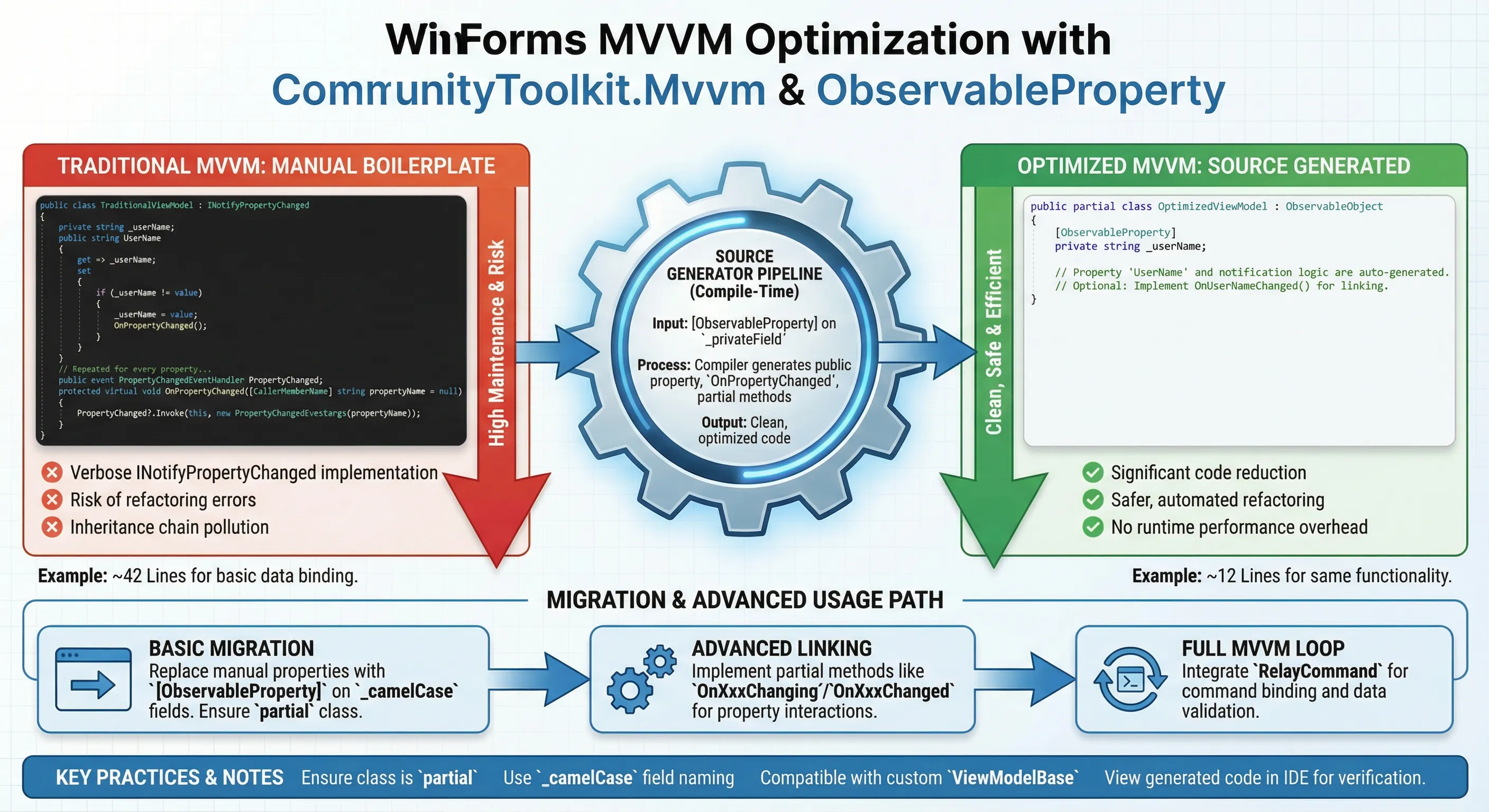
[ObservableProperty] 是 CommunityToolkit.Mvvm 提供的一个 Roslyn 源生成器(Source Generator) 特性。它的核心思路是:你只写私有字段,编译器替你生成完整的属性代码。
🔧 底层机制
Roslyn 源生成器是 .NET 5+ 引入的编译期代码生成技术。在编译阶段,源生成器会扫描标注了 [ObservableProperty] 的字段,自动生成对应的公共属性、OnPropertyChanged 调用、以及可选的 OnXxxChanging / OnXxxChanged 分部方法。
整个过程发生在编译时,没有任何运行时反射开销,生成的代码与手写代码在性能上完全等价。
📦 核心依赖
xml<!-- .csproj 中添加 NuGet 包 -->
<PackageReference Include="CommunityToolkit.Mvvm" Version="8.*" />
需要 .NET 6+ 或 .NET Framework 4.6.1+(通过 netstandard2.0 支持),以及 C# 9.0+(需要 partial 类支持)。
