
用 LiveCharts 2 在 WinForms 里画出第一张柱状图,核心只需三步:NuGet 安装 LiveChartsCore.SkiaSharpView.WinForms、拖一个 CartesianChart 控件、给 Series 赋一个 ColumnSeries<T> 就能跑起来,全程不用写一行 GDI+ 绘图代码。
咱们做 C# 桌面开发的兄弟,多多少少都有过这么一段回忆:领导拍着桌子说"这个月报表得加个图表",然后你打开工具箱找 Chart 控件——嗯,.NET Framework 时代还有个 System.Windows.Forms.DataVisualization.Charting,到了 .NET 6/7/8 直接就没了。去网上一搜,要么是十几年前的老控件配色土到掉渣,要么是商业库动辄几千刀一个授权,要么就是官方文档写得像天书,照着抄都跑不起来。
我自己在去年做一个工业数据采集系统的时候也踩过这坑,老项目用的是 MSChart,迁移到 .NET 8 之后直接报错,最后选型选了 LiveCharts 2(也就是社区里常说的 LVC)。这东西基于 SkiaSharp 渲染,速度快、样式漂亮、API 也算干净,关键是免费开源、跨框架(WinForms / WPF / MAUI / Avalonia 都能用)。
这篇文章咱们不整那些花里胡哨的理论,就聚焦一件事:从零开始,在 WinForms 里画出你的第一张柱状图。读完之后你能拿到:一份可以直接复制运行的完整代码、三种由浅入深的实现方式、以及几个我踩过的坑的避雷指南。
🔍 为什么是 LiveCharts 2,而不是别的?
在正式动手之前,我想花一点篇幅说清楚选型这件事。因为我见过太多同学上来就 Ctrl+C、Ctrl+V,跑起来一出问题就懵了,根源就是没搞懂自己用的是什么。
WinForms 图表库现在市面上主流的有这么几个:
| 图表库 | 渲染方式 | .NET 8 支持 | 授权 | 上手难度 |
|---|---|---|---|---|
| MSChart(老牌) | GDI+ | 需手动引用包 | 免费 | 低 |
| LiveCharts 2 | SkiaSharp | 原生支持 | MIT | 中 |
| ScottPlot | GDI+/Skia | 原生支持 | MIT | 低 |
| 商业控件(如 DevExpress) | GDI+/DirectX | 支持 | 付费 | 中高 |
LiveCharts 2 最大的优势是跨框架一致性——你在 WinForms 里写的配置代码,挪到 WPF 项目里几乎不用改。这对做多端桌面应用的团队来说太香了。另外它的动画效果是原生内置的,柱子从零开始"长"出来的那种丝滑感,用 MSChart 想做得手撸计时器,LVC 里就是一个属性的事儿。
当然它也不是完美的。我在实际使用中发现它的内存占用比 MSChart 稍高(大概高 20~30%),如果你的场景是嵌入式工控机内存只有 2G,可能还得权衡一下。
🧱 环境准备:搭好地基再盖楼
先把前置条件列清楚,省得大家半路卡壳。
测试环境说明:
- 操作系统:Windows 11 23H2
- IDE:Visual Studio 2022(17.9 及以上)
- .NET SDK:.NET 8.0
- LiveCharts 2 版本:2.0.0-rc5.4(截至撰文时的稳定预览版)
注意:LiveCharts 2 目前仍处于 rc 阶段,NuGet 上搜索时必须勾选"包括预发行版本",否则你会搜不到包。这是 99% 新手第一次踩的坑。
新建一个 WinForms 项目,目标框架选 .NET 8.0,然后打开 NuGet 包管理器,安装:
LiveChartsCore.SkiaSharpView.WinForms
这一个包会自动把 LiveChartsCore、SkiaSharp、以及 WinForms 适配层全部带进来,不用你一个个装。
🎯 第一版:最小可运行示例(Hello BarChart)
咱们先追求"能跑起来",再谈"跑得好看"。新建一个 Form,拖一个 CartesianChart 控件到窗体上(工具箱里找不到的话,先编译一次项目,控件就会自动出现)。
然后在 Form1.cs 里写下这段代码:
csharpusing LiveChartsCore;
using LiveChartsCore.SkiaSharpView;

namespace AppLiveChart04
{
    public partial class Form1 : Form
    {
        public Form1()
        {
            InitializeComponent();
            InitChart();
        }

        private void InitChart()
        {
            // 1. 准备数据:各城市 Q1 销售额(单位:万元)
            var values = new double[] { 128, 256, 189, 342, 215 };

            // 2. 构造柱状图系列
            cartesianChart1.Series = new ISeries[]
            {
                new ColumnSeries<double>
                {
                    Values = values,
                    Name = "销售额"
                }
            };

            // 3. 配置 X 轴标签
            cartesianChart1.XAxes = new[]
            {
                new Axis
                {
                    Labels = new[] { "北京", "上海", "广州", "深圳", "杭州" },
                    LabelsRotation = 0
                }
            };

            // 4. 配置 Y 轴
            cartesianChart1.YAxes = new[]
            {
                new Axis
                {
                    Name = "金额(万元)",
                    MinLimit = 0
                }
            };
        }
    }
}
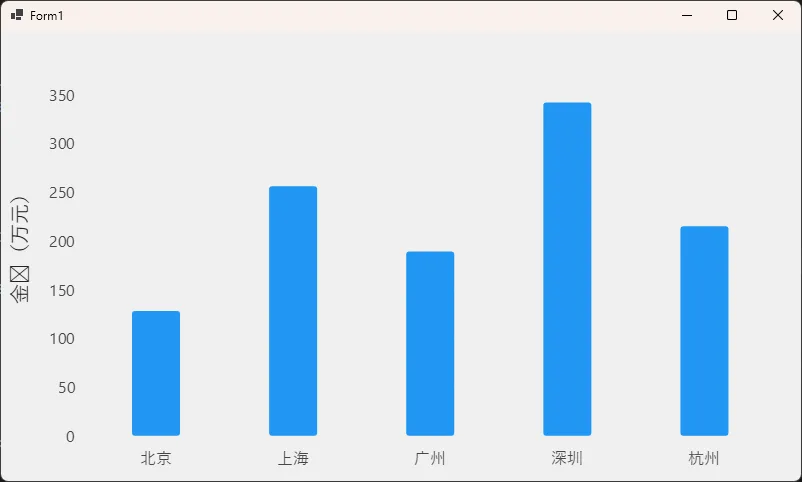
按 F5 运行,你会看到一张带柔和动画的柱状图,五根柱子依次"弹"出来。到这一步,你就已经完成了第一张 LiveCharts 2 柱状图。
这段代码有几个关键点值得拎出来说:
ColumnSeries<T>里的T是数据类型,double、int、甚至自定义对象都行Series属性接受的是ISeries[]数组,意味着你可以同时画多组柱子做对比XAxes和YAxes也是数组,理论上你能做双 Y 轴图表
🔥 你有没有遇到过这种崩溃现场?
部署那天,客户打来电话——"你们的软件字怎么这么小,根本看不清!"
我当时盯着自己的1080p开发机,界面完全正常。然后远程连上客户的工业触摸屏一看:按钮挤成一团,字体糊成一片,整个界面像被人用熨斗烫过一样。那台屏幕是4K的,Windows缩放设置是150%。
这就是DPI适配的经典死法。
说实话,做了这么多年Python桌面开发,DPI和字体这两件事是我见过踩坑最多、文档最少、论坛答案最乱的领域没有之一。CustomTkinter本身已经比原生Tkinter好很多了,但如果你不理解底层逻辑,照样翻车。
这篇文章,咱们就从根儿上把这个问题掰开揉碎讲清楚。工业触摸屏、高分屏、多显示器混用——一次性全解决。
🧠 先搞清楚:DPI、缩放、字体,这仨到底啥关系?
很多人把这三个概念混在一起,这是理解问题的第一个障碍。
DPI(Dots Per Inch) 是屏幕物理像素密度,说的是硬件层面的事。普通1080p屏幕大概96 DPI,4K屏可能到192甚至更高。
Windows缩放比例 是操作系统层面的"放大镜"。用户在显示设置里设成125%、150%、200%,这个值会直接影响你的程序看起来多大。
字体大小 在Tkinter/CustomTkinter里,默认单位是"点(pt)"——但这玩意儿在不同DPI环境下渲染出来的像素数完全不同。
三者的关系可以用一个公式粗略表达:
实际渲染像素 ≈ 字体pt × (DPI / 72) × Windows缩放比例
问题就出在这里。CustomTkinter默认会做一部分自动缩放,但它并不能感知所有场景,尤其是工业触摸屏这种非标准环境。
💀 常见误解:这些做法,我见过太多人踩
误解一:设了ctk.set_widget_scaling()就万事大吉。
不对。set_widget_scaling控制的是控件尺寸,但字体缩放是另一套机制。两个分开设置,忘了其中一个,界面就会出现"按钮大了但字还是小"的诡异现象。
误解二:硬编码字体大小,然后在不同机器上微调。
这是最省事但最不可维护的做法。我见过有人在代码里写了font=("Arial", 11),然后在每台部署机器上改一遍——这种操作,维护起来是噩梦。
误解三:相信awareness设置一劳永逸。
调用SetProcessDpiAwareness确实有用,但Windows的DPI感知模式有好几种(Unaware、System Aware、Per-Monitor Aware v1/v2),选错了反而会让系统缩放行为更混乱。
🏭 工业触摸屏的特殊性:为什么它比普通高分屏更难搞?
工业场景有几个特点,普通开发者很少考虑:
- 屏幕尺寸大(通常15寸到24寸),但分辨率不一定高,导致DPI偏低
- Windows缩放经常被IT部门锁定在某个固定值,用户无法修改
- 触摸操作要求控件最小点击区域不低于44×44像素(这是工业HMI的行业经验值)
- 部分老型号工业屏的驱动不完整,DPI上报值可能是假的
这意味着你不能只靠系统DPI来做适配,还得加入屏幕物理尺寸和用户交互方式的判断。
🛠️ 方案一:运行时动态检测DPI并自动适配
这是最基础也最重要的一步。先把当前环境的真实缩放情况摸清楚,再决定字体和控件尺寸。
pythonimport customtkinter as ctk
import ctypes
import tkinter as tk
from typing import Tuple

def get_real_dpi_and_scale() -> Tuple[float, float]:
    """
    获取当前屏幕的真实DPI和系统缩放比例。
    注意:必须在创建任何Tk窗口之前调用,否则部分Windows API会返回错误值。
    """
    try:
        # 启用Per-Monitor DPI感知(Windows 8.1+)
        ctypes.windll.shcore.SetProcessDpiAwareness(2)
    except Exception:
        try:
            # 回退到System DPI感知(Windows Vista+)
            ctypes.windll.user32.SetProcessDPIAware()
        except Exception:
            pass

    # 获取系统DPI
    hdc = ctypes.windll.user32.GetDC(0)
    dpi_x = ctypes.windll.gdi32.GetDeviceCaps(hdc, 88)  # LOGPIXELSX
    ctypes.windll.user32.ReleaseDC(0, hdc)

    # 标准DPI基准是96,计算缩放比例
    scale_factor = dpi_x / 96.0
    return float(dpi_x), scale_factor


def calculate_font_size(base_size: int, scale: float, min_size: int = 10) -> int:
    """
    根据缩放比例计算适配后的字体大小。
    base_size: 在96 DPI(100%缩放)下的基准字体大小
    min_size: 字体最小值保护,防止在低DPI屏幕上字体过小
    """
    calculated = int(base_size * scale)
    return max(calculated, min_size)


# ---- 主程序入口 ----
if __name__ == "__main__":
    dpi, scale = get_real_dpi_and_scale()
    print(f"检测到DPI: {dpi}, 缩放比例: {scale:.2f}x")

    ctk.set_appearance_mode("light")
    ctk.set_default_color_theme("blue")

    # 根据缩放比例设置CustomTkinter全局缩放
    # 注意:这里不直接用scale,而是做一个平滑处理,避免过度放大
    ctk_scale = min(scale, 2.0)  # 工业屏最大放大2倍,防止界面溢出
    ctk.set_widget_scaling(ctk_scale)
    ctk.set_window_scaling(ctk_scale)

    app = ctk.CTk()
    app.title("DPI适配演示")
    app.geometry("800x600")

    # 动态计算字体
    title_font = ctk.CTkFont(
        family="Microsoft YaHei UI",
        size=calculate_font_size(20, scale),
        weight="bold"
    )
    body_font = ctk.CTkFont(
        family="Microsoft YaHei UI",
        size=calculate_font_size(13, scale)
    )

    label = ctk.CTkLabel(app, text=f"当前DPI: {dpi} | 缩放: {scale:.0%}", font=title_font)
    label.pack(pady=40)

    btn = ctk.CTkButton(
        app,
        text="触摸友好按钮",
        font=body_font,
        width=int(200 * scale),
        height=int(44 * scale)  # 工业触摸屏最小44px高度
    )
    btn.pack(pady=20)

    app.mainloop()
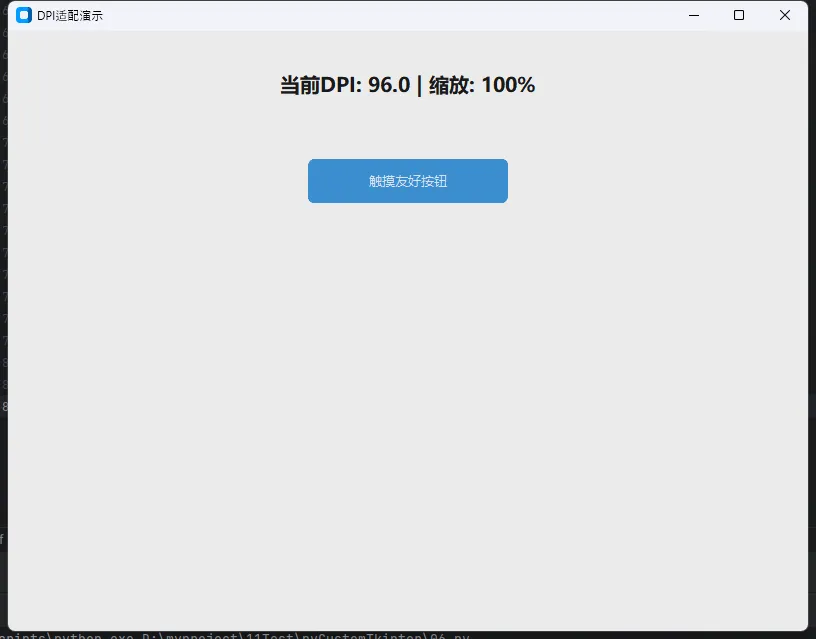
踩坑预警:SetProcessDpiAwareness必须在程序最开始调用,在ctk.CTk()之前。如果你在窗口创建之后再调,Windows会直接忽略这个调用,DPI值依然是虚假的96。
阅读本文,你将掌握: Avalonia 框架的核心架构原理、与 WPF/MAUI 的实战差异对比、三个渐进式落地方案(含可运行代码)以及选型决策框架。预计阅读时间 12 分钟。
🤔 你是不是也遇到过这个问题?
在日常 C# 桌面开发中,有一个场景几乎每个团队都绕不过去:产品经理说要支持 Linux,但整个项目是 WPF 写的。
WPF 的问题不在于它不好用——恰恰相反,它是微软在桌面 UI 领域最成熟的作品之一。问题在于它的基因里写着"Windows Only"。DirectX 渲染管线、User32.dll 调用,这些底层依赖让它天然无法离开 Windows 生存。
于是团队开始调研:MAUI?它不支持 Linux 桌面。Electron?引入了整个 Chromium,发布包动辄 200MB+,C# 开发者还得被迫学 JavaScript 生态。Flutter?渲染层优秀,但放弃 C# 生态的代价太高。
这个时候,Avalonia UI 进入了视野。
根据社区实测数据,一个中等规模的 WPF 项目迁移到 Avalonia,UI 层代码复用率可达 70~85%,在 macOS 和 Linux 桌面端,Avalonia 的平台一致性评分远超 MAUI 和 Uno Platform。更关键的是,它用的还是你熟悉的 XAML + MVVM,学习曲线几乎可以忽略不计。
🏗️ Avalonia 是什么?它为什么能做到跨平台?
Avalonia(原名 Perspex)由 Steven Kirk 于 2013 年创建,最初的目标就是"跨平台的 WPF"。它的核心哲学和大多数跨平台框架截然不同——不依赖操作系统的原生控件,而是完全自己绘制 UI。
这一点至关重要,值得展开说清楚。
🎨 自绘渲染:像素级一致性的秘密
大多数跨平台框架(比如 MAUI)选择的路线是"原生控件包装"(Native Wrapping):在 Windows 上调用 Win32 控件,在 macOS 上调用 AppKit,在 Android 上调用 Views。这种方式的好处是能呈现原生外观,坏处是每个平台的控件行为细节不一致,开发者经常要写大量平台特定代码来"抹平差异"——就像早年间为了让网页在各浏览器上显示一致而疯狂写 CSS hack 一样痛苦。
Avalonia 的选择更接近 Flutter 和 Qt Widgets:在所有平台上,用同一个渲染引擎把 UI 画出来。目前它的渲染后端基于 SkiaSharp(Google Skia 图形库的 .NET 封装),未来版本(v12)计划迁移到 GPU 优先的 Impeller 渲染器。
这意味着什么?意味着你在 Windows 上看到的按钮圆角、阴影、动画,和在 Ubuntu 上运行时像素级完全一致。这在对品牌 UI 有严格要求的企业应用场景下,价值极高。
⚙️ 编译绑定:性能优于 WPF 的关键
WPF 的数据绑定依赖运行时反射,性能开销在复杂列表场景下会显著劣化。Avalonia 引入了编译绑定(Compiled Bindings),在编译期就将绑定路径解析为强类型代码,消除了反射开销。
xml<!-- Avalonia 编译绑定写法,x:DataType 声明绑定目标类型 -->
<TextBlock x:DataType="vm:MainViewModel"
           Text="{Binding Title, Mode=TwoWay}" />
与 WPF 的反射绑定相比,编译绑定在高频刷新场景(如实时数据监控面板)下性能提升明显,同时还能在编译期发现拼写错误的属性名——这个好处在大型项目中尤为珍贵。
🎭 CSS 风格的样式系统
Avalonia 对 WPF 的样式系统进行了现代化改造,引入了类似 CSS 选择器的语法:
xml<Style Selector="Button.primary:pointerover">
    <Setter Property="Background" Value="#0078D4"/>
    <Setter Property="Foreground" Value="White"/>
</Style>
这种写法对于有前端背景的开发者几乎零学习成本,样式的复用性和可维护性也远超 WPF 的 ControlTemplate 体系。
📊 Avalonia vs WPF vs MAUI:实战维度对比
在选型之前,先把几个核心维度摆清楚。以下对比基于社区长期测试数据(测试环境:.NET 8,Windows 11 / Ubuntu 22.04 / macOS Sonoma):
| 维度 | Avalonia UI | WPF | .NET MAUI |
|---|---|---|---|
| Linux 桌面支持 | ⭐⭐⭐ 原生支持 | ❌ 不支持 | ❌ 不支持 |
| macOS 桌面支持 | ⭐⭐⭐ 优秀 | ❌ 不支持 | ⭐ 勉强可用 |
| 平台 UI 一致性 | ⭐⭐⭐ 像素级一致 | N/A | ⭐ 差异明显 |
| WPF 代码迁移成本 | ⭐⭐⭐ 低(70~85% 复用) | N/A | ⭐ 高 |
| 桌面端稳定性 | ⭐⭐⭐ | ⭐⭐⭐ | ⭐⭐ |
| 开发体验(Rider) | ⭐⭐⭐ | ⭐⭐ | ⭐ |
| 高级文本格式 | ⭐⭐⭐ 接近 WPF | ⭐⭐⭐ | ❌ 几乎不支持 |
| 移动端支持 | ⭐(成长中) | ❌ | ⭐⭐⭐ |
结论很清晰:如果你的目标是桌面端跨平台(Windows + macOS + Linux),Avalonia 是目前 .NET 生态中最成熟的选择,没有之一。如果移动端是核心需求,MAUI 更合适。
🚀 三个渐进式落地方案
方案一:Hello Avalonia——5 分钟跑起来第一个跨平台窗口
适用场景:新项目从零开始,或验证 Avalonia 是否适合现有技术栈。
一个最简单的主窗口 XAML 长这样:
xml<Window xmlns="https://github.com/avaloniaui"
        xmlns:x="http://schemas.microsoft.com/winfx/2006/xaml"
        xmlns:vm="using:MyAvalonia.ViewModels"
        x:Class="MyAvalonia.Views.MainWindow"
        x:DataType="vm:MainWindowViewModel"
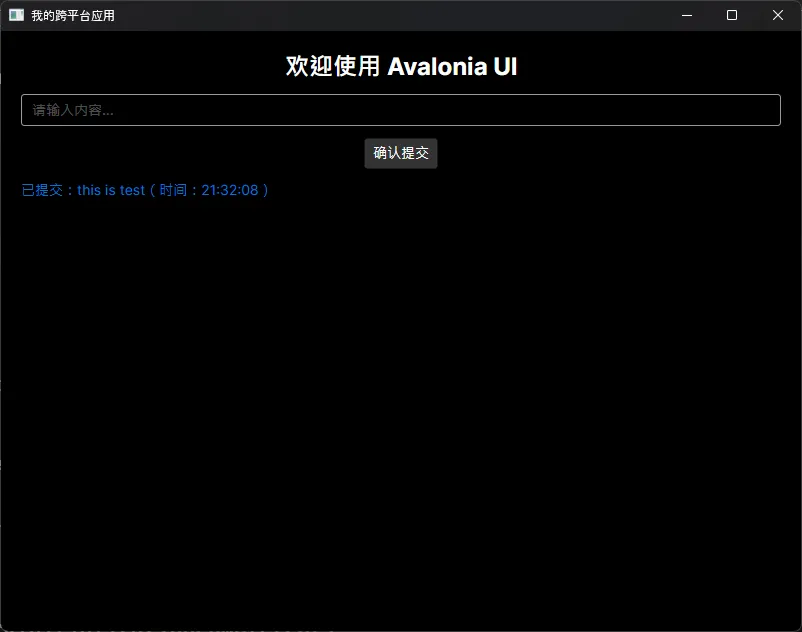
        Title="我的跨平台应用"
        Width="800" Height="600">

	<StackPanel Margin="20" Spacing="12">
		<TextBlock Text="欢迎使用 Avalonia UI"
                   FontSize="24"
                   FontWeight="Bold"
                   HorizontalAlignment="Center"/>

		<TextBox x:Name="InputBox"
                 Watermark="请输入内容..."
                 Text="{Binding UserInput}"/>

		<Button Content="确认提交"
                Classes="primary"
                Command="{Binding SubmitCommand}"
                HorizontalAlignment="Center"/>

		<TextBlock Text="{Binding ResultMessage}"
                   Foreground="#0078D4"/>
	</StackPanel>
</Window>
对应的 ViewModel(使用 CommunityToolkit.Mvvm):
csharpusing CommunityToolkit.Mvvm.ComponentModel;
using CommunityToolkit.Mvvm.Input;
using System;

namespace MyAvalonia.ViewModels;

public partial class MainWindowViewModel : ObservableObject
{
    [ObservableProperty]
    private string _userInput = string.Empty;

    [ObservableProperty]
    private string _resultMessage = string.Empty;

    [RelayCommand]
    private void Submit()
    {
        if (string.IsNullOrWhiteSpace(UserInput))
        {
            ResultMessage = "输入内容不能为空";
            return;
        }

        ResultMessage = $"已提交:{UserInput}(时间:{DateTime.Now:HH:mm:ss})";
        UserInput = string.Empty;
    }
}
⚠️ 踩坑预警:Avalonia 的 XAML 文件扩展名是
.axaml而非.xaml,这是为了避免 Visual Studio 将其识别为 WPF 文件。在 Rider 中开发体验最佳,Visual Studio 的预览支持相对有限。
🎯 痛点场景:生产环境中的"隐形杀手"
罪魁祸首可能是一个看起来人畜无害的静态事件订阅。这玩意儿就像温水煮青蛙,平时完全看不出问题,但在高并发场景下会让你的应用内存占用从几百MB飙到好几个G。
未正确处理的静态事件订阅能让单个对象的生命周期从应该被回收的几秒钟延长到应用整个生命周期,直接导致Gen2堆积压力增大30%-50%。更可怕的是,这种内存泄漏往往不会立即显现,可能在生产环境运行几天甚至几周后才暴露。
读完这篇文章,你将掌握:
- 静态事件导致内存泄漏的底层机制(GC Root引用链分析)
- 3种渐进式解决方案(从入门到高级)
- 实战中的性能对比数据与踩坑预警
- 一套可直接落地的代码审查Checklist
🔍 问题深度剖析:为什么静态事件这么"毒"?
💣 根本原因:GC Root的强引用陷阱
咱们先从GC(垃圾回收器)的视角看问题。在.NET中,GC判断对象是否可回收的核心逻辑是:从GC Root出发,是否还有引用链指向该对象。
静态成员天生就是GC Root之一,它的生命周期等同于AppDomain。当你写下这样的代码时:
csharppublic static class EventBus
{
    public static event EventHandler<DataChangedEventArgs> DataChanged;
}

public class DataSubscriber
{
    private byte[] _largeBuffer = new byte[1024 * 1024]; // 1MB数据

    public DataSubscriber()
    {
        // 危险!这里建立了强引用链
        EventBus.DataChanged += OnDataChanged;
    }

    private void OnDataChanged(object sender, DataChangedEventArgs e)
    {
        Console.WriteLine($"收到数据: {e.Data}");
    }
}
看起来很正常对吧?但问题在于:
- EventBus.DataChanged 是静态的 → 它是GC Root
- 事件委托持有订阅者的引用 → EventBus → DataSubscriber实例
- 订阅者永远无法被GC回收 → 即使你认为它已经"不用了"
我在项目中见过最夸张的案例是:一个短生命周期的UI控件订阅了静态事件,结果整个控件树包括关联的数据模型全部无法释放,单个页面打开关闭10次后内存增长了200MB+。
🎭 常见误解与错误做法
很多开发者以为"对象离开作用域就会被回收",这是最大的认知误区:
csharppublic void ProcessData()
{
    var subscriber = new DataSubscriber(); // 误以为方法结束就释放
    // ... 使用subscriber
} // ❌ 错了!subscriber还被EventBus.DataChanged持有引用
另一个常见错误是在基类或抽象类中订阅静态事件,导致所有派生类实例都泄漏。我见过一个团队把日志订阅逻辑放在基类构造函数里,结果整个业务对象体系全部泄漏。
💡 核心要点提炛:必须掌握的三个真相
1️⃣ 委托的双向引用本质
事件本质上是多播委托(MulticastDelegate),它的内部结构是这样的:
- Target属性:指向订阅者实例(非静态方法)
- Method属性:指向方法元数据
- _invocationList:委托链表
当你写 EventBus.DataChanged += OnDataChanged 时,编译器实际生成:
csharpEventBus.DataChanged = (EventHandler<DataChangedEventArgs>)Delegate.Combine(
    EventBus.DataChanged,
    new EventHandler<DataChangedEventArgs>(this.OnDataChanged) // this被捕获!
);
这个 this 引用就是泄漏的源头。
2️⃣ 弱事件模式的性能代价
.NET提供了 WeakEventManager 来解决这个问题,但它有隐藏成本:
- 每次事件触发需要检查弱引用是否存活
- 内部维护额外的数据结构
- 在高频事件场景下性能损耗可达15%-25%
所以选择方案时需要权衡"内存安全"和"性能开销"。
3️⃣ 异步场景下的复杂性
如果事件处理器是异步的,问题会更隐蔽:
csharpEventBus.DataChanged += async (sender, e) => {
    await ProcessAsync(e.Data); // lambda捕获了外部上下文
};
异步状态机会捕获更多上下文对象,泄漏范围可能超出你的预期。
🤔 你还在用原生 tkinter 写丑界面?
说真的,我第一次用 Python 写桌面程序的时候,打开一看那个灰扑扑的窗口——心里是崩溃的。按钮方方正正像90年代的拨号上网软件,输入框毫无美感,整个 UI 就像是从博物馆里扒出来的。
当时的我,花了整整两天去研究怎么给 tkinter "整容"。各种 ttk.Style、各种手动配色,写出来的代码比业务逻辑还多。结果呢?改一个颜色,到处都得改。
后来发现了 customTkinter。
这玩意儿就是专门为"受够了原生 tkinter 审美"的开发者准备的。它基于 tkinter 封装,支持暗色模式、圆角控件、高 DPI 适配——关键是,代码量几乎没有增加多少。迁移成本极低,上手极快。
这篇文章,咱们就专门盯着四个最常用的控件:按钮(CTkButton)、输入框(CTkEntry)、下拉菜单(CTkOptionMenu)和开关(CTkSwitch),把每个控件的参数、坑、以及实战用法都说清楚。
🛠️ 先把环境搭起来
Windows 下安装一行搞定:
bashpip install customtkinter
建议同时装上 Pillow,后面按钮图标会用到:
bashpip install Pillow
customTkinter 要求 Python 3.8+,tkinter 是标准库自带的,不需要额外安装。验证一下环境:
pythonimport customtkinter as ctk
print(ctk.__version__)  # 正常输出版本号就 OK
🚀 快速起手:一个最小化窗口框架
在深入每个控件之前,先把"脚手架"搭好。所有示例都基于这个结构:
pythonimport customtkinter as ctk

# 全局外观设置——建议放在最开头
ctk.set_appearance_mode("dark")       # 可选 "light" / "dark" / "system"
ctk.set_default_color_theme("blue")   # 内置主题:blue / green / dark-blue

app = ctk.CTk()
app.title("CTk 控件演示")
app.geometry("600x500")

# 控件代码写这里 ↓

app.mainloop()
set_appearance_mode("system") 会跟随 Windows 系统的深色/浅色模式自动切换,这个细节很多人不知道,做出来的软件立刻有了那种"原生感"。
🔘 CTkButton:按钮远不止"点一下"
基础用法
pythondef on_click():
    print("按钮被点了")

btn = ctk.CTkButton(
    master=app,
    text="点我试试",
    command=on_click,
    width=200,
    height=45,
    corner_radius=12,       # 圆角半径,越大越圆
    fg_color="#1f6aa5",     # 按钮背景色
    hover_color="#144870",  # 悬停时的颜色
    text_color="white",
    font=("微软雅黑", 14, "bold")
)
btn.pack(pady=20)
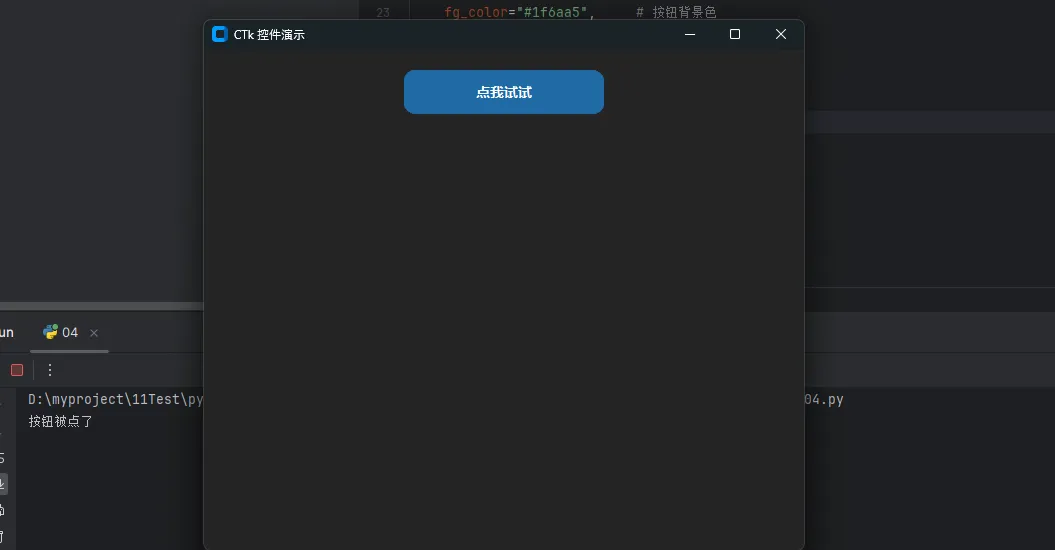
效果出来之后你会发现,corner_radius=12 这个参数是整个"现代感"的核心。圆角越大,越有那种 macOS 风格;设成 0 就是直角,适合工具类软件。