1. 腐蚀简介
腐蚀(Erosion)是计算机视觉和图像处理中的一种基本形态学操作。在OpenCvSharp中,腐蚀操作可以轻松实现。其主要作用是"收缩"或"细化"图像中的前景对象。
2. 应用场景
腐蚀操作在图像处理中有多种实际应用:
- 去除小物体和噪声
- 用途:消除图像中的小斑点或噪声。
- 场景:清理扫描文档中的污点或降低数字图像中的噪声。
- 分离连接对象
- 用途:分离通过细小连接处相连的物体。
- 场景:字符识别中分离相连的字符,或在医学图像中分离相邻的细胞。
- 边缘检测
- 用途:与膨胀操作结合,用于图像的边缘检测。
- 场景:在工业视觉中检测物体边缘,或在地理信息系统中识别地形边界。
- 图像细化
- 用途:减少前景对象的粗细。
- 场景:简化复杂图形,如指纹识别中的脊线细化。
- 特征提取
- 用途:突出显示图像中的某些特征。
- 场景:在医学图像分析中突出显示血管结构。
- 图像预处理
- 用途:作为复杂图像分析任务的预处理步骤。
- 场景:在机器学习模型训练前简化输入图像。
3. 基本操作
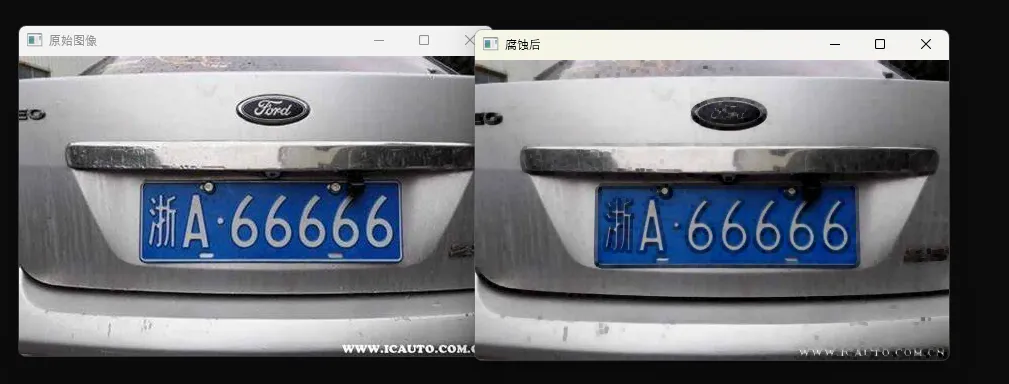
在C# OpenCvSharp中,腐蚀操作主要通过Cv2.Erode()方法实现。以下是一个基本的操作示例:
C#static void Main(string[] args)
{
    // 读取图像
    Mat image = Cv2.ImRead("coip.jpg");
    if (image.Empty())
    {
        Console.WriteLine("无法加载图像!");
        return;
    }

    // 创建结构元素(核)
    using Mat kernel = Cv2.GetStructuringElement(MorphShapes.Rect, new Size(3, 3));

    // 应用腐蚀
    using Mat dst = new Mat();
    Cv2.Erode(image, dst, kernel);


    using (new Window("原始图像", image))
    using (new Window("腐蚀后", dst))
    {
        Cv2.WaitKey();
    }
}
简介
在计算机视觉和图像处理领域,形态学操作是一种基于图像形状的处理方法。其中,膨胀(Dilation)是最基本和常用的形态学操作之一。在OpenCvSharp中,我们可以轻松地实现膨胀操作,以增强图像中的特定特征。
什么是膨胀?
膨胀操作会使图像中的物体扩大。具体来说,它将图像中的白色区域(或高亮区域)向周围扩展。在二值图像中,膨胀会使白色区域增大,黑色区域缩小。
OpenCvSharp中的膨胀操作
在OpenCvSharp中,我们使用Cv2.Dilate()方法来执行膨胀操作。基本语法如下:
PythonCv2.Dilate(src, dst, kernel, anchor, iterations, borderType, borderValue)
其中:
src: 输入图像dst: 输出图像kernel: 结构元素,定义了膨胀的形状anchor: 锚点,默认为(-1, -1),表示结构元素的中心iterations: 迭代次数,默认为1borderType: 边界类型borderValue: 边界值
应用场景
膨胀操作在图像处理中有多种应用场景,以下是一些常见的例子:
- 去除噪点:通过先腐蚀后膨胀(开运算),可以去除小的暗噪点。
- 填充小孔:对于二值图像中的小孔或裂缝,膨胀可以填充它们。
- 连接断开的部分:在字符识别中,可以用来连接断开的笔画。
- 增强特征:在某些情况下,膨胀可以增强图像中的某些特征。
- 边缘检测:与腐蚀操作结合,可以用于边缘检测。
代码示例
让我们通过几个具体的例子来看看如何在OpenCvSharp中使用膨胀操作。
示例1:基本膨胀操作
C#using OpenCvSharp;

class Program
{
    static void Main(string[] args)
    {
        // 读取图像
        Mat src = Cv2.ImRead("input.png", ImreadModes.Grayscale);
        Mat dst = new Mat();

        // 创建结构元素
        Mat kernel = Cv2.GetStructuringElement(MorphShapes.Rect, new Size(3, 3));

        // 执行膨胀操作
        Cv2.Dilate(src, dst, kernel, iterations: 1);

        // 保存结果
        Cv2.ImWrite("dilated.png", dst);
    }
}
1. 引言
Laplacian算子是图像处理中常用的一种边缘检测方法。它通过计算图像的二阶导数来检测图像中的边缘和细节。在OpenCvSharp中,我们可以轻松地应用Laplacian算子来增强图像的边缘和细节。本文将详细介绍Laplacian算子的原理以及如何在OpenCvSharp中使用它。
2. Laplacian算子原理
Laplacian算子是一种二阶微分算子,它可以用来检测图像中的亮度急剧变化的区域。在二维图像中,Laplacian算子定义为:
Mathematica∇²f = ∂²f/∂x² + ∂²f/∂y²
其中f是图像函数,x和y是空间坐标。
在离散图像处理中,Laplacian算子通常用以下卷积核来近似:
Python[0  1  0]
[1 -4  1]
[0  1  0]
3. OpenCvSharp中的Laplacian函数
在OpenCvSharp中,我们可以使用Cv2.Laplacian()函数来应用Laplacian算子。这个函数的基本语法如下:
PythonCv2.Laplacian(src, dst, ddepth, ksize, scale, delta, borderType)
参数说明:
src: 输入图像dst: 输出图像ddepth: 输出图像的深度ksize: 用于计算二阶导数的滤波器的孔径大小scale: 计算Laplacian值的可选比例因子delta: 在存储目标图像之前添加到结果中的可选增量值borderType: 像素外推法标志
4. 基本示例
让我们从一个简单的例子开始,展示如何使用OpenCvSharp中的Laplacian函数:
C#using OpenCvSharp;

class Program
{
    static void Main(string[] args)
    {
        // 读取图像
        Mat src = Cv2.ImRead("input.jpg", ImreadModes.Color);

        // 创建输出图像
        Mat dst = new Mat();

        // 应用Laplacian算子
        Cv2.Laplacian(src, dst, MatType.CV_16S, 3);

        // 将结果转换回8位无符号整数
        Mat abs_dst = new Mat();
        Cv2.ConvertScaleAbs(dst, abs_dst);

        // 显示结果
        Cv2.ImShow("Original Image", src);
        Cv2.ImShow("Laplacian", abs_dst);
        Cv2.WaitKey(0);
    }
}

1. 简介
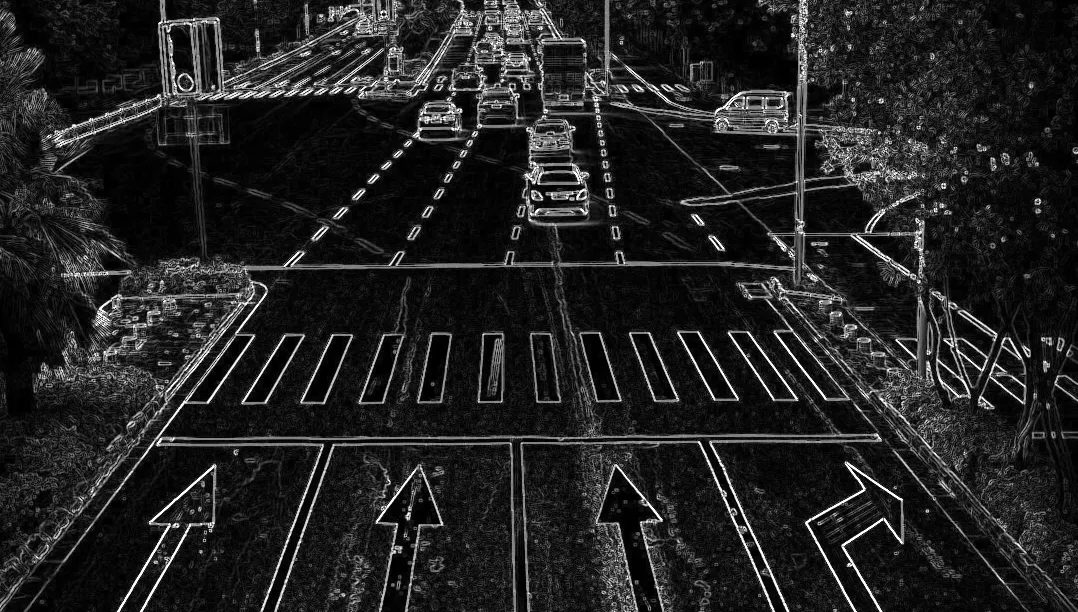
Scharr算子是一种用于图像处理中边缘检测的算子,它是Sobel算子的改进版本。Scharr算子在处理细节和精确度方面表现更好,特别是在处理低分辨率图像时。在OpenCvSharp中,我们可以方便地使用Scharr算子进行图像处理。
本文将详细介绍Scharr算子的原理,以及如何在OpenCvSharp中应用Scharr算子进行图像处理。我们将通过多个实例来展示Scharr算子的使用方法和效果。
2. Scharr算子原理
Scharr算子使用以下两个3x3卷积核来分别计算x方向和y方向的图像梯度:
x方向:
Python-3  0  3
-10  0 10
-3  0  3
y方向:
Haskell-3 -10 -3
 0   0  0
 3  10  3
这些卷积核在保持旋转不变性的同时,提供了比Sobel算子更精确的梯度估计。
3. 在OpenCvSharp中使用Scharr算子
OpenCvSharp提供了Cv2.Scharr()方法来应用Scharr算子。以下是该方法的基本语法:
PythonCv2.Scharr(InputArray src, OutputArray dst, int ddepth, int dx, int dy, double scale = 1, double delta = 0, BorderTypes borderType = BorderTypes.Reflect101)
参数说明:
src: 输入图像dst: 输出图像ddepth: 输出图像的深度dx: x方向导数的阶数dy: y方向导数的阶数scale: 可选的缩放因子delta: 可选的delta值,添加到结果中borderType: 边界类型
4. 实例应用
4.1 基本边缘检测
让我们从一个简单的例子开始,展示如何使用Scharr算子进行基本的边缘检测:
C#static void Main(string[] args)
{
    // 读取图像
    Mat src = Cv2.ImRead("984.jpg", ImreadModes.Color);
    if (src.Empty())
    {
        Console.WriteLine("Cannot load image!");
        return;
    }

    // 转换为灰度图像
    using var gray = new Mat();
    Cv2.CvtColor(src, gray, ColorConversionCodes.BGR2GRAY);

    // 应用Scharr算子
    using var scharrX = new Mat();
    using var scharrY = new Mat();
    Cv2.Scharr(gray, scharrX, MatType.CV_16S, 1, 0);
    Cv2.Scharr(gray, scharrY, MatType.CV_16S, 0, 1);

    // 计算梯度幅值
    using var absScharrX = new Mat();
    using var absScharrY = new Mat();
    Cv2.ConvertScaleAbs(scharrX, absScharrX);
    Cv2.ConvertScaleAbs(scharrY, absScharrY);

    // 合并x和y方向的梯度
    using var scharr = new Mat();
    Cv2.AddWeighted(absScharrX, 0.5, absScharrY, 0.5, 0, scharr);

    // 保存结果
    Cv2.ImWrite("scharr_edge.jpg", scharr);
}
Sobel算子是计算机视觉和图像处理中常用的边缘检测算子。它通过计算图像的梯度来检测边缘,在OpenCvSharp中有很好的实现。本文将详细介绍Sobel算子的原理以及如何在C#的OpenCvSharp库中应用它。
Sobel算子原理
Sobel算子通过在水平和垂直方向上分别对图像进行卷积来计算梯度。它使用两个3x3的卷积核:
水平方向 (Gx):
Markdown-1 0 1
-2 0 2
-1 0 1
垂直方向 (Gy):
Markdown-1 -2 -1
 0  0  0
 1  2  1
最终的梯度幅度通过公式 √(Gx² + Gy²) 计算得出。
参数解释
src****(InputArray):- 输入图像,也就是待处理的图像。通常是单通道(比如灰度图像),不过也可以是多通道图像。
dst****(OutputArray):- Sobel 算子处理后输出的图像。
ddepth****(MatType):- 输出图像的深度。指定数据类型非常重要,因为 Sobel 运算可能导致像素值超出原始类型的范围。
- 常用的值有
MatType.CV_8U(8 位无符号),MatType.CV_16S(16 位有符号),MatType.CV_64F(64 位浮点) 等。 - 例如,使用
CV_16S可以避免数据溢出,因为梯度可能是负数。
xorder****(int):- x 方向上的导数阶数。
dx = 1表示计算一阶导数,通常用于检测水平变化。
- x 方向上的导数阶数。
yorder****(int):- y 方向上的导数阶数。同样,
dy = 1表示计算一阶导数,通常用于检测垂直变化。
- y 方向上的导数阶数。同样,
ksize****(int,默认值为 3):- Sobel 核的大小。常用值有 1, 3, 5, 7 等。尺寸越大,检测的结果越平滑,但检测的准确性可能降低。
scale****(double,默认值为 1):- 计算完导数后的缩放系数。通常用来调整梯度的强度。默认值
1表示不缩放。
- 计算完导数后的缩放系数。通常用来调整梯度的强度。默认值
delta****(double,默认值为 0):- 加到结果上的可选偏移量。用于调整结果图像的亮度。
borderType****(BorderTypes,默认值为BorderTypes.Default):- 定义处理图像边界的像素外推方法。常用的类型有:
BorderTypes.Constant:使用固定值填充边界。BorderTypes.Reflect:对边界使用对称反射。BorderTypes.Replicate:复制边缘的值。BorderTypes.Reflect101和BorderTypes.Wrap等。
- 定义处理图像边界的像素外推方法。常用的类型有:
使用建议
- 选择合适的 ddepth:通常设置为负数,这样输出图像的深度与输入图像相同。此外,避免溢出可以使用
CV_16S。 - 调整 ksize:当ksize 增大时,检测到的边缘会更光滑,但细节可能会丢失。
- 微调 scale 和 delta:可以帮助抑制或增强特定边缘的可见性。
3. OpenCvSharp中的Sobel算子实现
在OpenCvSharp中,我们可以使用Cv2.Sobel()方法来应用Sobel算子。以下是基本用法:
C#using OpenCvSharp;

// 读取图像
Mat src = Cv2.ImRead("input.jpg", ImreadModes.Grayscale);
Mat dst = new Mat();

// 应用Sobel算子
Cv2.Sobel(src, dst, MatType.CV_16S, 1, 0);

// 转换回8位无符号整型
Mat abs_dst = new Mat();
Cv2.ConvertScaleAbs(dst, abs_dst);

// 显示结果
Cv2.ImShow("Sobel Edge Detection", abs_dst);
Cv2.WaitKey(0);