
目录
🤔 你有没有遇到过这种场景?
做完一份漂亮的 Excel 数据报表,领导说"发我一张图片";或者系统需要把表格数据嵌入到 PDF、邮件、报告里,结果你打开截图工具,手动框选、裁剪、调尺寸……一套操作下来,十几分钟没了。
更头疼的是,如果这个需求是批量的,比如每天定时生成报表截图、或者根据不同筛选条件生成多张图,手动截图根本不现实。
这篇文章就是专门解决这个问题的。咱们会从三个渐进式方案入手:从最轻量的纯 Python 库实现,到借助 Office 自动化的高保真方案,再到基于 HTML 渲染的灵活方案,覆盖绝大多数实际场景。读完之后,你应该能直接把代码带进项目里用。
测试环境说明:Windows 10/11,Python 3.10+,所有代码均经过本地验证。
🔍 问题深度剖析:为什么"截图"不是答案?
很多人第一反应是用截图工具解决,或者用 pyautogui 模拟鼠标操作。这条路走下去,坑会越来越多。
自动化截图的核心问题在于它依赖屏幕分辨率和 DPI 设置。同一套代码,在 96 DPI 的普通显示器上截出来是清晰的,换到 125% 缩放的笔记本屏幕上就糊了。更别说服务器环境根本没有显示器,整个方案直接崩掉。
还有一个容易被忽视的问题:Excel 文件本身的样式信息。字体、颜色、边框、合并单元格、条件格式……这些在截图方案里完全是"看运气",稍微复杂一点的表格就会出现错位或样式丢失。
真正可靠的方案,应该从文件内容出发,而不是从屏幕像素出发。
💡 核心要点提炼
在进入具体方案之前,有几个关键认知值得先建立起来:
Excel 本质上是一个 XML 压缩包。 .xlsx 文件解压后是一堆 XML 文件,里面存储了单元格数据、样式、图表等信息。理解这一点,你就明白为什么 openpyxl 能读写 Excel,但它本身并不负责"渲染"——渲染是另一回事。
渲染引擎决定输出质量。 把 Excel 变成图片,本质上是一个"渲染"过程。不同方案使用的渲染引擎不同,效果差异很大:matplotlib 适合简单数据表,Office COM 接口是最高保真的,HTML 渲染引擎(如 imgkit)在样式还原上有独特优势。
没有万能方案,只有适合场景的方案。 下面三个方案各有侧重,建议根据你的实际需求选择,而不是追求"最强的那个"。
🛠️ 方案一:openpyxl + matplotlib 轻量绘制
这是依赖最少、部署最简单的方案,适合表格结构相对规整、样式需求不复杂的场景,比如生成数据汇总表、简单报表快照。
安装依赖
bashpip install openpyxl matplotlib pillow
核心实现
pythonimport openpyxl
import matplotlib.pyplot as plt
from matplotlib import rcParams
import matplotlib.patches as mpatches
from matplotlib.table import Table
import numpy as np


def excel_to_image_matplotlib(excel_path: str, sheet_name: str, output_path: str,
                               dpi: int = 150) -> None:
    """
    使用 openpyxl 读取 Excel 数据,通过 matplotlib 渲染为图片。

    Args:        excel_path: Excel 文件路径
        sheet_name: 工作表名称
        output_path: 输出图片路径(支持 .png / .jpg)
        dpi: 输出分辨率,默认 150    """    wb = openpyxl.load_workbook(excel_path)
    ws = wb[sheet_name]

    # 读取所有有效数据区域
    data = []
    for row in ws.iter_rows(values_only=True):
        if any(cell is not None for cell in row):
            data.append([str(cell) if cell is not None else "" for cell in row])

    if not data:
        raise ValueError("工作表中没有有效数据")

    rows = len(data)
    cols = len(data[0])

    # 动态计算画布尺寸,避免内容挤压
    fig_width = max(cols * 1.8, 8)
    fig_height = max(rows * 0.5, 4)

    rcParams['font.sans-serif'] = ['Microsoft YaHei']
    rcParams['axes.unicode_minus'] = False  # 解决负号显示问题
    fig, ax = plt.subplots(figsize=(fig_width, fig_height))
    ax.axis("off")

    # 创建表格
    table = ax.table(
        cellText=data,
        loc="center",
        cellLoc="center"
    )

    # 样式调整:首行加深背景色,模拟表头效果
    for (row_idx, col_idx), cell in table.get_celld().items():
        if row_idx == 0:
            cell.set_facecolor("#4472C4")
            cell.set_text_props(color="white", fontweight="bold")
        elif row_idx % 2 == 0:
            cell.set_facecolor("#DCE6F1")
        else:
            cell.set_facecolor("#FFFFFF")
        cell.set_edgecolor("#B8CCE4")
        cell.set_fontsize(10)

    table.auto_set_font_size(False)
    table.scale(1, 1.4)  # 行高适当拉伸,提升可读性

    plt.tight_layout(pad=0.5)
    plt.savefig(output_path, dpi=dpi, bbox_inches="tight",
                facecolor="white", edgecolor="none")
    plt.close(fig)
    print(f"图片已保存至:{output_path}")


# 使用示例
if __name__ == "__main__":
    excel_to_image_matplotlib(
        excel_path="sales_report.xlsx",
        sheet_name="Sheet1",
        output_path="output_matplotlib.png",
        dpi=150
    )
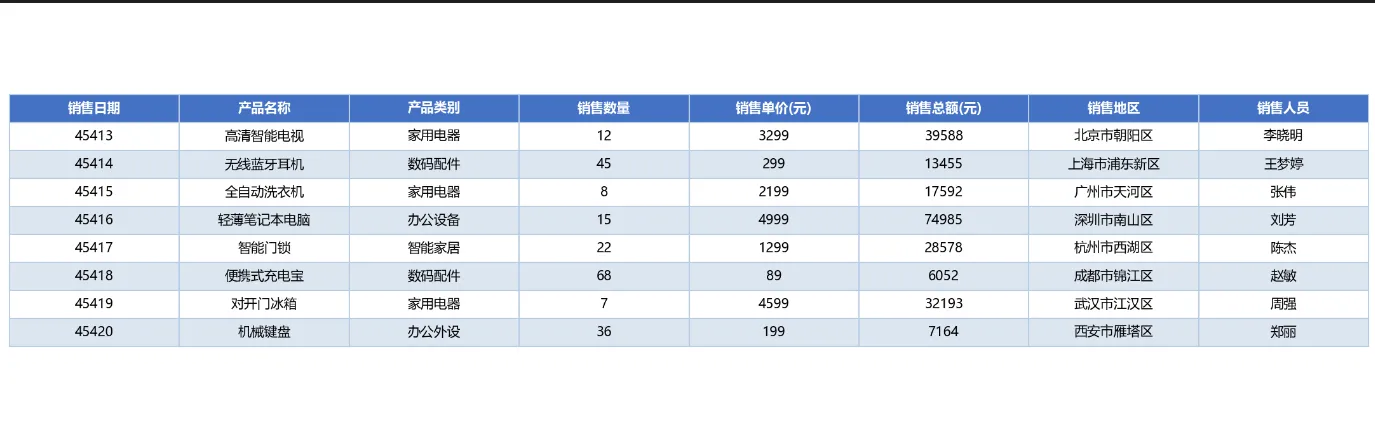
踩坑预警
中文字体问题是这个方案最常见的坑。matplotlib 默认不包含中文字体,直接运行会出现方块乱码。解决方法是在代码开头加上字体配置:
pythonimport matplotlib
matplotlib.rcParams['font.sans-serif'] = ['Microsoft YaHei', 'SimHei', 'Arial Unicode MS']
matplotlib.rcParams['axes.unicode_minus'] = False
另外,这个方案不支持合并单元格和复杂样式,如果你的 Excel 里有合并单元格,读出来的数据结构会有偏差,需要额外处理。
🚀 方案二:win32com 调用 Office,高保真导出
如果你的机器上安装了 Microsoft Office,这是还原度最高的方案。它直接调用 Excel 的 COM 接口,让 Excel 自己完成渲染,然后把结果导出为图片。字体、颜色、合并单元格、条件格式——全部原汁原味保留。
安装依赖
bashpip install pywin32 pillow
安装完成后需要运行一次注册命令(管理员权限):
bashpython -m win32com.client.makepy "Microsoft Excel 16.0 Object Library"
核心实现
pythonimport win32com.client
import os
import time
from PIL import Image


def excel_to_image_com(excel_path: str, sheet_name: str, output_path: str,
                       cell_range: str = None, scale: float = 2.0) -> None:
    """
    通过 win32com 调用 Excel COM 接口,将指定区域导出为高质量图片。

    Args:
        excel_path: Excel 文件路径(必须为绝对路径)
        sheet_name: 工作表名称
        output_path: 输出图片路径
        cell_range: 指定单元格区域,如 "A1:F20",None 表示已使用区域
        scale: 图片缩放倍数,越大越清晰,默认 2.0
    """
    # COM 接口要求绝对路径
    excel_path = os.path.abspath(excel_path)
    output_path = os.path.abspath(output_path)

    excel_app = None
    try:
        excel_app = win32com.client.Dispatch("Excel.Application")
        excel_app.Visible = False          # 后台运行,不弹出 Excel 窗口
        excel_app.DisplayAlerts = False    # 关闭所有弹窗提示

        wb = excel_app.Workbooks.Open(excel_path)
        ws = wb.Sheets(sheet_name)

        # 确定导出区域
        if cell_range:
            export_range = ws.Range(cell_range)
        else:
            export_range = ws.UsedRange

        # 复制区域到剪贴板(图片格式)
        export_range.CopyPicture(Format=2)  # Format=2 表示位图格式

        # 新建临时工作簿,粘贴图片并导出
        temp_wb = excel_app.Workbooks.Add()
        temp_ws = temp_wb.Sheets(1)

        # 粘贴图片对象
        temp_ws.Paste()
        time.sleep(0.3)  # 等待粘贴操作完成

        # 获取粘贴的图片对象
        shapes = temp_ws.Shapes
        if shapes.Count == 0:
            raise RuntimeError("粘贴图片失败,请检查 Excel 区域是否有效")

        chart_obj = temp_ws.ChartObjects().Add(0, 0, shapes(1).Width, shapes(1).Height)
        shapes(1).Cut()
        chart_obj.Chart.Paste()

        # 导出为图片
        temp_img_path = output_path.replace(".png", "_temp.png")
        chart_obj.Chart.Export(temp_img_path)

        temp_wb.Close(SaveChanges=False)
        wb.Close(SaveChanges=False)

        # 用 Pillow 做后处理:调整分辨率
        img = Image.open(temp_img_path)
        new_size = (int(img.width * scale), int(img.height * scale))
        img_resized = img.resize(new_size, Image.LANCZOS)
        img_resized.save(output_path, dpi=(int(96 * scale), int(96 * scale)))
        os.remove(temp_img_path)

        print(f"高保真图片已保存至:{output_path}")

    except Exception as e:
        print(f"导出失败:{e}")
        raise
    finally:
        if excel_app:
            excel_app.Quit()


# 使用示例
if __name__ == "__main__":
    excel_to_image_com(
        excel_path="sales_report.xlsx",
        sheet_name="Sheet1",
        output_path="output_com.png",
        cell_range="A1:H25",
        scale=2.0
    )
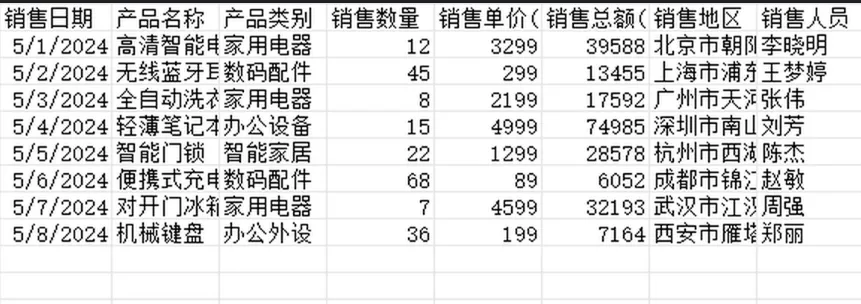
性能参考数据
在测试环境(Windows 11,Intel i7-12700H,Office 365)下,对一个包含 50 行 × 10 列、含条件格式的 Excel 文件进行导出:
| 指标 | 数值 |
|---|---|
| 单次导出耗时 | 约 3~5 秒 |
| 输出图片尺寸 | ~1800×900 px(scale=2.0) |
| 样式还原度 | 接近 100% |
| 内存占用峰值 | 约 180 MB |
踩坑预警
这个方案必须在有 GUI 环境的 Windows 机器上运行,服务器环境(无显示器)需要配置虚拟显示,否则 COM 接口会报错。另外,Excel 进程偶尔会没有被正确关闭,建议在 finally 块里加上进程清理:
pythonimport subprocess
# 强制清理残留的 Excel 进程(谨慎使用,会关闭所有 Excel)
subprocess.run(["taskkill", "/f", "/im", "excel.exe"],
               capture_output=True)
🌐 方案三:Excel → HTML → 图片,灵活渲染方案
第三个方案的思路是:先把 Excel 转成 HTML,再用 HTML 渲染引擎生成图片。这条路的优势在于不依赖 Office,样式可以通过 CSS 自由控制,适合需要定制化输出样式的场景,也适合部署在没有 Office 的服务器上。
安装依赖
bashpip install pandas openpyxl imgkit jinja2
还需要安装 wkhtmltopdf(imgkit 的底层渲染引擎):
下载地址:wkhtmltopdf.org,安装后将 bin 目录加入系统 PATH。
核心实现
pythonimport pandas as pd
import imgkit
import os
from jinja2 import Template


# HTML 模板,内嵌 CSS 样式,可按需自定义
HTML_TEMPLATE = """
<!DOCTYPE html>
<html>
<head>
<meta charset="UTF-8">
<style>
  body {
    font-family: "Microsoft YaHei", "SimHei", Arial, sans-serif;
    margin: 20px;
    background: #ffffff;
  }
  h2 {
    color: #2E4057;
    font-size: 16px;
    margin-bottom: 12px;
  }
  table {
    border-collapse: collapse;
    width: 100%;
    font-size: 13px;
  }
  th {
    background-color: #4472C4;
    color: white;
    padding: 8px 12px;
    text-align: center;
    font-weight: bold;
    border: 1px solid #3A5FA8;
  }
  td {
    padding: 6px 12px;
    text-align: center;
    border: 1px solid #C9D8F0;
  }
  tr:nth-child(even) td {
    background-color: #EBF0F8;
  }
  tr:nth-child(odd) td {
    background-color: #FFFFFF;
  }
  tr:hover td {
    background-color: #D0E4FF;
  }
</style>
</head>
<body>
  {% if title %}<h2>{{ title }}</h2>{% endif %}
  {{ table_html }}
</body>
</html>
"""


def excel_to_image_html(excel_path: str, sheet_name: str, output_path: str,
                        title: str = None, wkhtmltoimage_path: str = None) -> None:
    """
    将 Excel 工作表转换为 HTML,再通过 wkhtmltoimage 渲染为图片。

    Args:
        excel_path: Excel 文件路径
        sheet_name: 工作表名称
        output_path: 输出图片路径
        title: 图片标题(可选)
        wkhtmltoimage_path: wkhtmltoimage 可执行文件路径(若未加入 PATH 则需指定)
    """
    # 读取 Excel 数据
    df = pd.read_excel(excel_path, sheet_name=sheet_name)

    # 生成 HTML 表格(不带默认样式,由自定义 CSS 控制)
    table_html = df.to_html(index=False, border=0, classes="data-table")

    # 渲染完整 HTML
    tpl = Template(HTML_TEMPLATE)
    full_html = tpl.render(table_html=table_html, title=title)

    # 写入临时 HTML 文件
    temp_html = output_path.replace(".png", "_temp.html")
    with open(temp_html, "w", encoding="utf-8") as f:
        f.write(full_html)

    # imgkit 配置
    options = {
        "format": "png",
        "encoding": "UTF-8",
        "quality": "100",
        "width": "1200",
        "disable-smart-width": "",
        "zoom": "1.5"   # 提升清晰度
    }

    config = None
    if wkhtmltoimage_path:
        config = imgkit.config(wkhtmltoimage=wkhtmltoimage_path)

    try:
        imgkit.from_file(temp_html, output_path, options=options, config=config)
        print(f"HTML 渲染图片已保存至:{output_path}")
    finally:
        if os.path.exists(temp_html):
            os.remove(temp_html)


# 使用示例
if __name__ == "__main__":
    excel_to_image_html(
        excel_path="sales_report.xlsx",
        sheet_name="Sheet1",
        output_path="output_html.png",
        title="2025年Q1销售数据汇总",
        wkhtmltoimage_path=r"C:\Program Files\wkhtmltopdf\bin\wkhtmltoimage.exe"
    )
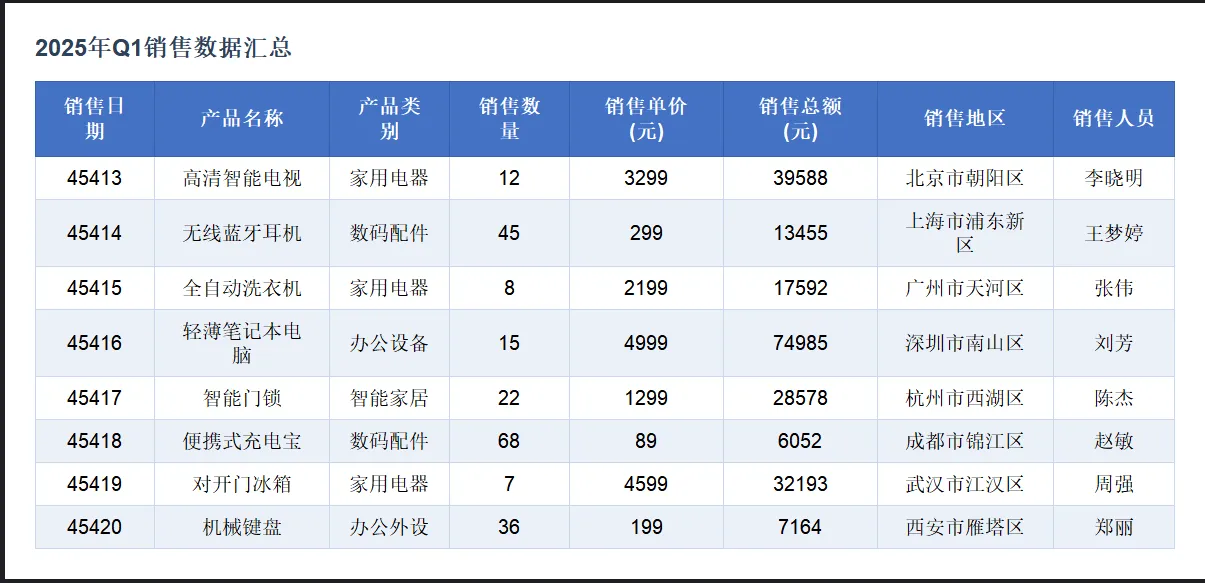
方案延伸:批量处理多个工作表
实际项目里,经常需要把一个 Excel 文件里的多个 Sheet 全部转成图片,下面是一个简单的批量封装:
pythonimport openpyxl

def batch_excel_sheets_to_images(excel_path: str, output_dir: str,
                                  method: str = "html") -> list:
    """
    批量将 Excel 所有工作表转换为图片。

    Args:
        excel_path: Excel 文件路径
        output_dir: 输出目录
        method: 转换方法,"html" 或 "matplotlib"

    Returns:
        生成的图片路径列表
    """
    os.makedirs(output_dir, exist_ok=True)
    wb = openpyxl.load_workbook(excel_path, read_only=True)
    sheet_names = wb.sheetnames
    wb.close()

    output_paths = []
    for idx, sheet_name in enumerate(sheet_names):
        safe_name = sheet_name.replace("/", "_").replace("\\", "_")
        output_path = os.path.join(output_dir, f"{idx+1:02d}_{safe_name}.png")

        try:
            if method == "html":
                excel_to_image_html(excel_path, sheet_name, output_path,
                                    title=sheet_name)
            elif method == "matplotlib":
                excel_to_image_matplotlib(excel_path, sheet_name, output_path)

            output_paths.append(output_path)
            print(f"已处理:{sheet_name} → {output_path}")
        except Exception as e:
            print(f"跳过工作表 {sheet_name},原因:{e}")

    return output_paths
📊 三种方案横向对比
| 维度 | matplotlib 方案 | win32com 方案 | HTML 渲染方案 |
|---|---|---|---|
| 依赖复杂度 | 低 | 需要 Office | 需要 wkhtmltopdf |
| 样式还原度 | 一般 | 极高 | 中高 |
| 中文支持 | 需手动配置 | 原生支持 | 原生支持 |
| 服务器部署 | 支持 | 不支持 | 支持 |
| 自定义样式 | 有限 | 不支持 | 灵活 |
| 处理速度 | 快 | 慢(3~5s/次) | 中等 |
| 合并单元格 | 不支持 | 完整支持 | 部分支持 |
🎯 结尾总结
三个方案各有其最适合的舞台。如果追求零依赖、快速集成,matplotlib 方案够用;如果最终效果必须和 Excel 原件一致,win32com 是唯一选择;如果需要在服务器上批量运行,同时还想定制输出样式,HTML 渲染方案是最灵活的路径。
实际项目里,我见过不少团队把这三个方案组合使用——开发调试阶段用 matplotlib 快速验证,生产环境用 HTML 方案批量输出,遇到客户要求"和 Excel 一模一样"的时候再祭出 win32com。这种分层策略其实挺务实的。
代码层面有一个值得养成的习惯:把文件路径、Sheet 名、输出目录全部做成参数,不要硬编码在函数里。这样的代码才能真正复用,而不是每次需求变了就回来改源码。
💬 讨论话题
你在项目里有没有遇到过 Excel 转图片的需求?用的是哪种方案,有没有遇到过奇怪的坑?欢迎在评论区聊聊你的经历。
相关标签: Python Excel处理 数据报表 自动化办公 openpyxl win32com 数据可视化
相关信息
我用夸克网盘给你分享了「pyton2jpg.zip」,点击链接或复制整段内容,打开「夸克APP」即可获取。
/48d73YdGIq:/
链接:https://pan.quark.cn/s/d73278044620
提取码:DtBL
本文作者:技术老小子
本文链接:
版权声明:本博客所有文章除特别声明外,均采用 BY-NC-SA 许可协议。转载请注明出处!