
目录
🤔 你有没有遇到过这种崩溃时刻?
改个界面逻辑,翻遍了十几个事件处理函数。加个字段,手动同步了七八处 UI 更新。测试一跑,某个 Label 忘记刷新了——又得回去找。
这不是你的问题。这是 WinForms 的"原始写法"在工业项目里留下的历史债务。
我在做一个工厂传感器采集系统的时候,第一版代码里光 label1.Text = xxx.ToString() 这种语句就写了几十处。后来需求一变,改得我怀疑人生。直到我把 CommunityToolkit.Mvvm 引进来,配合 DataBindings 做双向绑定——那一刻真的有种"原来可以这样"的顿悟感。
今天这篇,就把这套工业级的 WinForms MVVM 绑定方案,完整地拆给你看。
🧱 先搞清楚:为什么 WinForms 也能 MVVM?
很多人觉得 MVVM 是 WPF 专属,WinForms 只能写事件驱动。这个认知,其实早就过时了。
WinForms 自带的 Control.DataBindings 机制,本质上就是一个属性-属性的观察者桥梁。只要 ViewModel 实现了 INotifyPropertyChanged,控件就能自动感知属性变化并刷新 UI。
CommunityToolkit.Mvvm 的 ObservableObject 基类,通过源生成器自动生成 PropertyChanged 通知代码。你只需要写一个 [ObservableProperty] 特性,剩下的脏活它全包了。
这套组合拳打下来,View 层可以做到零业务逻辑。所有状态、所有命令,全部住在 ViewModel 里。
🏗️ 项目结构设计
咱们以一个工业传感器监控系统为例,项目名 AppIndustrialBinding,结构非常清晰:
AppMvvm06/
├── Models/
│   └── SensorReading.cs        # 数据模型,纯 POCO
├── ViewModels/
│   └── MainViewModel.cs        # 所有状态和命令
└────
    ├── FrmMain.cs              # 只做绑定,零业务
    └── FrmMain.Designer.cs     # 纯 UI 布局
三层职责边界非常硬。Model 不知道 View 存在,ViewModel 不引用任何控件,View 只管绑定和渲染。
⚙️ ViewModel 的核心写法
这是整个方案最值得反复看的部分。
csharp[ObservableProperty]
[NotifyPropertyChangedFor(nameof(TemperatureDisplay))]
private double _temperature = 25.0;

public string TemperatureDisplay => $"{Temperature:F2} °C";
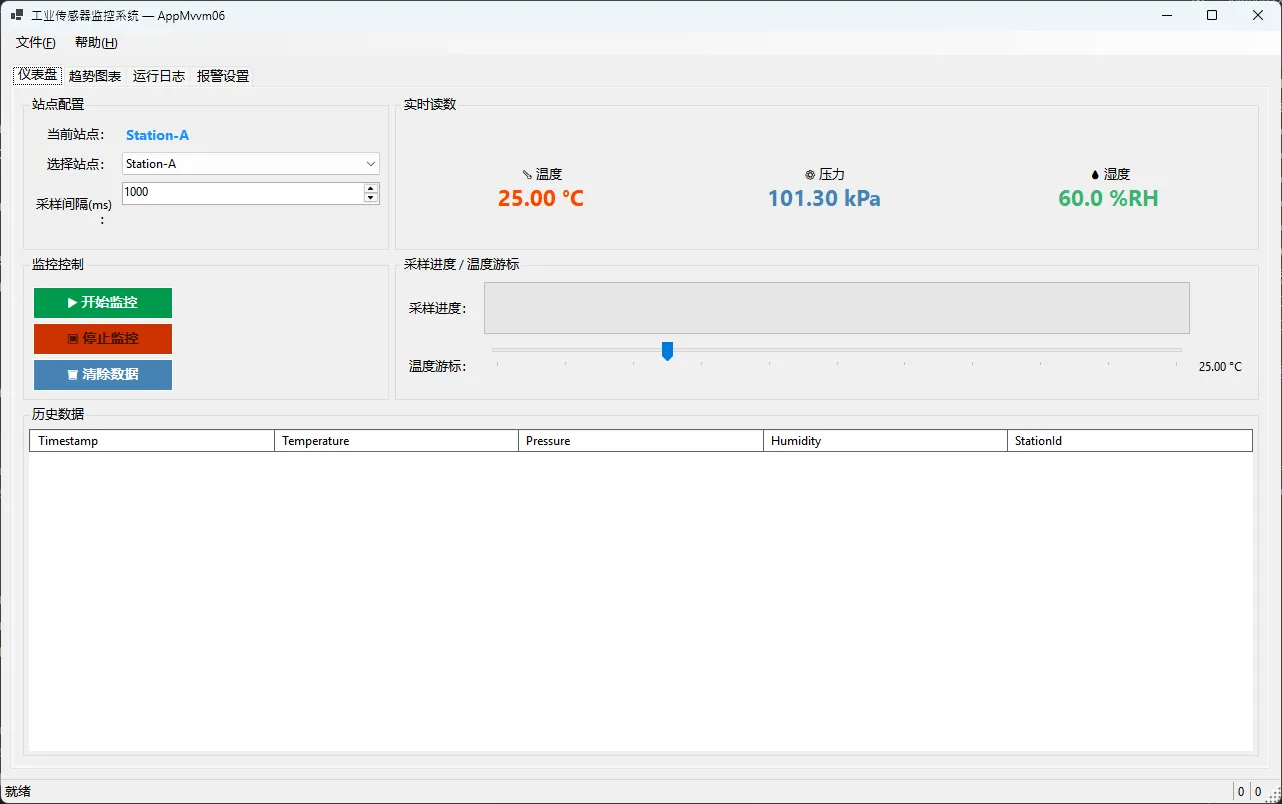
注意这里的设计——_temperature 是原始数据字段,TemperatureDisplay 是派生的格式化属性。当 Temperature 变化时,工具包自动触发 TemperatureDisplay 的 PropertyChanged。Label 绑定的是派生属性,永远拿到的是格式化好的字符串。
不需要你手动写任何通知代码。一个特性搞定。
命令的写法同样简洁:
csharp[RelayCommand]
private void StartMonitoring()
{
    _timer.Interval = SamplingInterval;
    _timer.Tick    += OnTimerTick;
    _timer.Start();
    IsMonitoring  = true;
    StatusMessage = $"监控中 [{SelectedStation}]";
}
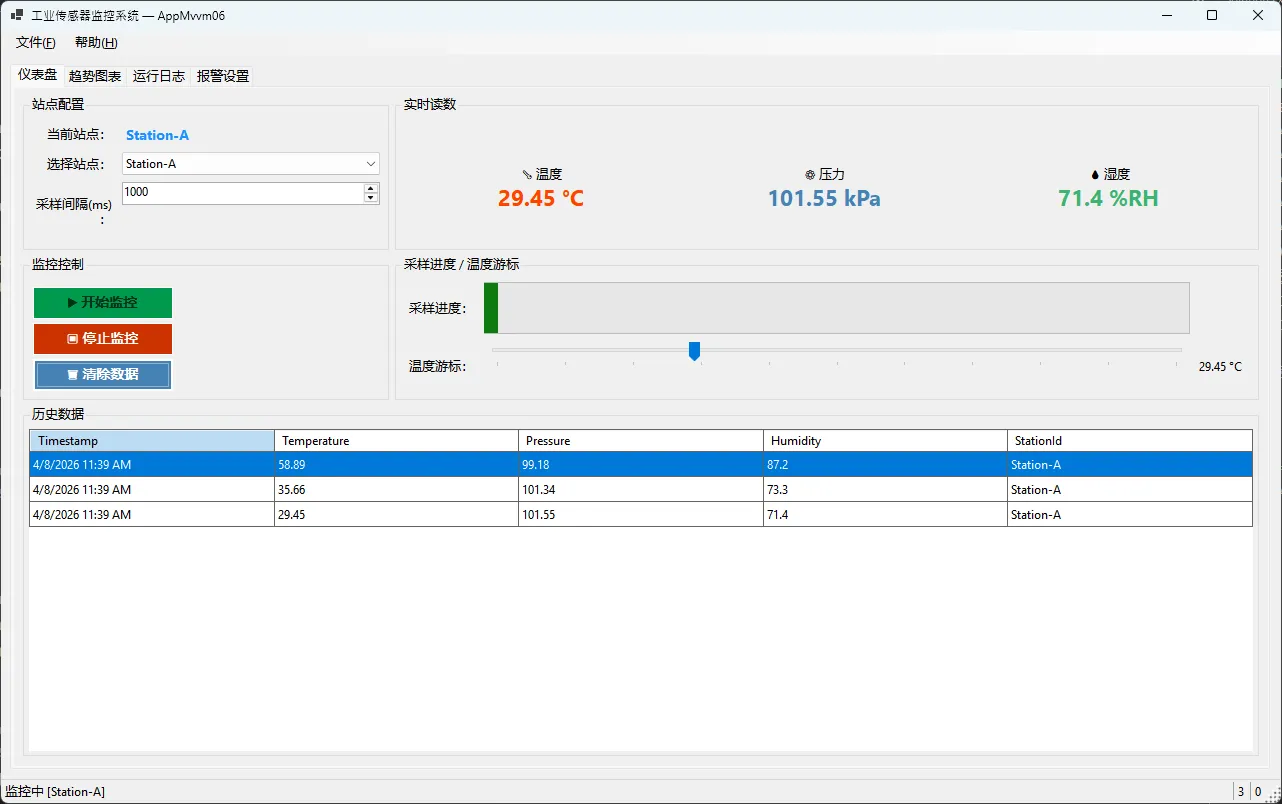
[RelayCommand] 特性会自动生成 StartMonitoringCommand 属性,实现 ICommand 接口。View 层直接 btnStart.Click += (s, e) => _vm.StartMonitoringCommand.Execute(null) 就完事了。
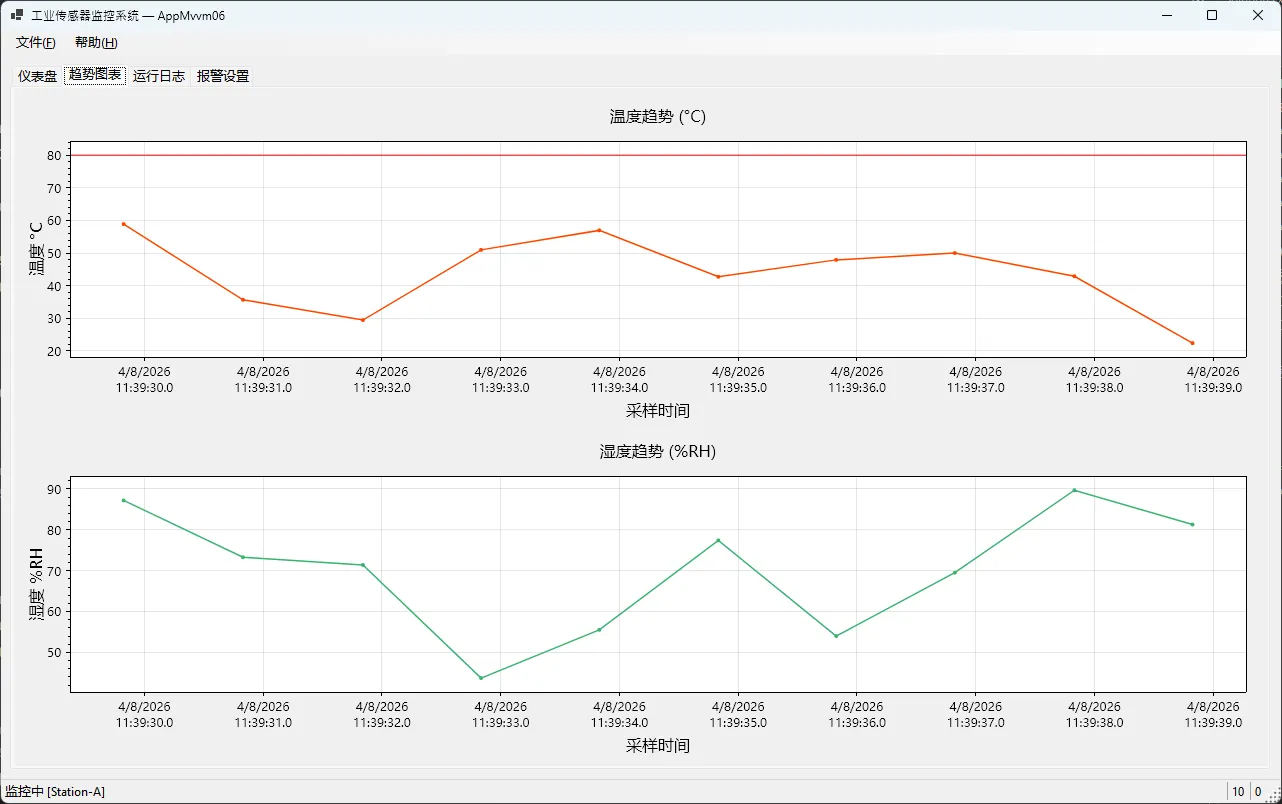
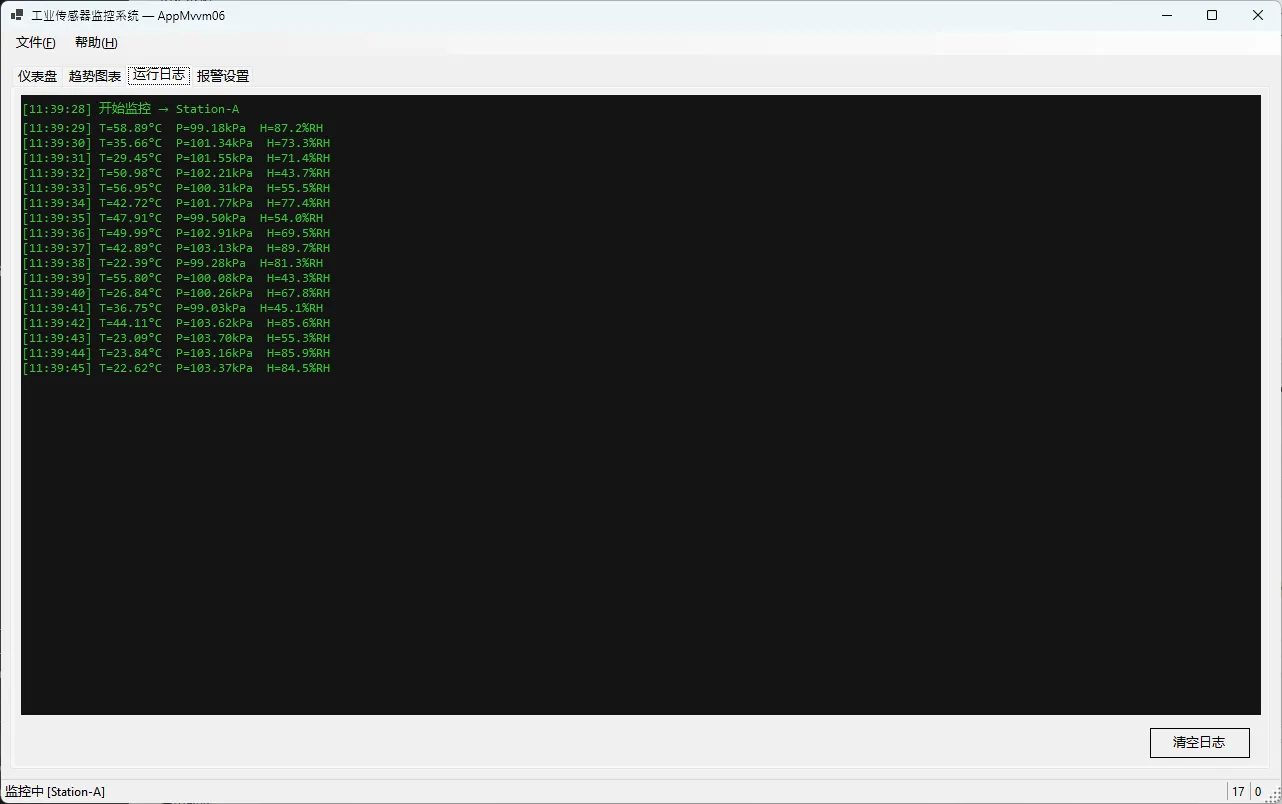
先看效果
🔗 DataBindings 绑定的正确姿势
这是大多数文章语焉不详的地方,我来重点说。
基础单向绑定(显示用)
csharplblTempVal.DataBindings.Add(
    new Binding(nameof(Label.Text), _vm,
        nameof(_vm.TemperatureDisplay), false,
        DataSourceUpdateMode.OnPropertyChanged));
四个关键参数:控件属性名、数据源、数据源属性名、是否格式化、更新模式。OnPropertyChanged 意味着 ViewModel 属性一变,控件立刻刷新——这是工业监控场景的标配。
双向绑定(输入控件)
csharpnudInterval.DataBindings.Add(
    new Binding(nameof(NumericUpDown.Value), _vm,
        nameof(_vm.SamplingInterval), false,
        DataSourceUpdateMode.OnPropertyChanged));
NumericUpDown 改了值,ViewModel 的 SamplingInterval 跟着变;ViewModel 里程序修改了 SamplingInterval,控件显示也跟着变。真正的双向。
带格式化字符串的绑定(StatusStrip)
csharptsslSamples.DataBindings.Add(
    new Binding(nameof(ToolStripStatusLabel.Text), _vm,
        nameof(_vm.TotalSamples), false,
        DataSourceUpdateMode.OnPropertyChanged,
        "采样:{0}"));
这个写法很多人不知道——Binding 构造函数的最后一个参数直接支持格式化字符串。不用再在 ViewModel 里专门写个 TotalSamplesDisplay 属性了,省事。
按钮互斥绑定(这个坑我踩过)
csharpbtnStart.DataBindings.Add(
    new Binding(nameof(Button.Enabled), _vm,
        nameof(_vm.IsMonitoring), false,
        DataSourceUpdateMode.OnPropertyChanged)
    {
        Parse  = (s, e) => { e.Value = !(bool)e.Value!; },
        Format = (s, e) => { e.Value = !(bool)e.Value!; }
    });
IsMonitoring = true 的时候,btnStart 应该禁用,btnStop 应该启用。通过 Format 回调做取反,不需要在 ViewModel 里额外暴露一个 IsNotMonitoring 属性。一个属性驱动两个方向相反的控件状态——这才叫优雅。
ViewModel 类
c#using System.Collections.ObjectModel;
using System.ComponentModel;
using CommunityToolkit.Mvvm.ComponentModel;
using CommunityToolkit.Mvvm.Input;
using AppMvvm06.Models;
namespace AppMvvm06.ViewModels;
public sealed partial class MainViewModel : ObservableObject
{
[ObservableProperty]
private string _stationId = "Station-A";
[ObservableProperty]
[NotifyPropertyChangedFor(nameof(TemperatureDisplay))]
private double _temperature = 25.0;
[ObservableProperty]
[NotifyPropertyChangedFor(nameof(PressureDisplay))]
private double _pressure = 101.3;
[ObservableProperty]
[NotifyPropertyChangedFor(nameof(HumidityDisplay))]
private double _humidity = 60.0;
[ObservableProperty]
private int _samplingInterval = 1000;
[ObservableProperty]
private bool _isMonitoring = false;
[ObservableProperty]
private bool _alarmEnabled = true;
[ObservableProperty]
private double _alarmThreshold = 80.0;
[ObservableProperty]
private string _statusMessage = "就绪";
[ObservableProperty]
private int _totalSamples = 0;
[ObservableProperty]
private int _alarmCount = 0;
[ObservableProperty]
private string _selectedStation = "Station-A";
[ObservableProperty]
private string _logText = string.Empty;
[ObservableProperty]
private int _progressValue = 0;
[ObservableProperty]
private double _trackBarTemperature = 25.0;
public string TemperatureDisplay => $"{Temperature:F2} °C";
public string PressureDisplay => $"{Pressure:F2} kPa";
public string HumidityDisplay => $"{Humidity:F1} %RH";
public BindingList<SensorReading> Readings { get; } = new();
public ObservableCollection<string> StationList { get; } = new()
{
"Station-A", "Station-B", "Station-C", "Station-D"
};
private readonly System.Windows.Forms.Timer _timer = new();
private readonly Random _rng = new();
[RelayCommand]
private void StartMonitoring()
{
_timer.Interval = SamplingInterval;
_timer.Tick += OnTimerTick;
_timer.Start();
IsMonitoring = true;
StatusMessage = $"监控中 [{SelectedStation}]";
AppendLog($"[{DateTime.Now:HH:mm:ss}] 开始监控 → {SelectedStation}");
}
[RelayCommand]
private void StopMonitoring()
{
_timer.Stop();
_timer.Tick -= OnTimerTick;
IsMonitoring = false;
StatusMessage = "已停止";
AppendLog($"[{DateTime.Now:HH:mm:ss}] 停止监控");
}
[RelayCommand]
private void ClearData()
{
Readings.Clear();
TotalSamples = 0;
AlarmCount = 0;
ProgressValue = 0;
LogText = string.Empty;
StatusMessage = "数据已清除";
}
[RelayCommand]
private void ApplyThreshold()
{
AppendLog($"[{DateTime.Now:HH:mm:ss}] 报警阈值更新 → {AlarmThreshold:F1} °C");
StatusMessage = $"阈值已更新:{AlarmThreshold:F1} °C";
}
private void OnTimerTick(object? sender, EventArgs e)
{
Temperature = Math.Round(20.0 + _rng.NextDouble() * 40.0, 2);
Pressure = Math.Round(99.0 + _rng.NextDouble() * 5.0, 2);
Humidity = Math.Round(40.0 + _rng.NextDouble() * 50.0, 1);
TrackBarTemperature = Temperature;
var reading = new SensorReading
{
Timestamp = DateTime.Now,
Temperature = Temperature,
Pressure = Pressure,
Humidity = Humidity,
StationId = SelectedStation
};
Readings.Add(reading);
TotalSamples++;
ProgressValue = Math.Min(TotalSamples % 101, 100);
CheckAlarm(reading);
AppendLog(
$"[{reading.Timestamp:HH:mm:ss}] T={reading.Temperature:F2}°C " +
$"P={reading.Pressure:F2}kPa H={reading.Humidity:F1}%RH");
PlotDataChanged?.Invoke(this, EventArgs.Empty);
}
private void CheckAlarm(SensorReading r)
{
if (!AlarmEnabled || r.Temperature <= AlarmThreshold) return;
AlarmCount++;
StatusMessage = $"⚠ 温度超限!{r.Temperature:F2}°C > {AlarmThreshold:F1}°C";
AppendLog($"[{r.Timestamp:HH:mm:ss}] *** 报警:温度 {r.Temperature:F2}°C ***");
}
private void AppendLog(string line) =>
LogText = LogText + line + Environment.NewLine;
public event EventHandler? PlotDataChanged;
}
📊 ScottPlot 5 图表集成
图表这块稍微特殊一点,因为 ScottPlot 不走 DataBindings,需要手动刷新。但我们可以通过 ViewModel 暴露一个事件来解耦:
csharp// ViewModel 里
public event EventHandler? PlotDataChanged;

private void OnTimerTick(object? sender, EventArgs e)
{
    // ...更新属性...
    PlotDataChanged?.Invoke(this, EventArgs.Empty);
}
csharp_vm.PlotDataChanged += OnPlotDataChanged;

private void OnPlotDataChanged(object? sender, EventArgs e)
{
    RefreshPlots();
}

private void RefreshPlots()
{
    var readings = _vm.Readings;
    const int visiblePointCount = 120;

    formsPlotTemp.Plot.Clear();
    formsPlotHumid.Plot.Clear();

    var startIndex = Math.Max(0, readings.Count - visiblePointCount);
    var visibleReadings = readings.Skip(startIndex).ToArray();

    var tempValues = visibleReadings.Select(r => r.Temperature).ToArray();
    var humidValues = visibleReadings.Select(r => r.Humidity).ToArray();
    var xs = visibleReadings
                       .Select(r => r.Timestamp.ToOADate())
                       .ToArray();

    if (xs.Length > 0)
    {
        var tempScatter = formsPlotTemp.Plot.Add.Scatter(xs, tempValues);
        tempScatter.Color = ScottPlot.Color.FromColor(System.Drawing.Color.OrangeRed);
        tempScatter.LineWidth = 1.5f;
        tempScatter.MarkerSize = 4;

        formsPlotTemp.Plot.Add.HorizontalLine(
            _vm.AlarmThreshold,
            color: ScottPlot.Color.FromColor(System.Drawing.Color.Red),
            width: 1f);

        var humidScatter = formsPlotHumid.Plot.Add.Scatter(xs, humidValues);
        humidScatter.Color = ScottPlot.Color.FromColor(System.Drawing.Color.MediumSeaGreen);
        humidScatter.LineWidth = 1.5f;
        humidScatter.MarkerSize = 4;

        formsPlotTemp.Plot.Axes.AutoScale();
        formsPlotHumid.Plot.Axes.AutoScale();
    }

    formsPlotTemp.Plot.Title("温度趋势 (°C)");
    formsPlotTemp.Plot.XLabel("采样时间");
    formsPlotTemp.Plot.YLabel("温度 °C");
    formsPlotHumid.Plot.Title("湿度趋势 (%RH)");
    formsPlotHumid.Plot.XLabel("采样时间");
    formsPlotHumid.Plot.YLabel("湿度 %RH");

    formsPlotTemp.Refresh();
    formsPlotHumid.Refresh();
}
ViewModel 只负责喊"数据变了",View 自己决定怎么画。事件是解耦图表刷新的最干净方式,不要让 ViewModel 知道 ScottPlot 的存在。
🚧 踩坑预警:这几个地方最容易出问题
坑一:ComboBox 绑定顺序。必须先设置 DataSource,再添加 DataBindings,顺序反了绑定会静默失效,没有任何报错,只是不工作。调试半天找不到原因——我当年就是这么过来的。
坑二:TrackBar 的 double → int 转换。ViewModel 里温度是 double,TrackBar 的 Value 是 int,直接绑定会抛类型转换异常。需要在 Binding 里加 FormatString = "F0" 或者在 ViewModel 专门暴露一个 int 类型的 TrackBar 属性。
坑三:ObservableCollection 和 DataGridView。dgvReadings.DataSource = _vm.Readings 这行代码,ObservableCollection 并不直接实现 IBindingList,所以新增数据 DataGridView 不会自动刷新。解决方案是用 BindingList<T> 替代,或者用 BindingSource 做中间层包装。
坑四:跨线程 UI 更新。Timer 的 Tick 事件在 UI 线程上触发,但如果你用的是 System.Threading.Timer,就会有跨线程问题。本文用的是 System.Windows.Forms.Timer,天然在 UI 线程,不存在这个问题——但如果你换成后台线程采集,记得加 Invoke。
🎯 绑定方案全景速查
| 场景 | 控件属性 | 更新模式 | 特殊处理 |
|---|---|---|---|
| 只读数值显示 | Label.Text | OnPropertyChanged | 派生格式化属性 |
| 数值输入 | NumericUpDown.Value | OnPropertyChanged | 注意 decimal 精度 |
| 下拉选择 | ComboBox.SelectedItem | OnPropertyChanged | 先设 DataSource |
| 开关状态 | CheckBox.Checked | OnPropertyChanged | 直接双向 |
| 进度显示 | ProgressBar.Value | OnPropertyChanged | 注意范围边界 |
| 状态栏格式 | ToolStripStatusLabel.Text | OnPropertyChanged | FormatString |
| 按钮互斥 | Button.Enabled | OnPropertyChanged | Parse/Format 取反 |
💡 三句话总结核心收获
ViewModel 是状态的唯一真相来源——UI 只是它的一面镜子。
DataBindings 的本质是观察者模式——控件订阅属性变化,不是你去推送。
[ObservableProperty]+[RelayCommand]是现代 WinForms MVVM 的最小可行套件——不需要引入任何额外框架。
这套方案在工业项目里跑了两年多,维护成本比事件驱动写法低了不止一个量级。下次产品经理说"把这个按钮的状态联动一下",你只需要改 ViewModel 里的一个属性——View 那边,自己会动。
#C# #WinForms #MVVM #CommunityToolkit #工业软件开发
相关信息
我用夸克网盘给你分享了「AppMvvm06.zip」,点击链接或复制整段内容,打开「夸克APP」即可获取。
/66be3Ych9m:/
链接:https://pan.quark.cn/s/0165b226386a
提取码:Szr2
本文作者:技术老小子
本文链接:
版权声明:本博客所有文章除特别声明外,均采用 BY-NC-SA 许可协议。转载请注明出处!