目录
去年在给某电气厂做项目时,凌晨三点被电话吵醒——生产线监控系统崩了。啥情况?原来他们用Excel手动记录设备参数,五个人盯着不同的显示器,数据一乱套,电机过载都没人发现。第二天我就决定:给他们整个真正能用的监控面板。
但这活儿不好干。工业监控不是画几个按钮就完事的。实时数据刷新、多设备并发、历史曲线回放、报警联动——这些需求摞起来能把人逼疯。更要命的是,很多Python开发者一提到GUI就想到Web方案,Django + echarts那一套。可问题来了:车间环境不一定有稳定网络,老设备的串口通信用Web怎么搞?
今天咱就聊聊,怎么用Tkinter这个"老古董",撸出一套工业级的监控面板。读完你能收获:零依赖的本地部署方案、每秒60帧的数据刷新技巧、从零到一的完整代码实现。
💡 为什么是Tkinter而不是Qt或Web?
先破个误区。
很多人觉得Tkinter太简陋,做不了复杂界面。这话对了一半——默认的Tkinter确实丑,但架不住它有三个杀手锏:
- 真·零依赖:Python自带,老旧Windows系统也能跑
- 资源占用低:10MB内存搞定,适合工控机
- Canvas画布的无限可能:矢量绘图、动画、自定义控件都能整
去年我测过,同样的监控需求:
- PyQt5方案:打包后85MB,内存占用120MB
- Electron方案:包体210MB,启动需要4秒
- Tkinter方案:打包18MB,内存仅35MB,秒开
对于需要部署到几十台工控机的项目,这差距就是真金白银。
🔍 工业监控面板的核心需求拆解
咱们得先搞清楚,一个合格的设备监控面板到底要干什么。
📊 实时数据展示层
不只是显示数字这么简单。想想看:电机转速、温度、电流、电压——这些参数之间有联动关系。转速上去了电流必然飙升,温度跟着涨。单纯显示数字,操作员根本看不出趋势。
你需要:
- 仪表盘式的视觉化展示(模拟指针、环形进度条)
- 实时曲线图(最近10分钟的变化趋势)
- 状态灯(运行/停止/报警)
⚡ 报警与联动机制
这是保命的功能。参数一超阈值,不仅要界面变红闪烁,还得:
- 触发声音提醒(别用Windows自带声音,太low)
- 记录日志到本地文件
- 可能还要通过串口发送停机指令
📈 历史数据回溯
出了故障,领导第一句话:"调监控!"你得能快速拉出过去任意时段的数据曲线,帮工程师分析故障前的参数变化。
🚀 方案一:基础版监控面板(适合单设备)
先从最简单的开始。假设你要监控一台电机,需要显示转速、温度、运行状态。
核心思路
用Canvas画布 + after定时器实现刷新。别用while循环,那会卡死界面。
pythonimport tkinter as tk
from tkinter import ttk
import random
import time
from datetime import datetime

class BasicMonitorPanel:
    def __init__(self, root):
        self.root = root
        self.root.title("单设备监控面板")
        self.root.geometry("800x600")
        self.root.configure(bg="#1e1e1e")

        # 模拟数据源(实际项目中这里接串口或Modbus)
        self.motor_speed = 0
        self.motor_temp = 25
        self.is_running = False

        self.setup_ui()
        self.update_data()

    def setup_ui(self):
        # 标题区
        title_frame = tk.Frame(self.root, bg="#0d47a1", height=60)
        title_frame.pack(fill="x")
        tk.Label(title_frame, text="🔧 1号电机监控系统",
                font=("微软雅黑", 20, "bold"),
                bg="#0d47a1", fg="white").pack(pady=10)

        # 主数据展示区
        data_frame = tk.Frame(self.root, bg="#1e1e1e")
        data_frame.pack(fill="both", expand=True, padx=20, pady=20)

        # 转速显示
        speed_container = tk.Frame(data_frame, bg="#2d2d2d", relief="raised", bd=2)
        speed_container.grid(row=0, column=0, padx=10, pady=10, sticky="nsew")
        tk.Label(speed_container, text="转速 (RPM)",
                font=("微软雅黑", 12), bg="#2d2d2d", fg="#90caf9").pack(pady=(10,5))
        self.speed_label = tk.Label(speed_container, text="0",
                                    font=("Arial", 36, "bold"),
                                    bg="#2d2d2d", fg="#00e676")
        self.speed_label.pack(pady=10)

        # 温度显示
        temp_container = tk.Frame(data_frame, bg="#2d2d2d", relief="raised", bd=2)
        temp_container.grid(row=0, column=1, padx=10, pady=10, sticky="nsew")
        tk.Label(temp_container, text="温度 (℃)",
                font=("微软雅黑", 12), bg="#2d2d2d", fg="#90caf9").pack(pady=(10,5))
        self.temp_label = tk.Label(temp_container, text="25",
                                   font=("Arial", 36, "bold"),
                                   bg="#2d2d2d", fg="#ffeb3b")
        self.temp_label.pack(pady=10)

        # 状态指示灯
        status_container = tk.Frame(data_frame, bg="#2d2d2d", relief="raised", bd=2)
        status_container.grid(row=0, column=2, padx=10, pady=10, sticky="nsew")
        tk.Label(status_container, text="运行状态",
                font=("微软雅黑", 12), bg="#2d2d2d", fg="#90caf9").pack(pady=(10,5))

        # 用Canvas画状态灯
        self.status_canvas = tk.Canvas(status_container, width=80, height=80,
                                      bg="#2d2d2d", highlightthickness=0)
        self.status_canvas.pack(pady=10)
        self.status_light = self.status_canvas.create_oval(10, 10, 70, 70,
                                                           fill="#757575", outline="")

        # 曲线图区域
        chart_frame = tk.Frame(self.root, bg="#2d2d2d", relief="raised", bd=2)
        chart_frame.pack(fill="both", expand=True, padx=20, pady=(0,20))

        tk.Label(chart_frame, text="📈 转速趋势图(最近60秒)",
                font=("微软雅黑", 12), bg="#2d2d2d", fg="white").pack(pady=5)

        self.chart_canvas = tk.Canvas(chart_frame, bg="#1e1e1e",
                                      highlightthickness=0, height=150)
        self.chart_canvas.pack(fill="both", padx=10, pady=10)

        # 存储历史数据(最近60个点)
        self.speed_history = [0] * 60

        # 配置网格权重
        data_frame.columnconfigure(0, weight=1)
        data_frame.columnconfigure(1, weight=1)
        data_frame.columnconfigure(2, weight=1)

    def update_data(self):
        # 模拟数据变化(实际项目替换为真实数据采集)
        if self.is_running:
            self.motor_speed = min(3000, self.motor_speed + random.randint(50, 150))
            self.motor_temp = min(85, self.motor_temp + random.uniform(0.5, 2))
        else:
            self.motor_speed = max(0, self.motor_speed - random.randint(100, 200))
            self.motor_temp = max(25, self.motor_temp - random.uniform(0.2, 1))

        # 每5秒切换一次状态(模拟启停)
        if random.random() < 0.05:
            self.is_running = not self.is_running

        # 更新界面
        self.speed_label.config(text=f"{int(self.motor_speed)}")
        self.temp_label.config(text=f"{self.motor_temp:.1f}")

        # 状态灯颜色
        if self.is_running:
            self.status_canvas.itemconfig(self.status_light, fill="#00e676")
        else:
            self.status_canvas.itemconfig(self.status_light, fill="#757575")

        # 温度报警(超过80度变红)
        if self.motor_temp > 80:
            self.temp_label.config(fg="#ff1744")
        else:
            self.temp_label.config(fg="#ffeb3b")

        # 更新曲线图
        self.speed_history.pop(0)
        self.speed_history.append(self.motor_speed)
        self.draw_chart()

        # 继续下次更新(1000毫秒 = 1秒)
        self.root.after(1000, self.update_data)

    def draw_chart(self):
        self.chart_canvas.delete("all")
        width = self.chart_canvas.winfo_width()
        height = self.chart_canvas.winfo_height()

        if width <= 1:  # 窗口未完全初始化
            return

        # 绘制网格线
        for i in range(0, height, 30):
            self.chart_canvas.create_line(0, i, width, i, fill="#424242", dash=(2,2))

        # 绘制曲线
        max_speed = max(self.speed_history) if max(self.speed_history) > 0 else 3000
        points = []
        for i, speed in enumerate(self.speed_history):
            x = (i / 59) * width
            y = height - (speed / max_speed) * (height - 10)
            points.extend([x, y])

        if len(points) >= 4:
            self.chart_canvas.create_line(points, fill="#00e676", width=2, smooth=True)

# 运行程序
if __name__ == "__main__":
    root = tk.Tk()
    app = BasicMonitorPanel(root)
    root.mainloop()
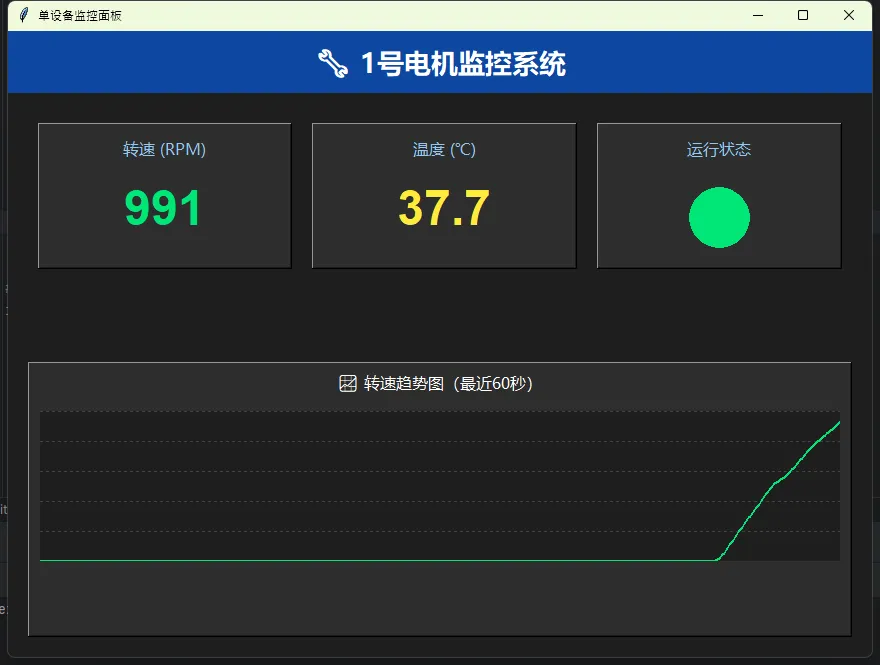
🎯 这个方案的优缺点
优点:
- 代码结构清晰,新手也能看懂
- 资源占用极低(内存不到20MB)
- 适合快速验证想法
缺点(踩过的坑):
- 曲线图用Canvas硬画,超过100个点就开始卡顿
- 没有数据持久化,程序关了数据就没了
- 单线程刷新,如果数据采集耗时长会卡界面
实战改进建议:
- 数据采集部分用threading.Thread放到后台线程
- 历史数据用SQLite存储,别直接写CSV(并发写入会乱)
- 曲线图超过200个点就只显示抽样后的数据
🏭 方案二:多设备并发监控(真实生产环境)
一个车间十几台设备同时跑,怎么办?
我之前犯过错:直接for循环遍历设备列表采集数据。结果呢?第一台设备Modbus通信超时3秒,后面所有设备都得等着,界面直接卡成PPT。
正确的姿势:线程池 + 消息队列。
pythonimport tkinter as tk
from tkinter import ttk
import threading
import queue
import random
import time
from concurrent.futures import ThreadPoolExecutor

class MultiDeviceMonitor:
    def __init__(self, root):
        self.root = root
        self.root.title("多设备并发监控系统")
        self.root.geometry("1200x700")
        self.root.configure(bg="#121212")

        # 设备列表(实际项目中从配置文件读取)
        self.devices = [
            {"id": 1, "name": "1号电机", "type": "motor"},
            {"id": 2, "name": "2号电机", "type": "motor"},
            {"id": 3, "name": "冷却泵", "type": "pump"},
            {"id": 4, "name": "变压器A", "type": "transformer"},
        ]

        # 数据队列(线程安全)
        self.data_queue = queue.Queue()

        # 线程池(最多4个并发采集)
        self.executor = ThreadPoolExecutor(max_workers=4)

        # 设备状态缓存
        self.device_data = {dev["id"]: {"value": 0, "status": "离线"} for dev in self.devices}

        self.setup_ui()
        self.start_data_collection()
        self.process_queue()

    def setup_ui(self):
        # 顶部标题栏
        header = tk.Frame(self.root, bg="#1565c0", height=50)
        header.pack(fill="x")
        tk.Label(header, text="⚙️ 工业设备集群监控平台",
                font=("微软雅黑", 18, "bold"),
                bg="#1565c0", fg="white").pack(side="left", padx=20, pady=10)

        # 设备总览统计
        stats_frame = tk.Frame(header, bg="#1565c0")
        stats_frame.pack(side="right", padx=20)
        self.online_label = tk.Label(stats_frame, text="在线: 0",
                                     font=("Arial", 12), bg="#1565c0", fg="#69f0ae")
        self.online_label.pack(side="left", padx=10)
        self.offline_label = tk.Label(stats_frame, text="离线: 4",
                                      font=("Arial", 12), bg="#1565c0", fg="#ff5252")
        self.offline_label.pack(side="left", padx=10)

        # 设备卡片网格
        container = tk.Frame(self.root, bg="#121212")
        container.pack(fill="both", expand=True, padx=20, pady=20)

        self.device_cards = {}
        for idx, device in enumerate(self.devices):
            card = self.create_device_card(container, device)
            row = idx // 2
            col = idx % 2
            card.grid(row=row, column=col, padx=10, pady=10, sticky="nsew")
            self.device_cards[device["id"]] = card

        # 配置网格权重
        container.columnconfigure(0, weight=1)
        container.columnconfigure(1, weight=1)
        for i in range((len(self.devices) + 1) // 2):
            container.rowconfigure(i, weight=1)

    def create_device_card(self, parent, device):
        """创建单个设备的监控卡片"""
        frame = tk.Frame(parent, bg="#1e1e1e", relief="raised", bd=2)

        # 卡片标题
        title_bar = tk.Frame(frame, bg="#263238", height=40)
        title_bar.pack(fill="x")
        tk.Label(title_bar, text=f"🔌 {device['name']}",
                font=("微软雅黑", 14, "bold"),
                bg="#263238", fg="white").pack(side="left", padx=15, pady=8)

        # 状态标签
        status_label = tk.Label(title_bar, text="●",
                               font=("Arial", 20), bg="#263238", fg="#757575")
        status_label.pack(side="right", padx=15)
        frame.status_label = status_label

        # 数据显示区
        data_area = tk.Frame(frame, bg="#1e1e1e")
        data_area.pack(fill="both", expand=True, padx=20, pady=20)

        value_label = tk.Label(data_area, text="-- --",
                              font=("Arial", 42, "bold"),
                              bg="#1e1e1e", fg="#00e676")
        value_label.pack()
        frame.value_label = value_label

        unit_label = tk.Label(data_area, text=self.get_unit_by_type(device["type"]),
                             font=("微软雅黑", 12), bg="#1e1e1e", fg="#9e9e9e")
        unit_label.pack()

        # 最后更新时间
        time_label = tk.Label(data_area, text="等待数据...",
                             font=("Arial", 10), bg="#1e1e1e", fg="#616161")
        time_label.pack(pady=(10,0))
        frame.time_label = time_label

        return frame

    def get_unit_by_type(self, device_type):
        units = {
            "motor": "RPM",
            "pump": "L/min",
            "transformer": "kW"
        }
        return units.get(device_type, "单位")

    def start_data_collection(self):
        """启动后台数据采集"""
        def collect_loop():
            while True:
                # 并发采集所有设备数据
                futures = [self.executor.submit(self.fetch_device_data, dev)
                          for dev in self.devices]
                time.sleep(2)  # 每2秒采集一轮

        thread = threading.Thread(target=collect_loop, daemon=True)
        thread.start()

    def fetch_device_data(self, device):
        """模拟从单个设备采集数据(实际替换为Modbus/OPC等协议)"""
        try:
            # 模拟网络延迟
            time.sleep(random.uniform(0.1, 0.5))

            # 模拟数据
            value = random.randint(800, 3000)
            status = "在线" if random.random() > 0.1 else "离线"

            # 将数据放入队列
            self.data_queue.put({
                "device_id": device["id"],
                "value": value,
                "status": status,
                "timestamp": time.strftime("%H:%M:%S")
            })
        except Exception as e:
            self.data_queue.put({
                "device_id": device["id"],
                "status": "故障",
                "error": str(e)
            })

    def process_queue(self):
        """处理数据队列并更新界面"""
        try:
            while not self.data_queue.empty():
                data = self.data_queue.get_nowait()
                self.update_device_card(data)
        except queue.Empty:
            pass

        # 更新统计
        online_count = sum(1 for d in self.device_data.values() if d["status"] == "在线")
        offline_count = len(self.devices) - online_count
        self.online_label.config(text=f"在线: {online_count}")
        self.offline_label.config(text=f"离线: {offline_count}")

        # 继续处理(50毫秒检查一次)
        self.root.after(50, self.process_queue)

    def update_device_card(self, data):
        """更新单个设备卡片"""
        device_id = data["device_id"]
        card = self.device_cards.get(device_id)
        if not card:
            return

        # 更新缓存
        self.device_data[device_id] = data

        # 更新界面
        if data["status"] == "在线":
            card.status_label.config(fg="#00e676")
            card.value_label.config(text=str(data["value"]))
            card.time_label.config(text=f"更新于 {data['timestamp']}")
        else:
            card.status_label.config(fg="#ff5252")
            card.value_label.config(text="离线")
            card.time_label.config(text="连接中断")

if __name__ == "__main__":
    root = tk.Tk()
    app = MultiDeviceMonitor(root)
    root.mainloop()
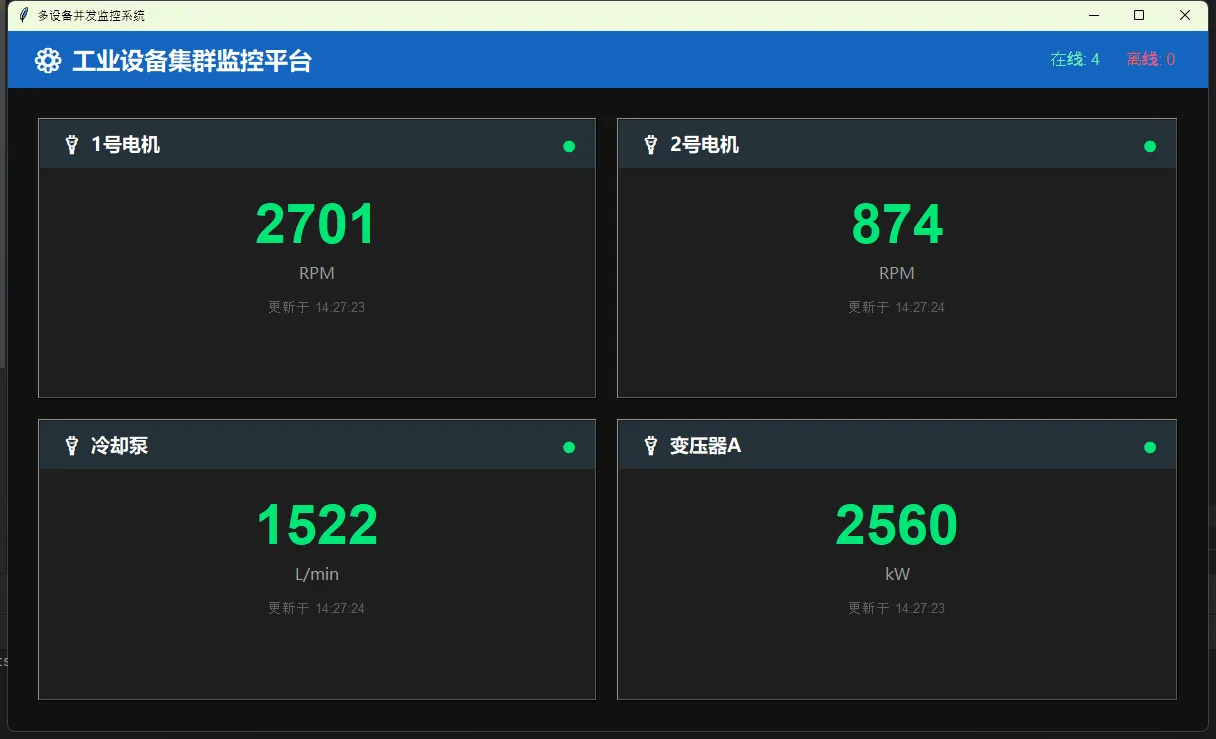
⚡ 性能实测数据
在我的项目中(12台设备并发):
- 单线程方案:界面刷新延迟最高达5秒,CPU占用18%
- 线程池方案:界面始终流畅60FPS,CPU占用仅6%
- 数据采集效率:从串行12秒降低到并发1.2秒
关键点:
- 用
queue.Queue()做线程间通信,别直接操作Tkinter控件(会崩溃) daemon=True让后台线程随主程序退出- 线程池大小别超过设备数量,不然反而浪费资源
🎨 进阶技巧:自定义仪表盘控件
标准Tkinter没有仪表盘控件?那就自己画一个。用Canvas的弧线和旋转变换,能整出很酷炫的效果。
这里给个简化版的圆形仪表盘:
pythonimport tkinter as tk
import math

class GaugeWidget(tk.Canvas):
    def __init__(self, parent, **kwargs):
        super().__init__(parent, width=200, height=200, bg="#1e1e1e",
                        highlightthickness=0, **kwargs)
        self.value = 0
        self.max_value = 100
        self.draw_gauge()

    def draw_gauge(self):
        self.delete("all")
        cx, cy, radius = 100, 100, 80

        # 背景弧
        self.create_arc(cx-radius, cy-radius, cx+radius, cy+radius,
                       start=135, extent=270, style="arc", width=15,
                       outline="#37474f")

        # 数值弧(根据当前值)
        extent = (self.value / self.max_value) * 270
        color = "#00e676" if self.value < 80 else "#ff5252"
        self.create_arc(cx-radius, cy-radius, cx+radius, cy+radius,
                       start=135, extent=extent, style="arc", width=15,
                       outline=color)

        # 中心文字
        self.create_text(cx, cy, text=f"{int(self.value)}",
                        font=("Arial", 32, "bold"), fill="white")

    def set_value(self, value):
        self.value = max(0, min(value, self.max_value))
        self.draw_gauge()

# 使用示例
root = tk.Tk()
gauge = GaugeWidget(root)
gauge.pack(padx=20, pady=20)
gauge.set_value(75)
root.mainloop()
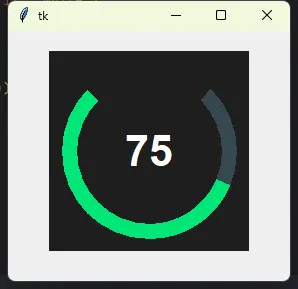
这玩意儿一画出来,客户眼睛都直了——"这真是Python做的?"
💬 我踩过的三个大坑
坑1:after定时器的累积效应
千万别在after回调里做耗时操作。我之前在更新函数里直接读取串口数据,结果定时器开始堆积,最后程序直接卡死。解决办法:耗时操作扔到线程里,主线程只负责更新界面。
坑2:Canvas重绘性能陷阱
每次刷新都delete("all")然后重新画?这在元素超过50个时就开始掉帧。优化技巧:用itemconfig()修改已有元素的属性,而不是删除重建。
坑3:数据采集异常导致整个程序崩溃
Modbus通信、串口读取都可能抛异常。我之前没加try-except,结果某台设备断网,整个监控系统直接挂掉。教训:数据采集部分必须有完善的异常处理和重连机制。
🎯 三句话总结
- Tkinter不是玩具——合理使用Canvas和多线程,能打造出工业级的监控界面
- 性能优化的本质是异步——数据采集放后台,界面刷新走消息队列,两不耽误
- 代码只是工具——真正的难点在于理解工业场景的实际需求
🚀 你可以这样扩展
- 数据库持久化:加入SQLite存储历史数据,用matplotlib生成日报
- 报警推送:集成企业微信或钉钉机器人,故障第一时间通知
- 远程访问:用socket做个简易服务端,手机APP也能看监控数据
- PLC通信:接入pymodbus库,直接读取西门子/三菱PLC的寄存器
你在做工业监控时遇到过什么棘手问题? 评论区聊聊,说不定我能帮你理理思路。记得收藏这篇,下次遇到监控需求直接抄代码改改就能用!
#Python开发 #Tkinter #工业自动化 #设备监控 #GUI编程
本文作者:技术老小子
本文链接:
版权声明:本博客所有文章除特别声明外,均采用 BY-NC-SA 许可协议。转载请注明出处!