目录
在工业4.0浪潮下,你是否还在为每个新项目重复编写Modbus通信代码而头疼?是否因为硬编码的寄存器配置而在客户现场手忙脚乱地修改代码?
作为一名在工业自动化领域摸爬滚打多年的C#开发者,我深知这些痛点。今天分享一套配置驱动的Modbus插件系统,让你彻底告别重复造轮子,通过JSON配置文件即可适配不同设备,真正做到"一次开发,处处复用"!
🎯 痛点分析:为什么需要插件化Modbus系统
传统开发的三大痛点
痛点1:硬编码灾难
c#// 传统写法 - 每个项目都要重写
var temperature = master.ReadHoldingRegisters(1, 40001, 2);
float temp = ConvertToFloat(temperature); // 又要写转换逻辑
痛点2:设备适配困难
- 客户A的温度传感器地址是40001,16位整数,需要除以10
- 客户B的温度传感器地址是30005,32位浮点数,大端字节序
- 每次都要修改源码,测试,打包,部署...
痛点3:维护成本高昂
- 一个工厂几十台设备,每台配置都不同
- 现场调试时发现地址配错,程序员要连夜改代码
- 代码与配置耦合,难以复用
💡 解决方案:JSON配置 + 自动功能码映射
核心设计理念
- 配置驱动:所有设备参数通过JSON配置,无需修改代码
- 智能映射:读功能码自动映射为对应写功能码
- 类型安全:支持多种数据类型和字节序转换
- 事件驱动:实时数据变化通知
🔧 代码实战:搭建完整插件系统
第一步:定义数据模型
c#using System;
using System.Collections.Generic;
using System.Linq;
using System.Text;
using System.Threading.Tasks;
using Newtonsoft.Json;

namespace AppModbusPlugin.Models
{
    public class ModbusConfiguration
    {
        [JsonProperty("modbusConfig")]
        public ModbusConfig ModbusConfig { get; set; }
    }

    public class ModbusConfig
    {
        [JsonProperty("connectionSettings")]
        public ConnectionSettings ConnectionSettings { get; set; }

        [JsonProperty("registers")]
        public List<ModbusRegister> Registers { get; set; } = new List<ModbusRegister>();
    }

    public class ConnectionSettings
    {
        [JsonProperty("type")]
        public string Type { get; set; } // TCP, RTU, ASCII

        [JsonProperty("host")]
        public string Host { get; set; }

        [JsonProperty("port")]
        public int Port { get; set; } = 502;

        [JsonProperty("slaveId")]
        public byte SlaveId { get; set; } = 1;

        [JsonProperty("timeout")]
        public int Timeout { get; set; } = 3000;

        [JsonProperty("retries")]
        public int Retries { get; set; } = 3;

        [JsonProperty("serialPort")]
        public string SerialPort { get; set; }

        [JsonProperty("baudRate")]
        public int BaudRate { get; set; } = 9600;

        [JsonProperty("parity")]
        public string Parity { get; set; } = "None";

        [JsonProperty("dataBits")]
        public int DataBits { get; set; } = 8;

        [JsonProperty("stopBits")]
        public int StopBits { get; set; } = 1;
    }

    public class ModbusRegister
    {
        [JsonProperty("name")]
        public string Name { get; set; }

        [JsonProperty("address")]
        public int Address { get; set; }

        [JsonProperty("functionCode")]
        public int FunctionCode { get; set; }

        [JsonProperty("dataType")]
        public string DataType { get; set; }

        [JsonProperty("byteOrder")]
        public string ByteOrder { get; set; } = "AB";

        [JsonProperty("length")]
        public int Length { get; set; } = 1;

        [JsonProperty("scale")]
        public double Scale { get; set; } = 1.0;

        [JsonProperty("offset")]
        public double Offset { get; set; } = 0.0;

        [JsonProperty("unit")]
        public string Unit { get; set; }

        [JsonProperty("readOnly")]
        public bool ReadOnly { get; set; } = true;

        [JsonProperty("description")]
        public string Description { get; set; }
    }
}
第二步:实现智能功能码映射
c#// 🔥 核心功能:自动将读功能码转换为写功能码
private int GetWriteFunctionCode(int readFunctionCode)
{
    switch (readFunctionCode)
    {
        case 1: return 5;  // 读线圈 -> 写单个线圈
        case 3: return 6;  // 读保持寄存器 -> 写单个寄存器
        case 2: case 4:
            throw new NotSupportedException("输入寄存器不支持写入");
        default:
            return readFunctionCode; // 已经是写功能码
    }
}
⚡ 关键优势:配置文件中只需要写功能码3(读),插件自动转换为功能码6进行写入!
第三步:数据类型智能转换
c#private object ConvertData(ushort[] data, ModbusRegister register)
{
    switch (register.DataType.ToUpper())
    {
        case "INT16":
            short value = (short)data[0];
            return (value * register.Scale) + register.Offset;

        case "FLOAT32":
            float floatValue = ConvertToFloat(data, register.ByteOrder);
            return (floatValue * register.Scale) + register.Offset;

        case "STRING":
            return ConvertToString(data);

        default:
            return data[0];
    }
}

// 🔥 支持多种字节序的浮点转换
private float ConvertToFloat(ushort[] data, string byteOrder)
{
    uint intValue = byteOrder.ToUpper() switch
    {
        "ABCD" => ((uint)data[0] << 16) | data[1],      // 大端
        "DCBA" => ((uint)data[1] << 16) | data[0],      // 小端
        _ => ((uint)data[0] << 16) | data[1]
    };

    return BitConverter.ToSingle(BitConverter.GetBytes(intValue), 0);
}
第四步:JSON配置文件
json{
  "modbusConfig": {
    "connectionSettings": {
      "type": "TCP",
      "host": "192.168.1.100",
      "port": 502,
      "slaveId": 1,
      "timeout": 3000
    },
    "registers": [
      {
        "name": "车间温度",
        "address": 40001,
        "functionCode": 3,
        "dataType": "Float32",
        "byteOrder": "ABCD",
        "length": 2,
        "scale": 1.0,
        "unit": "°C",
        "readOnly": true
      },
      {
        "name": "温度设定值",
        "address": 40010,
        "functionCode": 3,
        "dataType": "Int16",
        "scale": 0.1,
        "readOnly": false
      }
    ]
  }
}
第五步:一键使用
c#using AppModbusPlugin.Core;
using AppModbusPlugin.Events;

namespace AppModbusPlugin
{
    class Program
    {
        static async Task Main(string[] args)
        {
            var plugin = new ModbusPlugin();

            // 订阅事件
            plugin.DataChanged += OnDataChanged;
            plugin.ErrorOccurred += OnErrorOccurred;
            plugin.ConnectionStateChanged += OnConnectionStateChanged;

            try
            {
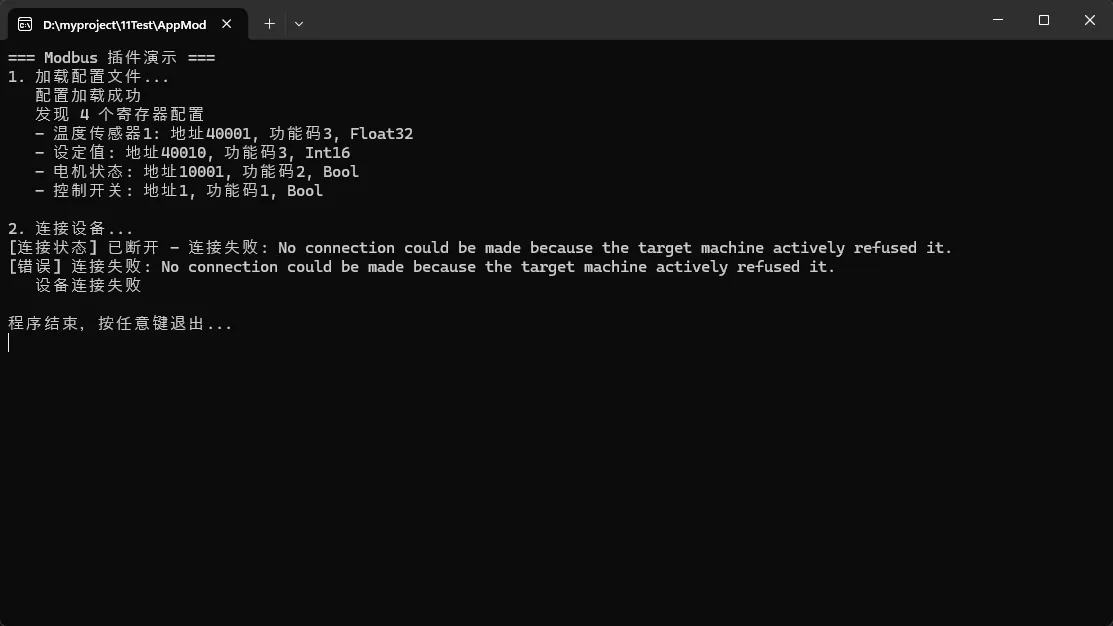
                Console.WriteLine("=== Modbus 插件演示 ===");

                // 加载配置
                Console.WriteLine("1. 加载配置文件...");
                if (await plugin.LoadConfigurationAsync("modbus_config.json"))
                {
                    Console.WriteLine("   配置加载成功");

                    // 显示配置信息
                    var registers = plugin.GetRegisters();
                    Console.WriteLine($"   发现 {registers.Count} 个寄存器配置");

                    foreach (var reg in registers)
                    {
                        Console.WriteLine($"   - {reg.Name}: 地址{reg.Address}, 功能码{reg.FunctionCode}, {reg.DataType}");
                    }
                }
                else
                {
                    Console.WriteLine("   配置加载失败");
                    return;
                }

                Console.WriteLine("\n2. 连接设备...");
                if (await plugin.ConnectAsync())
                {
                    Console.WriteLine("   设备连接成功");

                    // 测试连接
                    Console.WriteLine("\n3. 测试连接...");
                    if (await plugin.TestConnectionAsync())
                    {
                        Console.WriteLine("   连接测试通过");
                    }

                    // 读取所有寄存器
                    Console.WriteLine("\n4. 读取所有寄存器...");
                    var allData = await plugin.ReadAllRegistersAsync();
                    foreach (var kvp in allData)
                    {
                        Console.WriteLine($"   {kvp.Key}: {kvp.Value}");
                    }

                    // 演示写入操作
                    var writableRegisters = plugin.GetWritableRegisters();
                    if (writableRegisters.Count > 0)
                    {
                        Console.WriteLine("\n5. 演示写入操作...");
                        var firstWritable = writableRegisters[0];
                        Console.WriteLine($"   写入寄存器: {firstWritable.Name}");

                        // 根据数据类型写入测试值
                        object testValue = GetTestValue(firstWritable.DataType);
                        var writeSuccess = await plugin.WriteRegisterAsync(firstWritable.Name, testValue);

                        if (writeSuccess)
                        {
                            Console.WriteLine($"   写入成功: {testValue}");

                            // 读取验证
                            var readBack = await plugin.ReadRegisterAsync(firstWritable.Name);
                            Console.WriteLine($"   读取验证: {readBack}");
                        }
                    }

                    Console.WriteLine("\n6. 持续监控 (按任意键停止)...");
                    var monitorTask = MonitorRegisters(plugin);

                    Console.ReadKey();
                    Console.WriteLine("\n停止监控...");
                }
                else
                {
                    Console.WriteLine("   设备连接失败");
                }
            }
            catch (Exception ex)
            {
                Console.WriteLine($"\n程序异常: {ex.Message}");
            }
            finally
            {
                plugin.Dispose();
                Console.WriteLine("\n程序结束,按任意键退出...");
                Console.ReadKey();
            }
        }


        static async Task MonitorRegisters(ModbusPlugin plugin)
        {
            while (plugin.IsConnected)
            {
                try
                {
                    await plugin.ReadAllRegistersAsync();
                    await Task.Delay(5000); // 5秒读取一次
                }
                catch (Exception ex)
                {
                    Console.WriteLine($"监控出错: {ex.Message}");
                    await Task.Delay(1000);
                }
            }
        }

        static object GetTestValue(string dataType)
        {
            switch (dataType.ToUpper())
            {
                case "BOOL": return true;
                case "INT16": return (short)123;
                case "UINT16": return (ushort)456;
                case "INT32": return 789;
                case "UINT32": return 1234u;
                case "FLOAT32":
                case "FLOAT": return 12.34f;
                case "DOUBLE":
                case "FLOAT64": return 56.78;
                case "STRING": return "TEST";
                default: return 100;
            }
        }

        static void OnDataChanged(object sender, DataChangedEventArgs e)
        {
            Console.WriteLine($"[数据变化] {e.Timestamp:HH:mm:ss} - {e.RegisterName}: {e.Value}");
        }

        private static void OnErrorOccurred(object? sender, Events.ErrorEventArgs e)
        {
            Console.WriteLine($"[错误] {e.Message}");
        }

        static void OnConnectionStateChanged(object sender, ConnectionStateChangedEventArgs e)
        {
            Console.WriteLine($"[连接状态] {(e.IsConnected ? "已连接" : "已断开")} - {e.Message}");
        }
    }
}
⚠️ 实战避坑指南
坑点1:功能码配置错误
❌ 错误写法:
json{
  "name": "设定值",
  "functionCode": 3,  // 3是读功能码
  "readOnly": false   // 但配置为可写
}
报错:不支持写入功能码: 3
✅ 正确理解:
- 功能码3用于读取,插件自动映射为功能码6进行写入
- 配置保持functionCode: 3即可,插件内部处理转换
坑点2:字节序配置
c#// 🔥 不同PLC的字节序差异巨大
// 西门子PLC:通常使用ABCD(大端)
// 施耐德PLC:通常使用DCBA(小端)
// 三菱PLC:通常使用BADC
坑点3:地址偏移处理
c#// 插件自动处理地址偏移
private int GetAddressOffset(int functionCode)
{
    switch (functionCode)
    {
        case 1: return 1;      // 线圈 00001-09999
        case 3: return 40001;  // 保持寄存器 40001-49999
        case 4: return 30001;  // 输入寄存器 30001-39999
        default: return 0;
    }
}
🎁 收藏级代码模板
模板1:事件驱动的实时监控
c#public class ModbusMonitor
{
    private ModbusPlugin _plugin;
    private Timer _timer;

    public event Action<string, object> DataChanged;

    public async Task StartMonitoring(string configPath, int interval = 1000)
    {
        _plugin = new ModbusPlugin();
        _plugin.DataChanged += (s, e) => DataChanged?.Invoke(e.RegisterName, e.Value);

        await _plugin.LoadConfigurationAsync(configPath);
        await _plugin.ConnectAsync();

        _timer = new Timer(async _ =>
        {
            await _plugin.ReadAllRegistersAsync();
        }, null, 0, interval);
    }
}
模板2:设备健康检查
c#public class DeviceHealthChecker
{
    public async Task<bool> CheckDeviceHealth(ModbusPlugin plugin)
    {
        try
        {
            // 读取关键寄存器测试连通性
            await plugin.TestConnectionAsync();

            // 检查设备状态寄存器
            var deviceStatus = await plugin.ReadRegisterAsync("设备状态");

            return deviceStatus != null;
        }
        catch
        {
            return false;
        }
    }
}
🏆 性能优化小贴士
- 批量读取优化:相邻寄存器一次性读取,减少网络往返
- 连接池管理:复用TCP连接,避免频繁建连
- 异步编程:所有I/O操作使用async/await,提升响应性
- 错误重试机制:网络异常时自动重试,提高稳定性
🎯 总结:三个核心价值
- 开发效率提升10倍:从每个项目重写代码到JSON配置即用
- 维护成本降低90%:现场调试只需修改配置文件,无需重新部署
- 代码复用率100%:一套代码适配所有Modbus设备
这套插件系统已经在我们公司的多个工业项目中稳定运行,从化工厂的温度监控到纺织厂的设备管理,都能完美胜任。
你在工业自动化开发中遇到过哪些通信协议的坑? 欢迎在评论区分享你的经验,让我们一起打造更强大的工业C#开发工具链!
觉得有用的话,请转发给更多做工业开发的同行 🚀,让更多人告别重复造轮子的痛苦!
关注我,获取更多C#工业开发干货,下期分享《OPC UA客户端插件化开发实战》
本文作者:技术老小子
本文链接:
版权声明:本博客所有文章除特别声明外,均采用 BY-NC-SA 许可协议。转载请注明出处!
目录