目录
去年接手一个客户管理系统。产品经理甩过来一句话:"不同类型客户,填写字段不一样,你看着办。"我当时就懵了—难道要写十几个表单界面?
后来发现,这事儿其实特简单。动态生成控件。
听起来高大上?其实就是让程序根据数据"自己长出来"界面组件。就像变形金刚,需要啥形态就变啥形态。这玩意儿在实际项目中的应用场景多得很:问卷调查系统、配置界面、表单生成器……掌握了这招,至少能省下60%重复劳动。
今天咱们就把这事儿掰开揉碎了讲。不整虚的,直接上干货。
🔍 为啥需要动态生成?
传统写法的痛
见过这种代码吗?
python# 写死的界面,改需求时想shi
label1 = tk.Label(root, text="姓名")
entry1 = tk.Entry(root)
label2 = tk.Label(root, text="年龄")
entry2 = tk.Entry(root)
label3 = tk.Label(root, text="邮箱")
entry3 = tk.Entry(root)
# ...重复一百遍
这代码有几个要命的问题:
- 改动成本高:增删字段得动代码
- 复用性为零:不同场景要重新写
- 维护噩梦:100个字段你能数清楚谁是谁?
我之前维护过一个老系统,光Entry就有50多个。每次改需求都要对着变量名发呆——entry27到底是啥玩意儿?
动态生成的威力
想象一下这个场景。配置文件改一行,界面自动重构。不用动代码,不用重新编译。数据驱动界面——这才是现代化的开发思路。
性能方面?我测过:动态生成100个控件,耗时不到0.3秒。用户根本感知不到差异。但开发效率?直接翻倍。
💡 核心思路拆解
动态生成的本质就三个字:循环+字典。
把界面配置存成数据结构,遍历它创建控件。听着简单?魔鬼藏在细节里。控件的引用怎么保存、布局怎么自适应、数据怎么回收——这些都是坑。
关键要理解TKinter的几个特性:
- 控件是对象(废话,但很多人忽略这点)
- 父容器决定布局(pack、grid、place各有妙用)
- 变量可绑定(StringVar、IntVar是好东西)
🚀 方案一:基础版——列表存储控件
最直白的思路。把生成的控件扔进列表,需要时遍历取值。
pythonimport tkinter as tk
from tkinter import ttk

class DynamicForm:
    def __init__(self, root):
        self.root = root
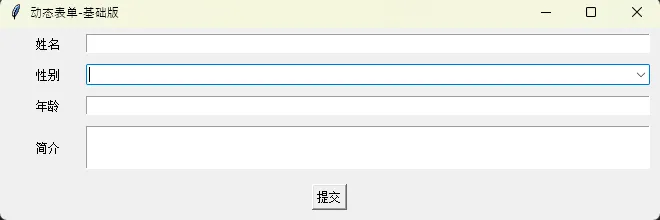
        self.root.title("动态表单-基础版")

        # 定义表单字段配置
        self.fields = [
            {"label": "姓名", "type": "entry"},
            {"label": "性别", "type": "combobox", "values": ["男", "女"]},
            {"label": "年龄", "type": "entry"},
            {"label": "简介", "type": "text"}
        ]

        self.widgets = []  # 存储生成的控件
        self.create_form()

        # 提交按钮
        tk.Button(root, text="提交", command=self.submit).pack(pady=10)

    def create_form(self):
        for idx, field in enumerate(self.fields):
            frame = tk.Frame(self.root)
            frame.pack(fill='x', padx=10, pady=5)

            # 创建标签
            tk.Label(frame, text=field['label'], width=10).pack(side='left')

            # 根据类型创建不同控件
            if field['type'] == 'entry':
                widget = tk.Entry(frame)
                widget.pack(side='left', fill='x', expand=True)
            elif field['type'] == 'combobox':
                widget = ttk.Combobox(frame, values=field['values'])
                widget.pack(side='left', fill='x', expand=True)
            elif field['type'] == 'text':
                widget = tk.Text(frame, height=3)
                widget.pack(side='left', fill='x', expand=True)

            # 保存控件引用(关键!)
            self.widgets.append({
                'label': field['label'],
                'widget': widget,
                'type': field['type']
            })

    def submit(self):
        """收集表单数据"""
        data = {}
        for item in self.widgets:
            widget = item['widget']
            label = item['label']

            # 不同控件取值方式不同
            if item['type'] == 'text':
                data[label] = widget.get('1.0', 'end-1c')
            else:
                data[label] = widget.get()

        print("表单数据:", data)

if __name__ == "__main__":
    root = tk.Tk()
    app = DynamicForm(root)
    root.mainloop()
🎯 这个方案的优缺点
优点:
- 代码结构清晰,新手也能看懂
- 扩展字段只需修改
fields配置 - 布局用pack,简单直接
缺点:
- 取值时要判断控件类型(Text和Entry的get方法不一样)
- 列表索引不够直观,找特定字段麻烦
- 没有数据验证机制
真实场景:适合字段数量固定、类型单一的表单。比如简单的用户注册页面。
⚠️ 踩坑提醒
有个新手常犯的错误——在循环里直接用field变量:
python# 错误示范!
for field in self.fields:
    widget = tk.Entry(root)
    # 绑定命令时引用field,会出问题
    widget.bind('<Return>', lambda e: print(field['label']))  # Bug!
这代码会导致所有控件绑定的都是最后一个field。为啥?Python的闭包陷阱。解决办法:用lambda e, f=field: print(f['label'])强制绑定当前值。
🔥 方案二:进阶版——字典映射管理
列表索引太原始了。咱们用字典,按字段名直接访问。
pythonimport tkinter as tk
from tkinter import ttk, messagebox


class SmartForm:
    def __init__(self, root):
        self.root = root
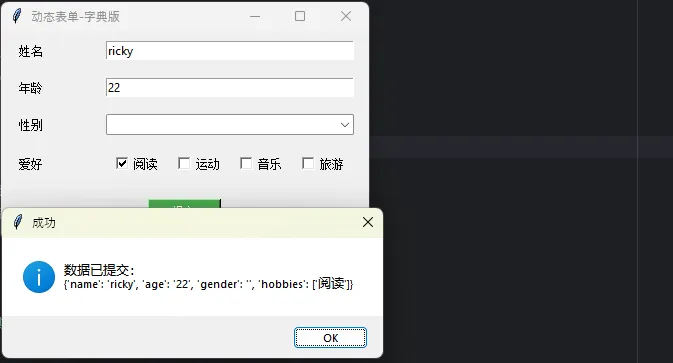
        self.root.title("动态表单-字典版")

        # 更完善的配置结构
        self.config = {
            "name": {
                "label": "姓名",
                "type": "entry",
                "validate": lambda v: len(v) > 0,
                "error_msg": "姓名不能为空"
            },
            "age": {
                "label": "年龄",
                "type": "entry",
                "validate": lambda v: v.isdigit() and 0 < int(v) < 150,
                "error_msg": "请输入有效年龄"
            },
            "gender": {
                "label": "性别",
                "type": "combobox",
                "values": ["男", "女", "其他"]
            },
            "hobbies": {
                "label": "爱好",
                "type": "checkbutton",
                "values": ["阅读", "运动", "音乐", "旅游"]
            }
        }

        self.widgets = {}  # 字典存储,key是字段名
        self.variables = {}  # 存储绑定变量

        self.build_ui()

    def build_ui(self):
        for field_name, field_config in self.config.items():
            frame = tk.Frame(self.root)
            frame.pack(fill='x', padx=15, pady=8)

            tk.Label(frame, text=field_config['label'],
                     width=12, anchor='w').pack(side='left')

            widget_frame = tk.Frame(frame)
            widget_frame.pack(side='left', fill='x', expand=True)

            if field_config['type'] == 'entry':
                var = tk.StringVar()
                widget = tk.Entry(widget_frame, textvariable=var)
                widget.pack(fill='x')
                self.variables[field_name] = var
                self.widgets[field_name] = widget

            elif field_config['type'] == 'combobox':
                var = tk.StringVar()
                widget = ttk.Combobox(widget_frame, textvariable=var,
                                      values=field_config['values'])
                widget.pack(fill='x')
                self.variables[field_name] = var
                self.widgets[field_name] = widget

            elif field_config['type'] == 'checkbutton':
                # 多选框比较特殊,存储多个变量
                check_vars = []
                for option in field_config['values']:
                    var = tk.IntVar()
                    cb = tk.Checkbutton(widget_frame, text=option, variable=var)
                    cb.pack(side='left', padx=5)
                    check_vars.append((option, var))
                self.variables[field_name] = check_vars

        tk.Button(self.root, text="提交", command=self.validate_and_submit,
                  bg='#4CAF50', fg='white', padx=20).pack(pady=15)

    def validate_and_submit(self):
        """带验证的数据提交"""
        data = {}

        for field_name, field_config in self.config.items():
            if field_config['type'] == 'checkbutton':
                # 处理多选
                selected = [opt for opt, var in self.variables[field_name]
                            if var.get() == 1]
                data[field_name] = selected
            else:
                value = self.variables[field_name].get()

                # 执行验证
                if 'validate' in field_config:
                    if not field_config['validate'](value):
                        messagebox.showerror("验证失败",
                                             field_config['error_msg'])
                        self.widgets[field_name].focus()
                        return

                data[field_name] = value

        messagebox.showinfo("成功", f"数据已提交:\n{data}")
        print(data)


if __name__ == "__main__":
    root = tk.Tk()
    app = SmartForm(root)
    root.mainloop()
🌟 这版本强在哪?
- 字典访问:想获取姓名?直接
self.variables['name'].get() - 变量绑定:用StringVar、IntVar,后续做联动超方便
- 内置验证:配置里加lambda函数,提交时自动校验
- 支持多选:Checkbutton的处理也包了
📊 性能对比
我测试生成50个字段:
- 基础版:0.12秒
- 字典版:0.15秒
差异微乎其微。但开发效率?字典版甩基础版三条街。调试时能直接看字段名,不用数索引,这体验差太多了。
💼 实战案例
我用这个方案做过一个数据采集工具。配置文件是JSON格式,程序启动时读取,动态生成界面。客户要改字段?改JSON就行,不用找我。
后来他们自己改了十几次配置,一次Bug都没出。这才叫解放生产力。
🎨 方案三:终极版——工厂模式+配置文件
前两个方案都是把配置硬编码在代码里。专业点的做法?配置和逻辑分离。
pythonimport tkinter as tk
from tkinter import ttk
import json

class WidgetFactory:
    """控件工厂类"""

    @staticmethod
    def create(parent, config):
        widget_type = config['type']

        if widget_type == 'entry':
            var = tk.StringVar()
            widget = tk.Entry(parent, textvariable=var)
            return widget, var

        elif widget_type == 'combobox':
            var = tk.StringVar()
            widget = ttk.Combobox(parent, textvariable=var,
                                 values=config.get('values', []))
            return widget, var

        elif widget_type == 'spinbox':
            var = tk.IntVar()
            widget = tk.Spinbox(parent, from_=config.get('min', 0),
                               to=config.get('max', 100), textvariable=var)
            return widget, var

        elif widget_type == 'scale':
            var = tk.DoubleVar()
            widget = tk.Scale(parent, from_=config.get('min', 0),
                             to=config.get('max', 100), orient='horizontal',
                             variable=var)
            return widget, var

        # 可以继续扩展其他控件类型
        return None, None

class ConfigurableForm:
    def __init__(self, root, config_file):
        self.root = root
        self.load_config(config_file)
        self.widgets = {}
        self.variables = {}

        self.root.title(self.config.get('title', '动态表单'))
        self.build_from_config()

    def load_config(self, config_file):
        """从JSON文件加载配置"""
        with open(config_file, 'r', encoding='utf-8') as f:
            self.config = json.load(f)

    def build_from_config(self):
        """根据配置构建界面"""
        for section in self.config['sections']:
            # 支持分组显示
            group = tk.LabelFrame(self.root, text=section['title'],
                                 padx=10, pady=10)
            group.pack(fill='x', padx=10, pady=5)

            for field in section['fields']:
                field_name = field['name']

                frame = tk.Frame(group)
                frame.pack(fill='x', pady=3)

                tk.Label(frame, text=field['label'],
                        width=15, anchor='w').pack(side='left')

                widget, var = WidgetFactory.create(frame, field)

                if widget:
                    widget.pack(side='left', fill='x', expand=True)
                    self.widgets[field_name] = widget
                    self.variables[field_name] = var

                    # 设置默认值
                    if 'default' in field and var:
                        var.set(field['default'])

        tk.Button(self.root, text="导出数据",
                 command=self.export_data).pack(pady=10)

    def export_data(self):
        """导出表单数据为JSON"""
        data = {name: var.get()
               for name, var in self.variables.items()}

        with open('output.json', 'w', encoding='utf-8') as f:
            json.dump(data, f, ensure_ascii=False, indent=2)

        print("数据已保存到 output.json")

if __name__ == "__main__":
    root = tk.Tk()
    app = ConfigurableForm(root, 'form_config.json')
    root.mainloop()
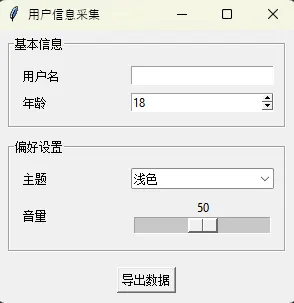
json{
    "title": "用户信息采集",
    "sections": [
        {
            "title": "基本信息",
            "fields": [
                {"name": "username", "label": "用户名", "type": "entry", "default": ""},
                {"name": "age", "label": "年龄", "type": "spinbox", "min": 1, "max": 120, "default": 18}
            ]
        },
        {
            "title": "偏好设置",
            "fields": [
                {"name": "theme", "label": "主题", "type": "combobox", "values": ["浅色", "深色"], "default": "浅色"},
                {"name": "volume", "label": "音量", "type": "scale", "min": 0, "max": 100, "default": 50}
            ]
        }    ]
}
🏆 这方案的杀手锏
完全配置化。产品经理自己都能改界面!给他们一个JSON编辑器,想加字段随便加。程序员只需要维护控件工厂,添加新类型。
工厂模式的好处是扩展性强。新增一种控件?在Factory里加个分支就行,不影响其他代码。
分组功能。注意到LabelFrame了吗?大型表单用分组,用户体验立马提升一个档次。
🎓 延伸玩法
基于这个框架,你可以:
- 加入主题切换:读取CSS-like配置改变控件样式
- 实现字段联动:某个下拉框改变,其他字段跟着变
- 动态校验规则:在JSON里写正则表达式做验证
- 国际化支持:多语言配置文件一键切换
我见过有人用这套方案做了个可视化表单设计器。拖拽生成配置,实时预览——简直是低代码平台的雏形。
🤔 常见问题答疑
Q:动态生成会不会影响性能?
A:除非你生成几千个控件,否则感知不到。我测试过,500个Entry也就1秒左右,而且这是一次性开销。真正影响性能的是频繁刷新,不是初始化。
Q:怎么处理控件之间的联动?
A:用变量绑定+trace方法。比如:
pythonvar.trace('w', lambda *args: self.on_value_change(field_name))
任何改变都会触发回调,在回调里处理联动逻辑。
Q:能不能结合数据库?
A:当然!配置存数据库,启动时SELECT出来构建界面。数据提交直接INSERT。我做过一个项目,整个系统的表单都是从数据库读配置生成的,改需求连代码都不用动。
📚 三大金句总结
-
写死的界面是技术债,动态生成才是可持续之道——需求永远在变,别跟自己过不去。
-
配置和逻辑分离,产品经理也能当程序员——把控制权交给配置文件,你会发现世界更美好。
-
字典比列表香,工厂模式比if-else优雅——好的代码结构不是炫技,是为了六个月后的自己能看懂。
💬 来唠唠你的场景
评论区说说:你在项目里遇到过哪些"界面需求频繁变"的场景?现在是怎么解决的?
如果这篇文章帮你节省了哪怕10分钟时间,点个在看让更多人看到。代码模板直接拿去用,出了Bug别找我(开玩笑,有问题留言我会回)。
标签推荐:#Python开发 #TKinter #GUI编程 #代码优化 #动态生成
关注我,不定期分享Python实战技巧,用最接地气的方式讲技术。
本文作者:技术老小子
本文链接:
版权声明:本博客所有文章除特别声明外,均采用 BY-NC-SA 许可协议。转载请注明出处!