在 SQL Server 中,数据库由两种主要类型的文件组成:数据文件和事务日志文件。数据文件包含数据库的实际数据和对象,如表、视图、存储过程等。而事务日志文件记录所有对数据库所做的更改,以便在系统故障时恢复数据。合理配置这两种文件对于数据库的性能和可靠性至关重要。
数据文件(MDF 和 NDF)
数据文件是数据库的主要存储组件,包含了所有数据和数据库对象。主数据文件(MDF)是数据库的主文件,而次要数据文件(NDF)是可选的,用于存储额外的数据。
数据文件配置的最佳实践
- 文件位置:将数据文件放置在快速、可靠的存储系统上,最好是专用的SSD。
- 文件大小:预先分配一个足够大的文件大小,以避免频繁自动增长。
- 自动增长:设置一个合理的自动增长值,以避免因为频繁的小幅度增长导致性能问题。
- 文件分组:使用文件分组可以将数据分布到多个文件中,这有助于提高性能。
在 Node.js 中处理 HTTP 请求和响应是构建 web 应用程序的基础。以下是如何使用 Node.js 的内置 http 模块来创建一个简单的 HTTP 服务器,并处理不同类型的请求。
创建一个基础的 HTTP 服务器
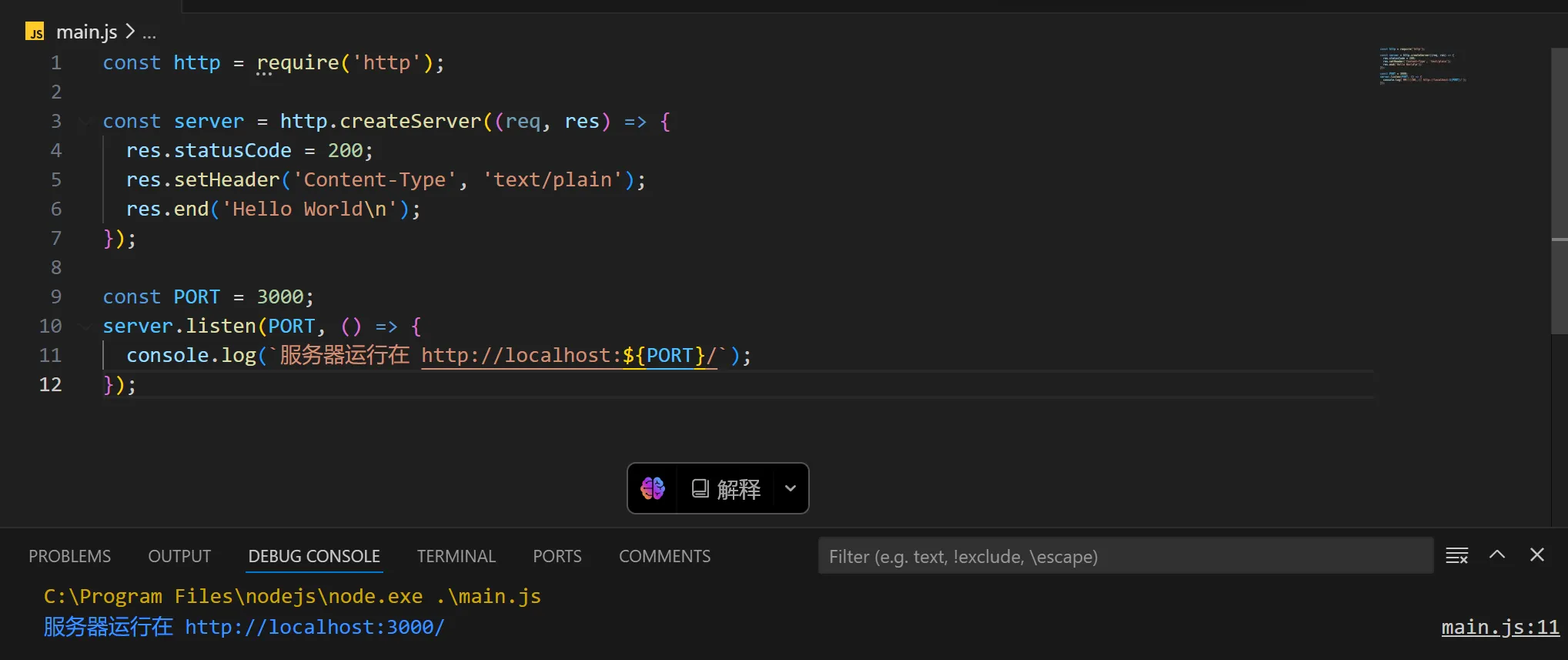
首先,我们将创建一个简单的 HTTP 服务器,它能够响应所有到达的请求。
JavaScriptconst http = require('http');

const server = http.createServer((req, res) => {
  res.statusCode = 200;
  res.setHeader('Content-Type', 'text/plain');
  res.end('Hello World\n');
});

const PORT = 3000;
server.listen(PORT, () => {
  console.log(`服务器运行在 http://localhost:${PORT}/`);
});
在 Node.js 中,可以使用多种方式来发起 HTTP 请求。以下是一些使用内置的 http 模块以及流行的第三方库 axios 发起 HTTP 请求的例子。
使用 http 模块发起 GET 请求
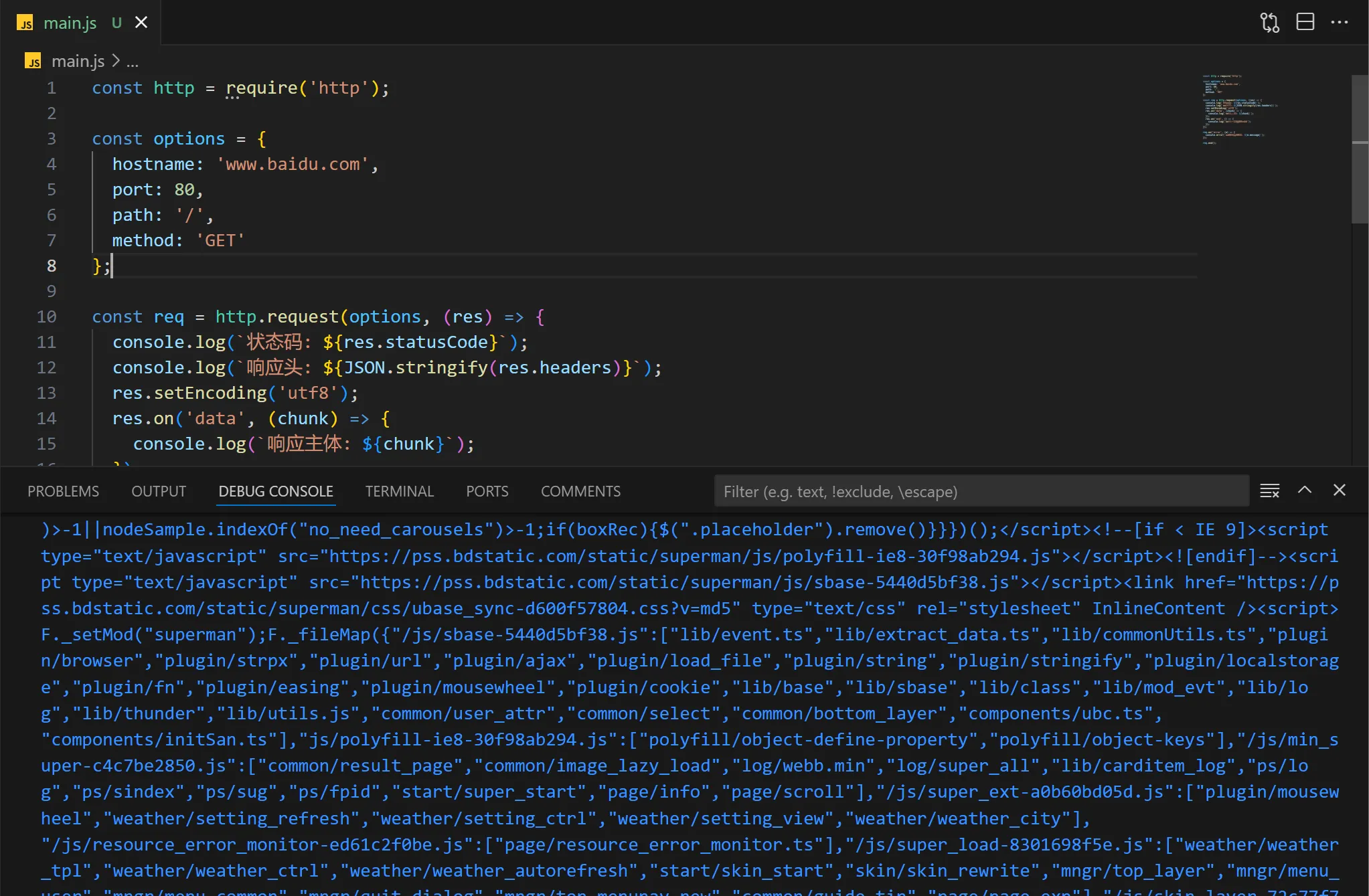
Node.js 的 http 模块允许你发起 GET 请求。以下是一个简单的例子:
JavaScriptconst http = require('http');

const options = {
  hostname: 'www.baidu.com',
  port: 80,
  path: '/',
  method: 'GET'
};

const req = http.request(options, (res) => {
  console.log(`状态码: ${res.statusCode}`);
  console.log(`响应头: ${JSON.stringify(res.headers)}`);
  res.setEncoding('utf8');
  res.on('data', (chunk) => {
    console.log(`响应主体: ${chunk}`);
  });
  res.on('end', () => {
    console.log('响应中已无数据。');
  });
});

req.on('error', (e) => {
  console.error(`请求遇到问题: ${e.message}`);
});

req.end();
在 Node.js 中创建 HTTP 服务器是一个基本且重要的任务。Node.js 提供了 http 模块,用于构建能够处理 HTTP 请求和响应的服务器。在这篇文章中,我们将通过几个例子来展示如何使用 Node.js 创建 HTTP 服务器。
示例 1:基本 HTTP 服务器
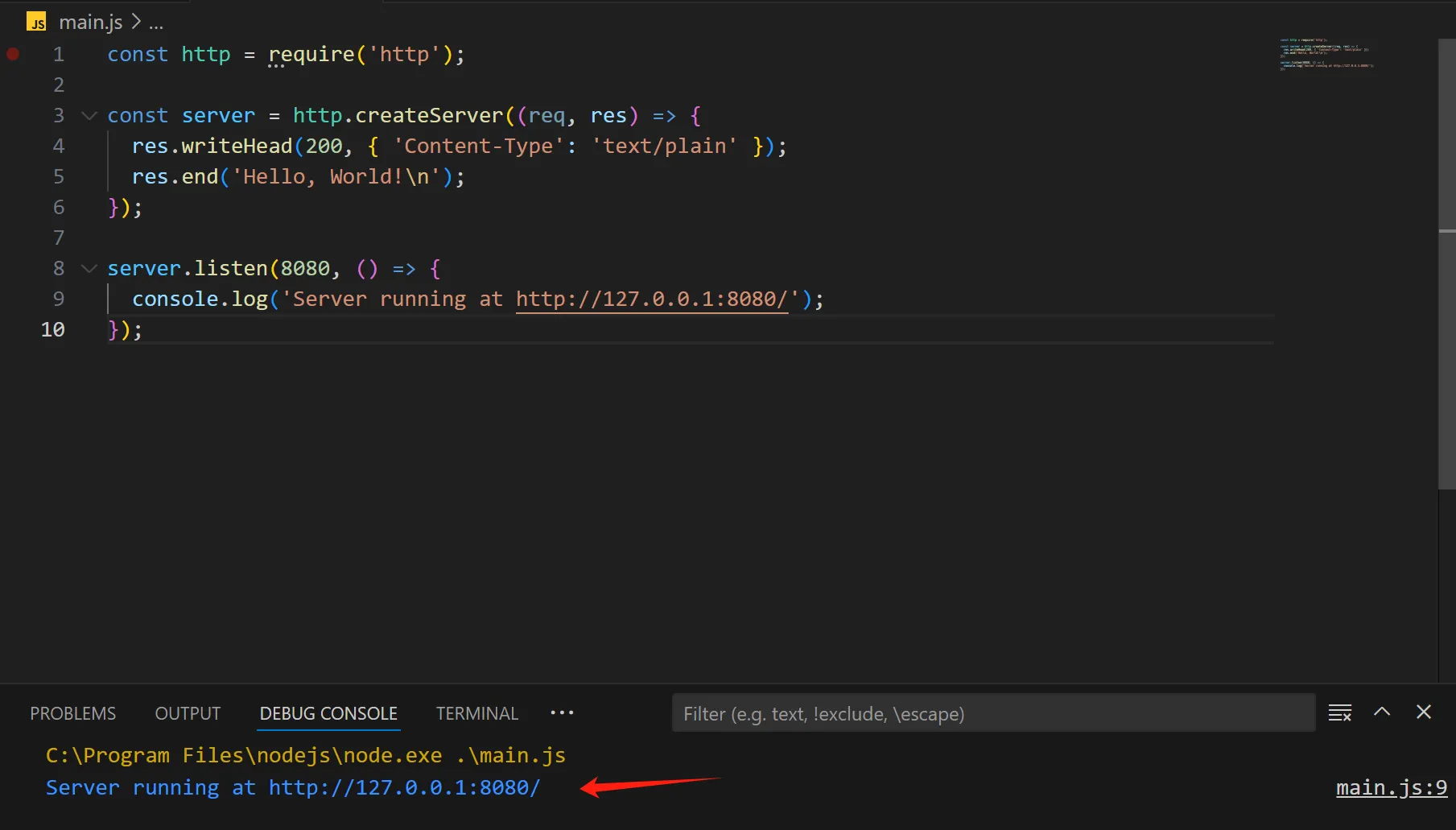
下面是一个简单的 HTTP 服务器,它监听 8080 端口,并对所有请求响应 "Hello, World!"。
JavaScriptconst http = require('http');

const server = http.createServer((req, res) => {
  res.writeHead(200, { 'Content-Type': 'text/plain' });
  res.end('Hello, World!\n');
});

server.listen(8080, () => {
  console.log('Server running at http://127.0.0.1:8080/');
});
在MySQL中,数据更新和删除是常见的操作,用于修改或删除数据库中的数据。本文将介绍如何使用SQL语句进行数据更新和删除,并提供相关的示例。
实例数据表格
为了演示数据更新和删除的操作,我们创建一个名为customers的示例表格,包含以下列:
id:唯一标识符,自增长整数类型name:客户姓名,字符串类型email:客户电子邮件,字符串类型phone:客户电话号码,字符串类型
下面是customers表格的结构:
| 列名 | 数据类型 |
|---|---|
| id | INT(11) 主键 |
| name | VARCHAR(100) |
| VARCHAR(100) | |
| phone | VARCHAR(20) |
