在传统WinForm开发中,Label是非常常见的控件之一,用于显示文本内容、提示信息等。WPF中同样提供了Label控件,但它功能更加强大,支持更多样式和布局。本篇文章介绍如何将WinForm中的Label用法迁移到WPF环境下,并带来一些常用示例和完整代码示例示范。
WinForm中的Label
在WinForm中,Label的使用相对简单。我们只需要将Label控件拖到窗体上,或者动态在C#代码中实例化:
C#// 通过设计器或代码在Form上放置Label
Label label1 = new Label();
label1.Text = "这是一个WinForm Label";
label1.AutoSize = true;
// 设置位置
label1.Location = new Point(10, 10);
// 设置字体
label1.Font = new Font("Microsoft YaHei", 12);
// 将label添加到Form控件集合
this.Controls.Add(label1);
使用时需要注意布局和位置。在WinForm中,控件的样式大部分依赖系统外观,以及通过手动设置Font、ForeColor、BackColor等属性来完成。
在Windows Forms(WinForm)开发中,常用Label控件来显示只读文本;当我们转向WPF进行开发时,用于显示文本的常用控件则是TextBlock。TextBlock是WPF中非常轻量且灵活的文本呈现控件,相比Label而言,TextBlock有更丰富的格式化功能和更好的性能表现。本文将从WinForm到WPF的转型角度,为您介绍TextBlock在WPF中的应用场景和典型用法。
WinForm与WPF之比较
WinForm中的文本显示控件
在WinForm中,如果要在界面上展示文本内容,通常使用以下控件:
Label:用于显示只读文本,几乎无格式化选项,可更改字体、颜色等基本属性TextBox:可编辑的文本控件,允许用户输入
WPF中的文本显示控件
WPF中可以使用以下控件来显示文本:
TextBlock:轻量级文本显示控件,支持丰富的文本格式化(如Run、Span等)Label:WPF中也提供了Label控件,但更多是兼容WinForm的用法;Label通常会包含一个ContentPresenter来显示内容
在实际WPF开发中,推荐使用TextBlock实现只读文本的显示,因为它具有更好的可扩展性和渲染性能。
简介
ScottPlot是一个强大的.NET图表库,可以用来创建各种类型的图表。本文将详细介绍如何使用ScottPlot创建堆叠图(分组柱状图)。
基本实现步骤
nuget 安装ScottPlot.winforms
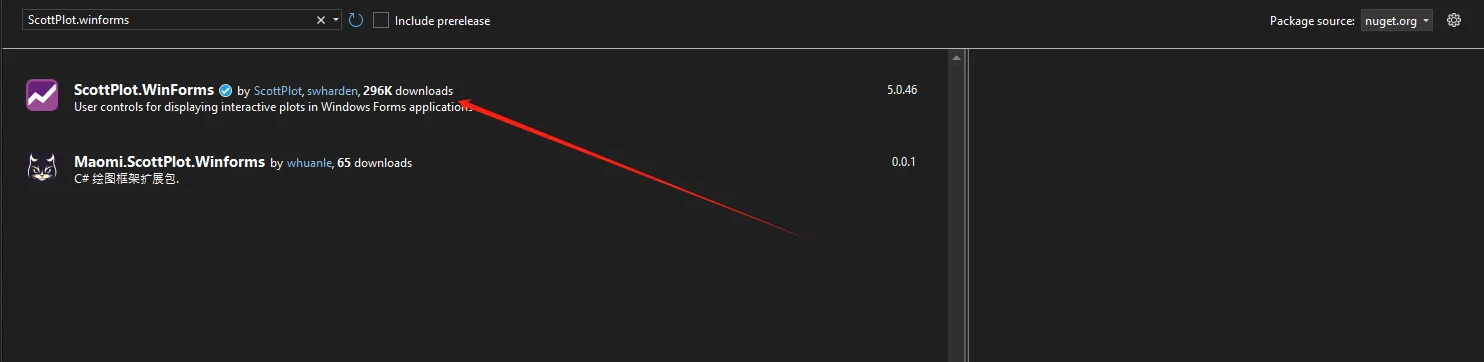
1. 创建Plot对象
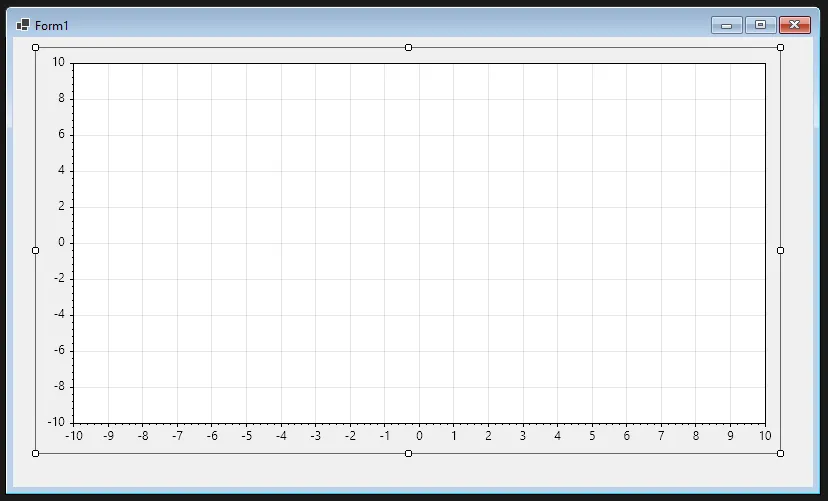
首先需要创建一个Plot对象,这是所有图表的基础:
C#ScottPlot.Plot myPlot = formsPlot1.Plot;
2. 设置调色板
ScottPlot提供了多种内置调色板,这里使用Category10调色板:
C#ScottPlot.Palettes.Category10 palette = new();
产品介绍
ADF400L系列多用户电能表支持Modbus TCP协议通信,通过以太网接口可以实现远程数据读取。该系列电表最多支持:
- 12路三相或36路单相直接接入测量
- 12路三相互感器接入测量
- 直接接入和互感器接入的混合测量
通信配置
硬件连接
- 通信接口:以太网接口(CE功能)
- 通信协议:Modbus TCP
通信参数设置
通过寄存器配置:
- 使能CE以太网:地址0x0964,写入1使能
- 通信协议选择:地址0x0908,写入0选择Modbus协议
数据读取示例
读取三相电压
C#// 读取三相电压(0.1V)
const ushort UA_ADDR = 0x033F;  // A相电压
const ushort UB_ADDR = 0x0340;  // B相电压
const ushort UC_ADDR = 0x0341;  // C相电压

// 读取结果需除以10转换为V
double Ua = ReadHoldingRegister(UA_ADDR) / 10.0;
double Ub = ReadHoldingRegister(UB_ADDR) / 10.0;
double Uc = ReadHoldingRegister(UC_ADDR) / 10.0;
项目准备
首先需要安装必要的 NuGet 包:
XML<PackageReference Include="Vosk" Version="0.3.38" />
<PackageReference Include="NAudio" Version="2.2.1" />
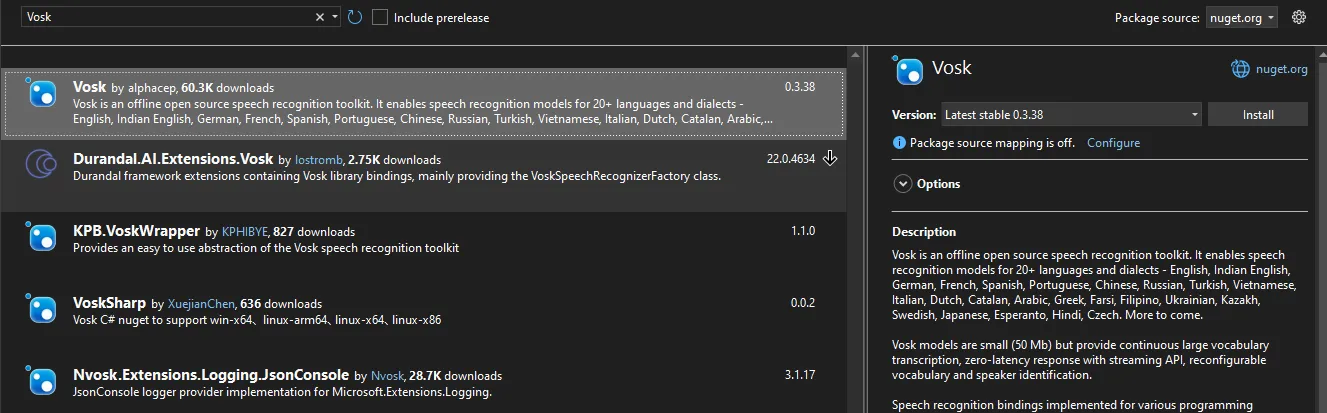
2. 下载语音模型
- 访问 Vosk 模型下载页面
HTMLhttps://alphacephei.com/vosk/models

2. 下载中文模型 中文 或其他语言模型
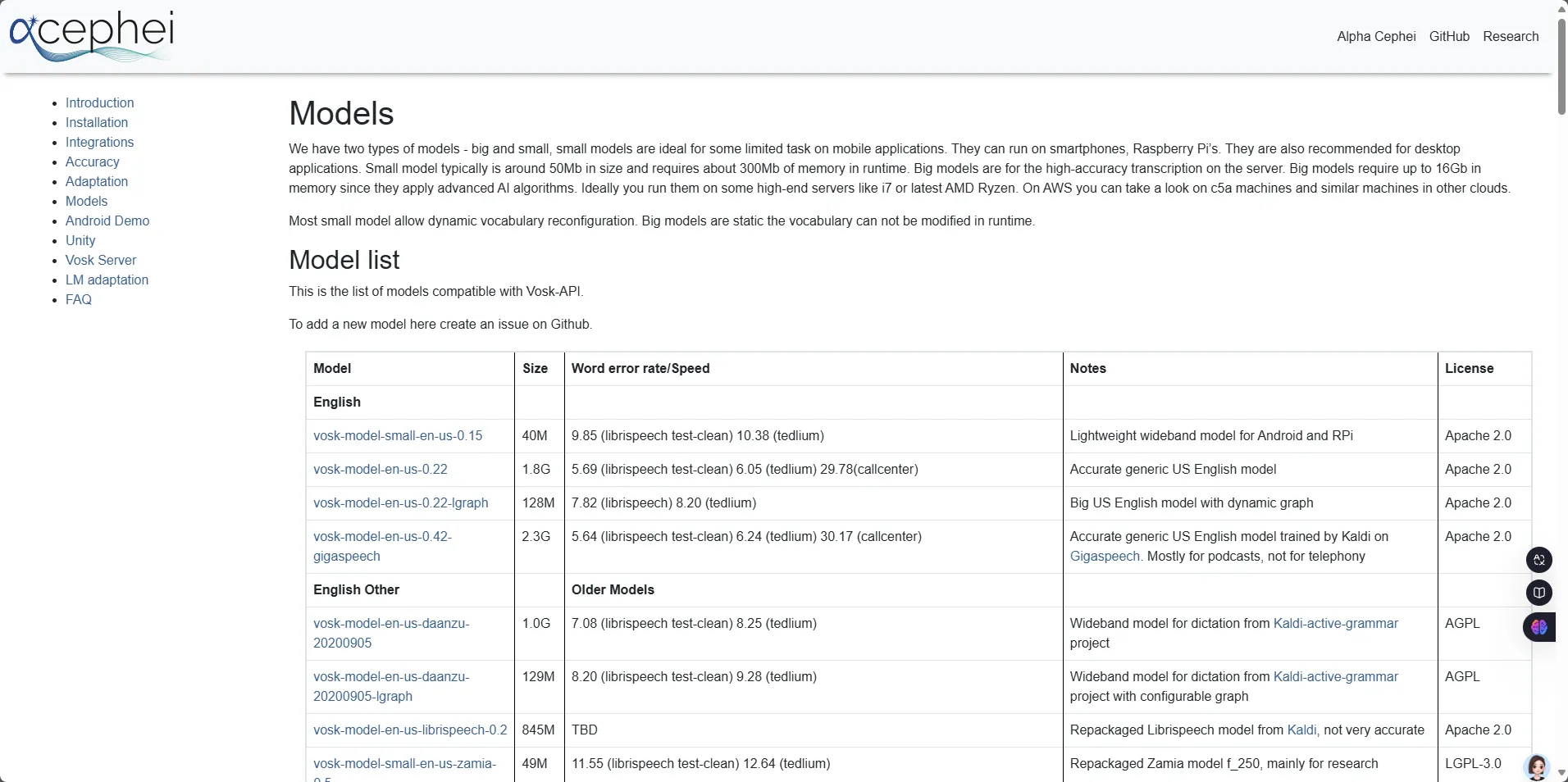 3. 解压模型文件到项目目录下的
 Models 文件夹
