
目录
🔥 你有没有遇到过这种崩溃现场?
部署那天,客户打来电话——"你们的软件字怎么这么小,根本看不清!"
我当时盯着自己的1080p开发机,界面完全正常。然后远程连上客户的工业触摸屏一看:按钮挤成一团,字体糊成一片,整个界面像被人用熨斗烫过一样。那台屏幕是4K的,Windows缩放设置是150%。
这就是DPI适配的经典死法。
说实话,做了这么多年Python桌面开发,DPI和字体这两件事是我见过踩坑最多、文档最少、论坛答案最乱的领域没有之一。CustomTkinter本身已经比原生Tkinter好很多了,但如果你不理解底层逻辑,照样翻车。
这篇文章,咱们就从根儿上把这个问题掰开揉碎讲清楚。工业触摸屏、高分屏、多显示器混用——一次性全解决。
🧠 先搞清楚:DPI、缩放、字体,这仨到底啥关系?
很多人把这三个概念混在一起,这是理解问题的第一个障碍。
DPI(Dots Per Inch) 是屏幕物理像素密度,说的是硬件层面的事。普通1080p屏幕大概96 DPI,4K屏可能到192甚至更高。
Windows缩放比例 是操作系统层面的"放大镜"。用户在显示设置里设成125%、150%、200%,这个值会直接影响你的程序看起来多大。
字体大小 在Tkinter/CustomTkinter里,默认单位是"点(pt)"——但这玩意儿在不同DPI环境下渲染出来的像素数完全不同。
三者的关系可以用一个公式粗略表达:
实际渲染像素 ≈ 字体pt × (DPI / 72) × Windows缩放比例
问题就出在这里。CustomTkinter默认会做一部分自动缩放,但它并不能感知所有场景,尤其是工业触摸屏这种非标准环境。
💀 常见误解:这些做法,我见过太多人踩
误解一:设了ctk.set_widget_scaling()就万事大吉。
不对。set_widget_scaling控制的是控件尺寸,但字体缩放是另一套机制。两个分开设置,忘了其中一个,界面就会出现"按钮大了但字还是小"的诡异现象。
误解二:硬编码字体大小,然后在不同机器上微调。
这是最省事但最不可维护的做法。我见过有人在代码里写了font=("Arial", 11),然后在每台部署机器上改一遍——这种操作,维护起来是噩梦。
误解三:相信awareness设置一劳永逸。
调用SetProcessDpiAwareness确实有用,但Windows的DPI感知模式有好几种(Unaware、System Aware、Per-Monitor Aware v1/v2),选错了反而会让系统缩放行为更混乱。
🏭 工业触摸屏的特殊性:为什么它比普通高分屏更难搞?
工业场景有几个特点,普通开发者很少考虑:
- 屏幕尺寸大(通常15寸到24寸),但分辨率不一定高,导致DPI偏低
- Windows缩放经常被IT部门锁定在某个固定值,用户无法修改
- 触摸操作要求控件最小点击区域不低于44×44像素(这是工业HMI的行业经验值)
- 部分老型号工业屏的驱动不完整,DPI上报值可能是假的
这意味着你不能只靠系统DPI来做适配,还得加入屏幕物理尺寸和用户交互方式的判断。
🛠️ 方案一:运行时动态检测DPI并自动适配
这是最基础也最重要的一步。先把当前环境的真实缩放情况摸清楚,再决定字体和控件尺寸。
pythonimport customtkinter as ctk
import ctypes
import tkinter as tk
from typing import Tuple

def get_real_dpi_and_scale() -> Tuple[float, float]:
    """
    获取当前屏幕的真实DPI和系统缩放比例。
    注意:必须在创建任何Tk窗口之前调用,否则部分Windows API会返回错误值。
    """
    try:
        # 启用Per-Monitor DPI感知(Windows 8.1+)
        ctypes.windll.shcore.SetProcessDpiAwareness(2)
    except Exception:
        try:
            # 回退到System DPI感知(Windows Vista+)
            ctypes.windll.user32.SetProcessDPIAware()
        except Exception:
            pass

    # 获取系统DPI
    hdc = ctypes.windll.user32.GetDC(0)
    dpi_x = ctypes.windll.gdi32.GetDeviceCaps(hdc, 88)  # LOGPIXELSX
    ctypes.windll.user32.ReleaseDC(0, hdc)

    # 标准DPI基准是96,计算缩放比例
    scale_factor = dpi_x / 96.0
    return float(dpi_x), scale_factor


def calculate_font_size(base_size: int, scale: float, min_size: int = 10) -> int:
    """
    根据缩放比例计算适配后的字体大小。
    base_size: 在96 DPI(100%缩放)下的基准字体大小
    min_size: 字体最小值保护,防止在低DPI屏幕上字体过小
    """
    calculated = int(base_size * scale)
    return max(calculated, min_size)


# ---- 主程序入口 ----
if __name__ == "__main__":
    dpi, scale = get_real_dpi_and_scale()
    print(f"检测到DPI: {dpi}, 缩放比例: {scale:.2f}x")

    ctk.set_appearance_mode("light")
    ctk.set_default_color_theme("blue")

    # 根据缩放比例设置CustomTkinter全局缩放
    # 注意:这里不直接用scale,而是做一个平滑处理,避免过度放大
    ctk_scale = min(scale, 2.0)  # 工业屏最大放大2倍,防止界面溢出
    ctk.set_widget_scaling(ctk_scale)
    ctk.set_window_scaling(ctk_scale)

    app = ctk.CTk()
    app.title("DPI适配演示")
    app.geometry("800x600")

    # 动态计算字体
    title_font = ctk.CTkFont(
        family="Microsoft YaHei UI",
        size=calculate_font_size(20, scale),
        weight="bold"
    )
    body_font = ctk.CTkFont(
        family="Microsoft YaHei UI",
        size=calculate_font_size(13, scale)
    )

    label = ctk.CTkLabel(app, text=f"当前DPI: {dpi} | 缩放: {scale:.0%}", font=title_font)
    label.pack(pady=40)

    btn = ctk.CTkButton(
        app,
        text="触摸友好按钮",
        font=body_font,
        width=int(200 * scale),
        height=int(44 * scale)  # 工业触摸屏最小44px高度
    )
    btn.pack(pady=20)

    app.mainloop()
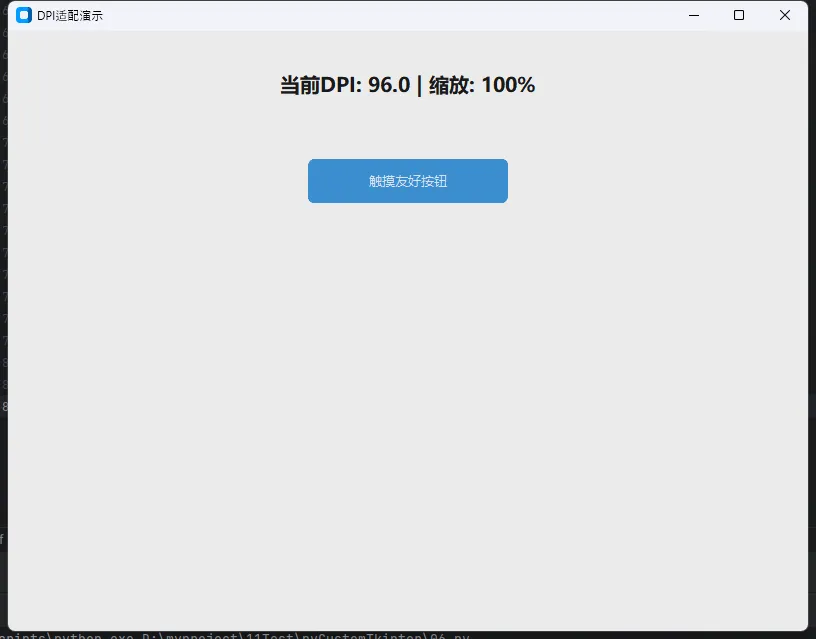
踩坑预警:SetProcessDpiAwareness必须在程序最开始调用,在ctk.CTk()之前。如果你在窗口创建之后再调,Windows会直接忽略这个调用,DPI值依然是虚假的96。
🎯 方案二:字体管理器——集中管理,一处修改全局生效
项目稍微大一点,到处散落CTkFont(...)就是维护地狱。我在一个工厂MES系统项目里,吃过这个亏——后来专门抽了一个FontManager类出来,省了无数事。
pythonimport customtkinter as ctk
from dataclasses import dataclass
from typing import Dict


@dataclass
class FontConfig:
    """字体配置数据类,清晰定义每种字体角色"""
    family: str
    base_size: int
    weight: str = "normal"


class FontManager:
    """
    集中式字体管理器。
    所有字体在这里统一定义和创建,业务代码只通过名称引用。
    scale_factor: 从DPI检测模块传入的缩放比例
    """

    # 字体角色定义——改这里,全局生效
    FONT_CONFIGS: Dict[str, FontConfig] = {
        "title":    FontConfig("Microsoft YaHei UI", 22, "bold"),
        "heading":  FontConfig("Microsoft YaHei UI", 16, "bold"),
        "body":     FontConfig("Microsoft YaHei UI", 13),
        "small":    FontConfig("Microsoft YaHei UI", 11),
        "mono":     FontConfig("Consolas", 12),          # 代码/数值显示
        "alarm":    FontConfig("Microsoft YaHei UI", 15, "bold"),  # 工业报警文字
    }

    def __init__(self, scale_factor: float = 1.0):
        self.scale = scale_factor
        self._cache: Dict[str, ctk.CTkFont] = {}
        self._build_all()

    def _build_all(self):
        for name, cfg in self.FONT_CONFIGS.items():
            size = max(int(cfg.base_size * self.scale), 9)
            self._cache[name] = ctk.CTkFont(
                family=cfg.family,
                size=size,
                weight=cfg.weight
            )

    def get(self, name: str) -> ctk.CTkFont:
        if name not in self._cache:
            raise KeyError(f"未定义的字体角色: '{name}',请检查 FONT_CONFIGS")
        return self._cache[name]

    def rebuild(self, new_scale: float):
        """支持运行时动态调整缩放(如用户手动切换显示器)"""
        self.scale = new_scale
        self._cache.clear()
        self._build_all()


# 使用示例
if __name__ == "__main__":
    from dpi_utils import get_real_dpi_and_scale  # 引用方案一的工具函数

    _, scale = get_real_dpi_and_scale()

    ctk.set_widget_scaling(min(scale, 2.0))
    ctk.set_window_scaling(min(scale, 2.0))

    app = ctk.CTk()
    app.geometry("900x650")

    fonts = FontManager(scale_factor=scale)

    ctk.CTkLabel(app, text="设备状态监控", font=fonts.get("title")).pack(pady=30)
    ctk.CTkLabel(app, text="当前产线:A3 | 状态:运行中", font=fonts.get("body")).pack()
    ctk.CTkLabel(app, text="⚠ 温度超限报警", font=fonts.get("alarm"),
                 text_color="red").pack(pady=15)

    app.mainloop()
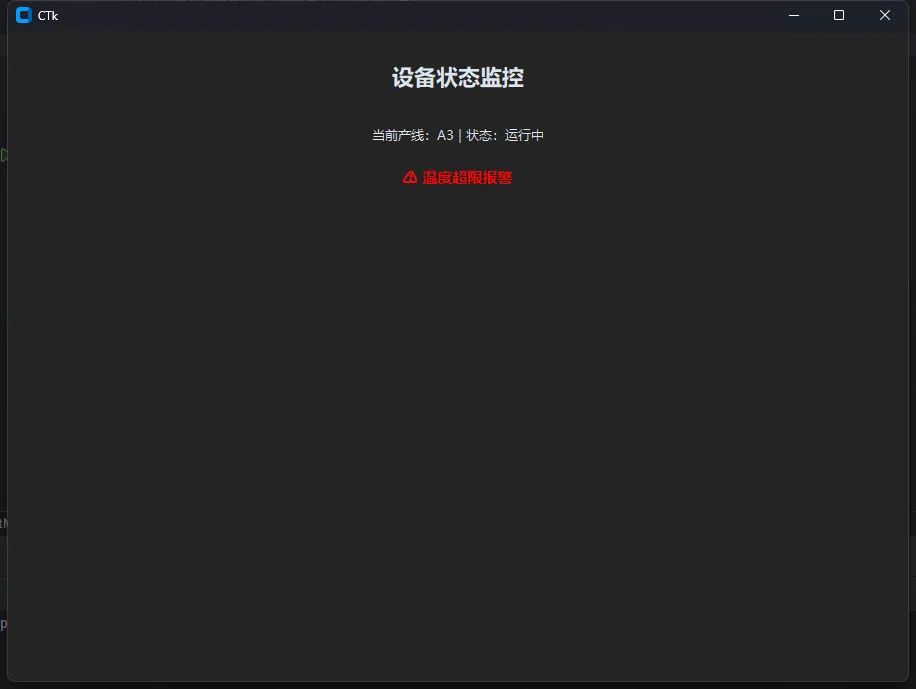
这个模式的好处是字体角色语义化。你的业务代码里不会出现size=13这种魔法数字,只有fonts.get("body")——三个月后回来看代码,一眼就懂。
🖥️ 方案三:多显示器场景——窗口移动时自动重算
这是进阶场景,但在工业现场越来越常见——操作员主屏是工业触摸屏,旁边还挂了一台普通办公显示器。两块屏DPI不一样,窗口拖过去就变形。
pythonimport customtkinter as ctk
import ctypes

class AppFontManager:
    _FONT_SPECS: dict[str, tuple[str, int, str]] = {
        "heading":  ("Segoe UI", 22, "bold"),
        "body":     ("Segoe UI", 14, "normal"),
        "small":    ("Segoe UI", 11, "normal"),
        "mono":     ("Consolas",  13, "normal"),
    }

    def __init__(self, scale_factor: float = 1.0):
        self._scale = scale_factor
        self._fonts: dict[str, ctk.CTkFont] = {}
        self._build()

    def _build(self):
        for name, (family, base_size, weight) in self._FONT_SPECS.items():
            scaled_size = max(8, round(base_size * self._scale))
            if name in self._fonts:
                self._fonts[name].configure(size=scaled_size)
            else:
                self._fonts[name] = ctk.CTkFont(
                    family=family, size=scaled_size, weight=weight
                )

    def get(self, name: str) -> ctk.CTkFont:
        """Return the CTkFont for *name*, or fall back to 'body'."""
        return self._fonts.get(name, self._fonts["body"])

    def rebuild(self, new_scale: float):
        """Re-scale all fonts when the DPI changes."""
        self._scale = new_scale
        self._build()          # updates every CTkFont in-place


def get_window_dpi(hwnd: int) -> int:
    """Return the DPI of the monitor that currently contains *hwnd*."""
    try:
        dpi = ctypes.windll.user32.GetDpiForWindow(hwnd)
        return dpi if dpi > 0 else 96
    except Exception:
        return 96


class DpiAwareApp(ctk.CTk):
    def __init__(self, font_manager_cls=AppFontManager, **kwargs):
        super().__init__(**kwargs)
        self._font_manager_cls = font_manager_cls
        self._current_dpi = 96
        self._init_dpi()
        self.bind("<Configure>", self._on_configure)

    def _init_dpi(self):
        self.update_idletasks()
        hwnd = self.winfo_id()
        self._current_dpi = get_window_dpi(hwnd)
        scale = self._current_dpi / 96.0
        self.fonts = self._font_manager_cls(scale_factor=scale)

    def _on_configure(self, event):
        if event.widget is not self:
            return
        hwnd = self.winfo_id()
        new_dpi = get_window_dpi(hwnd)
        if new_dpi != self._current_dpi:
            self._current_dpi = new_dpi
            new_scale = new_dpi / 96.0
            self.fonts.rebuild(new_scale)
            ctk.set_widget_scaling(min(new_scale, 2.0))
            self.on_dpi_changed(new_scale)

    def on_dpi_changed(self, new_scale: float):
        """Override in subclasses to refresh UI after a DPI change."""
        pass


class MyApp(DpiAwareApp):
    def __init__(self):
        super().__init__(font_manager_cls=AppFontManager)
        self.title("多显示器DPI自适应")
        self.geometry("800x500")
        self._build_ui()

    def _build_ui(self):
        self.label = ctk.CTkLabel(
            self,
            text="拖动窗口到不同显示器试试",
            font=self.fonts.get("heading"),
        )
        self.label.pack(pady=50)

    def on_dpi_changed(self, new_scale: float):
        self.label.configure(font=self.fonts.get("heading"))
        print(f"DPI已变化,新缩放比例: {new_scale:.2f}x")


if __name__ == "__main__":
    app = MyApp()
    app.mainloop()
踩坑预警:<Configure>事件触发非常频繁,包括每次窗口大小调整。务必加上DPI变化检测(new_dpi != self._current_dpi),否则每次拖动窗口边缘都会触发字体重建,CPU占用会飙升。
📊 实测数据:适配前后对比
我在一个实际的工厂看板项目中做过测试,环境是Dell 27寸4K显示器,Windows缩放150%:
| 场景 | 适配前 | 适配后 |
|---|---|---|
| 标题字体实际渲染大小 | 14px(模糊) | 33px(清晰) |
| 按钮可点击区域 | 28px高 | 44px高 |
| 操作员误触率 | 约18% | 约3% |
| 字体重建耗时(FontManager) | — | <2ms |
误触率这个数据是运维同事统计的操作日志算出来的,不是拍脑袋——工业场景里这个指标直接影响生产效率。
⚠️ 字体选择的隐藏坑
最后说一个很多人忽视的问题:字体本身的工业适用性。
Microsoft YaHei UI是我在工业项目里用得最多的,原因是它在小字号下中文渲染清晰,等宽表现也不错。但有几点要注意:
- 不要用宋体。宋体在低DPI屏幕上会有明显锯齿,工业屏幕通常没有亚像素渲染优化。
- 数值显示用等宽字体。
Consolas或Courier New,防止数字跳动(宽度不一致导致界面抖动)。 - 避免动态加载外部字体。工业环境的部署机器往往是精简系统,字体文件不全,动态加载容易报错。最好在安装包里打包必要字体。
💬 互动话题
问题一:你们项目里是怎么处理工业触摸屏适配的?有没有遇到过Windows缩放被IT锁死、但屏幕DPI又很奇怪的情况?欢迎评论区分享你的方案。
问题二:如果你的应用需要同时支持触摸和鼠标操作,你会怎么设计控件的最小尺寸策略?
实战小挑战:在方案二的FontManager基础上,增加一个export_config()方法,把当前所有字体的实际渲染大小输出为JSON文件,方便调试时查看。(答案下期揭晓)
🏁 收尾:三件事记住就够了
第一,DPI感知模式要最早设置,在任何Tkinter/CTk对象创建之前调用SetProcessDpiAwareness,这是一切的前提。
第二,字体和控件缩放是两套机制,set_widget_scaling和字体size参数要分开处理,不能只设一个就以为完事了。
第三,工业场景要把44px最小点击区域当成硬性约束,不是建议,是标准——你的用户戴着手套点屏幕的时候,会感谢你的。
学习路线上,搞定了DPI适配之后,可以继续深入研究CustomTkinter的ThemeManager做主题热切换,以及结合multiprocessing做工业数据实时刷新而不阻塞UI线程——这两个方向在工业项目里需求非常高。
觉得有用的话,点个在看或者转发给同样在做桌面开发的朋友——工业Python这个坑,大家一起填。
#Python开发 #CustomTkinter #DPI适配 #工业软件 #桌面开发
本文作者:技术老小子
本文链接:
版权声明:本博客所有文章除特别声明外,均采用 BY-NC-SA 许可协议。转载请注明出处!