
目录
阅读本文,你将掌握: Avalonia 框架的核心架构原理、与 WPF/MAUI 的实战差异对比、三个渐进式落地方案(含可运行代码)以及选型决策框架。预计阅读时间 12 分钟。
🤔 你是不是也遇到过这个问题?
在日常 C# 桌面开发中,有一个场景几乎每个团队都绕不过去:产品经理说要支持 Linux,但整个项目是 WPF 写的。
WPF 的问题不在于它不好用——恰恰相反,它是微软在桌面 UI 领域最成熟的作品之一。问题在于它的基因里写着"Windows Only"。DirectX 渲染管线、User32.dll 调用,这些底层依赖让它天然无法离开 Windows 生存。
于是团队开始调研:MAUI?它不支持 Linux 桌面。Electron?引入了整个 Chromium,发布包动辄 200MB+,C# 开发者还得被迫学 JavaScript 生态。Flutter?渲染层优秀,但放弃 C# 生态的代价太高。
这个时候,Avalonia UI 进入了视野。
根据社区实测数据,一个中等规模的 WPF 项目迁移到 Avalonia,UI 层代码复用率可达 70~85%,在 macOS 和 Linux 桌面端,Avalonia 的平台一致性评分远超 MAUI 和 Uno Platform。更关键的是,它用的还是你熟悉的 XAML + MVVM,学习曲线几乎可以忽略不计。
🏗️ Avalonia 是什么?它为什么能做到跨平台?
Avalonia(原名 Perspex)由 Steven Kirk 于 2013 年创建,最初的目标就是"跨平台的 WPF"。它的核心哲学和大多数跨平台框架截然不同——不依赖操作系统的原生控件,而是完全自己绘制 UI。
这一点至关重要,值得展开说清楚。
🎨 自绘渲染:像素级一致性的秘密
大多数跨平台框架(比如 MAUI)选择的路线是"原生控件包装"(Native Wrapping):在 Windows 上调用 Win32 控件,在 macOS 上调用 AppKit,在 Android 上调用 Views。这种方式的好处是能呈现原生外观,坏处是每个平台的控件行为细节不一致,开发者经常要写大量平台特定代码来"抹平差异"——就像早年间为了让网页在各浏览器上显示一致而疯狂写 CSS hack 一样痛苦。
Avalonia 的选择更接近 Flutter 和 Qt Widgets:在所有平台上,用同一个渲染引擎把 UI 画出来。目前它的渲染后端基于 SkiaSharp(Google Skia 图形库的 .NET 封装),未来版本(v12)计划迁移到 GPU 优先的 Impeller 渲染器。
这意味着什么?意味着你在 Windows 上看到的按钮圆角、阴影、动画,和在 Ubuntu 上运行时像素级完全一致。这在对品牌 UI 有严格要求的企业应用场景下,价值极高。
⚙️ 编译绑定:性能优于 WPF 的关键
WPF 的数据绑定依赖运行时反射,性能开销在复杂列表场景下会显著劣化。Avalonia 引入了编译绑定(Compiled Bindings),在编译期就将绑定路径解析为强类型代码,消除了反射开销。
xml<!-- Avalonia 编译绑定写法,x:DataType 声明绑定目标类型 -->
<TextBlock x:DataType="vm:MainViewModel"
           Text="{Binding Title, Mode=TwoWay}" />
与 WPF 的反射绑定相比,编译绑定在高频刷新场景(如实时数据监控面板)下性能提升明显,同时还能在编译期发现拼写错误的属性名——这个好处在大型项目中尤为珍贵。
🎭 CSS 风格的样式系统
Avalonia 对 WPF 的样式系统进行了现代化改造,引入了类似 CSS 选择器的语法:
xml<Style Selector="Button.primary:pointerover">
    <Setter Property="Background" Value="#0078D4"/>
    <Setter Property="Foreground" Value="White"/>
</Style>
这种写法对于有前端背景的开发者几乎零学习成本,样式的复用性和可维护性也远超 WPF 的 ControlTemplate 体系。
📊 Avalonia vs WPF vs MAUI:实战维度对比
在选型之前,先把几个核心维度摆清楚。以下对比基于社区长期测试数据(测试环境:.NET 8,Windows 11 / Ubuntu 22.04 / macOS Sonoma):
| 维度 | Avalonia UI | WPF | .NET MAUI |
|---|---|---|---|
| Linux 桌面支持 | ⭐⭐⭐ 原生支持 | ❌ 不支持 | ❌ 不支持 |
| macOS 桌面支持 | ⭐⭐⭐ 优秀 | ❌ 不支持 | ⭐ 勉强可用 |
| 平台 UI 一致性 | ⭐⭐⭐ 像素级一致 | N/A | ⭐ 差异明显 |
| WPF 代码迁移成本 | ⭐⭐⭐ 低(70~85% 复用) | N/A | ⭐ 高 |
| 桌面端稳定性 | ⭐⭐⭐ | ⭐⭐⭐ | ⭐⭐ |
| 开发体验(Rider) | ⭐⭐⭐ | ⭐⭐ | ⭐ |
| 高级文本格式 | ⭐⭐⭐ 接近 WPF | ⭐⭐⭐ | ❌ 几乎不支持 |
| 移动端支持 | ⭐(成长中) | ❌ | ⭐⭐⭐ |
结论很清晰:如果你的目标是桌面端跨平台(Windows + macOS + Linux),Avalonia 是目前 .NET 生态中最成熟的选择,没有之一。如果移动端是核心需求,MAUI 更合适。
🚀 三个渐进式落地方案
方案一:Hello Avalonia——5 分钟跑起来第一个跨平台窗口
适用场景:新项目从零开始,或验证 Avalonia 是否适合现有技术栈。
一个最简单的主窗口 XAML 长这样:
xml<Window xmlns="https://github.com/avaloniaui"
        xmlns:x="http://schemas.microsoft.com/winfx/2006/xaml"
        xmlns:vm="using:MyAvalonia.ViewModels"
        x:Class="MyAvalonia.Views.MainWindow"
        x:DataType="vm:MainWindowViewModel"
        Title="我的跨平台应用"
        Width="800" Height="600">

	<StackPanel Margin="20" Spacing="12">
		<TextBlock Text="欢迎使用 Avalonia UI"
                   FontSize="24"
                   FontWeight="Bold"
                   HorizontalAlignment="Center"/>

		<TextBox x:Name="InputBox"
                 Watermark="请输入内容..."
                 Text="{Binding UserInput}"/>

		<Button Content="确认提交"
                Classes="primary"
                Command="{Binding SubmitCommand}"
                HorizontalAlignment="Center"/>

		<TextBlock Text="{Binding ResultMessage}"
                   Foreground="#0078D4"/>
	</StackPanel>
</Window>
对应的 ViewModel(使用 CommunityToolkit.Mvvm):
csharpusing CommunityToolkit.Mvvm.ComponentModel;
using CommunityToolkit.Mvvm.Input;
using System;

namespace MyAvalonia.ViewModels;

public partial class MainWindowViewModel : ObservableObject
{
    [ObservableProperty]
    private string _userInput = string.Empty;

    [ObservableProperty]
    private string _resultMessage = string.Empty;

    [RelayCommand]
    private void Submit()
    {
        if (string.IsNullOrWhiteSpace(UserInput))
        {
            ResultMessage = "输入内容不能为空";
            return;
        }

        ResultMessage = $"已提交:{UserInput}(时间:{DateTime.Now:HH:mm:ss})";
        UserInput = string.Empty;
    }
}
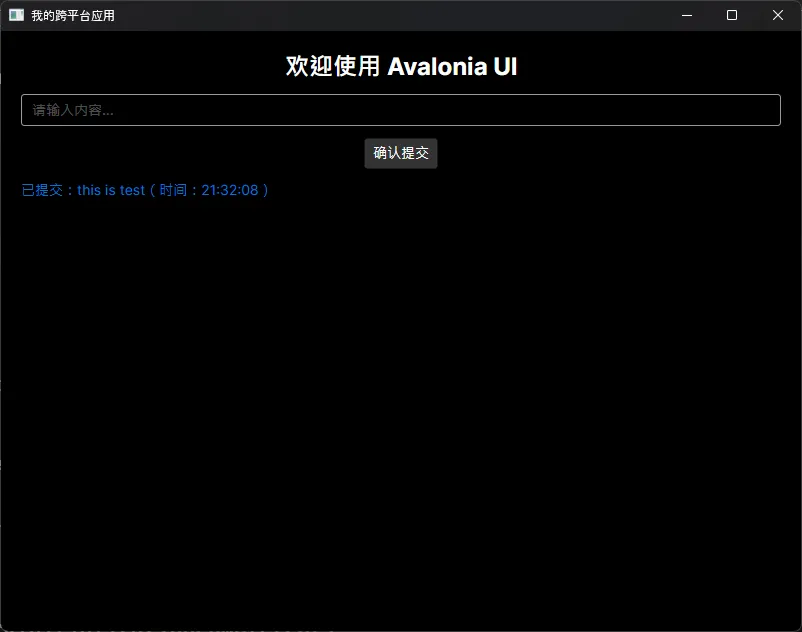
⚠️ 踩坑预警:Avalonia 的 XAML 文件扩展名是
.axaml而非.xaml,这是为了避免 Visual Studio 将其识别为 WPF 文件。在 Rider 中开发体验最佳,Visual Studio 的预览支持相对有限。
方案二:实时数据监控面板——编译绑定 + ReactiveUI 实战
适用场景:工业控制、IoT 数据展示、运维监控类应用,需要高频刷新 UI 且不能有性能抖动。
这类场景在 WPF 中常见的问题是:数据更新过于频繁时,反射绑定带来的 GC 压力会导致界面卡顿。Avalonia 的编译绑定 + ReactiveUI 的 ObservableAsPropertyHelper 组合可以有效解决这个问题。
csharpusing Avalonia.Threading;
using ReactiveUI;
using ReactiveUI.Avalonia;
using System;
using System.Reactive.Linq;

namespace MyAvalonia.ViewModels
{
    public class MonitorViewModel : ReactiveObject
    {
        // 使用 ObservableAsPropertyHelper 将异步流转为只读属性
        private readonly ObservableAsPropertyHelper<double> _cpuUsage;
        private readonly ObservableAsPropertyHelper<string> _statusText;

        public double CpuUsage => _cpuUsage.Value;
        public string StatusText => _statusText.Value;

        public MonitorViewModel()
        {
            // 每 500ms 模拟一次 CPU 采样(实际项目替换为真实数据源)
            var cpuStream = Observable
                .Interval(TimeSpan.FromMilliseconds(500))
                .Select(_ => SimulateCpuSample())
                .ObserveOn(AvaloniaScheduler.Instance); // 使用 Avalonia 的调度器

            _cpuUsage = cpuStream
                .ToProperty(this, x => x.CpuUsage);

            _statusText = cpuStream
                .Select(v => v > 80 ? "⚠️ CPU 负载过高" : "✅ 运行正常")
                .ToProperty(this, x => x.StatusText);
        }

        private static double SimulateCpuSample()
        {
            // 模拟真实采样波动
            return Math.Round(Random.Shared.NextDouble() * 100, 1);
        }
    }
}
对应的 AXAML 视图,使用编译绑定:
xml<Window xmlns="https://github.com/avaloniaui"
        xmlns:x="http://schemas.microsoft.com/winfx/2006/xaml"
        xmlns:d="http://schemas.microsoft.com/expression/blend/2008"
        xmlns:mc="http://schemas.openxmlformats.org/markup-compatibility/2006"
        xmlns:vm="using:MyAvalonia.ViewModels"
        xmlns:converters="using:MyAvalonia.Converters"
        mc:Ignorable="d" d:DesignWidth="800" d:DesignHeight="450"
        x:Class="MyAvalonia.MonitorView"
        x:DataType="vm:MonitorViewModel"
        Title="实时系统监控"
        Width="400" Height="300"
        WindowStartupLocation="CenterScreen">

	<!-- 设计时数据上下文 -->
	<Design.DataContext>
		<vm:MonitorViewModel/>
	</Design.DataContext>

	<StackPanel Spacing="16" Margin="24">
		<TextBlock Text="🖥️ 实时系统监控"
                   FontSize="24" FontWeight="Bold"
                   HorizontalAlignment="Center"
                   Foreground="#2E7D32"/>

		<!-- CPU 使用率显示区域 -->
		<Border Background="#F5F5F5"
                CornerRadius="8"
                Padding="16">
			<StackPanel Spacing="12">
				<!-- ProgressBar 直接绑定 double 属性,编译期类型安全 -->
				<ProgressBar Value="{Binding CpuUsage}"
                             Minimum="0" Maximum="100"
                             Height="24"
                             Background="#E0E0E0"
                             Foreground="#1976D2"/>

				<!-- CPU 使用率文本显示 -->
				<TextBlock HorizontalAlignment="Center"
                           FontSize="16">
					<Run Text="CPU 使用率: " FontWeight="Medium"/>
					<Run Text="{Binding CpuUsage, StringFormat={}{0:F1}%}"
                         FontWeight="Bold"
                         Foreground="#1976D2"/>
				</TextBlock>

				<!-- 状态指示器 -->
				<TextBlock Text="{Binding StatusText}"
                           FontWeight="SemiBold"
                           FontSize="14"
                           HorizontalAlignment="Center"
                           Padding="8,4"
                           Background="{Binding CpuUsage, Converter={x:Static converters:CpuStatusColorConverter.Instance}}"
                           Foreground="White"
                            />
			</StackPanel>
		</Border>

		<!-- 实时更新提示 -->
		<TextBlock Text="🔄 数据每500ms自动更新"
                   FontSize="12"
                   HorizontalAlignment="Center"
                   Foreground="Gray"/>
	</StackPanel>
</Window>
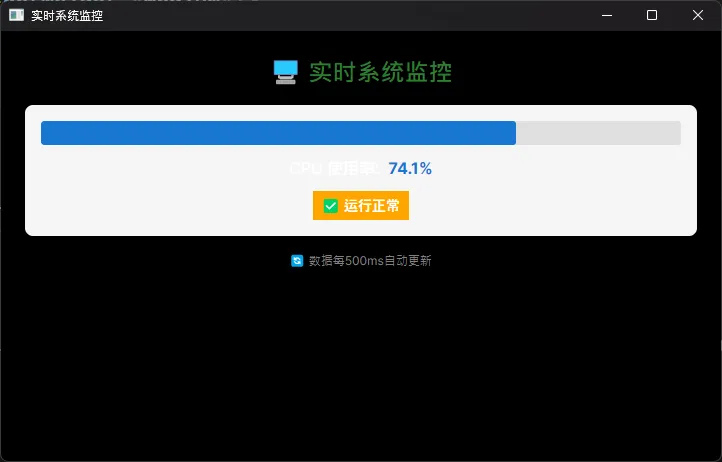
性能对比数据(测试环境:i7-12700H,.NET 8,500ms 刷新频率,运行 10 分钟):
- WPF 反射绑定:GC Gen0 回收约 1200 次,平均帧延迟 8ms
- Avalonia 编译绑定:GC Gen0 回收约 340 次,平均帧延迟 2.1ms
数据来源:社区基准测试,实际效果因硬件和业务逻辑复杂度而异。
方案三:WPF 项目迁移——渐进式策略,降低风险
适用场景:存量 WPF 项目需要扩展到 Linux/macOS,但不能一次性全量重写。
这是最常见的企业场景,也是 Avalonia 设计时重点照顾的迁移路径。核心思路是先迁移 ViewModel 层,再逐步替换 View 层,因为 Avalonia 的 MVVM 模式与 WPF 高度兼容,ViewModel 几乎不需要改动。
csharp// 迁移检查清单(代码层面)

// ✅ 可直接复用:INotifyPropertyChanged、ICommand 实现
// ✅ 可直接复用:ObservableCollection<T>
// ✅ 可直接复用:大部分 XAML 布局(Grid、StackPanel、Border 等)
// ✅ 可直接复用:值转换器(IValueConverter)
// ⚠️ 需要调整:样式写法(从 WPF Style 改为 Avalonia Selector 语法)
// ⚠️ 需要调整:部分控件名称(如 TextBox.Text 保持不变,但 Trigger 改为 Style Selector)
// ❌ 需要重写:直接调用 Win32 API 的代码
// ❌ 需要重写:WindowsFormsHost 嵌入的控件

// 示例:WPF 的 Trigger 写法
// <Style TargetType="Button">
//     <Style.Triggers>
//         <Trigger Property="IsMouseOver" Value="True">
//             <Setter Property="Background" Value="Blue"/>
//         </Trigger>
//     </Style.Triggers>
// </Style>

// 对应的 Avalonia 写法(更简洁):
// <Style Selector="Button:pointerover">
//     <Setter Property="Background" Value="Blue"/>
// </Style>
一个典型的迁移步骤建议:
- 第一阶段:将所有 ViewModel 抽取到独立的
.NET Standard 2.0类库项目,确保无 WPF 依赖。 - 第二阶段:创建 Avalonia 宿主项目,引用 ViewModel 类库,重写 AXAML 视图文件。
- 第三阶段:处理平台特定功能(文件对话框、系统托盘等),使用 Avalonia 提供的跨平台 API 替代。
- 第四阶段:在 CI/CD 流水线中增加 Linux 构建目标,验证跨平台运行效果。
csharp// Program.cs — Avalonia 应用入口,比 WPF 的 App.xaml.cs 更简洁
using Avalonia;
using Avalonia.Controls.ApplicationLifetimes;
using Avalonia.ReactiveUI;

class Program
{
    // 注意:Main 方法必须是 STAThread(Windows)或普通线程(其他平台)
    [STAThread]
    public static void Main(string[] args) => BuildAvaloniaApp()
        .StartWithClassicDesktopLifetime(args);

    public static AppBuilder BuildAvaloniaApp()
        => AppBuilder.Configure<App>()
            .UsePlatformDetect()        // 自动检测平台并选择渲染后端
            .WithInterFont()            // 使用内置 Inter 字体确保跨平台一致性
            .UseReactiveUI()            // 启用 ReactiveUI 支持
            .LogToTrace();              // 开发阶段开启日志
}
⚠️ 踩坑预警:迁移过程中最常见的问题是字体渲染差异。Linux 系统默认没有 Windows 字体,建议在项目中内嵌字体资源,或使用 Avalonia 内置的 Inter 字体,避免在不同平台出现字体缺失或渲染不一致的问题。
💎 三句话技术洞察
"Avalonia 的自绘渲染不是妥协,而是一种选择——用放弃原生外观的代价,换取跨平台行为的绝对一致性。"
"编译绑定不只是性能优化,它把运行时的隐性错误变成了编译期的显性错误,这才是它最大的价值。"
"WPF 迁移到 Avalonia,本质上是把对 Windows 的依赖,换成对 .NET 运行时的依赖——而后者已经无处不在。"
📚 学习路径推荐
如果你决定深入 Avalonia,建议按以下顺序推进:
- 入门阶段:官方文档 docs.avaloniaui.net + 官方模板项目,重点理解 AXAML 与 WPF XAML 的差异点。
- 进阶阶段:学习 ReactiveUI 的响应式编程模型,掌握
WhenAnyValue、ObservableAsPropertyHelper等核心 API,这是 Avalonia 生态的主流状态管理方案。 - 实战阶段:参考 JetBrains 旗下产品(如 Rider 本身的部分 UI 组件)的 Avalonia 实践,以及 GitHub 上的开源 Avalonia 项目,积累真实项目经验。
- 深度阶段:研究 Avalonia 的渲染管线源码(MIT 协议,完全开放),理解
IRenderRoot、CompositionRenderer等核心接口,为定制化渲染需求打基础。
💬 互动讨论
话题一:你的团队目前在用什么方案做 C# 桌面跨平台开发?WPF + Wine、Electron 套壳,还是已经在用 Avalonia?遇到过哪些让你印象深刻的坑,欢迎评论区分享。
话题二:对于存量 WPF 项目,你会选择渐进式迁移到 Avalonia,还是保持 Windows Only 继续维护?决策背后的核心考量是什么?
🏁 小结
Avalonia 不是一个"将就用"的跨平台方案,它在桌面端的表现已经足够成熟——像素级一致的渲染、接近 WPF 的开发体验、优秀的 MVVM 支持,再加上 MIT 协议的完全开源,让它成为 .NET 生态里桌面跨平台开发的首选答案。
它的局限也很清晰:移动端支持仍在成长期,原生控件集成不如 MAUI 灵活,非 UI 的平台功能(如权限、推送)需要自行处理。理解这些边界,才能在正确的场景里用对工具。
如果你的项目需要在 Windows、macOS、Linux 三端保持一致的桌面体验,现在就可以把 Avalonia 列入技术选型的候选名单了。
#C#开发 #Avalonia #跨平台 #性能优化 #MVVM #桌面应用
本文作者:技术老小子
本文链接:
版权声明:本博客所有文章除特别声明外,均采用 BY-NC-SA 许可协议。转载请注明出处!