
目录
设备报警了,HMI(人机交互界面,就是操作工盯着的那块屏幕)上的红灯亮了。
班长说:"把这个报警信息自动发到钉钉群里。"
你打开电脑,搜了半天,发现要么是买个几万块的系统,要么是看不懂的英文文档。
其实,用C#写这个功能,不超过50行代码。
这篇文章,就是要告诉你:工业数字化到底是什么,C#在里面能干什么,以及你从今天开始学,能走多远。
📌 课程整体价值介绍
这是《C# 工业数字化应用开发专家》系列课程的第一节。
从零基础出发,最终带你独立开发上位机、MES、SCADA等工业软件。
不绕弯子,每节都有可以直接跑起来的代码,每个知识点都对应真实的工厂场景。
💡 核心知识讲解
工业数字化,到底在"化"什么?
工厂里每天都在产生数据:设备转速、产品良率、能耗、工单进度……
但这些数据大多数还锁在PLC(可编程逻辑控制器,相当于设备的"大脑")里,或者记在纸质报表上。
工业数字化,就是把这些数据"搬"到电脑里,让它们能被看见、被分析、被用来做决策。
「数字化的本质不是买系统,而是让数据流动起来。」
数字化的三个层次
很多工程师觉得"数字化"是IT部门的事。实际上它分三层,你每天都在和其中某一层打交道:
| 层次 | 干的事 | 典型工具 |
|---|---|---|
| 设备层 | 采集传感器、PLC数据 | OPC UA、Modbus、串口 |
| 执行层 | 显示数据、控制设备、记录生产 | 上位机、MES、SCADA |
| 管理层 | 分析报表、排产计划、成本核算 | ERP、BI系统 |
C#在执行层最能发挥威力,同时也能向下连接设备、向上对接管理系统。
C#在工厂里能做什么?
很多人以为C#只能做Windows桌面软件。这个认知已经过时了。
上位机开发: 用WPF做出专业级的监控界面,仪表盘、趋势图、报警列表,全都能做。
设备通信: 通过Modbus、OPC UA、串口,直接和PLC、传感器、变频器"对话"。
数据处理: 采集到的数据实时写入数据库,生成Excel报表,发送钉钉/企业微信通知。
MES功能模块: 工单管理、质检记录、追溯查询,这些模块很多中小工厂都是自己用C#定制开发的。
「C#不是万能的,但在工业软件这个圈子里,它是最接近万能的那一个。」
为什么是C#,不是Python或Java?
这个问题工厂工程师问得最多,直接对比一下:
| 对比项 | C# | Python | Java |
|---|---|---|---|
| Windows界面开发 | ✅ 原生WPF/WinForms | ❌ 较弱 | ⚠️ 需第三方 |
| 工业通信库 | ✅ 丰富成熟 | ✅ 也不错 | ⚠️ 偏少 |
| 运行性能 | ✅ 高 | ❌ 较慢 | ✅ 高 |
| 上手难度(零基础) | ⚠️ 中等 | ✅ 容易 | ❌ 较难 |
| 工厂现场主流程度 | ✅ 非常主流 | ⚠️ 数据分析多 | ⚠️ 企业系统多 |
结论:做工业现场软件,C#是最务实的选择。
.NET 10 和 C# 14 带来了什么新变化?
你不需要现在就全部掌握,但要知道这两个版本让开发效率大幅提升。
.NET 10 是目前最新的LTS(长期支持)版本,性能比.NET 6提升了约40%,启动速度更快,内存占用更低。
C# 14 引入了更简洁的语法,比如field关键字让属性写法更短,params集合更灵活,写同样的功能,代码量减少了20%左右。
「用新版本,不是追时髦,是让你的代码在工厂电脑上跑得更稳。」
💻 VS2026 操作步骤
安装开发环境,5步搞定
Step 1 下载 Visual Studio 2026
访问 visualstudio.microsoft.com,选择 Community 版本(个人免费)。
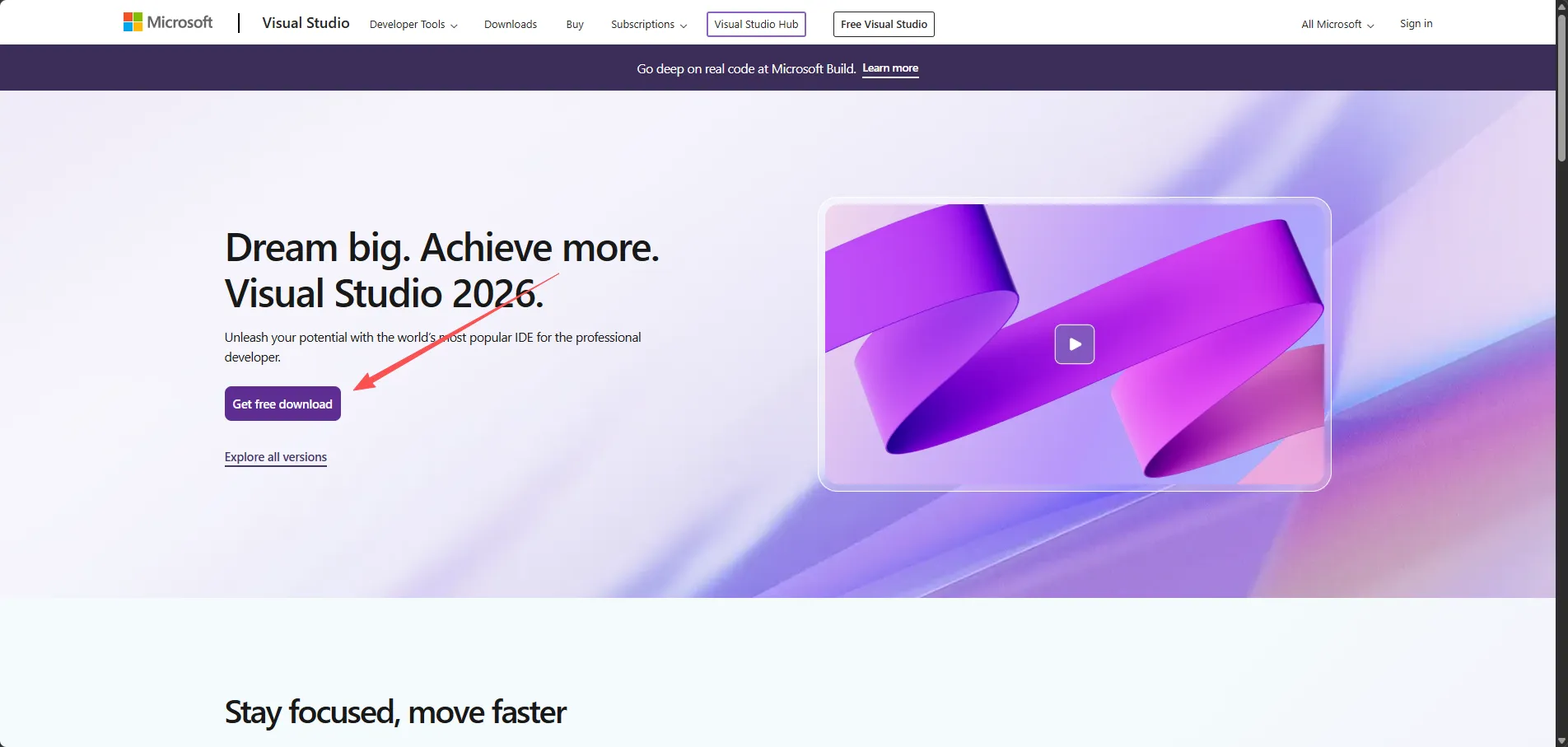
安装向导启动后,VS2026 Copilot 会自动检测你的系统配置,并推荐适合工业开发的工作负载组合。
Step 2 选择工作负载
勾选以下两项:
- .NET 桌面开发(包含WPF、WinForms)
- ASP.NET 和 Web 开发(后续MES开发需要)
Step 3 创建第一个项目
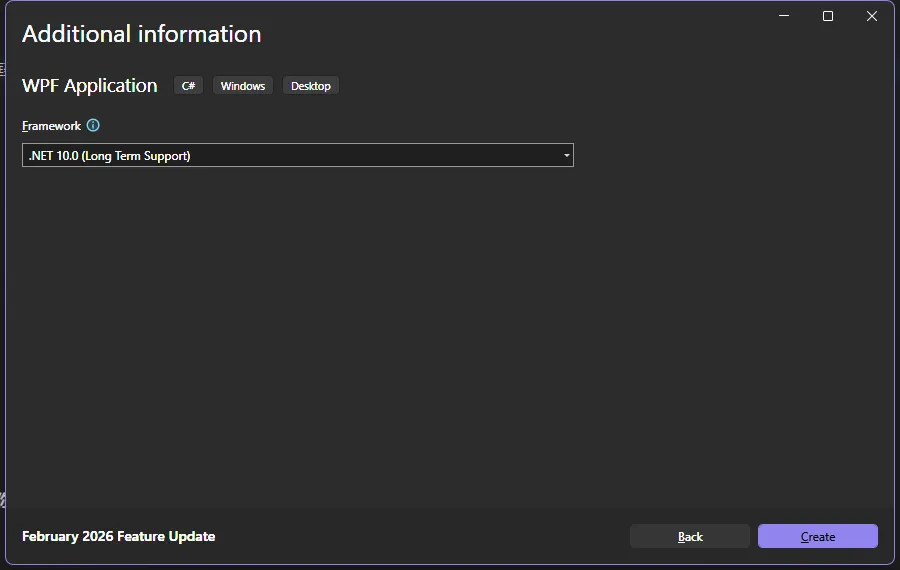
菜单路径:文件 > 新建 > 项目 > 选择"WPF 应用程序" > 框架选 .NET 10.0
Step 4 认识开发界面
打开项目后,你会看到三个核心区域:
- 左侧:解决方案资源管理器(你的文件管理器)
- 中间:代码编辑区 / 设计器
- 右侧:VS2026 Copilot 聊天面板
Step 5 验证环境
按 F5 运行,弹出一个空白窗口就说明环境没问题。
🤖 Vibe Coding 初体验
Vibe Coding(氛围编程)的核心理念是:用自然语言描述你想要什么,让AI帮你生成代码框架,你来审查和调整。
在VS2026 Copilot 面板里,试着输入这个Prompt:
帮我在WPF窗口,显示一个设备温度标签,
初始值为25.0°C,每秒随机波动±0.5°C,
超过80°C时标签变红色显示报警。
Copilot会生成完整的XAML和C#代码。你的任务不是死记硬背语法,而是看懂它生成了什么,理解为什么这样写。
📋 完整代码示例
这段代码实现了一个最小化的设备温度模拟监控程序:定时更新温度数值,超过阈值时触发报警状态。
MainWindow.xaml
xml<Window x:Class="AppWpf2026.MainWindow"
        xmlns="http://schemas.microsoft.com/winfx/2006/xaml/presentation"
        xmlns:x="http://schemas.microsoft.com/winfx/2006/xaml"
        xmlns:d="http://schemas.microsoft.com/expression/blend/2008"
        xmlns:mc="http://schemas.openxmlformats.org/markup-compatibility/2006"
        xmlns:local="clr-namespace:AppWpf2026"
        mc:Ignorable="d"
        Title="MainWindow" Height="450" Width="800">
    <Grid>

        <Label x:Name="TemperatureLabel"
               Content="25.0°C"
               FontSize="36"
               HorizontalAlignment="Center"
               VerticalAlignment="Center"
               Foreground="Black"
               />
    </Grid>
</Window>
MainWindow.xaml.cs
csharpusing System.Text;
using System.Windows;
using System.Windows.Controls;
using System.Windows.Data;
using System.Windows.Documents;
using System.Windows.Input;
using System.Windows.Media;
using System.Windows.Media.Imaging;
using System.Windows.Navigation;
using System.Windows.Shapes;

namespace AppWpf2026
{
    /// <summary>
    /// Interaction logic for MainWindow.xaml
    /// </summary>
    public partial class MainWindow : Window
    {
        private double _temperature = 25.0;
        private readonly Random _rand = new Random();
        private System.Windows.Threading.DispatcherTimer _timer;

        public MainWindow()
        {
            InitializeComponent();
            _timer = new System.Windows.Threading.DispatcherTimer();
            _timer.Interval = TimeSpan.FromSeconds(1);
            _timer.Tick += Timer_Tick;
            _timer.Start();
            UpdateTemperatureLabel();
        }

        private void Timer_Tick(object sender, EventArgs e)
        {
            // 随机波动±0.5°C
            _temperature += (_rand.NextDouble() - 0.5) * 1.0; // -0.5~+0.5
            UpdateTemperatureLabel();
        }

        private void UpdateTemperatureLabel()
        {
            if (TemperatureLabel == null) return;
            TemperatureLabel.Content = $"{_temperature:F1}°C";
            if (_temperature > 80.0)
            {
                TemperatureLabel.Foreground = Brushes.Red;
            }
            else
            {
                TemperatureLabel.Foreground = Brushes.Black;
            }
        }
    }
}
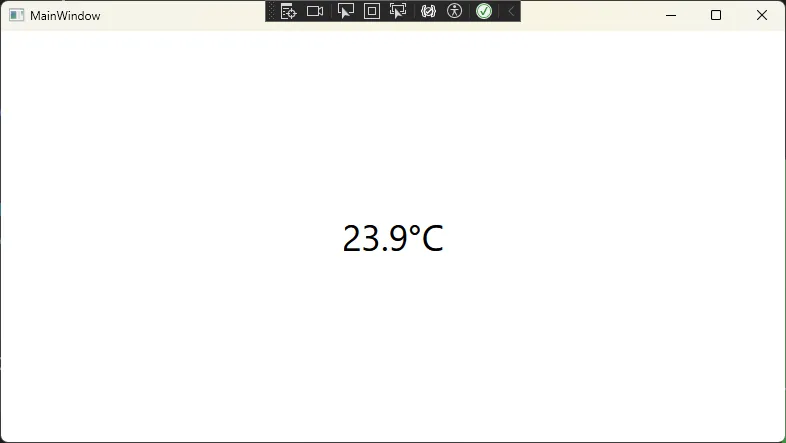
运行后你会看到一个窗口,每秒刷新一次温度数值。温度正常时显示蓝色,一旦超过80°C立刻变红并弹出报警提示。这就是上位机监控界面最核心的逻辑原型——后续课程会在这个基础上一步步扩展成真实的工业级界面。
🏭 工业实战小案例
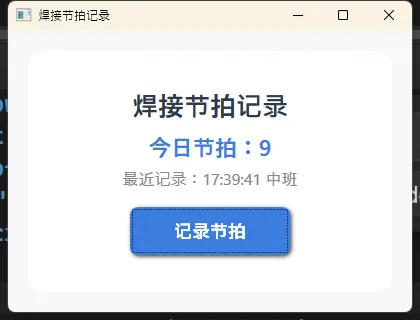
场景: 汽车焊接车间需要一个小工具,每次班组长按下按钮,自动记录当前时间和班次,并把今日累计生产节拍数写入本地日志文件。
思路拆解:
- 用一个按钮触发记录动作
- 获取当前时间,判断所属班次(早/中/晚班)
- 用一个计数器累计今日按压次数(即生产节拍数)
- 把记录追加写入本地txt日志文件
- 界面上实时显示当前计数
csharpusing System.IO;
using System.Text;
using System.Windows;
using System.Windows.Controls;
using System.Windows.Data;
using System.Windows.Documents;
using System.Windows.Input;
using System.Windows.Media;
using System.Windows.Media.Imaging;
using System.Windows.Navigation;
using System.Windows.Shapes;

namespace AppWpf202601
{
    /// <summary>
    /// Interaction logic for MainWindow.xaml
    /// </summary>
    public partial class MainWindow : Window
    {
        // 今日累计生产节拍数
        private int productionCount = 0;

        // 日志文件路径(存放在桌面,方便班长查看)
        private readonly string logFilePath =
            System.IO.Path.Combine(Environment.GetFolderPath(
                Environment.SpecialFolder.Desktop), "焊接节拍记录.txt");

        public MainWindow()
        {
            InitializeComponent();
        }

        // 班组长按下"记录节拍"按钮
        private void RecordButton_Click(object sender, RoutedEventArgs e)
        {
            productionCount++;
            var now = DateTime.Now;

            // 根据当前时间判断班次
            string shiftName = now.Hour switch
            {
                >= 8 and < 16 => "早班",
                >= 16 and < 24 => "中班",
                _ => "夜班"
            };

            // 拼接日志记录
            string logEntry =
                $"[{now:yyyy-MM-dd HH:mm:ss}] " +
                $"班次:{shiftName}  " +
                $"累计节拍:{productionCount}";

            // 追加写入日志文件
            File.AppendAllText(logFilePath, logEntry + Environment.NewLine);

            // 更新界面显示
            CountLabel.Text = $"今日节拍:{productionCount}";
            LastRecordLabel.Text = $"最近记录:{now:HH:mm:ss} {shiftName}";
        }
    }
}
xaml<Window x:Class="AppWpf202601.MainWindow"
        xmlns="http://schemas.microsoft.com/winfx/2006/xaml/presentation"
        xmlns:x="http://schemas.microsoft.com/winfx/2006/xaml"
        Title="焊接节拍记录" Height="320" Width="420"
        WindowStartupLocation="CenterScreen"
        Background="#f6f8fa">
    <Grid>
        <Border CornerRadius="16" Background="White" Padding="30" Margin="20"
               >
            <StackPanel VerticalAlignment="Center" HorizontalAlignment="Center" >
                <TextBlock Text="焊接节拍记录"
                           FontSize="26"
                           FontWeight="Bold"
                           Foreground="#2d3a4b"
                           HorizontalAlignment="Center"
                           Margin="0,0,0,10"/>
                <TextBlock x:Name="CountLabel"
                           Text="今日节拍:0"
                           FontSize="22"
                           FontWeight="SemiBold"
                           Foreground="#3b7ddd"
                           HorizontalAlignment="Center"
                           Margin="0,0,0,6"/>
                <TextBlock x:Name="LastRecordLabel"
                           Text="最近记录:--:--:--"
                           FontSize="16"
                           Foreground="#888"
                           HorizontalAlignment="Center"
                           Margin="0,0,0,18"/>
                <Button Content="记录节拍"
                        Click="RecordButton_Click"
                        Width="160"
                        Height="48"
                        FontSize="18"
                        FontWeight="Bold"
                        Background="#3b7ddd"
                        Foreground="White"
                        BorderThickness="0"
                        Cursor="Hand"
                        HorizontalAlignment="Center"
                        >
                    <Button.Style>
                        <Style TargetType="Button">
                            <Setter Property="Background" Value="#3b7ddd"/>
                            <Setter Property="Foreground" Value="White"/>
                            <Setter Property="Effect">
                                <Setter.Value>
                                    <DropShadowEffect Color="#888" BlurRadius="6" ShadowDepth="2"/>
                                </Setter.Value>
                            </Setter>
                            <Setter Property="Template">
                                <Setter.Value>
                                    <ControlTemplate TargetType="Button">
                                        <Border Background="{TemplateBinding Background}"
                                                CornerRadius="8">
                                            <ContentPresenter HorizontalAlignment="Center" VerticalAlignment="Center"/>
                                        </Border>
                                    </ControlTemplate>
                                </Setter.Value>
                            </Setter>
                            <Style.Triggers>
                                <Trigger Property="IsMouseOver" Value="True">
                                    <Setter Property="Background" Value="#265bb5"/>
                                </Trigger>
                                <Trigger Property="IsPressed" Value="True">
                                    <Setter Property="Background" Value="#1a407d"/>
                                </Trigger>
                            </Style.Triggers>
                        </Style>
                    </Button.Style>
                </Button>
            </StackPanel>
        </Border>
    </Grid>
</Window>
注意: XAML部分需要在窗口中添加
="CountLabel")和Button(Click="RecordButton_Click")、TextBlock(xTextBlock(x="LastRecordLabel")三个控件,按照上一个示例的布局方式添加即可。
运行后,每次点击按钮,桌面上的txt文件就会多一行记录,界面上的计数器同步+1,班长下班前直接把文件发给主管,零成本实现了生产节拍追踪。
⚠️ 避坑提醒
这几个坑,我替你踩过了
坑1:目标框架选错了
❌ 错误做法:新建项目时选了 .NET Framework 4.8
✅ 正确做法:选 .NET 10.0(注意不带"Framework"字样)
📌 原因:.NET Framework是老版本,很多新语法和新库不支持,后续课程的代码会直接报错。
坑2:在非UI线程更新界面
❌ 错误做法:在Task.Run()里面直接写 TempDisplay.Text = "..."
✅ 正确做法:
csharpApplication.Current.Dispatcher.Invoke(() =>
{
    TempDisplay.Text = $"{deviceTemp:F1} °C";
});
📌 原因:WPF的界面控件只能在UI主线程上操作,跨线程直接访问会抛异常,这是新手最常见的崩溃来源。
坑3:文件路径写死了盘符
❌ 错误做法:string path = "C:\\工厂日志\\record.txt";
✅ 正确做法:string path = Path.Combine(AppDomain.CurrentDomain.BaseDirectory, "record.txt");
📌 原因:工厂电脑五花八门,有些系统盘不是C盘,写死路径在别人电脑上就直接找不到文件。
📝 本节总结
「学完本节,你掌握了:」
工业数字化的三层结构和C#在其中扮演的角色;C#相比Python、Java在工业现场开发中的核心优势;VS2026的安装与项目创建流程,以及Vibe Coding的基本使用姿势;一个可以直接运行的设备温度模拟监控原型,和一个焊接节拍记录工具。
代码不是背出来的,是在真实需求里练出来的。你今天跑起来的那个温度窗口,就是你工业软件开发的第一行足迹。
文末互动区
📖 本文是《C# 工业数字化应用开发专家》系列第 001 节
上一节:【无,这是第一节】
下一节:【工业软件的分类:上位机、MES、SCADA、ERP 概览】
💬 你在工作中遇到过类似的需求吗?
是想给设备加个报警推送,还是想把纸质报表变成自动生成的Excel?欢迎在评论区说说你的场景,也许下一篇案例就来自你的留言。
🔔 还没关注的同学记得点击关注,系列课程持续更新,学完这420节,从工厂小白到工业软件开发专家,我们一起走。
相关信息
我用夸克网盘给你分享了「AppStudy001.zip」,点击链接或复制整段内容,打开「夸克APP」即可获取。
/438f3YlhGK:/
链接:https://pan.quark.cn/s/9886ed036477
提取码:eZgk


本文作者:技术老小子
本文链接:
版权声明:本博客所有文章除特别声明外,均采用 BY-NC-SA 许可协议。转载请注明出处!