目录
🎬 从一个真实的抓狂瞬间说起
你有没有遇到过这种情况——给客户演示一个内部工具,界面挺好看,功能也跑通了,结果客户问了一句:"这个能按 Ctrl+S 保存吗?"
你愣了一秒。
然后笑着说:"当然可以,下次迭代加上。"
其实心里清楚:你根本没想过这件事。
快捷键这个东西,说起来不起眼,但用户一旦习惯了,没有它就像打字少了空格键——哪儿哪儿都别扭。Tkinter 作为 Python 内置的 GUI 框架,快捷键绑定的能力其实相当完整,但文档写得像说明书,很多人看完还是不知道从哪下手。
这篇文章,咱们就把这块儿彻底搞清楚。从基础绑定到组合键、从全局监听到动态修改,每个环节都有可以直接跑的代码。
🧠 先搞懂 Tkinter 的事件机制
很多人上来就 bind,结果绑了半天没反应,或者只有某个控件触发,其他地方不管用。
根本原因是没理解 Tkinter 的事件传播链。
Tkinter 的事件系统是基于 X Window 系统设计的,即便在 Windows 上,底层逻辑也遵循这个模型。每个事件从触发的控件开始,沿着 widget 树向上冒泡。绑定可以发生在三个层级:
- widget 级别:只对这个控件生效
- class 级别:对同类控件生效(较少用)
- 全局级别:绑定到根窗口
root,理论上对整个应用生效
但这里有个坑。绑定到 root 并不等于"全局生效"——如果焦点在某个子控件上,事件会先被子控件处理,只有在子控件没有绑定的情况下才会冒泡到 root。
这就解释了为什么很多人绑了 root.bind('<Control-s>', ...) 之后,一旦点击了 Text 或 Entry 控件,快捷键就"失灵"了。
解决思路有两个:一是在每个需要响应的子控件上也绑定;二是用 bind_all,它会让事件绑定穿透所有层级。
🔑 基础快捷键绑定:三种写法,各有用途
写法一:标准 bind
pythonimport tkinter as tk

def save_file(event=None):
    print("文件已保存")

root = tk.Tk()
root.title("快捷键演示")
root.geometry("400x300")

# 绑定到根窗口
root.bind('<Control-s>', save_file)

root.mainloop()
注意函数签名里的 event=None——这不是可选的,是必须的。bind 触发时会把事件对象传进来,如果函数不接收这个参数,运行时直接报错。加上 =None 是为了让这个函数也能被按钮的 command 直接调用(那时候不传 event)。
写法二:bind_all 全局绑定
pythonroot.bind_all('<Control-s>', save_file)
这一行的效果是:不管焦点在哪个控件上,按下 Ctrl+S 都会触发。适合全局性的操作,比如保存、撤销、退出。
但要小心——Text 控件自带了一些内置绑定(比如 Ctrl+A 全选),bind_all 有时候会和它们冲突。后面会专门说怎么处理。
写法三:菜单快捷键(accelerator)
pythonmenu_bar = tk.Menu(root)
file_menu = tk.Menu(menu_bar, tearoff=0)

file_menu.add_command(
    label="保存",
    accelerator="Ctrl+S",
    command=save_file
)

menu_bar.add_cascade(label="文件", menu=file_menu)
root.config(menu=menu_bar)

# 注意:accelerator 只是显示用,实际绑定还是要手动写
root.bind('<Control-s>', save_file)
这里有个让无数人踩坑的地方:accelerator 参数只是在菜单项旁边显示快捷键提示,它本身不会真的绑定任何键盘事件。你还是得手动 bind。Tkinter 这个设计确实有点反人类,但就是这样。
⌨️ 组合键与特殊键:事件字符串怎么写
Tkinter 的事件字符串格式是 <modifier-modifier-key>,用尖括号包裹。
常用修饰键:
| 修饰符 | 说明 |
|---|---|
Control | Ctrl 键 |
Alt | Alt 键 |
Shift | Shift 键 |
Meta / Command | Mac 的 Command 键 |
常用特殊键:
<Return>       # 回车
<Escape>       # Esc
<Tab>          # Tab
<BackSpace>    # 退格
<Delete>       # Delete
<F1> ~ <F12>  # 功能键
<Up> <Down> <Left> <Right>  # 方向键
组合示例:
pythonroot.bind('<Control-z>', undo_action)       # Ctrl+Z
root.bind('<Control-Shift-z>', redo_action) # Ctrl+Shift+Z
root.bind('<Alt-F4>', quit_app)             # Alt+F4
root.bind('<F5>', refresh_view)             # F5
root.bind('<Control-Alt-t>', open_terminal) # Ctrl+Alt+T
有一个细节:字母键区分大小写,但修饰键不区分。<Control-s> 和 <Control-S> 在 Windows 上通常都能触发,但为了保险,推荐统一用小写字母。
🏗️ 实战:构建一个带完整快捷键的文本编辑器
光说不练假把式。咱们来搭一个真实可用的小型文本编辑器,把常用快捷键全部实现进去。
pythonimport tkinter as tk
from tkinter import filedialog, messagebox
import os

class SimpleEditor:
    def __init__(self):
        self.root = tk.Tk()
        self.root.title("SimpleEditor - 未命名")
        self.root.geometry("800x600")

        self.current_file = None
        self.is_modified = False

        self._build_ui()
        self._bind_shortcuts()

    def _build_ui(self):
        # 菜单栏
        menubar = tk.Menu(self.root)

        file_menu = tk.Menu(menubar, tearoff=0)
        file_menu.add_command(label="新建", accelerator="Ctrl+N", command=self.new_file)
        file_menu.add_command(label="打开", accelerator="Ctrl+O", command=self.open_file)
        file_menu.add_command(label="保存", accelerator="Ctrl+S", command=self.save_file)
        file_menu.add_command(label="另存为", accelerator="Ctrl+Shift+S", command=self.save_as)
        file_menu.add_separator()
        file_menu.add_command(label="退出", accelerator="Ctrl+Q", command=self.quit_app)
        menubar.add_cascade(label="文件", menu=file_menu)

        edit_menu = tk.Menu(menubar, tearoff=0)
        edit_menu.add_command(label="全选", accelerator="Ctrl+A", command=self.select_all)
        edit_menu.add_command(label="查找", accelerator="Ctrl+F", command=self.find_text)
        menubar.add_cascade(label="编辑", menu=edit_menu)

        self.root.config(menu=menubar)

        # 工具栏状态提示
        self.status_var = tk.StringVar(value="就绪")
        status_bar = tk.Label(
            self.root,
            textvariable=self.status_var,
            bd=1, relief=tk.SUNKEN, anchor=tk.W
        )
        status_bar.pack(side=tk.BOTTOM, fill=tk.X)

        # 文本区域
        frame = tk.Frame(self.root)
        frame.pack(fill=tk.BOTH, expand=True)

        self.text = tk.Text(frame, wrap=tk.WORD, undo=True, font=("Consolas", 12))
        scrollbar = tk.Scrollbar(frame, command=self.text.yview)
        self.text.configure(yscrollcommand=scrollbar.set)

        scrollbar.pack(side=tk.RIGHT, fill=tk.Y)
        self.text.pack(side=tk.LEFT, fill=tk.BOTH, expand=True)

        # 监听内容变化
        self.text.bind('<<Modified>>', self._on_modified)

    def _bind_shortcuts(self):
        """集中管理所有快捷键绑定"""
        shortcuts = {
            '<Control-n>': self.new_file,
            '<Control-o>': self.open_file,
            '<Control-s>': self.save_file,
            '<Control-S>': self.save_as,      # Ctrl+Shift+S
            '<Control-q>': self.quit_app,
            '<Control-f>': self.find_text,
            '<Control-a>': self.select_all,
            '<F5>': self.insert_timestamp,
        }

        for key, func in shortcuts.items():
            # 同时绑定到 root 和 text,避免焦点问题
            self.root.bind(key, lambda e, f=func: f())
            self.text.bind(key, lambda e, f=func: (f(), 'break'))
            # 返回 'break' 阻止事件继续传播,防止与内置行为冲突

    def new_file(self):
        if self.is_modified:
            if not messagebox.askyesno("提示", "文件未保存,确定新建?"):
                return
        self.text.delete(1.0, tk.END)
        self.current_file = None
        self.is_modified = False
        self.root.title("SimpleEditor - 未命名")
        self.status_var.set("新建文件")

    def open_file(self):
        path = filedialog.askopenfilename(
            filetypes=[("文本文件", "*.txt"), ("Python文件", "*.py"), ("所有文件", "*.*")]
        )
        if path:
            with open(path, 'r', encoding='utf-8') as f:
                content = f.read()
            self.text.delete(1.0, tk.END)
            self.text.insert(1.0, content)
            self.current_file = path
            self.is_modified = False
            self.root.title(f"SimpleEditor - {os.path.basename(path)}")
            self.status_var.set(f"已打开: {path}")

    def save_file(self):
        if self.current_file:
            with open(self.current_file, 'w', encoding='utf-8') as f:
                f.write(self.text.get(1.0, tk.END))
            self.is_modified = False
            self.status_var.set(f"已保存: {self.current_file}")
        else:
            self.save_as()

    def save_as(self):
        path = filedialog.asksaveasfilename(
            defaultextension=".txt",
            filetypes=[("文本文件", "*.txt"), ("Python文件", "*.py"), ("所有文件", "*.*")]
        )
        if path:
            self.current_file = path
            self.save_file()
            self.root.title(f"SimpleEditor - {os.path.basename(path)}")

    def select_all(self):
        self.text.tag_add(tk.SEL, "1.0", tk.END)
        self.text.mark_set(tk.INSERT, "1.0")
        self.text.see(tk.INSERT)

    def find_text(self):
        """简单查找对话框"""
        dialog = tk.Toplevel(self.root)
        dialog.title("查找")
        dialog.geometry("300x80")
        dialog.resizable(False, False)

        tk.Label(dialog, text="查找内容:").pack(side=tk.LEFT, padx=5)
        entry = tk.Entry(dialog, width=20)
        entry.pack(side=tk.LEFT, padx=5)
        entry.focus()

        def do_find():
            keyword = entry.get()
            if not keyword:
                return
            # 清除之前的高亮
            self.text.tag_remove('found', '1.0', tk.END)
            start = '1.0'
            count = 0
            while True:
                pos = self.text.search(keyword, start, stopindex=tk.END)
                if not pos:
                    break
                end = f"{pos}+{len(keyword)}c"
                self.text.tag_add('found', pos, end)
                self.text.tag_config('found', background='yellow', foreground='black')
                start = end
                count += 1
            self.status_var.set(f"找到 {count} 处匹配")

        tk.Button(dialog, text="查找", command=do_find).pack(side=tk.LEFT, padx=5)
        dialog.bind('<Return>', lambda e: do_find())
        dialog.bind('<Escape>', lambda e: dialog.destroy())

    def insert_timestamp(self):
        """F5 插入当前时间戳,类似 Notepad++"""
        from datetime import datetime
        ts = datetime.now().strftime("%Y-%m-%d %H:%M:%S")
        self.text.insert(tk.INSERT, ts)

    def quit_app(self):
        if self.is_modified:
            if not messagebox.askyesno("提示", "文件未保存,确定退出?"):
                return
        self.root.quit()

    def _on_modified(self, event):
        if self.text.edit_modified():
            self.is_modified = True
            title = self.root.title()
            if not title.startswith("*"):
                self.root.title("*" + title)
            self.text.edit_modified(False)

    def run(self):
        self.root.mainloop()

if __name__ == "__main__":
    app = SimpleEditor()
    app.run()
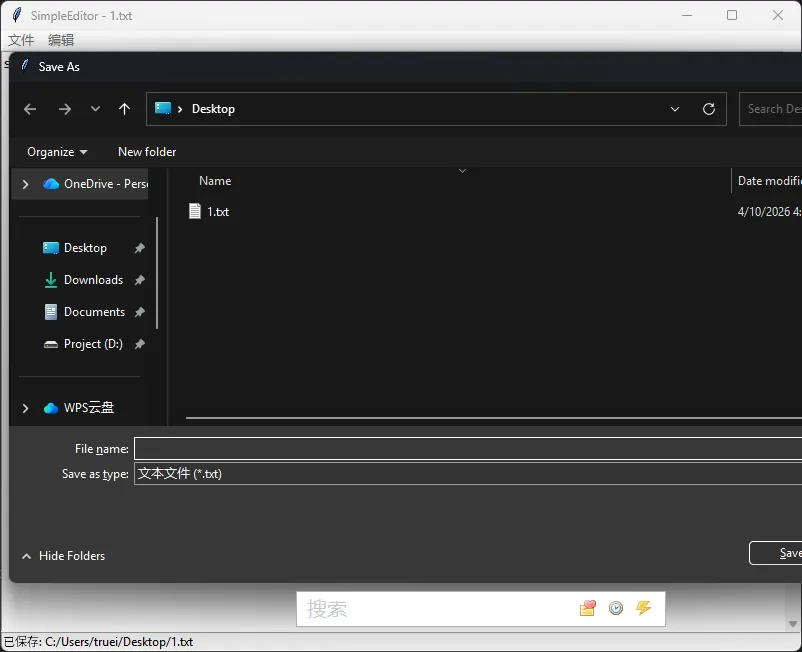
这段代码可以直接跑。几个值得关注的设计点:
_bind_shortcuts 方法把所有快捷键集中管理,不散落在各处——这是维护性的关键。三个月后你回来改代码,一眼就能看到所有绑定关系。
lambda e, f=func: (f(), 'break') 这个写法稍微绕一点,但很重要。'break' 是 Tkinter 的特殊返回值,告诉事件系统"到此为止,别再往上传了"。对 Text 控件尤其关键,否则 Ctrl+A 会触发你的全选逻辑,同时也触发 Text 的内置全选,导致行为异常。
🔄 动态修改快捷键:运行时重新绑定
有些应用需要让用户自定义快捷键。这在 Tkinter 里完全可以实现——用 unbind 解绑旧的,再 bind 绑新的。
pythonclass HotkeyManager:
    """快捷键管理器,支持运行时动态修改"""

    def __init__(self, root):
        self.root = root
        self.bindings = {}  # 存储 {action_name: (key, callback)}

    def register(self, action_name, key, callback):
        """注册或更新一个快捷键"""
        # 如果已有绑定,先解绑旧的
        if action_name in self.bindings:
            old_key = self.bindings[action_name][0]
            self.root.unbind(old_key)

        self.root.bind(key, callback)
        self.bindings[action_name] = (key, callback)
        print(f"快捷键已注册: {action_name} -> {key}")

    def unregister(self, action_name):
        """取消注册"""
        if action_name in self.bindings:
            key = self.bindings[action_name][0]
            self.root.unbind(key)
            del self.bindings[action_name]

    def get_all(self):
        """获取所有当前绑定"""
        return {name: key for name, (key, _) in self.bindings.items()}


# 使用示例
root = tk.Tk()
manager = HotkeyManager(root)

manager.register("save", "<Control-s>", lambda e: print("保存"))
manager.register("open", "<Control-o>", lambda e: print("打开"))

# 用户在设置里改了保存快捷键
manager.register("save", "<Control-w>", lambda e: print("保存(新键位)"))

print(manager.get_all())
root.mainloop()
这个 HotkeyManager 的核心价值在于状态追踪。Tkinter 本身不提供"查询当前绑定了什么"的接口,所以你需要自己维护这个状态字典。
⚠️ 三个必须知道的坑
坑一:焦点丢失导致快捷键失效。 前面说过了,root.bind 在焦点转移到子控件后可能失效。除了用 bind_all,还有一个方案是给 Toplevel 窗口单独绑定——因为弹出窗口会独立接管焦点。
坑二:Windows 系统级快捷键的冲突。 Alt+F4 是系统关闭窗口的快捷键。如果你绑定了它,需要在回调里显式处理,否则系统行为和你的逻辑都会触发。Ctrl+Alt+Del 这类系统级别的就别想了,Tkinter 拦不住。
坑三:lambda 的闭包陷阱。 这是 Python 的老问题,在循环里创建 lambda 时特别容易出错:
python# 错误写法——所有快捷键都会执行最后一个 action
actions = ['new', 'open', 'save']
for action in actions:
    root.bind(f'<Control-{action[0]}>', lambda e: print(action))  # 全是 'save'

# 正确写法——用默认参数捕获当前值
for action in actions:
    root.bind(f'<Control-{action[0]}>', lambda e, a=action: print(a))
这个坑我自己也踩过,调了一个小时才发现原来是闭包的问题。
💡 三句话技术洞察
快捷键不是锦上添花,是用户信任感的底层基础设施。
bind和bind_all的选择,本质上是"局部控制"和"全局一致性"的权衡。
把所有快捷键集中到一个方法里管理,是代码可维护性的最低成本投资。
🧩 可复用代码模板
这是一个可以直接粘进项目的快捷键配置模板,适合任何 Tkinter 应用:
pythonSHORTCUT_MAP = {
    '<Control-n>': ('新建', new_file),
    '<Control-o>': ('打开', open_file),
    '<Control-s>': ('保存', save_file),
    '<Control-z>': ('撤销', undo),
    '<Control-y>': ('重做', redo),
    '<Control-f>': ('查找', find),
    '<Escape>':    ('关闭对话框', close_dialog),
    '<F1>':        ('帮助', show_help),
}

for key, (desc, func) in SHORTCUT_MAP.items():
    root.bind_all(key, lambda e, f=func: f())
字典驱动的好处是:增删改快捷键只需要改配置,不用到处找 bind 调用。
📌 写在最后
Tkinter 的快捷键机制并不复杂,但细节很多。从基础 bind 到 bind_all,从静态配置到动态管理,每一层都有对应的适用场景。
我在项目里见过最常见的问题,不是"不会用",而是"用了但不生效"——九成九是焦点问题和事件冒泡没处理好。把本文的 'break' 返回值和集中绑定策略用起来,大部分坑就绕过去了。
完整源码已整理好,可在 GitHub 搜索 tkinter-shortkey-demo 获取。欢迎在评论区聊聊你在 Tkinter 项目里遇到的奇葩快捷键问题——有些坑,说出来大家一起笑一笑,下次就不踩了。
标签:Python Tkinter GUI开发 快捷键 桌面应用
本文作者:技术老小子
本文链接:
版权声明:本博客所有文章除特别声明外,均采用 BY-NC-SA 许可协议。转载请注明出处!