
目录
🌍 当你的用户不只在国内
做过跨平台桌面应用的朋友,多少都遇到过这种尴尬——产品好不容易做出来了,海外用户反馈说"看不懂",或者切换系统语言之后,界面还是一片中文。更难受的是,你翻遍了Tkinter文档,发现官方对i18n(国际化)这块的支持,说实话,有点"简陋"。
没有内置的语言切换组件,没有现成的locale绑定,甚至连RTL(从右到左)文字方向的支持都得自己折腾。
但这事儿并不是无解的。Python生态里有gettext这个老牌工具,配合Tkinter做界面国际化,其实思路相当清晰。今天咱们就把这套方案从头到尾捋一遍——不只是讲概念,直接给你能跑的代码。
🔤 先搞清楚:i18n和L10n到底差在哪
很多人把这两个词混着用,但它们指的不是同一件事。
国际化(i18n,Internationalization) 是指在设计阶段就把软件做成"可以适配多语言"的结构——比如把所有硬编码的字符串抽离出来,用占位符替代。这是开发者的工作,做一次,管长远。
本地化(L10n,Localization) 则是针对特定地区的适配工作——翻译文本、调整日期格式、货币符号、甚至图标和配色。这通常是翻译团队或本地运营的活儿。
两者的关系可以理解成:i18n是搭舞台,L10n是换布景。你得先把舞台搭好,演员才能换装上场。
🛠️ 工具链选型:gettext + Tkinter的黄金组合
Python标准库里的gettext模块,是做i18n的事实标准。它的工作原理来自GNU gettext体系,核心流程是这样的:
- 用
_("文本")包裹所有需要翻译的字符串 - 用
xgettext工具提取这些字符串,生成.pot模板文件 - 翻译人员基于
.pot生成各语言的.po文件 - 用
msgfmt把.po编译成二进制的.mo文件 - 程序运行时根据系统语言或用户选择加载对应
.mo文件
听起来步骤多?实际上一旦流程跑通,后续维护非常顺手。而且整套工具链在Windows下配合Python完全能用,不需要额外安装GNU工具(Python自带gettext模块,.po到.mo的编译可以用msgfmt命令行,也可以用Python脚本完成)。
📁 项目结构规划
在写任何代码之前,先把目录结构定好,这一步省得后面返工。
myapp/
├── main.py
├── locales/
│   ├── zh_CN/
│   │   └── LC_MESSAGES/
│   │       ├── messages.po
│   │       └── messages.mo
│   ├── en_US/
│   │   └── LC_MESSAGES/
│   │       ├── messages.po
│   │       └── messages.mo
│   └── ja_JP/
│       └── LC_MESSAGES/
│           ├── messages.po
│           └── messages.mo
└── i18n.py
locales目录按语言代码组织,每个语言下必须有LC_MESSAGES子目录——这是gettext的硬性要求,不能改。
⚙️ 核心模块:i18n.py
先把国际化的核心逻辑封装成一个独立模块,主程序只需要调用它。
pythonimport gettext
import locale
import os
from pathlib import Path

# 支持的语言列表
SUPPORTED_LANGUAGES = {
    'zh_CN': '简体中文',
    'en_US': 'English',
    'ja_JP': '日本語',
}

# 默认语言
DEFAULT_LANG = 'zh_CN'

# 全局翻译函数(初始化前先给个透传,避免导入顺序问题)
_ = lambda s: s

def get_system_language():
    """尝试获取系统语言,匹配支持列表"""
    try:
        sys_lang = locale.getdefaultlocale()[0]  # 例如 'zh_CN'
        if sys_lang in SUPPORTED_LANGUAGES:
            return sys_lang
        # 只匹配语言前缀,比如 'zh' 匹配 'zh_CN'
        prefix = sys_lang.split('_')[0] if sys_lang else ''
        for lang in SUPPORTED_LANGUAGES:
            if lang.startswith(prefix):
                return lang
    except Exception:
        pass
    return DEFAULT_LANG

def setup_i18n(lang=None):
    """
    初始化国际化配置。
    lang: 指定语言代码,None则自动检测系统语言
    返回翻译函数 _
    """
    global _

    if lang is None:
        lang = get_system_language()

    if lang not in SUPPORTED_LANGUAGES:
        lang = DEFAULT_LANG

    locales_dir = Path(__file__).parent / 'locales'

    try:
        translation = gettext.translation(
            domain='messages',
            localedir=str(locales_dir),
            languages=[lang]
        )
        translation.install()
        _ = translation.gettext
    except FileNotFoundError:
        # 找不到翻译文件时,透传原文(开发阶段很常见)
        _ = lambda s: s
        print(f"[i18n] 警告:未找到语言 {lang} 的翻译文件,使用原始文本")

    return _
这里有个细节值得注意:FileNotFoundError的处理。开发早期翻译文件还没生成,程序不能因此崩掉,降级到透传原文是最稳妥的做法。
🖥️ 主界面:支持运行时切换语言
光是启动时加载语言还不够——用户可能在界面里手动切换语言,这就要求所有UI文本能动态刷新。这是Tkinter i18n里最有挑战性的部分。
pythonimport tkinter as tk
from tkinter import ttk
from i18n import setup_i18n, SUPPORTED_LANGUAGES


class App(tk.Tk):
    def __init__(self):
        super().__init__()  # ✅ 现在可以正常执行了

        # 当前语言状态
        self.current_lang = tk.StringVar(value='zh_CN')
        self._ = setup_i18n('zh_CN')

        # 存储所有需要动态更新的控件引用
        self._i18n_widgets = []

        self._build_ui()

    def _build_ui(self):
        self.title(self._("我的国际化应用"))
        self.geometry("520x380")
        self.resizable(False, False)

        # ── 顶部语言选择栏 ──────────────────────────        lang_frame = tk.Frame(self, bg="#f0f0f0", pady=6)
        lang_frame.pack(fill=tk.X, padx=10, pady=(10, 0))

        lang_label = tk.Label(lang_frame, text=self._("界面语言:"), bg="#f0f0f0")
        lang_label.pack(side=tk.LEFT)
        self._register_widget(lang_label, 'config', 'text', "界面语言:")  # ✅ 改为 _register_widget
        lang_combo = ttk.Combobox(
            lang_frame,
            textvariable=self.current_lang,
            values=list(SUPPORTED_LANGUAGES.keys()),
            width=10,
            state='readonly'
        )
        lang_combo.pack(side=tk.LEFT, padx=6)
        lang_combo.bind('<<ComboboxSelected>>', self._on_lang_change)

        # ── 主体内容区 ──────────────────────────────        main_frame = tk.LabelFrame(self, text=self._("用户信息"), padx=12, pady=12)
        main_frame.pack(fill=tk.BOTH, expand=True, padx=14, pady=12)
        self._register_widget(main_frame, 'config', 'text', "用户信息")  # ✅

        # 姓名行
        name_lbl = tk.Label(main_frame, text=self._("姓名:"), anchor='w', width=10)
        name_lbl.grid(row=0, column=0, sticky='w', pady=6)
        self._register_widget(name_lbl, 'config', 'text', "姓名:")  # ✅

        self.name_entry = tk.Entry(main_frame, width=28)
        self.name_entry.grid(row=0, column=1, sticky='ew', pady=6)

        # 邮箱行
        email_lbl = tk.Label(main_frame, text=self._("邮箱:"), anchor='w', width=10)
        email_lbl.grid(row=1, column=0, sticky='w', pady=6)
        self._register_widget(email_lbl, 'config', 'text', "邮箱:")  # ✅

        self.email_entry = tk.Entry(main_frame, width=28)
        self.email_entry.grid(row=1, column=1, sticky='ew', pady=6)

        # 性别选择
        gender_lbl = tk.Label(main_frame, text=self._("性别:"), anchor='w', width=10)
        gender_lbl.grid(row=2, column=0, sticky='w', pady=6)
        self._register_widget(gender_lbl, 'config', 'text', "性别:")  # ✅

        self.gender_var = tk.StringVar()
        gender_frame = tk.Frame(main_frame)
        gender_frame.grid(row=2, column=1, sticky='w')

        self.rb_male = tk.Radiobutton(
            gender_frame, text=self._("男"), variable=self.gender_var, value='male'
        )
        self.rb_male.pack(side=tk.LEFT)
        self._register_widget(self.rb_male, 'config', 'text', "男")  # ✅

        self.rb_female = tk.Radiobutton(
            gender_frame, text=self._("女"), variable=self.gender_var, value='female'
        )
        self.rb_female.pack(side=tk.LEFT, padx=12)
        self._register_widget(self.rb_female, 'config', 'text', "女")  # ✅

        # ── 底部按钮 ────────────────────────────────        btn_frame = tk.Frame(self)
        btn_frame.pack(pady=8)

        self.submit_btn = tk.Button(
            btn_frame, text=self._("提交"), width=10,
            command=self._on_submit, bg="#4a90d9", fg="white"
        )
        self.submit_btn.pack(side=tk.LEFT, padx=8)
        self._register_widget(self.submit_btn, 'config', 'text', "提交")  # ✅

        self.cancel_btn = tk.Button(
            btn_frame, text=self._("取消"), width=10,
            command=self.destroy
        )
        self.cancel_btn.pack(side=tk.LEFT, padx=8)
        self._register_widget(self.cancel_btn, 'config', 'text', "取消")  # ✅

    def _register_widget(self, widget, method, attr, key):  # ✅ 新方法名
        """注册需要动态更新的控件"""
        self._i18n_widgets.append((widget, method, attr, key))

    def _refresh_ui(self):
        """刷新所有已注册控件的文本"""
        self.title(self._("我的国际化应用"))
        for widget, method, attr, key in self._i18n_widgets:
            try:
                getattr(widget, method)(**{attr: self._(key)})
            except tk.TclError:
                pass  # 控件已销毁,跳过

    def _on_lang_change(self, event=None):
        lang = self.current_lang.get()
        self._ = setup_i18n(lang)
        self._refresh_ui()

    def _on_submit(self):
        from tkinter import messagebox
        name = self.name_entry.get().strip()
        if not name:
            messagebox.showwarning(
                self._("提示"),
                self._("姓名不能为空")
            )
            return
        messagebox.showinfo(
            self._("成功"),
            self._("提交成功!欢迎,{name}").format(name=name)
        )


if __name__ == '__main__':
    app = App()
    app.mainloop()
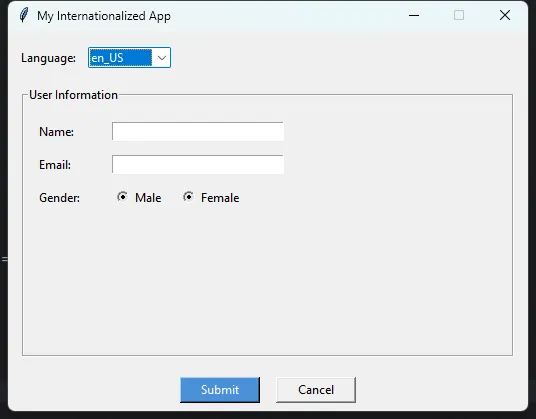
_register + _refresh_ui 这套机制是整个方案的核心。每个需要翻译的控件在创建时就"登记在册",语言切换时统一刷新,不需要重建整个界面。实际项目里我见过有人选择直接销毁重建窗口来切换语言——能用,但用户体验很割裂,输入框里填的内容全没了。
📝 翻译文件的制作
.po文件格式其实很简单,手写也完全没问题。以英文翻译为例:
po# locales/en_US/LC_MESSAGES/messages.po
msgid ""
msgstr ""
"Content-Type: text/plain; charset=UTF-8\n"
"Content-Transfer-Encoding: 8bit\n"
"Language: en_US\n"

msgid "我的国际化应用"
msgstr "My Internationalized App"

msgid "界面语言:"
msgstr "Language: "

msgid "用户信息"
msgstr "User Information"

msgid "姓名:"
msgstr "Name: "

msgid "邮箱:"
msgstr "Email: "

msgid "性别:"
msgstr "Gender: "

msgid "男"
msgstr "Male"

msgid "女"
msgstr "Female"

msgid "提交"
msgstr "Submit"

msgid "取消"
msgstr "Cancel"

msgid "提示"
msgstr "Notice"

msgid "姓名不能为空"
msgstr "Name cannot be empty"

msgid "成功"
msgstr "Success"

msgid "提交成功!欢迎,{name}"
msgstr "Submitted! Welcome, {name}"
写完.po文件,用Python把它编译成.mo:
pythonimport subprocess
import os
from pathlib import Path

locales_dir = Path('locales')
msgfmt_path = r'C:\Program Files\gettext-iconv\bin\msgfmt.exe'

for lang_dir in locales_dir.iterdir():
    po_file = lang_dir / 'LC_MESSAGES' / 'messages.po'
    mo_file = lang_dir / 'LC_MESSAGES' / 'messages.mo'
    if po_file.exists():
        subprocess.run([msgfmt_path, str(po_file), '-o', str(mo_file)])
        print(f"编译完成:{mo_file}")
如果系统里没装msgfmt命令行工具,也可以用babel库的Python API来编译,效果一样。
windows 下安装msgfmt
powershellSet-ExecutionPolicy Bypass -Scope Process -Force [System.Net.ServicePointManager]::SecurityProtocol = [System.Net.ServicePointManager]::SecurityProtocol -bor 3072 iex ((New-Object System.Net.WebClient).DownloadString('[https://community.chocolatey.org/install.ps1](https://community.chocolatey.org/install.ps1)'))
powershellchoco install gettext
🗓️ 进阶:日期、数字的本地化格式
语言切换只是i18n的第一步。真正的本地化还包括数字格式(千分位分隔符)、日期格式、货币符号等。Python的locale模块能处理这些,但在Windows下有个坑——locale.setlocale()是全局的,多线程环境下容易出问题。
更稳妥的做法是用babel库,它不依赖系统locale,格式化完全在Python层面完成:
pythonfrom babel.dates import format_date
from babel.numbers import format_number
from datetime import date

# 同一个日期,不同语言的展示
today = date.today()
print(format_date(today, locale='zh_CN'))  # 2026年3月21日
print(format_date(today, locale='en_US'))  # March 21, 2026
print(format_date(today, locale='ja_JP'))  # 2026年3月21日

# 数字格式
num = 1234567.89
print(format_number(num, locale='zh_CN'))  # 1,234,567.89
print(format_number(num, locale='de_DE'))  # 1.234.567,89(德语用点做千分位)
babel不在标准库里,pip install babel装一下就好。
⚠️ 几个真实踩过的坑
坑一:字符串拼接破坏翻译。"你好" + name + ",欢迎" 这种写法,xgettext根本提取不到完整的句子。正确做法是用占位符:_("你好,{name},欢迎").format(name=name)。
坑二:.mo文件编码问题。.po文件头部必须声明charset=UTF-8,否则中文字符在Windows下可能乱码。这个问题在Windows 10之前的系统上尤其常见。
坑三:动态生成的文本忘记注册。比如下拉菜单的选项是运行时填充的,这类文本容易漏掉。解决方法是把所有"值域"字符串也用_()包裹,并在语言切换时重新填充控件的values。
坑四:窗口宽度写死。中文字符比英文宽,但日文字符又可能更长。建议用pack或grid布局,让控件自适应文本宽度,别用place写死坐标——切换语言之后界面会乱得一塌糊涂。
🎯 三句话带走的核心思路
- 抽离 > 翻译:i18n的本质是把字符串从代码里"解耦"出来,翻译是后续的事
- 注册刷新:运行时切换语言,靠的是统一管理控件引用,而不是重建界面
- babel补位:日期和数字格式化,交给
babel比locale模块更可靠
完整源码已整理上传至GitHub,结构即上文目录,可直接克隆运行。有在实际项目里做过多语言支持的朋友,欢迎在评论区聊聊你遇到的奇葩问题——尤其是RTL语言(阿拉伯语、希伯来语)那块,Tkinter处理起来真的有点费劲,改天单独写一篇。
#Python #Tkinter #桌面开发 #国际化 #Windows开发
本文作者:技术老小子
本文链接:
版权声明:本博客所有文章除特别声明外,均采用 BY-NC-SA 许可协议。转载请注明出处!