
Press Ctrl+ and K to search
目录
在Python GUI开发中,当界面内容超出窗口显示范围时,如何优雅地处理?这是每个Python开发者都会遇到的实际问题。无论是显示大量数据的表格、长篇文本内容,还是复杂的控件布局,滚动条Scrollbar都是不可或缺的解决方案。
本文将深入解析Tkinter中Scrollbar的实现原理和最佳实践,从基础概念到高级应用,带你掌握这一重要的界面组件。通过实际代码示例和项目应用,让你能够轻松在自己的Python项目中实现专业级的滚动效果。
🔍 问题分析:为什么需要滚动条
界面空间限制的挑战
在实际的Python开发项目中,我们经常遇到以下场景:
- 数据展示需求:需要显示成百上千行的数据记录
- 文本内容过长:帮助文档、日志信息等长文本显示
- 控件数量众多:复杂表单或设置界面包含大量控件
- 图像内容超大:需要查看高分辨率图片的细节
这些情况下,如果没有滚动条,用户体验将大打折扣,甚至无法正常使用应用程序。
Tkinter滚动条的优势
Tkinter的Scrollbar组件具有以下特点:
- 原生支持:无需额外安装第三方库
- 高度可定制:支持水平、垂直方向,可调整外观
- 性能优秀:即使处理大量数据也能保持流畅
- 兼容性强:与Tkinter其他组件完美集成
💡 解决方案:Scrollbar核心概念
基础工作原理
Scrollbar本质上是一个视图控制器,它通过以下机制实现滚动:
- 视图窗口(View):用户看到的显示区域
- 内容容器(Content):实际的完整内容
- 滚动控制:Scrollbar提供的位置控制接口
关键方法解析
Python# 核心方法说明
scrollbar.config(command=widget.yview)  # 绑定滚动事件
widget.config(yscrollcommand=scrollbar.set)  # 同步滚动状态
🚀 代码实战:从入门到精通
📌 基础实现:文本框滚动条
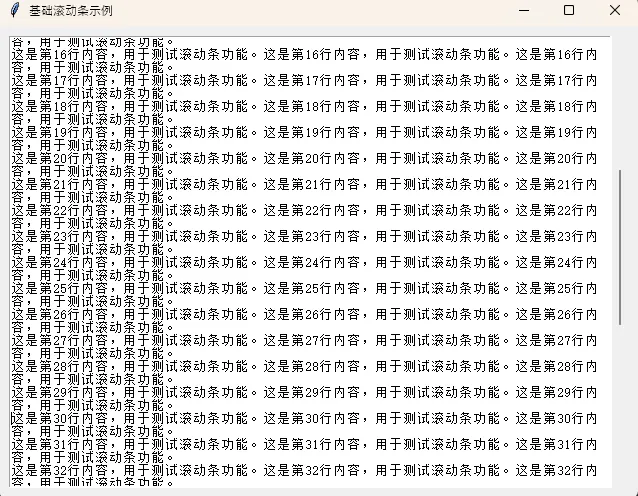
让我们从最简单的文本滚动开始:
Pythonimport tkinter as tk
from tkinter import ttk

class BasicScrollExample:
    def __init__(self):
        self.root = tk.Tk()
        self.root.title("基础滚动条示例")
        self.root.geometry("500x400")

        self.setup_ui()

    def setup_ui(self):
        # 创建主框架
        main_frame = ttk.Frame(self.root)
        main_frame.pack(fill=tk.BOTH, expand=True, padx=10, pady=10)

        # 创建文本框和滚动条
        self.text_widget = tk.Text(main_frame, wrap=tk.WORD)
        scrollbar = ttk.Scrollbar(main_frame, orient=tk.VERTICAL)

        # 配置滚动关联
        scrollbar.config(command=self.text_widget.yview)
        self.text_widget.config(yscrollcommand=scrollbar.set)

        # 布局
        self.text_widget.pack(side=tk.LEFT, fill=tk.BOTH, expand=True)
        scrollbar.pack(side=tk.RIGHT, fill=tk.Y)

        # 添加示例内容
        self.add_sample_content()

    def add_sample_content(self):
        """添加大量文本内容用于测试滚动"""
        content = []
        for i in range(50):
            content.append(f"这是第{i+1}行内容,用于测试滚动条功能。" * 3)

        self.text_widget.insert(tk.END, "\n".join(content))

    def run(self):
        self.root.mainloop()

# 使用示例
if __name__ == "__main__":
    app = BasicScrollExample()
    app.run()
🔥 进阶应用:列表框双向滚动
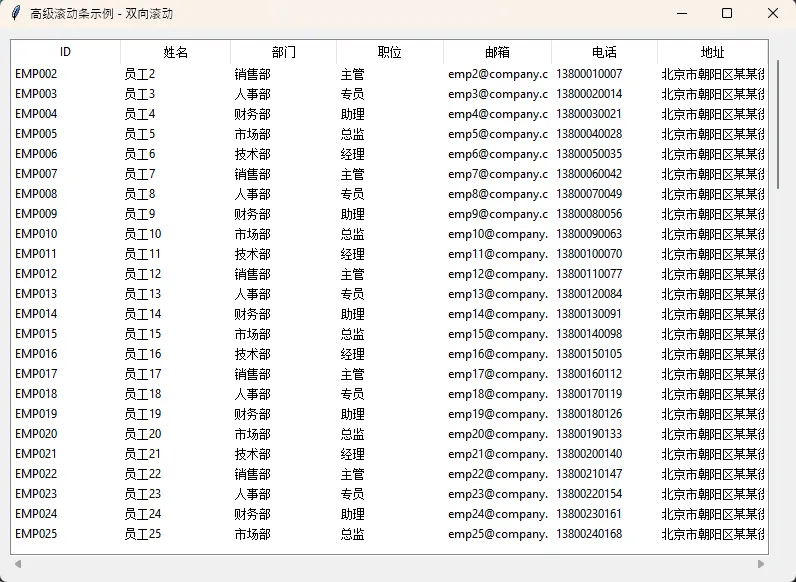
实际项目中,我们经常需要处理大量数据的显示:
Pythonimport tkinter as tk
from tkinter import ttk

class AdvancedScrollExample:
    def __init__(self):
        self.root = tk.Tk()
        self.root.title("高级滚动条示例 - 双向滚动")
        self.root.geometry("800x600")

        self.setup_ui()
        self.load_data()

    def setup_ui(self):
        # 主容器
        main_frame = ttk.Frame(self.root)
        main_frame.pack(fill=tk.BOTH, expand=True, padx=10, pady=10)

        # 创建Treeview用于显示表格数据
        self.tree = ttk.Treeview(main_frame)

        # 定义列
        columns = ("ID", "姓名", "部门", "职位", "邮箱", "电话", "地址")
        self.tree["columns"] = columns
        self.tree["show"] = "headings"

        # 设置列标题和宽度
        for col in columns:
            self.tree.heading(col, text=col)
            self.tree.column(col, width=100, minwidth=80)

        # 创建垂直滚动条
        v_scrollbar = ttk.Scrollbar(main_frame, orient=tk.VERTICAL)
        v_scrollbar.config(command=self.tree.yview)
        self.tree.config(yscrollcommand=v_scrollbar.set)

        # 创建水平滚动条
        h_scrollbar = ttk.Scrollbar(main_frame, orient=tk.HORIZONTAL)
        h_scrollbar.config(command=self.tree.xview)
        self.tree.config(xscrollcommand=h_scrollbar.set)

        # 使用Grid布局实现双滚动条
        self.tree.grid(row=0, column=0, sticky="nsew")
        v_scrollbar.grid(row=0, column=1, sticky="ns")
        h_scrollbar.grid(row=1, column=0, sticky="ew")

        # 配置权重
        main_frame.grid_rowconfigure(0, weight=1)
        main_frame.grid_columnconfigure(0, weight=1)

    def load_data(self):
        """加载模拟数据"""
        departments = ["技术部", "销售部", "人事部", "财务部", "市场部"]
        positions = ["经理", "主管", "专员", "助理", "总监"]

        for i in range(100):  # 创建100行数据
            data = (
                f"EMP{i+1:03d}",
                f"员工{i+1}",
                departments[i % len(departments)],
                positions[i % len(positions)],
                f"emp{i+1}@company.com",
                f"138{i:04d}{(i*7)%10000:04d}",
                f"北京市朝阳区某某街道{i+1}号"
            )
            self.tree.insert("", tk.END, values=data)

    def run(self):
        self.root.mainloop()

# 使用示例
if __name__ == "__main__":
    app = AdvancedScrollExample()
    app.run()
🎨 专业级应用:自定义滚动容器
对于更复杂的界面需求,我们可以创建一个通用的滚动容器:
Pythonimport tkinter as tk
from tkinter import ttk

class ScrollableFrame:
    """可滚动的框架容器 - 适用于任意内容"""

    def __init__(self, parent, width=400, height=300):
        self.parent = parent

        # 创建主容器
        self.main_frame = ttk.Frame(parent)
        self.main_frame.pack(fill=tk.BOTH, expand=True)

        # 创建Canvas和滚动条
        self.canvas = tk.Canvas(self.main_frame,
                               width=width, height=height,
                               highlightthickness=0)

        self.v_scrollbar = ttk.Scrollbar(self.main_frame,
                                        orient=tk.VERTICAL,
                                        command=self.canvas.yview)

        self.h_scrollbar = ttk.Scrollbar(self.main_frame,
                                        orient=tk.HORIZONTAL,
                                        command=self.canvas.xview)

        # 创建内部框架
        self.scrollable_frame = ttk.Frame(self.canvas)

        # 配置滚动
        self.canvas.configure(yscrollcommand=self.v_scrollbar.set,
                             xscrollcommand=self.h_scrollbar.set)

        # 布局
        self.canvas.pack(side=tk.LEFT, fill=tk.BOTH, expand=True)
        self.v_scrollbar.pack(side=tk.RIGHT, fill=tk.Y)
        self.h_scrollbar.pack(side=tk.BOTTOM, fill=tk.X)

        # 在Canvas中创建窗口
        self.canvas_frame = self.canvas.create_window(
            (0, 0), window=self.scrollable_frame, anchor="nw")

        # 绑定事件
        self.scrollable_frame.bind("<Configure>", self._on_frame_configure)
        self.canvas.bind("<Configure>", self._on_canvas_configure)
        self.canvas.bind_all("<MouseWheel>", self._on_mousewheel)

    def _on_frame_configure(self, event):
        """当内部框架大小改变时更新滚动区域"""
        self.canvas.configure(scrollregion=self.canvas.bbox("all"))

    def _on_canvas_configure(self, event):
        """当Canvas大小改变时调整内部框架宽度"""
        canvas_width = event.width
        self.canvas.itemconfig(self.canvas_frame, width=canvas_width)

    def _on_mousewheel(self, event):
        """鼠标滚轮事件处理"""
        if self.canvas.winfo_containing(event.x_root, event.y_root) == self.canvas:
            self.canvas.yview_scroll(int(-1*(event.delta/120)), "units")

    def get_frame(self):
        """返回可添加内容的框架"""
        return self.scrollable_frame

class ScrollableFrameDemo:
    def __init__(self):
        self.root = tk.Tk()
        self.root.title("自定义滚动容器演示")
        self.root.geometry("600x500")

        self.setup_ui()

    def setup_ui(self):
        # 创建滚动容器
        scroll_container = ScrollableFrame(self.root, width=580, height=480)
        content_frame = scroll_container.get_frame()

        # 添加大量控件进行测试
        ttk.Label(content_frame, text="用户信息管理系统",
                 font=("Arial", 16, "bold")).pack(pady=10)

        # 创建表单
        for i in range(20):
            section_frame = ttk.LabelFrame(content_frame,
                                         text=f"用户 {i+1} 信息",
                                         padding=10)
            section_frame.pack(fill=tk.X, padx=10, pady=5)

            # 添加表单字段
            fields = ["姓名", "邮箱", "电话", "地址", "备注"]
            for j, field in enumerate(fields):
                row_frame = ttk.Frame(section_frame)
                row_frame.pack(fill=tk.X, pady=2)

                ttk.Label(row_frame, text=f"{field}:",
                         width=8).pack(side=tk.LEFT)

                if field == "备注":
                    entry = tk.Text(row_frame, height=3, width=50)
                    entry.pack(side=tk.LEFT, fill=tk.X, expand=True)
                    entry.insert(tk.END, f"这是用户{i+1}的{field}信息...")
                else:
                    entry = ttk.Entry(row_frame, width=50)
                    entry.pack(side=tk.LEFT, fill=tk.X, expand=True)
                    entry.insert(0, f"用户{i+1}的{field}")

            # 添加操作按钮
            btn_frame = ttk.Frame(section_frame)
            btn_frame.pack(fill=tk.X, pady=5)

            ttk.Button(btn_frame, text="保存").pack(side=tk.LEFT, padx=2)
            ttk.Button(btn_frame, text="删除").pack(side=tk.LEFT, padx=2)
            ttk.Button(btn_frame, text="重置").pack(side=tk.LEFT, padx=2)

    def run(self):
        self.root.mainloop()

# 使用示例
if __name__ == "__main__":
    app = ScrollableFrameDemo()
    app.run()

🛠 实用技巧:性能优化与最佳实践
1. 虚拟化显示
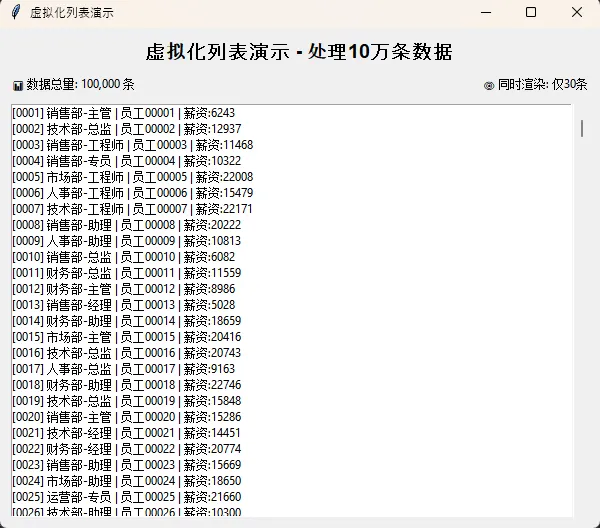
当处理超大数据集时,可以实现虚拟化显示:
Pythonimport tkinter as tk
from tkinter import ttk


class VirtualizedList:
    """虚拟化列表 - 只渲染可见部分,提升大数据性能"""

    def __init__(self, parent, data, item_height=25):
        self.data = data
        self.item_height = item_height
        self.visible_items = 30  # 可见项目数
        self.start_index = 0  # 当前显示的起始索引

        self.setup_ui(parent)
        self.update_display()

    def setup_ui(self, parent):
        # 创建主框架
        self.frame = ttk.Frame(parent)
        self.frame.pack(fill=tk.BOTH, expand=True, padx=10, pady=10)

        # 创建Listbox和滚动条
        self.listbox = tk.Listbox(self.frame, height=self.visible_items)
        self.scrollbar = ttk.Scrollbar(self.frame, orient=tk.VERTICAL)

        # 配置滚动条
        self.scrollbar.config(command=self.on_scrollbar_move)

        # 布局
        self.listbox.pack(side=tk.LEFT, fill=tk.BOTH, expand=True)
        self.scrollbar.pack(side=tk.RIGHT, fill=tk.Y)

        # 绑定鼠标滚轮事件
        self.listbox.bind("<MouseWheel>", self.on_mousewheel)

        # 设置滚动条初始状态
        self.update_scrollbar()

    def update_display(self):
        """更新显示内容 - 只显示当前可见的项目"""
        self.listbox.delete(0, tk.END)

        # 计算显示范围
        end_index = min(len(self.data), self.start_index + self.visible_items)

        # 添加可见项目
        for i in range(self.start_index, end_index):
            display_text = f"[{i + 1:04d}] {self.data[i]}"
            self.listbox.insert(tk.END, display_text)

    def update_scrollbar(self):
        """更新滚动条状态"""
        if len(self.data) <= self.visible_items:
            # 数据不足一页,不需要滚动条
            self.scrollbar.set(0, 1)
        else:
            # 计算滚动条位置
            total_items = len(self.data)
            top = self.start_index / total_items
            bottom = min(1.0, (self.start_index + self.visible_items) / total_items)
            self.scrollbar.set(top, bottom)

    def on_scrollbar_move(self, action, position, type=None):
        """处理滚动条移动事件"""
        if action == "scroll":
            # 滚动指定单位
            units = int(position)
            self.start_index = max(0,
                                   min(len(self.data) - self.visible_items,
                                       self.start_index + units))
        elif action == "moveto":
            # 移动到指定位置
            ratio = float(position)
            max_start = max(0, len(self.data) - self.visible_items)
            self.start_index = int(ratio * max_start)

        self.update_display()
        self.update_scrollbar()

    def on_mousewheel(self, event):
        """处理鼠标滚轮事件"""
        # 计算滚动方向和距离
        delta = -1 if event.delta > 0 else 1

        # 更新起始索引
        old_start = self.start_index
        self.start_index = max(0,
                               min(len(self.data) - self.visible_items,
                                   self.start_index + delta))

        # 如果索引发生变化,更新显示
        if old_start != self.start_index:
            self.update_display()
            self.update_scrollbar()


class VirtualizedListDemo:
    """演示程序"""

    def __init__(self):
        self.root = tk.Tk()
        self.root.title("虚拟化列表演示")
        self.root.geometry("600x500")

        self.setup_ui()

    def setup_ui(self):
        # 创建标题
        title_label = ttk.Label(self.root,
                                text="虚拟化列表演示 - 处理10万条数据",
                                font=("Arial", 14, "bold"))
        title_label.pack(pady=10)

        # 创建信息标签
        info_frame = ttk.Frame(self.root)
        info_frame.pack(fill=tk.X, padx=10)

        ttk.Label(info_frame,
                  text="📊 数据总量: 100,000 条").pack(side=tk.LEFT)
        ttk.Label(info_frame,
                  text="👁 同时渲染: 仅30条").pack(side=tk.RIGHT)

        # 生成大量测试数据
        print("正在生成测试数据...")
        test_data = self.generate_test_data(100000)
        print("数据生成完成!")

        # 创建虚拟化列表
        self.virtual_list = VirtualizedList(self.root, test_data)

        # 添加操作按钮
        self.create_control_buttons()

    def generate_test_data(self, count):
        """生成测试数据"""
        import random

        departments = ["技术部", "销售部", "人事部", "财务部", "市场部", "运营部"]
        positions = ["经理", "主管", "专员", "助理", "总监", "工程师"]

        data = []
        for i in range(count):
            dept = random.choice(departments)
            pos = random.choice(positions)
            salary = random.randint(5000, 25000)

            record = f"{dept}-{pos} | 员工{i + 1:05d} | 薪资:{salary}"
            data.append(record)

        return data

    def create_control_buttons(self):
        """创建控制按钮"""
        btn_frame = ttk.Frame(self.root)
        btn_frame.pack(fill=tk.X, padx=10, pady=10)

        # 跳转按钮
        ttk.Button(btn_frame, text="跳到开头",
                   command=self.jump_to_start).pack(side=tk.LEFT, padx=5)

        ttk.Button(btn_frame, text="跳到中间",
                   command=self.jump_to_middle).pack(side=tk.LEFT, padx=5)

        ttk.Button(btn_frame, text="跳到末尾",
                   command=self.jump_to_end).pack(side=tk.LEFT, padx=5)

        # 显示当前信息
        self.info_var = tk.StringVar()
        self.info_label = ttk.Label(btn_frame, textvariable=self.info_var)
        self.info_label.pack(side=tk.RIGHT, padx=10)

        # 定时更新信息
        self.update_info()

    def jump_to_start(self):
        """跳转到开头"""
        self.virtual_list.start_index = 0
        self.virtual_list.update_display()
        self.virtual_list.update_scrollbar()

    def jump_to_middle(self):
        """跳转到中间"""
        middle = len(self.virtual_list.data) // 2
        self.virtual_list.start_index = max(0,
                                            middle - self.virtual_list.visible_items // 2)
        self.virtual_list.update_display()
        self.virtual_list.update_scrollbar()

    def jump_to_end(self):
        """跳转到末尾"""
        self.virtual_list.start_index = max(0,
                                            len(self.virtual_list.data) - self.virtual_list.visible_items)
        self.virtual_list.update_display()
        self.virtual_list.update_scrollbar()

    def update_info(self):
        """更新显示信息"""
        current_start = self.virtual_list.start_index + 1
        current_end = min(len(self.virtual_list.data),
                          self.virtual_list.start_index + self.virtual_list.visible_items)
        total = len(self.virtual_list.data)

        info_text = f"显示: {current_start}-{current_end} / {total}"
        self.info_var.set(info_text)

        # 每500毫秒更新一次
        self.root.after(500, self.update_info)

    def run(self):
        print("启动虚拟化列表演示...")
        self.root.mainloop()


# 运行演示
if __name__ == "__main__":
    app = VirtualizedListDemo()
    app.run()
2. 样式美化
提升滚动条的视觉效果:
Pythondef create_styled_scrollbar(parent, target_widget):
    """创建美化的滚动条"""

    # 创建自定义样式
    style = ttk.Style()

    # 定义滚动条样式
    style.configure("Custom.Vertical.TScrollbar",
                   background="#E1E1E1",
                   troughcolor="#F0F0F0",
                   borderwidth=0,
                   arrowcolor="#888888",
                   darkcolor="#E1E1E1",
                   lightcolor="#E1E1E1")

    # 创建滚动条
    scrollbar = ttk.Scrollbar(parent,
                             orient=tk.VERTICAL,
                             style="Custom.Vertical.TScrollbar")

    # 配置关联
    scrollbar.config(command=target_widget.yview)
    target_widget.config(yscrollcommand=scrollbar.set)

    return scrollbar
🎯 核心要点总结
通过本文的深入解析和实战演练,我们掌握了Tkinter滚动条的完整应用体系:
- 基础原理理解:掌握了Scrollbar与目标控件的绑定机制,理解了
yview/xview和yscrollcommand/xscrollcommand的作用原理 - 多场景应用:从简单的文本滚动到复杂的表格数据展示,再到自定义滚动容器,覆盖了实际Python开发中的各种需求场景
- 性能优化策略:学会了虚拟化显示、样式美化等高级技巧,能够处理大规模数据和提升用户体验
这些技术将帮助你在Python GUI项目中创建更加专业和用户友好的界面。无论是企业级应用开发还是个人项目实践,掌握滚动条的正确使用都是提升代码质量的重要一环。继续实践这些技巧,你的Python开发技能必将更上一层楼!
本文作者:技术老小子
本文链接:
版权声明:本博客所有文章除特别声明外,均采用 BY-NC-SA 许可协议。转载请注明出处!
目录