
Press Ctrl+ and K to search
目录
在Python GUI开发中,用户交互是核心环节。你是否遇到过这样的困扰:需要让用户进行多项选择时不知道用什么组件?或者想实现单选功能却不知道如何让多个选项互斥?今天我们就来深入探讨Tkinter中两个重要的交互组件——Checkbutton(勾选框)和Radiobutton(单选框)。
本文将从实际应用场景出发,通过详细的代码示例和最佳实践,帮你完全掌握这两个组件的使用方法。无论你是Python初学者还是有一定经验的开发者,都能从中获得实用的开发技巧,让你的GUI应用更加专业和用户友好。
🔍 问题分析
应用场景对比
在实际项目开发中,我们经常需要处理两类选择问题:
多选场景(Checkbutton):
- 软件设置界面的功能开关
- 文件处理工具的选项配置
- 数据分析工具的筛选条件
单选场景(Radiobutton):
- 性别选择、级别选择
- 操作模式切换(如:手动/自动)
- 文件格式选择(如:CSV/Excel/JSON)
选择合适的组件不仅关乎用户体验,更影响程序的逻辑设计和数据处理方式。
💡 解决方案
🎯 核心设计思路
- 状态管理:使用
IntVar()或BooleanVar()管理组件状态 - 事件绑定:通过
command参数实现实时响应 - 数据收集:设计统一的数据获取和处理机制
🚀 代码实战
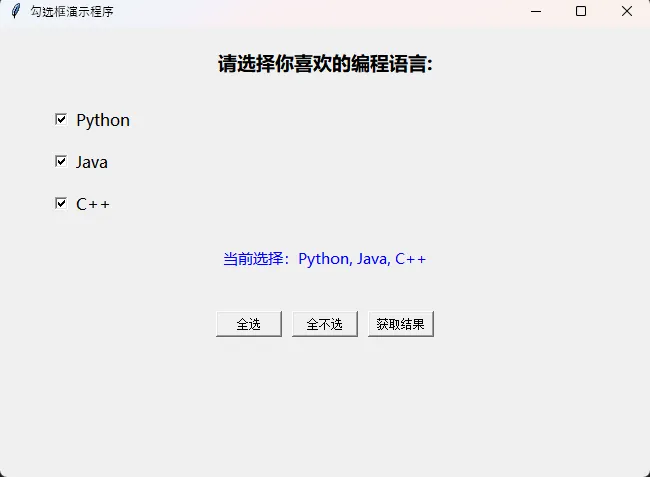
📋 Checkbutton(勾选框)实现
基础用法示例
Pythonimport tkinter as tk
from tkinter import ttk

class CheckboxDemo:
    def __init__(self, root):
        self.root = root
        self.root.title("勾选框演示程序")
        self.root.geometry("400x300")

        # 创建变量存储勾选状态
        self.var1 = tk.BooleanVar()
        self.var2 = tk.BooleanVar()
        self.var3 = tk.BooleanVar()

        self.create_widgets()

    def create_widgets(self):
        # 主标题
        title = tk.Label(self.root, text="请选择你喜欢的编程语言:",
                        font=("微软雅黑", 14, "bold"))
        title.pack(pady=20)

        # 创建勾选框
        cb1 = tk.Checkbutton(self.root, text="Python",
                           variable=self.var1,
                           command=self.on_check_change,
                           font=("微软雅黑", 12))
        cb1.pack(anchor='w', padx=50, pady=5)

        cb2 = tk.Checkbutton(self.root, text="Java",
                           variable=self.var2,
                           command=self.on_check_change,
                           font=("微软雅黑", 12))
        cb2.pack(anchor='w', padx=50, pady=5)

        cb3 = tk.Checkbutton(self.root, text="C++",
                           variable=self.var3,
                           command=self.on_check_change,
                           font=("微软雅黑", 12))
        cb3.pack(anchor='w', padx=50, pady=5)

        # 结果显示区域
        self.result_label = tk.Label(self.root, text="当前选择:无",
                                   font=("微软雅黑", 11),
                                   fg="blue")
        self.result_label.pack(pady=20)

        # 操作按钮
        btn_frame = tk.Frame(self.root)
        btn_frame.pack(pady=20)

        tk.Button(btn_frame, text="全选",
                 command=self.select_all,
                 width=8).pack(side='left', padx=5)

        tk.Button(btn_frame, text="全不选",
                 command=self.deselect_all,
                 width=8).pack(side='left', padx=5)

        tk.Button(btn_frame, text="获取结果",
                 command=self.get_result,
                 width=8).pack(side='left', padx=5)

    def on_check_change(self):
        """勾选状态变化时的回调函数"""
        selected = []
        if self.var1.get(): selected.append("Python")
        if self.var2.get(): selected.append("Java")
        if self.var3.get(): selected.append("C++")

        if selected:
            self.result_label.config(text=f"当前选择:{', '.join(selected)}")
        else:
            self.result_label.config(text="当前选择:无")

    def select_all(self):
        """全选功能"""
        self.var1.set(True)
        self.var2.set(True)
        self.var3.set(True)
        self.on_check_change()

    def deselect_all(self):
        """全不选功能"""
        self.var1.set(False)
        self.var2.set(False)
        self.var3.set(False)
        self.on_check_change()

    def get_result(self):
        """获取最终结果"""
        result = {
            'Python': self.var1.get(),
            'Java': self.var2.get(),
            'C++': self.var3.get()
        }
        selected = [lang for lang, checked in result.items() if checked]

        if selected:
            tk.messagebox.showinfo("选择结果",
                                 f"你选择了:{', '.join(selected)}")
        else:
            tk.messagebox.showwarning("提示", "请至少选择一项!")

if __name__ == "__main__":
    root = tk.Tk()
    app = CheckboxDemo(root)
    root.mainloop()
🔘 Radiobutton(单选框)实现
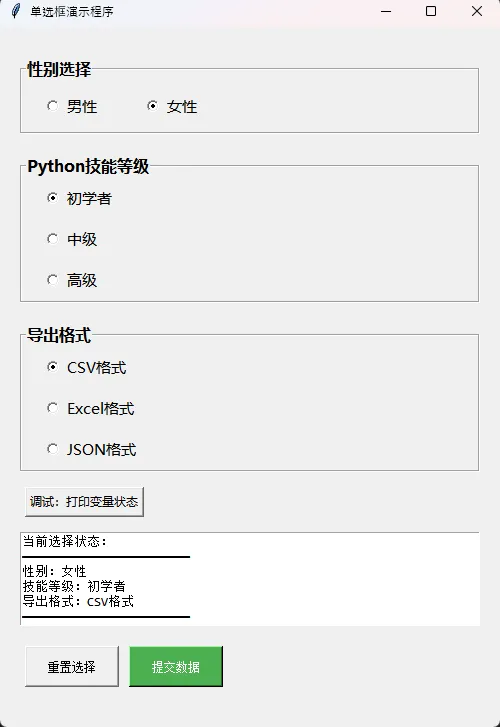
高级应用示例
Pythonimport tkinter as tk
from tkinter import messagebox, ttk
# 添加datetime模块支持
import datetime

tk.datetime = datetime


class RadioButtonDemo:
    def __init__(self, root):
        self.root = root
        self.root.title("单选框演示程序")
        self.root.geometry("500x700")

        # 创建变量存储选择状态
        self.gender_var = tk.StringVar(value="male")  # 设置默认值
        self.level_var = tk.StringVar(value="__none__")
        self.format_var = tk.StringVar(value="csv")

        self.create_widgets()

    def create_widgets(self):
        # 创建主容器
        main_frame = tk.Frame(self.root, padx=20, pady=20)
        main_frame.pack(fill='both', expand=True)

        # 性别选择区域
        gender_frame = tk.LabelFrame(main_frame, text="性别选择",
                                     font=("微软雅黑", 12, "bold"))
        gender_frame.pack(fill='x', pady=10)

        tk.Radiobutton(gender_frame, text="男性",
                       variable=self.gender_var, value="male",
                       command=self.on_selection_change,
                       font=("微软雅黑", 11)).pack(side='left', padx=20, pady=10)

        tk.Radiobutton(gender_frame, text="女性",
                       variable=self.gender_var, value="female",
                       command=self.on_selection_change,
                       font=("微软雅黑", 11)).pack(side='left', padx=20, pady=10)

        # 技能等级选择 - 修复部分
        level_frame = tk.LabelFrame(main_frame, text="Python技能等级",
                                    font=("微软雅黑", 12, "bold"))
        level_frame.pack(fill='x', pady=10)

        levels = [("初学者", "beginner"),
                  ("中级", "intermediate"),
                  ("高级", "advanced")]

        # 修改创建方式,确保单选框正常工作
        for text, value in levels:
            rb = tk.Radiobutton(level_frame,
                                text=text,
                                variable=self.level_var,
                                value=value,
                                command=self.on_selection_change,
                                font=("微软雅黑", 11),
                                # 添加以下参数确保视觉效果正确
                                anchor='w',
                                justify='left')
            rb.pack(anchor='w', padx=20, pady=5, fill='x')

        # 文件格式选择
        format_frame = tk.LabelFrame(main_frame, text="导出格式",
                                     font=("微软雅黑", 12, "bold"))
        format_frame.pack(fill='x', pady=10)

        formats = [("CSV格式", "csv"),
                   ("Excel格式", "xlsx"),
                   ("JSON格式", "json")]

        # 使用循环创建单选按钮
        for text, value in formats:
            rb = tk.Radiobutton(format_frame,
                                text=text,
                                variable=self.format_var,
                                value=value,
                                command=self.on_selection_change,
                                font=("微软雅黑", 11),
                                anchor='w',
                                justify='left')
            rb.pack(anchor='w', padx=20, pady=5, fill='x')

        # 添加调试按钮(可选)
        debug_frame = tk.Frame(main_frame)
        debug_frame.pack(fill='x', pady=5)

        tk.Button(debug_frame, text="调试:打印变量状态",
                  command=self.debug_variables,
                  font=("微软雅黑", 9)).pack(side='left', padx=5)

        # 实时显示区域
        self.status_text = tk.Text(main_frame, height=6, width=50,
                                   font=("Consolas", 10))
        self.status_text.pack(fill='x', pady=10)

        # 按钮区域
        btn_frame = tk.Frame(main_frame)
        btn_frame.pack(fill='x', pady=10)

        tk.Button(btn_frame, text="重置选择",
                  command=self.reset_selection,
                  width=12, height=2).pack(side='left', padx=5)

        tk.Button(btn_frame, text="提交数据",
                  command=self.submit_data,
                  width=12, height=2,
                  bg="#4CAF50", fg="white").pack(side='left', padx=5)

        # 初始化显示
        self.update_status()

    def debug_variables(self):
        """调试函数:打印当前变量状态"""
        print(f"性别变量值: '{self.gender_var.get()}'")
        print(f"技能等级变量值: '{self.level_var.get()}'")
        print(f"格式变量值: '{self.format_var.get()}'")

        # 在消息框中也显示
        debug_info = f"""当前变量状态:
性别: '{self.gender_var.get()}'
技能等级: '{self.level_var.get()}'
格式: '{self.format_var.get()}'"""
        messagebox.showinfo("调试信息", debug_info)

    def on_selection_change(self):
        """选择变化时的回调"""
        self.update_status()

    def update_status(self):
        """更新状态显示"""
        gender_text = "男性" if self.gender_var.get() == "male" else "女性"

        level_map = {"beginner": "初学者",
                     "intermediate": "中级",
                     "advanced": "高级"}
        level_text = level_map.get(self.level_var.get(), "未选择")

        format_map = {"csv": "CSV格式",
                      "xlsx": "Excel格式",
                      "json": "JSON格式"}
        format_text = format_map.get(self.format_var.get(), "未选择")

        status = f"""当前选择状态:
━━━━━━━━━━━━━━━━━━━━━━━━
性别:{gender_text}
技能等级:{level_text}
导出格式:{format_text}
━━━━━━━━━━━━━━━━━━━━━━━━
更新时间:{tk.datetime.datetime.now().strftime('%Y-%m-%d %H:%M:%S')}"""

        self.status_text.delete(1.0, tk.END)
        self.status_text.insert(1.0, status)

    def reset_selection(self):
        """重置所有选择"""
        self.gender_var.set("male")  # 重置为默认值
        self.level_var.set("")  # 清空选择
        self.format_var.set("csv")  # 重置为默认值
        self.update_status()
        messagebox.showinfo("提示", "选择已重置!")

    def submit_data(self):
        """提交数据处理"""
        if not self.level_var.get():
            messagebox.showerror("错误", "请选择技能等级!")
            return

        # 收集所有数据
        data = {
            'gender': self.gender_var.get(),
            'level': self.level_var.get(),
            'format': self.format_var.get()
        }

        # 实际应用中这里可以是数据保存、网络请求等操作
        message = f"""数据提交成功!

提交的数据:
• 性别:{data['gender']}
• 技能等级:{data['level']}
• 导出格式:{data['format']}

数据已保存到系统中。"""

        messagebox.showinfo("提交成功", message)


if __name__ == "__main__":
    root = tk.Tk()
    app = RadioButtonDemo(root)
    root.mainloop()
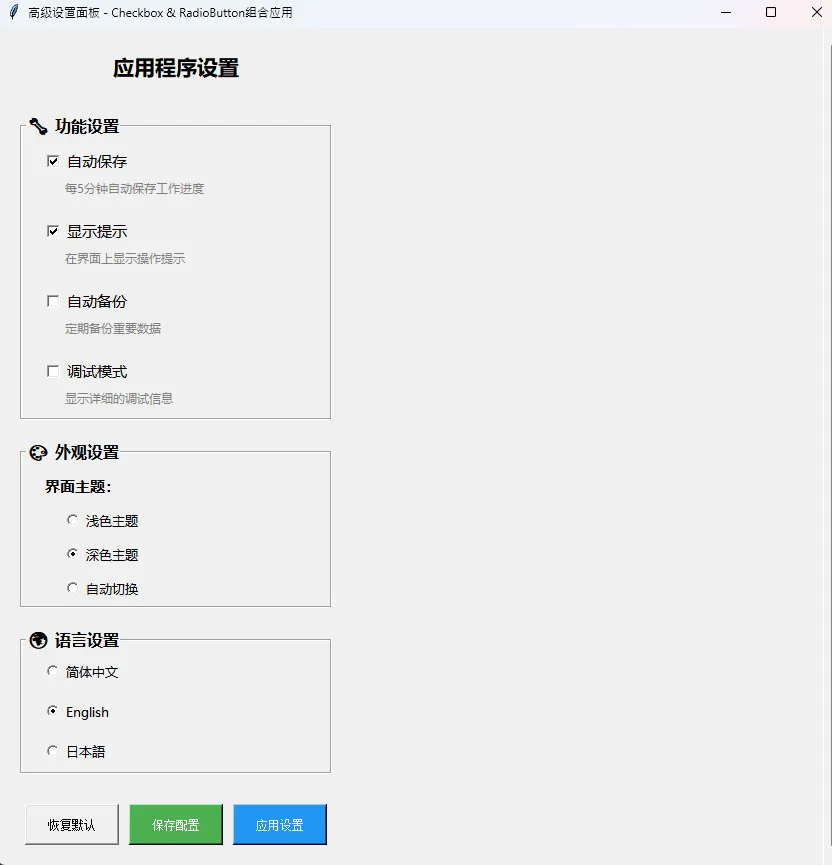
🎨 组合应用实战案例
Pythonimport tkinter as tk
from tkinter import messagebox, ttk
import json

class AdvancedSettingsPanel:
    def __init__(self, root):
        self.root = root
        self.root.title("高级设置面板 - Checkbox & RadioButton组合应用")
        self.root.geometry("600x500")

        # 功能开关变量(多选)
        self.auto_save = tk.BooleanVar(value=True)
        self.show_tips = tk.BooleanVar(value=True)
        self.auto_backup = tk.BooleanVar()
        self.debug_mode = tk.BooleanVar()

        # 主题选择变量(单选)
        self.theme_var = tk.StringVar(value="light")

        # 语言选择变量(单选)
        self.language_var = tk.StringVar(value="zh_CN")

        # 备份频率选择(单选)
        self.backup_freq_var = tk.StringVar(value="daily")

        self.create_widgets()
        self.load_settings()  # 加载保存的设置

    def create_widgets(self):
        # 创建滚动框架
        canvas = tk.Canvas(self.root)
        scrollbar = ttk.Scrollbar(self.root, orient="vertical", command=canvas.yview)
        scrollable_frame = ttk.Frame(canvas)

        canvas.configure(yscrollcommand=scrollbar.set)
        canvas.bind('<Configure>', lambda e: canvas.configure(scrollregion=canvas.bbox("all")))
        canvas.create_window((0, 0), window=scrollable_frame, anchor="nw")

        # 标题
        title = tk.Label(scrollable_frame, text="应用程序设置",
                        font=("微软雅黑", 16, "bold"))
        title.pack(pady=20)

        # 功能设置区域(多选框)
        feature_frame = tk.LabelFrame(scrollable_frame, text="🔧 功能设置",
                                    font=("微软雅黑", 12, "bold"))
        feature_frame.pack(fill='x', padx=20, pady=10)

        features = [
            ("自动保存", self.auto_save, "每5分钟自动保存工作进度"),
            ("显示提示", self.show_tips, "在界面上显示操作提示"),
            ("自动备份", self.auto_backup, "定期备份重要数据"),
            ("调试模式", self.debug_mode, "显示详细的调试信息")
        ]

        for text, var, desc in features:
            frame = tk.Frame(feature_frame)
            frame.pack(fill='x', padx=20, pady=8)

            cb = tk.Checkbutton(frame, text=text, variable=var,
                              font=("微软雅黑", 11),
                              command=self.on_feature_change)
            cb.pack(anchor='w')

            desc_label = tk.Label(frame, text=desc,
                                font=("微软雅黑", 9), fg="gray")
            desc_label.pack(anchor='w', padx=20)

        # 外观设置区域(单选框)
        appearance_frame = tk.LabelFrame(scrollable_frame, text="🎨 外观设置",
                                       font=("微软雅黑", 12, "bold"))
        appearance_frame.pack(fill='x', padx=20, pady=10)

        # 主题选择
        theme_label = tk.Label(appearance_frame, text="界面主题:",
                             font=("微软雅黑", 11, "bold"))
        theme_label.pack(anchor='w', padx=20, pady=(10,5))

        themes = [("浅色主题", "light"), ("深色主题", "dark"), ("自动切换", "auto")]
        for text, value in themes:
            tk.Radiobutton(appearance_frame, text=text,
                          variable=self.theme_var, value=value,
                          font=("微软雅黑", 10),
                          command=self.on_theme_change).pack(anchor='w', padx=40, pady=2)

        # 语言设置区域
        language_frame = tk.LabelFrame(scrollable_frame, text="🌍 语言设置",
                                     font=("微软雅黑", 12, "bold"))
        language_frame.pack(fill='x', padx=20, pady=10)

        languages = [("简体中文", "zh_CN"), ("English", "en_US"), ("日本語", "ja_JP")]
        for text, value in languages:
            tk.Radiobutton(language_frame, text=text,
                          variable=self.language_var, value=value,
                          font=("微软雅黑", 10),
                          command=self.on_language_change).pack(anchor='w', padx=20, pady=5)

        # 备份设置区域(条件显示)
        self.backup_frame = tk.LabelFrame(scrollable_frame, text="💾 备份设置",
                                        font=("微软雅黑", 12, "bold"))

        backup_freqs = [("每天", "daily"), ("每周", "weekly"), ("每月", "monthly")]
        for text, value in backup_freqs:
            tk.Radiobutton(self.backup_frame, text=text,
                          variable=self.backup_freq_var, value=value,
                          font=("微软雅黑", 10)).pack(anchor='w', padx=20, pady=5)

        # 操作按钮区域
        btn_frame = tk.Frame(scrollable_frame)
        btn_frame.pack(fill='x', padx=20, pady=20)

        tk.Button(btn_frame, text="恢复默认",
                 command=self.restore_defaults,
                 width=12, height=2).pack(side='left', padx=5)

        tk.Button(btn_frame, text="应用设置",
                 command=self.apply_settings,
                 width=12, height=2,
                 bg="#2196F3", fg="white").pack(side='right', padx=5)

        tk.Button(btn_frame, text="保存配置",
                 command=self.save_settings,
                 width=12, height=2,
                 bg="#4CAF50", fg="white").pack(side='right', padx=5)

        # 配置滚动区域
        canvas.pack(side="left", fill="both", expand=True)
        scrollbar.pack(side="right", fill="y")

        # 初始化界面状态
        self.update_backup_visibility()

    def on_feature_change(self):
        """功能选项变化处理"""
        self.update_backup_visibility()

        # 实时预览效果
        if self.debug_mode.get():
            print(f"调试模式:{'开启' if self.debug_mode.get() else '关闭'}")

    def on_theme_change(self):
        """主题变化处理"""
        theme_names = {"light": "浅色主题", "dark": "深色主题", "auto": "自动切换"}
        current_theme = theme_names.get(self.theme_var.get())

        # 这里可以添加实时主题切换逻辑
        if self.debug_mode.get():
            print(f"主题切换为:{current_theme}")

    def on_language_change(self):
        """语言变化处理"""
        lang_names = {"zh_CN": "简体中文", "en_US": "English", "ja_JP": "日本語"}
        current_lang = lang_names.get(self.language_var.get())

        if self.debug_mode.get():
            print(f"语言切换为:{current_lang}")

    def update_backup_visibility(self):
        """根据自动备份选项显示/隐藏备份设置"""
        if self.auto_backup.get():
            self.backup_frame.pack(fill='x', padx=20, pady=10)
        else:
            self.backup_frame.pack_forget()

    def restore_defaults(self):
        """恢复默认设置"""
        self.auto_save.set(True)
        self.show_tips.set(True)
        self.auto_backup.set(False)
        self.debug_mode.set(False)
        self.theme_var.set("light")
        self.language_var.set("zh_CN")
        self.backup_freq_var.set("daily")

        self.update_backup_visibility()
        messagebox.showinfo("提示", "已恢复默认设置!")

    def get_current_settings(self):
        """获取当前所有设置"""
        return {
            'features': {
                'auto_save': self.auto_save.get(),
                'show_tips': self.show_tips.get(),
                'auto_backup': self.auto_backup.get(),
                'debug_mode': self.debug_mode.get()
            },
            'appearance': {
                'theme': self.theme_var.get()
            },
            'language': self.language_var.get(),
            'backup': {
                'frequency': self.backup_freq_var.get()
            }
        }

    def apply_settings(self):
        """应用设置"""
        settings = self.get_current_settings()

        # 这里添加实际的设置应用逻辑
        message = "设置已应用!\n\n当前配置:\n"
        message += f"• 自动保存:{'开启' if settings['features']['auto_save'] else '关闭'}\n"
        message += f"• 显示提示:{'开启' if settings['features']['show_tips'] else '关闭'}\n"
        message += f"• 自动备份:{'开启' if settings['features']['auto_backup'] else '关闭'}\n"
        message += f"• 调试模式:{'开启' if settings['features']['debug_mode'] else '关闭'}\n"
        message += f"• 界面主题:{settings['appearance']['theme']}\n"
        message += f"• 界面语言:{settings['language']}"

        if settings['features']['auto_backup']:
            message += f"\n• 备份频率:{settings['backup']['frequency']}"

        messagebox.showinfo("设置应用成功", message)

    def save_settings(self):
        """保存设置到文件"""
        settings = self.get_current_settings()
        try:
            with open('app_settings.json', 'w', encoding='utf-8') as f:
                json.dump(settings, f, ensure_ascii=False, indent=2)
            messagebox.showinfo("保存成功", "设置已保存到 app_settings.json 文件!")
        except Exception as e:
            messagebox.showerror("保存失败", f"保存设置时出错:{str(e)}")

    def load_settings(self):
        """从文件加载设置"""
        try:
            with open('app_settings.json', 'r', encoding='utf-8') as f:
                settings = json.load(f)

            # 应用加载的设置
            features = settings.get('features', {})
            self.auto_save.set(features.get('auto_save', True))
            self.show_tips.set(features.get('show_tips', True))
            self.auto_backup.set(features.get('auto_backup', False))
            self.debug_mode.set(features.get('debug_mode', False))

            appearance = settings.get('appearance', {})
            self.theme_var.set(appearance.get('theme', 'light'))

            self.language_var.set(settings.get('language', 'zh_CN'))

            backup = settings.get('backup', {})
            self.backup_freq_var.set(backup.get('frequency', 'daily'))

            self.update_backup_visibility()

        except FileNotFoundError:
            # 文件不存在,使用默认设置
            pass
        except Exception as e:
            messagebox.showwarning("加载失败", f"加载设置时出错:{str(e)}\n将使用默认设置。")

if __name__ == "__main__":
    root = tk.Tk()
    app = AdvancedSettingsPanel(root)
    root.mainloop()
🔥 高级技巧与最佳实践
🎯 状态管理优化
Python# 推荐的变量管理方式
class WidgetManager:
    def __init__(self):
        # 集中管理所有控件变量
        self.variables = {
            'checkboxes': {
                'feature1': tk.BooleanVar(),
                'feature2': tk.BooleanVar(),
                'feature3': tk.BooleanVar()
            },
            'radios': {
                'theme': tk.StringVar(value='default'),
                'language': tk.StringVar(value='zh_CN')
            }
        }

    def get_checkbox_states(self):
        """获取所有复选框状态"""
        return {name: var.get() for name, var in self.variables['checkboxes'].items()}

    def get_radio_states(self):
        """获取所有单选框状态"""
        return {name: var.get() for name, var in self.variables['radios'].items()}
🎨 样式定制技巧
Python# 自定义样式的组件创建
def create_styled_checkbox(parent, text, variable, **kwargs):
    """创建带样式的复选框"""
    return tk.Checkbutton(
        parent,
        text=text,
        variable=variable,
        font=("微软雅黑", 11),
        activebackground="#e6f3ff",
        activeforeground="#0066cc",
        selectcolor="#ffffff",
        **kwargs
    )

def create_styled_radiobutton(parent, text, variable, value, **kwargs):
    """创建带样式的单选框"""
    return tk.Radiobutton(
        parent,
        text=text,
        variable=variable,
        value=value,
        font=("微软雅黑", 11),
        activebackground="#e6f3ff",
        activeforeground="#0066cc",
        selectcolor="#ffffff",
        **kwargs
    )
🎯 总结核心要点
通过本文的详细讲解和实战演示,我们掌握了Python Tkinter中勾选框和单选框的核心使用技巧。
三个关键要点总结:
- 🔧 组件选择原则:多项选择用Checkbutton,单项选择用Radiobutton,根据业务场景合理选择,提升用户体验。
- 💾 状态管理策略:使用
BooleanVar()、StringVar()等变量类型进行状态管理,通过command参数实现实时响应,确保数据同步。 - 🎨 实战应用技巧:结合LabelFrame进行功能分组,使用循环创建批量组件,实现动态显示隐藏,构建专业级GUI应用。
这些组件不仅是Python开发中的基础工具,更是构建用户友好界面的重要基石。在上位机开发、数据分析工具、系统配置界面等实际项目中,熟练运用这些编程技巧将大大提升开发效率和用户满意度。
掌握了这些核心概念后,建议深入学习Tkinter的布局管理、事件处理机制,以及与数据库、文件系统的交互,构建更加完整的GUI应用程序。
本文作者:技术老小子
本文链接:
版权声明:本博客所有文章除特别声明外,均采用 BY-NC-SA 许可协议。转载请注明出处!
目录