
目录
在Python桌面应用开发中,界面美观度往往是开发者最头疼的问题。传统的按钮、标签控件虽然实用,但很难做出炫酷的效果。如果你想在应用中绘制图形、制作动画、或者创建自定义的可视化界面,那么Canvas画布控件就是你不可或缺的利器。
本文将从零开始,带你掌握Canvas的核心功能和实战技巧。无论你是想制作数据可视化图表、简单的画图工具,还是游戏界面,Canvas都能帮你轻松实现。我们将通过丰富的代码示例,让你快速上手这个强大的绘图控件。
🔍 Canvas控件概述
什么是Canvas?
Canvas(画布)是Tkinter中最灵活的控件之一,它提供了一个可以绘制各种图形的区域。想象一下,它就像一张白纸,你可以在上面画线条、矩形、圆形、文字,甚至插入图片。
Canvas的核心优势:
- 自由绘图:不受传统控件限制,可以绘制任意形状
- 交互性强:支持鼠标事件,可以制作可点击的图形
- 动画支持:可以动态更新图形,制作简单动画
- 坐标精确:基于像素级精确定位
🚀 Canvas基础语法
创建Canvas控件
Pythonimport tkinter as tk

# 创建主窗口
root = tk.Tk()
root.title("Canvas示例")
root.geometry("800x600")

# 创建Canvas控件
canvas = tk.Canvas(
    root,
    width=600,      # 画布宽度
    height=400,     # 画布高度
    bg='white',     # 背景色
    relief='sunken', # 边框样式
    borderwidth=2   # 边框宽度
)
canvas.pack(pady=20)

root.mainloop()
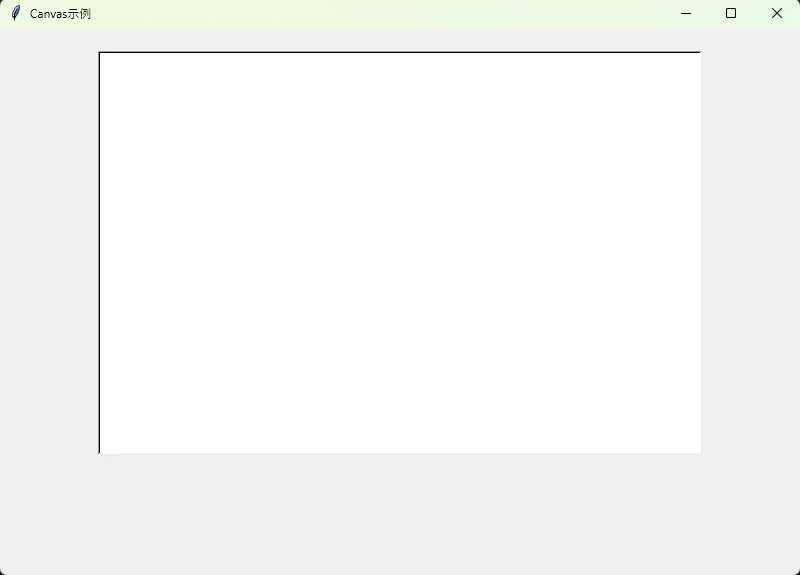
坐标系统理解
Canvas使用**左上角为原点(0,0)**的坐标系:
- X轴:从左到右递增
- Y轴:从上到下递增
这点与数学坐标系不同,需要特别注意!
🎨 基础图形绘制
1️⃣ 绘制线条
Pythonimport tkinter as tk

root = tk.Tk()
root.title("线条绘制示例")
canvas = tk.Canvas(root, width=500, height=400, bg='white')
canvas.pack(pady=10)

# 绘制直线
canvas.create_line(50, 50, 200, 100,
                   fill='red',     # 线条颜色
                   width=3)        # 线条宽度

# 绘制虚线
canvas.create_line(50, 150, 200, 200,
                   fill='blue',
                   width=2,
                   dash=(5, 5))    # 虚线样式

# 绘制多段线
points = [250, 50, 300, 100, 350, 80, 400, 120]
canvas.create_line(points,
                   fill='green',
                   width=2,
                   smooth=True)    # 平滑曲线

root.mainloop()
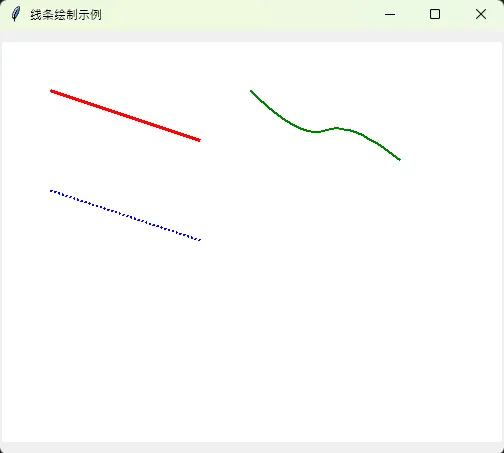
2️⃣ 绘制矩形
Pythonimport tkinter as tk

root = tk.Tk()
root.title("矩形绘制示例")
canvas = tk.Canvas(root, width=500, height=400, bg='white')
canvas.pack(pady=10)

# 实心矩形
canvas.create_rectangle(50, 50, 150, 120,
                       fill='lightblue',    # 填充色
                       outline='darkblue',  # 边框色
                       width=2)             # 边框宽度

# 空心矩形
canvas.create_rectangle(200, 50, 300, 120,
                       outline='red',
                       width=3)

# 圆角矩形效果(通过多个图形组合)
x1, y1, x2, y2 = 350, 50, 450, 120
r = 10  # 圆角半径
canvas.create_arc(x1, y1, x1+2*r, y1+2*r, start=90, extent=90,
                  fill='yellow', outline='orange', width=2)
canvas.create_arc(x2-2*r, y1, x2, y1+2*r, start=0, extent=90,
                  fill='yellow', outline='orange', width=2)
canvas.create_rectangle(x1+r, y1, x2-r, y2,
                       fill='yellow', outline='orange', width=2)

root.mainloop()
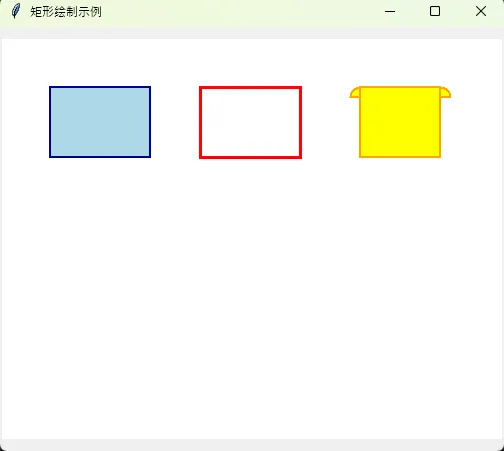
3️⃣ 绘制圆形和椭圆
Pythonimport tkinter as tk

root = tk.Tk()
root.title("圆形椭圆绘制")
canvas = tk.Canvas(root, width=500, height=400, bg='white')
canvas.pack(pady=10)

# 标准圆形
canvas.create_oval(50, 50, 150, 150,
                   fill='lightgreen',
                   outline='darkgreen',
                   width=3)

# 椭圆
canvas.create_oval(200, 50, 350, 120,
                   fill='pink',
                   outline='red',
                   width=2)

# 扇形
canvas.create_arc(400, 50, 480, 130,
                  start=0,        # 起始角度
                  extent=120,     # 跨越角度
                  fill='orange',
                  outline='darkorange')

root.mainloop()
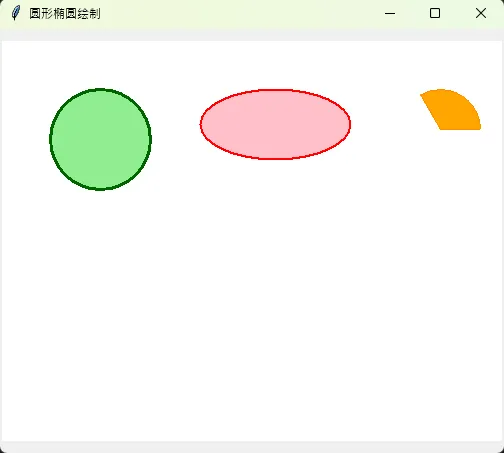
📝 文字和图片处理
文字绘制
Pythonimport tkinter as tk

root = tk.Tk()
root.title("文字绘制示例")
canvas = tk.Canvas(root, width=600, height=400, bg='white')
canvas.pack(pady=10)

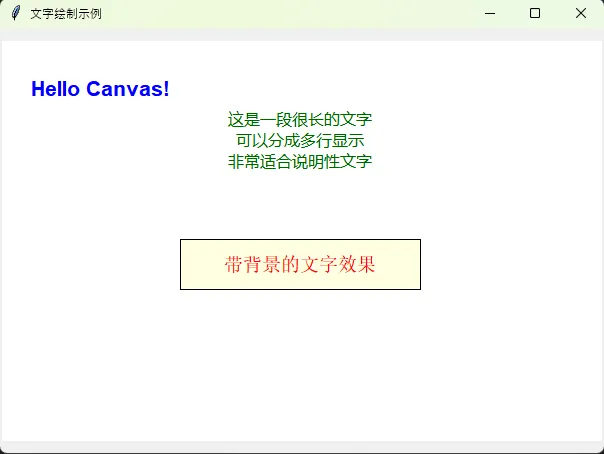
# 基础文字
canvas.create_text(100, 50,
                   text="Hello Canvas!",
                   font=('Arial', 16, 'bold'),
                   fill='blue')

# 多行文字
long_text = "这是一段很长的文字\n可以分成多行显示\n非常适合说明性文字"
canvas.create_text(300, 100,
                   text=long_text,
                   font=('微软雅黑', 12),
                   fill='darkgreen',
                   justify='center')  # 文字对齐

# 文字背景
canvas.create_rectangle(180, 200, 420, 250, fill='lightyellow')
canvas.create_text(300, 225,
                   text="带背景的文字效果",
                   font=('宋体', 14),
                   fill='red')

root.mainloop()
图片插入
Pythonimport tkinter as tk
from PIL import Image, ImageTk  # 需要安装pillow: pip install pillow

def load_and_display_image():
    root = tk.Tk()
    root.title("图片显示示例")
    canvas = tk.Canvas(root, width=600, height=400, bg='white')
    canvas.pack(pady=10)

    try:
        # 加载图片(请替换为实际图片路径)
        image = Image.open("example.jpg")
        # 调整图片大小
        image = image.resize((200, 150), Image.Resampling.LANCZOS)
        photo = ImageTk.PhotoImage(image)

        # 在Canvas上显示图片
        canvas.create_image(300, 200, image=photo)

        # 保持图片引用,防止被垃圾回收
        canvas.image = photo

    except FileNotFoundError:
        # 如果图片不存在,显示提示文字
        canvas.create_text(300, 200,
                          text="图片文件未找到\n请检查文件路径",
                          font=('Arial', 16),
                          fill='red')

    root.mainloop()

load_and_display_image()
🎮 交互功能实现
鼠标事件处理
Pythonimport tkinter as tk

class InteractiveCanvas:
    def __init__(self):
        self.root = tk.Tk()
        self.root.title("交互式Canvas")
        self.canvas = tk.Canvas(self.root, width=600, height=400, bg='white')
        self.canvas.pack(pady=10)

        # 绑定鼠标事件
        self.canvas.bind("<Button-1>", self.on_click)          # 左键点击
        self.canvas.bind("<B1-Motion>", self.on_drag)          # 拖拽
        self.canvas.bind("<ButtonRelease-1>", self.on_release) # 释放
        self.canvas.bind("<Double-Button-1>", self.on_double_click) # 双击

        self.start_x = None
        self.start_y = None
        self.current_item = None

        # 状态标签
        self.status_label = tk.Label(self.root, text="点击Canvas开始绘制")
        self.status_label.pack()

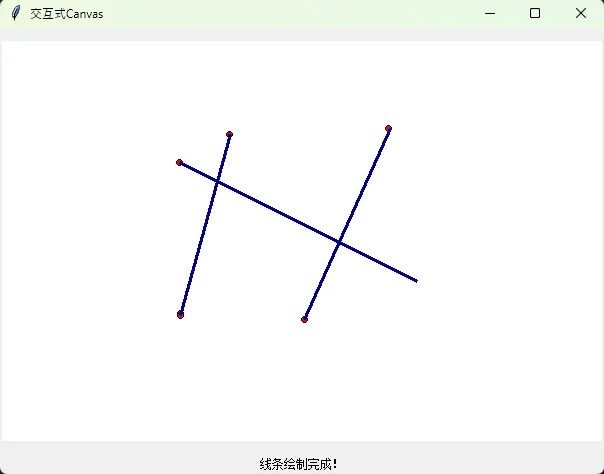
    def on_click(self, event):
        """鼠标点击事件"""
        self.start_x = event.x
        self.start_y = event.y
        self.status_label.config(text=f"点击位置: ({event.x}, {event.y})")

        # 创建一个小圆点标记点击位置
        self.canvas.create_oval(event.x-3, event.y-3,
                               event.x+3, event.y+3,
                               fill='red', tags='click_point')

    def on_drag(self, event):
        """鼠标拖拽事件"""
        if self.start_x and self.start_y:
            # 删除之前的临时线条
            self.canvas.delete('temp_line')
            # 绘制新的临时线条
            self.current_item = self.canvas.create_line(
                self.start_x, self.start_y, event.x, event.y,
                fill='blue', width=2, tags='temp_line'
            )
            self.status_label.config(text=f"拖拽到: ({event.x}, {event.y})")

    def on_release(self, event):
        """鼠标释放事件"""
        if self.start_x and self.start_y:
            # 删除临时线条
            self.canvas.delete('temp_line')
            # 创建最终线条
            self.canvas.create_line(
                self.start_x, self.start_y, event.x, event.y,
                fill='darkblue', width=3, tags='final_line'
            )
            self.status_label.config(text="线条绘制完成!")

        self.start_x = None
        self.start_y = None

    def on_double_click(self, event):
        """双击清除所有绘制内容"""
        self.canvas.delete('click_point')
        self.canvas.delete('final_line')
        self.status_label.config(text="画布已清除")

    def run(self):
        self.root.mainloop()

# 创建并运行交互式Canvas
app = InteractiveCanvas()
app.run()
🔧 实战项目:简易画图工具
让我们创建一个功能完整的画图工具:
Pythonimport tkinter as tk
from tkinter import colorchooser, messagebox

class SimplePaintApp:
    def __init__(self):
        self.root = tk.Tk()
        self.root.title("简易画图工具")
        self.root.geometry("800x600")

        # 当前绘制设置
        self.current_color = 'black'
        self.brush_size = 3
        self.draw_mode = 'pen'  # pen, line, rectangle, oval

        self.setup_ui()
        self.setup_canvas()

        # 绘制状态变量
        self.old_x = None
        self.old_y = None
        self.start_x = None
        self.start_y = None

    def setup_ui(self):
        """设置用户界面"""
        # 工具栏框架
        toolbar = tk.Frame(self.root, bg='lightgray', height=60)
        toolbar.pack(fill='x', pady=5)

        # 绘制模式按钮
        tk.Label(toolbar, text="绘制模式:", bg='lightgray').pack(side='left', padx=5)

        modes = [('画笔', 'pen'), ('直线', 'line'), ('矩形', 'rectangle'), ('椭圆', 'oval')]
        self.mode_var = tk.StringVar(value='pen')

        for text, mode in modes:
            tk.Radiobutton(toolbar, text=text, variable=self.mode_var,
                          value=mode, bg='lightgray',
                          command=lambda m=mode: self.set_mode(m)).pack(side='left', padx=2)

        # 分隔线
        tk.Frame(toolbar, width=2, bg='gray').pack(side='left', fill='y', padx=10)

        # 颜色选择
        tk.Button(toolbar, text="选择颜色",
                 command=self.choose_color, bg='white').pack(side='left', padx=5)

        # 画笔大小
        tk.Label(toolbar, text="画笔大小:", bg='lightgray').pack(side='left', padx=5)
        self.size_scale = tk.Scale(toolbar, from_=1, to=20, orient='horizontal',
                                  command=self.change_brush_size, bg='lightgray')
        self.size_scale.set(3)
        self.size_scale.pack(side='left', padx=5)

        # 清除按钮
        tk.Button(toolbar, text="清除画布",
                 command=self.clear_canvas, bg='lightcoral').pack(side='left', padx=10)

        # 状态栏
        self.status_bar = tk.Label(self.root, text="就绪",
                                  relief='sunken', anchor='w')
        self.status_bar.pack(side='bottom', fill='x')

    def setup_canvas(self):
        """设置画布"""
        self.canvas = tk.Canvas(self.root, bg='white',
                               relief='sunken', borderwidth=2)
        self.canvas.pack(fill='both', expand=True, padx=5, pady=5)

        # 绑定鼠标事件
        self.canvas.bind('<Button-1>', self.start_draw)
        self.canvas.bind('<B1-Motion>', self.draw)
        self.canvas.bind('<ButtonRelease-1>', self.end_draw)

    def set_mode(self, mode):
        """设置绘制模式"""
        self.draw_mode = mode
        self.status_bar.config(text=f"当前模式: {mode}")

    def choose_color(self):
        """选择颜色"""
        color = colorchooser.askcolor()[1]
        if color:
            self.current_color = color
            self.status_bar.config(text=f"颜色已设置为: {color}")

    def change_brush_size(self, value):
        """改变画笔大小"""
        self.brush_size = int(value)

    def clear_canvas(self):
        """清除画布"""
        if messagebox.askyesno("确认", "确定要清除整个画布吗?"):
            self.canvas.delete('all')
            self.status_bar.config(text="画布已清除")

    def start_draw(self, event):
        """开始绘制"""
        self.start_x = self.old_x = event.x
        self.start_y = self.old_y = event.y

    def draw(self, event):
        """绘制过程"""
        if self.draw_mode == 'pen':
            # 自由画笔模式
            if self.old_x and self.old_y:
                self.canvas.create_line(self.old_x, self.old_y, event.x, event.y,
                                       width=self.brush_size, fill=self.current_color,
                                       capstyle='round', smooth=True)
            self.old_x = event.x
            self.old_y = event.y

        elif self.draw_mode in ['line', 'rectangle', 'oval']:
            # 形状绘制模式 - 显示预览
            self.canvas.delete('preview')
            if self.draw_mode == 'line':
                self.canvas.create_line(self.start_x, self.start_y, event.x, event.y,
                                       width=self.brush_size, fill=self.current_color,
                                       tags='preview')
            elif self.draw_mode == 'rectangle':
                self.canvas.create_rectangle(self.start_x, self.start_y, event.x, event.y,
                                           outline=self.current_color, width=self.brush_size,
                                           tags='preview')
            elif self.draw_mode == 'oval':
                self.canvas.create_oval(self.start_x, self.start_y, event.x, event.y,
                                       outline=self.current_color, width=self.brush_size,
                                       tags='preview')

    def end_draw(self, event):
        """结束绘制"""
        if self.draw_mode in ['line', 'rectangle', 'oval']:
            # 删除预览,创建最终图形
            self.canvas.delete('preview')
            if self.draw_mode == 'line':
                self.canvas.create_line(self.start_x, self.start_y, event.x, event.y,
                                       width=self.brush_size, fill=self.current_color)
            elif self.draw_mode == 'rectangle':
                self.canvas.create_rectangle(self.start_x, self.start_y, event.x, event.y,
                                           outline=self.current_color, width=self.brush_size)
            elif self.draw_mode == 'oval':
                self.canvas.create_oval(self.start_x, self.start_y, event.x, event.y,
                                       outline=self.current_color, width=self.brush_size)

        self.old_x = self.old_y = None
        self.start_x = self.start_y = None

    def run(self):
        self.root.mainloop()

# 运行画图应用
if __name__ == "__main__":
    app = SimplePaintApp()
    app.run()
🎯 性能优化技巧
1. 合理使用标签(Tags)
Python# 好的做法:使用标签分组管理
canvas.create_line(0, 0, 100, 100, tags='grid_lines')
canvas.create_line(0, 50, 100, 50, tags='grid_lines')

# 批量删除
canvas.delete('grid_lines')

# 批量修改属性
canvas.itemconfig('grid_lines', fill='red')
2. 避免频繁重绘
Python# 差的做法:每次都重绘整个内容
def update_bad():
    canvas.delete('all')
    # 重新绘制所有内容...

# 好的做法:只更新变化的部分
def update_good():
    canvas.delete('dynamic_content')
    # 只重绘动态内容...
3. 使用after()方法实现动画
Pythonimport tkinter as tk
import math

class AnimatedCanvas:
    def __init__(self):
        self.root = tk.Tk()
        self.canvas = tk.Canvas(self.root, width=400, height=300, bg='black')
        self.canvas.pack()

        self.angle = 0
        self.animate()

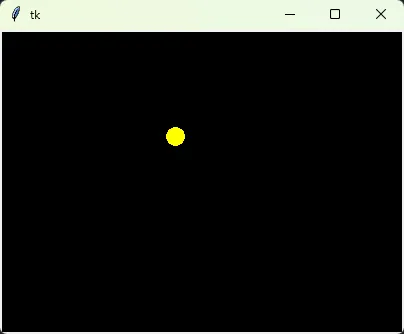
    def animate(self):
        """创建旋转动画"""
        self.canvas.delete('animated')

        # 计算新位置
        center_x, center_y = 200, 150
        radius = 50
        x = center_x + radius * math.cos(self.angle)
        y = center_y + radius * math.sin(self.angle)

        # 绘制移动的圆
        self.canvas.create_oval(x-10, y-10, x+10, y+10,
                               fill='yellow', tags='animated')

        self.angle += 0.1
        # 使用after而不是time.sleep
        self.root.after(50, self.animate)  # 50ms后再次调用

    def run(self):
        self.root.mainloop()
AnimatedCanvas().run()
🔥 高级应用场景
数据可视化
Pythonimport tkinter as tk
import math


class SimpleChart:
    def __init__(self, data):
        self.root = tk.Tk()
        self.root.title("简单图表")
        self.canvas = tk.Canvas(self.root, width=600, height=400, bg='white')
        self.canvas.pack(pady=10)

        self.data = data
        self.draw_chart()

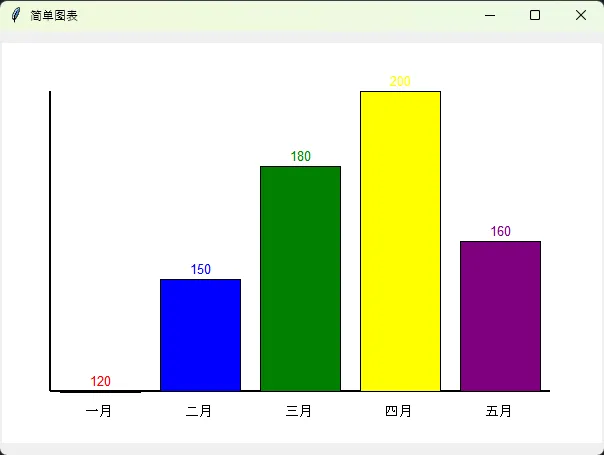
    def draw_chart(self):
        """绘制柱状图"""
        if not self.data:
            return

        # 计算绘图区域
        margin = 50
        chart_width = 500
        chart_height = 300

        # 找出数据范围
        max_value = max(self.data.values())
        min_value = min(self.data.values())

        # 绘制坐标轴
        self.canvas.create_line(margin, margin, margin, margin + chart_height,
                                width=2)  # Y轴
        self.canvas.create_line(margin, margin + chart_height,
                                margin + chart_width, margin + chart_height,
                                width=2)  # X轴

        # 绘制柱状图
        bar_width = chart_width // len(self.data)
        colors = ['red', 'blue', 'green', 'yellow', 'purple', 'orange']

        for i, (label, value) in enumerate(self.data.items()):
            x1 = margin + i * bar_width + 10
            x2 = margin + (i + 1) * bar_width - 10

            # 计算柱子高度
            if max_value > min_value:
                bar_height = (value - min_value) / (max_value - min_value) * chart_height
            else:
                bar_height = chart_height / 2

            y1 = margin + chart_height - bar_height
            y2 = margin + chart_height

            # 绘制柱子
            color = colors[i % len(colors)]
            self.canvas.create_rectangle(x1, y1, x2, y2,
                                         fill=color, outline='black')

            # 添加标签
            self.canvas.create_text((x1 + x2) / 2, y2 + 20,
                                    text=label, font=('Arial', 10))

            # 添加数值
            self.canvas.create_text((x1 + x2) / 2, y1 - 10,
                                    text=str(value), font=('Arial', 10), fill=color)

    def run(self):
        self.root.mainloop()


# 示例数据
sample_data = {
    '一月': 120,
    '二月': 150,
    '三月': 180,
    '四月': 200,
    '五月': 160
}

SimpleChart(sample_data).run()
🎯 总结回顾
通过本文的详细讲解,我们掌握了Python Tkinter Canvas画布控件的核心知识和实战技巧。让我们回顾三个关键要点:
1. 🎨 绘图基础扎实:从基础的线条、矩形、圆形绘制到文字图片处理,Canvas提供了丰富的绘图API。掌握坐标系统和各种图形参数,是制作精美界面的基础。
2. 🎮 交互功能强大:通过鼠标事件绑定,我们可以创建高度交互的应用界面。无论是简单的点击响应,还是复杂的拖拽绘制,Canvas都能轻松胜任。
3. ⚡ 性能优化重要:合理使用标签管理、避免频繁重绘、使用after()方法实现动画,这些最佳实践能让你的应用运行更流畅。
Canvas控件是Python桌面应用开发中不可多得的利器,掌握它将大大提升你的编程技巧水平。无论是制作数据可视化工具,还是开发上位机软件的图形界面,Canvas都能为你提供强大的支持。
继续深入学习,你还可以探索Canvas的动画制作、游戏开发等高级应用。记住,实践是最好的老师,多动手编写代码,才能真正掌握这个强大的控件!
本文作者:技术老小子
本文链接:
版权声明:本博客所有文章除特别声明外,均采用 BY-NC-SA 许可协议。转载请注明出处!