
目录
在Python桌面应用开发中,菜单栏是用户界面的重要组成部分,它不仅能提供清晰的功能导航,还能显著提升应用的专业度。很多初学者在使用Tkinter开发上位机软件时,往往被复杂的菜单栏实现所困扰:如何创建多级菜单?怎样添加快捷键?如何实现菜单项的启用和禁用?
本文将从实战角度出发,通过详细的代码示例和最佳实践,帮你彻底掌握Tkinter Menu控件的使用方法。无论你是Python编程新手,还是希望提升桌面应用开发技能的程序员,这篇文章都将为你提供实用的解决方案。
🔍 问题分析:为什么需要菜单栏?
在Windows应用开发中,菜单栏承担着以下重要职责:
功能组织:将相关功能按逻辑分组,如文件操作、编辑功能、工具选项等
空间节约:避免主界面过于拥挤,将不常用功能收纳到菜单中
用户习惯:符合Windows用户的操作习惯,提升用户体验
💡 解决方案:Menu控件核心概念
🎨 Menu控件基本结构
Tkinter的Menu控件采用层次化设计:
- 主菜单栏(MenuBar):附加到窗口顶部的水平菜单条
- 下拉菜单(Menu):从主菜单栏展开的垂直菜单
- 子菜单(Submenu):从下拉菜单中展开的二级菜单
🔧 Menu控件主要方法
| 方法 | 功能 | 常用参数 |
|---|---|---|
add_command() | 添加菜单项 | label, command, accelerator |
add_separator() | 添加分隔线 | 无 |
add_cascade() | 添加子菜单 | label, menu |
add_checkbutton() | 添加复选框菜单项 | label, variable |
add_radiobutton() | 添加单选按钮菜单项 | label, variable, value |
🛠️ 代码实战
📋 基础菜单栏实现
让我们从最简单的菜单栏开始:
Pythonimport tkinter as tk
from tkinter import messagebox

class BasicMenuApp:
    def __init__(self):
        self.root = tk.Tk()
        self.root.title("基础菜单栏示例")
        self.root.geometry("600x400")

        self.create_menu()

    def create_menu(self):
        # 创建主菜单栏
        menubar = tk.Menu(self.root)
        self.root.config(menu=menubar)

        # 创建文件菜单
        file_menu = tk.Menu(menubar, tearoff=0)
        menubar.add_cascade(label="文件", menu=file_menu)

        # 添加菜单项
        file_menu.add_command(label="新建", command=self.new_file)
        file_menu.add_command(label="打开", command=self.open_file)
        file_menu.add_separator()  # 添加分隔线
        file_menu.add_command(label="退出", command=self.root.quit)

    def new_file(self):
        messagebox.showinfo("提示", "新建文件功能")

    def open_file(self):
        messagebox.showinfo("提示", "打开文件功能")

    def run(self):
        self.root.mainloop()

# 运行应用
if __name__ == "__main__":
    app = BasicMenuApp()
    app.run()
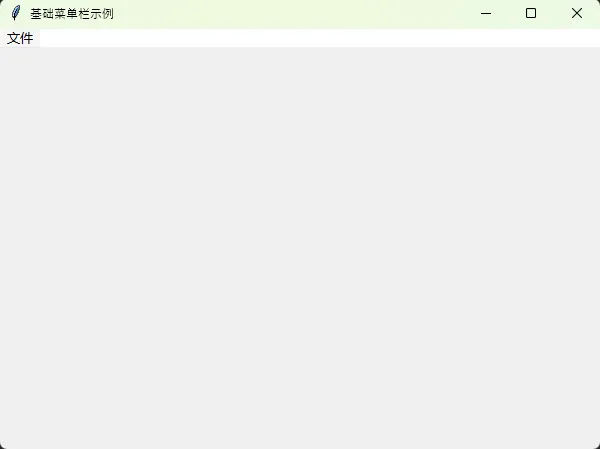
关键要点解析:
tearoff=0:禁用菜单撕脱功能(Windows风格)add_cascade():将子菜单添加到主菜单栏add_separator():添加视觉分隔线,提升菜单可读性
🚀 高级菜单功能实现
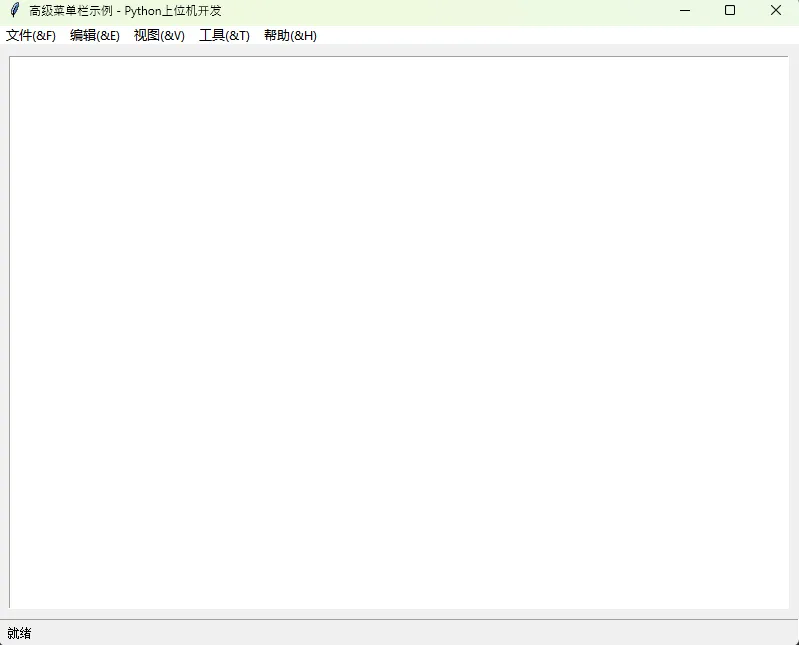
接下来实现更复杂的菜单功能,包括快捷键、复选框和子菜单:
Pythonimport tkinter as tk
from tkinter import messagebox, filedialog
import os

class AdvancedMenuApp:
    def __init__(self):
        self.root = tk.Tk()
        self.root.title("高级菜单栏示例 - Python上位机开发")
        self.root.geometry("800x600")

        # 状态变量
        self.status_bar_visible = tk.BooleanVar(value=True)
        self.tool_bar_visible = tk.BooleanVar(value=True)
        self.current_theme = tk.StringVar(value="浅色")

        self.create_widgets()
        self.create_menu()

    def create_widgets(self):
        # 创建主要界面元素
        self.text_area = tk.Text(self.root, wrap=tk.WORD)
        self.text_area.pack(fill=tk.BOTH, expand=True, padx=10, pady=10)

        # 状态栏
        self.status_bar = tk.Frame(self.root, relief=tk.SUNKEN, bd=1)
        self.status_label = tk.Label(self.status_bar, text="就绪", anchor=tk.W)
        self.status_label.pack(side=tk.LEFT, padx=5, pady=2)
        self.status_bar.pack(side=tk.BOTTOM, fill=tk.X)

    def create_menu(self):
        menubar = tk.Menu(self.root)
        self.root.config(menu=menubar)

        # 🗂️ 文件菜单
        file_menu = tk.Menu(menubar, tearoff=0)
        menubar.add_cascade(label="文件(&F)", menu=file_menu)

        file_menu.add_command(
            label="新建(&N)",
            command=self.new_file,
            accelerator="Ctrl+N"
        )
        file_menu.add_command(
            label="打开(&O)",
            command=self.open_file,
            accelerator="Ctrl+O"
        )
        file_menu.add_command(
            label="保存(&S)",
            command=self.save_file,
            accelerator="Ctrl+S"
        )
        file_menu.add_separator()

        # 最近文件子菜单
        recent_menu = tk.Menu(file_menu, tearoff=0)
        file_menu.add_cascade(label="最近文件", menu=recent_menu)
        recent_menu.add_command(label="project1.py", command=lambda: self.open_recent("project1.py"))
        recent_menu.add_command(label="main.py", command=lambda: self.open_recent("main.py"))

        file_menu.add_separator()
        file_menu.add_command(label="退出(&X)", command=self.exit_app, accelerator="Alt+F4")

        # ✏️ 编辑菜单
        edit_menu = tk.Menu(menubar, tearoff=0)
        menubar.add_cascade(label="编辑(&E)", menu=edit_menu)

        edit_menu.add_command(label="撤销(&U)", command=self.undo, accelerator="Ctrl+Z")
        edit_menu.add_command(label="重做(&R)", command=self.redo, accelerator="Ctrl+Y")
        edit_menu.add_separator()
        edit_menu.add_command(label="复制(&C)", command=self.copy, accelerator="Ctrl+C")
        edit_menu.add_command(label="粘贴(&V)", command=self.paste, accelerator="Ctrl+V")

        # 🎨 视图菜单(包含复选框菜单项)
        view_menu = tk.Menu(menubar, tearoff=0)
        menubar.add_cascade(label="视图(&V)", menu=view_menu)

        view_menu.add_checkbutton(
            label="状态栏",
            variable=self.status_bar_visible,
            command=self.toggle_status_bar
        )
        view_menu.add_checkbutton(
            label="工具栏",
            variable=self.tool_bar_visible,
            command=self.toggle_tool_bar
        )
        view_menu.add_separator()

        # 主题子菜单(单选按钮)
        theme_menu = tk.Menu(view_menu, tearoff=0)
        view_menu.add_cascade(label="主题", menu=theme_menu)

        themes = ["浅色", "深色", "蓝色"]
        for theme in themes:
            theme_menu.add_radiobutton(
                label=theme,
                variable=self.current_theme,
                value=theme,
                command=self.change_theme
            )

        # 🔧 工具菜单
        tools_menu = tk.Menu(menubar, tearoff=0)
        menubar.add_cascade(label="工具(&T)", menu=tools_menu)

        tools_menu.add_command(label="代码格式化", command=self.format_code)
        tools_menu.add_command(label="语法检查", command=self.check_syntax)
        tools_menu.add_separator()
        tools_menu.add_command(label="选项...", command=self.show_options)

        # ❓ 帮助菜单
        help_menu = tk.Menu(menubar, tearoff=0)
        menubar.add_cascade(label="帮助(&H)", menu=help_menu)

        help_menu.add_command(label="使用帮助", command=self.show_help)
        help_menu.add_command(label="关于", command=self.show_about)

        # 绑定快捷键
        self.bind_shortcuts()

    def bind_shortcuts(self):
        """绑定键盘快捷键"""
        self.root.bind('<Control-n>', lambda e: self.new_file())
        self.root.bind('<Control-o>', lambda e: self.open_file())
        self.root.bind('<Control-s>', lambda e: self.save_file())
        self.root.bind('<Control-z>', lambda e: self.undo())
        self.root.bind('<Control-y>', lambda e: self.redo())

    # 文件操作方法
    def new_file(self):
        self.text_area.delete(1.0, tk.END)
        self.update_status("新建文件")

    def open_file(self):
        filename = filedialog.askopenfilename(
            title="打开文件",
            filetypes=[("Python files", "*.py"), ("All files", "*.*")]
        )
        if filename:
            try:
                with open(filename, 'r', encoding='utf-8') as file:
                    content = file.read()
                    self.text_area.delete(1.0, tk.END)
                    self.text_area.insert(1.0, content)
                self.update_status(f"已打开: {os.path.basename(filename)}")
            except Exception as e:
                messagebox.showerror("错误", f"无法打开文件: {e}")

    def save_file(self):
        filename = filedialog.asksaveasfilename(
            title="保存文件",
            defaultextension=".py",
            filetypes=[("Python files", "*.py"), ("All files", "*.*")]
        )
        if filename:
            try:
                content = self.text_area.get(1.0, tk.END)
                with open(filename, 'w', encoding='utf-8') as file:
                    file.write(content)
                self.update_status(f"已保存: {os.path.basename(filename)}")
            except Exception as e:
                messagebox.showerror("错误", f"无法保存文件: {e}")

    def open_recent(self, filename):
        self.update_status(f"打开最近文件: {filename}")

    def exit_app(self):
        if messagebox.askokcancel("确认", "确定要退出吗?"):
            self.root.destroy()

    # 编辑操作方法
    def undo(self):
        try:
            self.text_area.edit_undo()
            self.update_status("撤销操作")
        except tk.TclError:
            pass

    def redo(self):
        try:
            self.text_area.edit_redo()
            self.update_status("重做操作")
        except tk.TclError:
            pass

    def copy(self):
        try:
            self.text_area.clipboard_clear()
            self.text_area.clipboard_append(self.text_area.selection_get())
            self.update_status("已复制到剪贴板")
        except tk.TclError:
            pass

    def paste(self):
        try:
            content = self.text_area.clipboard_get()
            self.text_area.insert(tk.INSERT, content)
            self.update_status("已粘贴")
        except tk.TclError:
            pass

    # 视图操作方法
    def toggle_status_bar(self):
        if self.status_bar_visible.get():
            self.status_bar.pack(side=tk.BOTTOM, fill=tk.X)
        else:
            self.status_bar.pack_forget()

    def toggle_tool_bar(self):
        # 这里可以添加工具栏显示/隐藏逻辑
        status = "显示" if self.tool_bar_visible.get() else "隐藏"
        self.update_status(f"工具栏: {status}")

    def change_theme(self):
        theme = self.current_theme.get()
        self.update_status(f"主题已切换为: {theme}")

        # 根据主题改变颜色
        if theme == "深色":
            self.text_area.config(bg='#2b2b2b', fg='white', insertbackground='white')
        elif theme == "蓝色":
            self.text_area.config(bg='#1e3a8a', fg='white', insertbackground='white')
        else:  # 浅色
            self.text_area.config(bg='white', fg='black', insertbackground='black')

    # 工具操作方法
    def format_code(self):
        messagebox.showinfo("工具", "代码格式化功能")

    def check_syntax(self):
        messagebox.showinfo("工具", "语法检查功能")

    def show_options(self):
        messagebox.showinfo("设置", "选项对话框")

    # 帮助操作方法
    def show_help(self):
        help_text = """
        Python Tkinter 菜单栏使用说明:

        1. 使用快捷键提高效率
        2. 通过视图菜单自定义界面
        3. 工具菜单提供实用功能

        更多Python编程技巧,请关注我们的技术文章!
        """
        messagebox.showinfo("帮助", help_text)

    def show_about(self):
        messagebox.showinfo("关于",
            "Python Tkinter 高级菜单示例\n"
            "版本: 1.0\n"
            "适用于Python上位机开发")

    def update_status(self, message):
        """更新状态栏信息"""
        self.status_label.config(text=message)
        # 3秒后恢复默认状态
        self.root.after(3000, lambda: self.status_label.config(text="就绪"))

    def run(self):
        self.root.mainloop()

# 运行应用
if __name__ == "__main__":
    app = AdvancedMenuApp()
    app.run()
🎯 菜单项动态控制
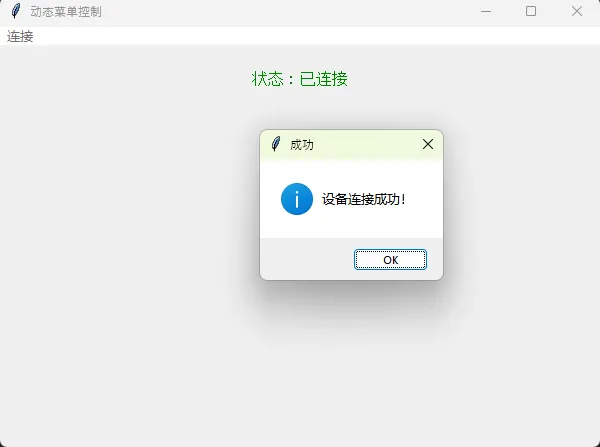
在实际项目中,我们经常需要根据程序状态动态启用或禁用菜单项:
Pythonimport tkinter as tk
from tkinter import messagebox

class DynamicMenuApp:
    def __init__(self):
        self.root = tk.Tk()
        self.root.title("动态菜单控制")
        self.root.geometry("600x400")

        self.is_connected = False
        self.create_menu()
        self.create_widgets()

    def create_menu(self):
        self.menubar = tk.Menu(self.root)
        self.root.config(menu=self.menubar)

        # 连接菜单
        self.connection_menu = tk.Menu(self.menubar, tearoff=0)
        self.menubar.add_cascade(label="连接", menu=self.connection_menu)

        self.connection_menu.add_command(
            label="连接设备",
            command=self.connect_device
        )
        self.connection_menu.add_command(
            label="断开连接",
            command=self.disconnect_device,
            state=tk.DISABLED  # 初始状态为禁用
        )
        self.connection_menu.add_separator()
        self.connection_menu.add_command(
            label="发送数据",
            command=self.send_data,
            state=tk.DISABLED
        )

    def create_widgets(self):
        self.status_label = tk.Label(
            self.root,
            text="状态:未连接",
            font=("Arial", 12)
        )
        self.status_label.pack(pady=20)

    def connect_device(self):
        """连接设备"""
        self.is_connected = True
        self.status_label.config(text="状态:已连接", fg="green")

        # 更新菜单状态
        self.connection_menu.entryconfig("连接设备", state=tk.DISABLED)
        self.connection_menu.entryconfig("断开连接", state=tk.NORMAL)
        self.connection_menu.entryconfig("发送数据", state=tk.NORMAL)

        messagebox.showinfo("成功", "设备连接成功!")

    def disconnect_device(self):
        """断开连接"""
        self.is_connected = False
        self.status_label.config(text="状态:未连接", fg="red")

        # 更新菜单状态
        self.connection_menu.entryconfig("连接设备", state=tk.NORMAL)
        self.connection_menu.entryconfig("断开连接", state=tk.DISABLED)
        self.connection_menu.entryconfig("发送数据", state=tk.DISABLED)

        messagebox.showinfo("提示", "设备已断开连接")

    def send_data(self):
        """发送数据"""
        if self.is_connected:
            messagebox.showinfo("成功", "数据发送成功!")
        else:
            messagebox.showerror("错误", "请先连接设备")

    def run(self):
        self.root.mainloop()

# 运行应用
if __name__ == "__main__":
    app = DynamicMenuApp()
    app.run()
🔥 实战技巧与最佳实践
📌 菜单栏设计原则
- 功能分组:将相关功能放在同一菜单下
- 常用功能靠前:频繁使用的功能放在菜单顶部
- 合理使用分隔线:避免菜单过于拥挤
- 提供快捷键:为常用功能设置快捷键
⚡ 性能优化技巧
Python# 使用字典管理大量菜单项
class MenuManager:
    def __init__(self, root):
        self.root = root
        self.menus = {}

    def create_menu_from_config(self, config):
        """从配置字典创建菜单"""
        for menu_name, items in config.items():
            menu = tk.Menu(self.menubar, tearoff=0)
            self.menus[menu_name] = menu

            for item in items:
                if item['type'] == 'command':
                    menu.add_command(**item['params'])
                elif item['type'] == 'separator':
                    menu.add_separator()

# 菜单配置示例
MENU_CONFIG = {
    'file': [
        {'type': 'command', 'params': {'label': '新建', 'command': lambda: print('新建')}},
        {'type': 'separator'},
        {'type': 'command', 'params': {'label': '退出', 'command': lambda: print('退出')}}
    ]
}
🛡️ 错误处理与用户体验
Pythondef safe_menu_action(self, action_func, error_message="操作失败"):
    """安全执行菜单操作"""
    try:
        action_func()
    except Exception as e:
        messagebox.showerror("错误", f"{error_message}: {str(e)}")
        # 记录错误日志
        print(f"菜单操作错误: {e}")

# 使用示例
def open_file_safe(self):
    self.safe_menu_action(
        lambda: self.open_file(),
        "打开文件失败"
    )
🎯 结尾总结
通过本文的详细介绍,我们掌握了Tkinter Menu控件的核心使用方法。让我们回顾三个关键要点:
1. 层次化设计:合理规划菜单结构,使用主菜单栏、下拉菜单和子菜单来组织功能,确保界面清晰易用。
2. 动态控制:根据程序状态动态启用/禁用菜单项,配合快捷键绑定,提升用户操作体验。
3. 最佳实践:遵循Windows应用设计规范,合理使用分隔线、快捷键和状态反馈,让你的Python上位机应用更加专业。
掌握了这些菜单栏开发技巧,你就能创建出功能丰富、用户体验良好的桌面应用了。在后续的Python编程实践中,建议结合具体业务需求,不断优化菜单设计,让你的应用在众多软件中脱颖而出!
延伸学习建议:深入了解Tkinter的其他高级控件,如Treeview、Canvas等,将帮助你构建更复杂的上位机应用界面。
本文作者:技术老小子
本文链接:
版权声明:本博客所有文章除特别声明外,均采用 BY-NC-SA 许可协议。转载请注明出处!