
目录
在开发桌面应用程序时,你是否遇到过这样的困扰:用户误操作时需要确认提示,程序出错时要优雅地显示错误信息,或者在关键操作前需要警告用户?这些场景都离不开弹窗组件的支持。
作为Python GUI开发的经典选择,Tkinter的messagebox模块为我们提供了丰富的弹窗解决方案。无论你是Python开发新手还是经验丰富的上位机开发者,掌握messagebox的使用技巧都能让你的程序用户体验更上一层楼。
本文将从实战角度出发,带你深入了解Tkinter messagebox的各类弹窗应用,让你能够在实际项目中游刃有余地处理用户交互场景。
🔍 问题分析:为什么需要弹窗?
在实际的Python开发项目中,特别是上位机开发和桌面应用开发,我们经常遇到以下场景:
场景1:用户确认操作
Markdown用户点击"删除文件"按钮 → 需要二次确认 → 避免误操作
场景2:错误信息提示
Markdown程序运行异常 → 友好的错误提示 → 提升用户体验
场景3:重要信息通知
Markdown操作成功完成 → 及时反馈 → 让用户知道结果
场景4:获取用户输入
text需要用户输入参数 → 弹窗输入框 → 简化界面设计
这些场景如果处理不当,会严重影响程序的用户体验。而messagebox正是解决这些问题的最佳工具。
💡 解决方案:messagebox全家桶
Tkinter的messagebox模块提供了7种不同类型的弹窗,每种都有其特定的应用场景:
🎯 弹窗类型总览
| 弹窗类型 | 功能描述 | 返回值 | 使用场景 |
|---|---|---|---|
showinfo | 信息提示 | "ok" | 成功提示、信息通知 |
showwarning | 警告提示 | "ok" | 操作警告、注意事项 |
showerror | 错误提示 | "ok" | 错误信息、异常处理 |
askquestion | 是否询问 | "yes"/"no" | 二选一确认 |
askyesno | 是否询问 | True/False | 布尔值确认 |
askokcancel | 确认取消 | True/False | 操作确认 |
askretrycancel | 重试取消 | True/False | 错误重试 |
🛠️ 代码实战:7种弹窗完全解析
📋 基础环境准备
Pythonimport tkinter as tk
from tkinter import messagebox

# 创建主窗口
root = tk.Tk()
root.title("Tkinter弹窗示例")
root.geometry("400x300")
root.configure(bg='#f0f0f0')
🔥 1. showinfo - 信息提示弹窗
使用场景: 操作成功提示、信息通知
Pythonimport tkinter as tk
from tkinter import messagebox

# 创建主窗口
root = tk.Tk()
root.title("Tkinter弹窗示例")
root.geometry("400x300")
root.configure(bg='#f0f0f0')

def show_info_demo():
    """信息提示弹窗示例"""
    result = messagebox.showinfo(
        title="操作成功",
        message="文件保存成功!\n路径:C:/Documents/demo.txt"
    )
    print(f"用户点击了:{result}")  # 输出:ok

# 创建按钮
info_btn = tk.Button(
    root,
    text="信息提示",
    command=show_info_demo,
    bg='#4CAF50',
    fg='white',
    font=('Arial', 12),
    width=15
)
info_btn.pack(pady=10)

root.mainloop()
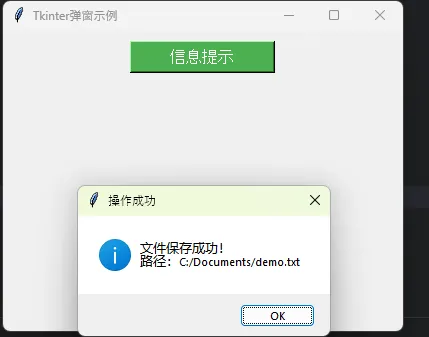
实战技巧:
- 使用
\n进行换行,让信息更清晰 - 标题要简洁明了,信息要具体详细
- 常用于文件操作成功、数据保存完成等场景
⚠️ 2. showwarning - 警告提示弹窗
使用场景: 操作前警告、注意事项提醒
Pythonimport tkinter as tk
from tkinter import messagebox

# 创建主窗口
root = tk.Tk()
root.title("Tkinter弹窗示例")
root.geometry("400x300")
root.configure(bg='#f0f0f0')

def show_warning_demo():
    """警告提示弹窗示例"""
    result = messagebox.showwarning(
        title="操作警告",
        message="检测到系统内存不足!\n建议关闭其他程序后继续操作。"
    )
    print(f"警告结果:{result}")  # 输出:ok

warning_btn = tk.Button(
    root,
    text="警告提示",
    command=show_warning_demo,
    bg='#FF9800',
    fg='white',
    font=('Arial', 12),
    width=15
)
warning_btn.pack(pady=5)

root.mainloop()
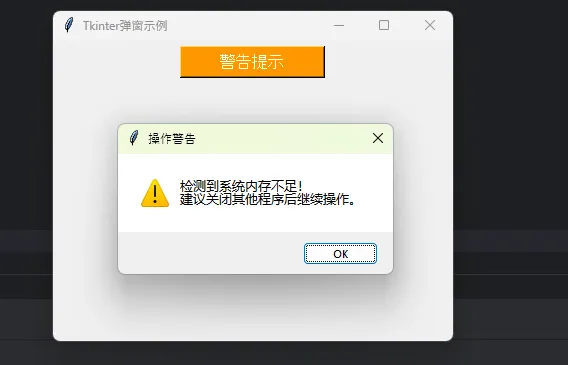
编程技巧:
- 警告信息要明确指出潜在风险
- 最好提供解决建议
- 适用于资源不足、参数异常等场景
❌ 3. showerror - 错误提示弹窗
使用场景: 程序异常、错误处理
Pythondef show_error_demo():
    """错误提示弹窗示例"""
    try:
        # 模拟一个错误操作
        result = 10 / 0
    except ZeroDivisionError as e:
        messagebox.showerror(
            title="计算错误",
            message=f"发生除零错误!\n错误详情:{str(e)}\n请检查输入数据。"
        )

error_btn = tk.Button(
    root,
    text="错误提示",
    command=show_error_demo,
    bg='#F44336',
    fg='white',
    font=('Arial', 12),
    width=15
)
error_btn.pack(pady=5)
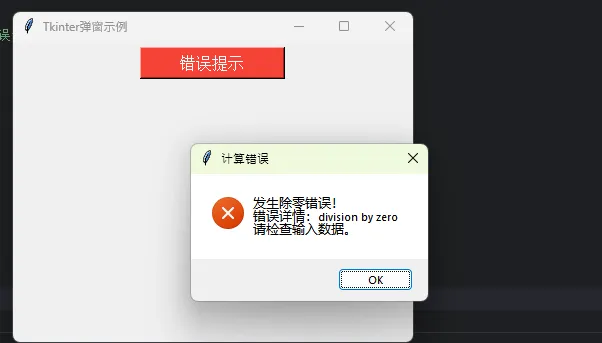
实战经验:
- 结合try-except使用,优雅处理异常
- 错误信息要包含具体的错误原因
- 为用户提供解决思路
❓ 4. askquestion - 问题询问弹窗
使用场景: 二选一确认,返回字符串
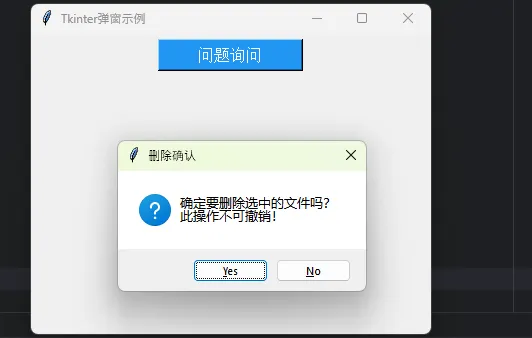
Pythondef ask_question_demo():
    """问题询问弹窗示例"""
    result = messagebox.askquestion(
        title="删除确认",
        message="确定要删除选中的文件吗?\n此操作不可撤销!"
    )

    if result == 'yes':
        print("用户选择删除")
        messagebox.showinfo("操作完成", "文件已删除")
    else:
        print("用户取消删除")
        messagebox.showinfo("操作取消", "已取消删除操作")

question_btn = tk.Button(
    root,
    text="问题询问",
    command=ask_question_demo,
    bg='#2196F3',
    fg='white',
    font=('Arial', 12),
    width=15
)
question_btn.pack(pady=5)
✅ 5. askyesno - 是否询问弹窗
使用场景: 布尔值确认,返回True/False
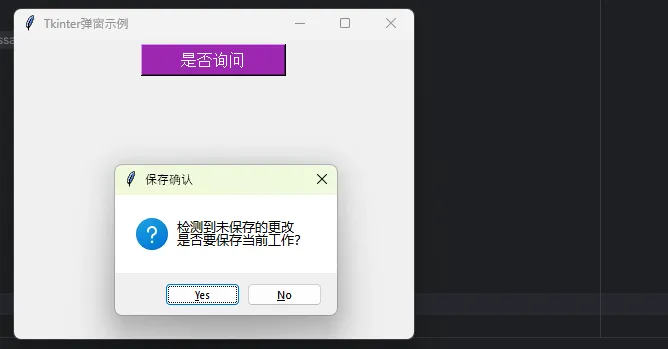
Pythondef ask_yesno_demo():
    """是否询问弹窗示例 - 推荐使用"""
    result = messagebox.askyesno(
        title="保存确认",
        message="检测到未保存的更改\n是否要保存当前工作?"
    )

    if result:  # True
        print("用户选择保存")
        # 这里添加保存逻辑
        messagebox.showinfo("保存成功", "文件已保存到本地")
    else:  # False
        print("用户选择不保存")
        messagebox.showinfo("未保存", "已放弃保存更改")

yesno_btn = tk.Button(
    root,
    text="是否询问",
    command=ask_yesno_demo,
    bg='#9C27B0',
    fg='white',
    font=('Arial', 12),
    width=15
)
yesno_btn.pack(pady=5)
编程建议:
askyesno比askquestion更常用- 返回布尔值,更符合Python编程习惯
- 适合需要条件判断的场景
🔄 6. askokcancel - 确认取消弹窗
使用场景: 操作确认,常用于提交表单
Pythondef ask_okcancel_demo():
    """确认取消弹窗示例"""
    result = messagebox.askokcancel(
        title="提交确认",
        message="即将提交表单数据到服务器\n提交后无法修改,确认继续吗?"
    )

    if result:
        print("用户确认提交")
        # 模拟提交过程
        messagebox.showinfo("提交成功", "数据已成功提交到服务器")
    else:
        print("用户取消提交")

okcancel_btn = tk.Button(
    root,
    text="确认取消",
    command=ask_okcancel_demo,
    bg='#607D8B',
    fg='white',
    font=('Arial', 12),
    width=15
)
okcancel_btn.pack(pady=5)
🔄 7. askretrycancel - 重试取消弹窗
使用场景: 错误重试,网络连接失败等
Pythonimport tkinter as tk
from tkinter import messagebox

# 创建主窗口
root = tk.Tk()
root.title("Tkinter弹窗示例")
root.geometry("400x300")
root.configure(bg='#f0f0f0')


def ask_retrycancel_demo():
    """重试取消弹窗示例"""
    import random

    # 模拟网络连接(随机成功/失败)
    connection_success = random.choice([True, False])

    if not connection_success:
        result = messagebox.askretrycancel(
            title="连接失败",
            message="无法连接到服务器\n错误代码:404\n是否重试连接?"
        )

        if result:
            print("用户选择重试")
            messagebox.showinfo("重试中", "正在重新连接服务器...")
        else:
            print("用户取消重试")
            messagebox.showinfo("已取消", "连接已取消")
    else:
        messagebox.showinfo("连接成功", "服务器连接正常")


retry_btn = tk.Button(
    root,
    text="重试取消",
    command=ask_retrycancel_demo,
    bg='#795548',
    fg='white',
    font=('Arial', 12),
    width=15
)
retry_btn.pack(pady=5)

root.mainloop()
🎨 高级技巧:自定义弹窗样式
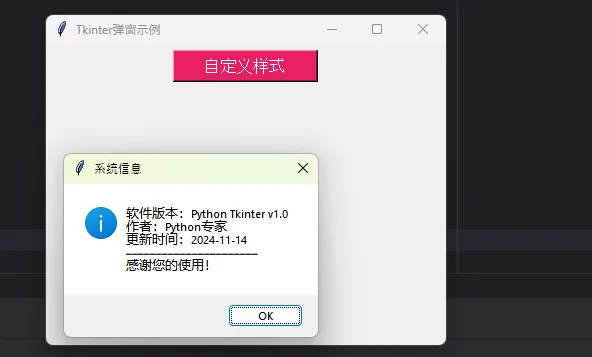
Pythondef custom_messagebox_demo():
    """自定义弹窗样式示例"""

    # 方法1:添加详细信息
    messagebox.showinfo(
        title="系统信息",
        message="软件版本:Python Tkinter v1.0\n"
               "作者:Python专家\n"
               "更新时间:2024-11-14\n"
               "━━━━━━━━━━━━━━━━━━━━━━\n"
               "感谢您的使用!"
    )

custom_btn = tk.Button(
    root,
    text="自定义样式",
    command=custom_messagebox_demo,
    bg='#E91E63',
    fg='white',
    font=('Arial', 12),
    width=15
)
custom_btn.pack(pady=5)
🚀 实战应用:完整的文件操作示例
Pythonimport tkinter as tk
from tkinter import messagebox

# 创建主窗口
root = tk.Tk()
root.title("Tkinter弹窗示例")
root.geometry("400x300")
root.configure(bg='#f0f0f0')


def file_operation_demo():
    """完整的文件操作示例"""

    # 1. 警告用户将进行文件操作
    if not messagebox.askyesno("操作确认", "即将进行文件操作,是否继续?"):
        return

    try:
        # 2. 模拟文件操作
        import os
        test_file = "test_demo.txt"

        # 创建测试文件
        with open(test_file, 'w', encoding='utf-8') as f:
            f.write("这是一个测试文件")

        # 3. 成功提示
        messagebox.showinfo("操作成功", f"文件创建成功!\n文件名:{test_file}")

        # 4. 询问是否删除
        if messagebox.askyesno("删除确认", "是否删除刚创建的测试文件?"):
            os.remove(test_file)
            messagebox.showinfo("删除完成", "测试文件已删除")

    except Exception as e:
        # 5. 错误处理
        messagebox.showerror("操作失败", f"文件操作出错:\n{str(e)}")


complete_btn = tk.Button(
    root,
    text="完整示例",
    command=file_operation_demo,
    bg='#FF5722',
    fg='white',
    font=('Arial', 12, 'bold'),
    width=15
)
complete_btn.pack(pady=15)

# 启动主循环
root.mainloop()
📊 最佳实践总结
🎯 选择合适的弹窗类型
| 需求场景 | 推荐弹窗 | 理由 |
|---|---|---|
| 成功提示 | showinfo | 用户体验友好 |
| 删除确认 | askyesno | 布尔返回值便于判断 |
| 错误处理 | showerror | 错误级别明确 |
| 重试机制 | askretrycancel | 专门针对重试场景 |
⚡ 性能优化技巧
1. 避免频繁弹窗
Python# 不推荐:频繁弹窗
for i in range(10):
    messagebox.showinfo("进度", f"完成第{i+1}步")

# 推荐:合并信息
progress_info = "\n".join([f"✓ 完成第{i+1}步" for i in range(10)])
messagebox.showinfo("全部完成", f"操作进度:\n{progress_info}")
2. 异常处理集中化
Pythondef safe_operation(func):
    """装饰器:安全操作,自动处理异常"""
    def wrapper(*args, **kwargs):
        try:
            return func(*args, **kwargs)
        except Exception as e:
            messagebox.showerror("操作失败", f"发生错误:{str(e)}")
            return None
    return wrapper

@safe_operation
def risky_operation():
    # 可能出错的操作
    pass
🔧 编程技巧
1. 信息格式化
Pythondef format_message(title, details):
    """格式化弹窗信息"""
    return f"{'='*20}\n{title}\n{'='*20}\n{details}"

# 使用示例
msg = format_message("系统状态", "CPU: 45%\n内存: 60%\n磁盘: 80%")
messagebox.showinfo("系统监控", msg)
2. 国际化支持
Python# 消息字典
MESSAGES = {
    'zh': {
        'confirm_delete': '确定要删除吗?',
        'operation_success': '操作成功',
        'operation_failed': '操作失败'
    },
    'en': {
        'confirm_delete': 'Are you sure to delete?',
        'operation_success': 'Operation successful',
        'operation_failed': 'Operation failed'
    }
}

def get_message(key, lang='zh'):
    return MESSAGES.get(lang, {}).get(key, key)
🎯 总结与展望
通过本文的详细讲解,我们全面掌握了Python Tkinter messagebox的7种弹窗类型及其实战应用。让我为你总结三个核心要点:
🔑 核心要点1:选择合适的弹窗类型
不同的业务场景需要不同的弹窗类型,askyesno适合确认操作,showerror专门处理异常,askretrycancel针对重试场景。正确的选择能让你的程序更加专业。
🔑 核心要点2:优化用户体验
弹窗信息要清晰具体,标题简洁明了,适当使用换行和格式化让信息更易读。记住,良好的交互设计是优秀软件的标志。
🔑 核心要点3:结合异常处理
将messagebox与try-except结合使用,能够优雅地处理程序异常,提升软件的稳定性和用户体验。这是上位机开发和桌面应用开发的必备技能。
掌握了这些messagebox使用技巧,你就能在Python GUI开发中游刃有余地处理各种用户交互场景。无论是简单的桌面工具还是复杂的企业级应用,优秀的弹窗设计都能让你的程序脱颖而出。
继续深入学习Tkinter的其他组件吧,让我们一起在Python开发的道路上不断进步!
本文所有代码均在Windows 10 + Python 3.8环境下测试通过,可直接复制使用。更多Python编程技巧,请关注我们的技术分享。
本文作者:技术老小子
本文链接:
版权声明:本博客所有文章除特别声明外,均采用 BY-NC-SA 许可协议。转载请注明出处!