
Press Ctrl+ and K to search
目录
在Python GUI开发中,很多初学者都会遇到这样的困惑:界面做好了,但是点击按钮没反应,拖拽窗口出现卡顿,键盘输入无法响应...这些问题的根源都指向一个核心概念——事件绑定机制。
本文将深入剖析Tkinter的事件绑定原理,从基础的按钮点击到复杂的鼠标拖拽,从键盘监听到自定义事件,帮你构建真正"活"起来的GUI应用。无论你是刚接触Python GUI开发,还是想要提升现有项目的交互体验,这篇文章都能为你提供实战级的解决方案。
🔍 问题分析:为什么需要事件绑定?
GUI程序的本质
GUI程序本质上是一个事件驱动的系统。用户的每一个操作——点击、拖拽、输入——都会产生相应的事件,程序需要"监听"这些事件并做出响应。
Pythonimport tkinter as tk

# 错误示例:没有事件绑定的"死"按钮
root = tk.Tk()
button = tk.Button(root, text="点我没用")
button.pack()
root.mainloop()
上面的按钮看起来是个按钮,但点击后什么都不会发生,因为我们没有告诉程序"当按钮被点击时应该做什么"。
事件绑定的三个层次
- 命令绑定(Command):最简单的按钮响应
- 事件绑定(Bind):更灵活的事件处理
- 协议绑定(Protocol):系统级事件处理
💡 解决方案:Tkinter事件绑定机制详解
🔥 第一层:命令绑定(适合新手)
Pythonimport tkinter as tk

def button_clicked():
    print("按钮被点击了!")

root = tk.Tk()
root.title("命令绑定示例")

# 使用command参数绑定函数
button = tk.Button(root, text="点击我", command=button_clicked)
button.pack(pady=20)

root.mainloop()
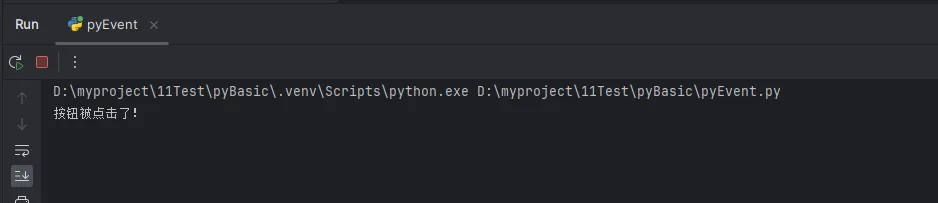
优点:简单直观,适合基础交互
缺点:功能有限,只能处理特定控件的默认事件
⚡ 第二层:事件绑定(推荐使用)
Pythonimport tkinter as tk

class EventDemo:
    def __init__(self):
        self.root = tk.Tk()
        self.root.title("事件绑定完整示例")
        self.root.geometry("400x300")

        self.setup_ui()
        self.bind_events()

    def setup_ui(self):
        # 创建一个标签用于显示事件信息
        self.info_label = tk.Label(self.root, text="等待事件...",
                                 bg="lightgray", height=2)
        self.info_label.pack(fill=tk.X, padx=10, pady=5)

        # 创建一个文本框
        self.text_widget = tk.Text(self.root, height=8)
        self.text_widget.pack(fill=tk.BOTH, expand=True, padx=10, pady=5)

    def bind_events(self):
        # 鼠标事件绑定
        self.root.bind("<Button-1>", self.on_left_click)
        self.root.bind("<Button-3>", self.on_right_click)
        self.root.bind("<Double-Button-1>", self.on_double_click)

        # 键盘事件绑定
        self.root.bind("<Key>", self.on_key_press)
        self.root.bind("<Control-s>", self.on_save_shortcut)

        # 窗口事件绑定
        self.root.bind("<Configure>", self.on_window_resize)

        # 文本框特定事件
        self.text_widget.bind("<KeyRelease>", self.on_text_change)

        # 设置焦点以接收键盘事件
        self.root.focus_set()

    def on_left_click(self, event):
        self.info_label.config(text=f"左键点击: 坐标({event.x}, {event.y})")

    def on_right_click(self, event):
        self.info_label.config(text=f"右键点击: 坐标({event.x}, {event.y})")

    def on_double_click(self, event):
        self.info_label.config(text="双击事件触发!")

    def on_key_press(self, event):
        self.info_label.config(text=f"按键: {event.keysym}")

    def on_save_shortcut(self, event):
        self.info_label.config(text="保存快捷键 Ctrl+S 被触发!")
        return "break"  # 阻止事件继续传播

    def on_window_resize(self, event):
        if event.widget == self.root:  # 确保是主窗口的resize事件
            self.info_label.config(text=f"窗口大小: {event.width}x{event.height}")

    def on_text_change(self, event):
        content = self.text_widget.get("1.0", tk.END)
        word_count = len(content.strip())
        self.info_label.config(text=f"文本字数: {word_count}")

    def run(self):
        self.root.mainloop()

# 运行示例
if __name__ == "__main__":
    app = EventDemo()
    app.run()
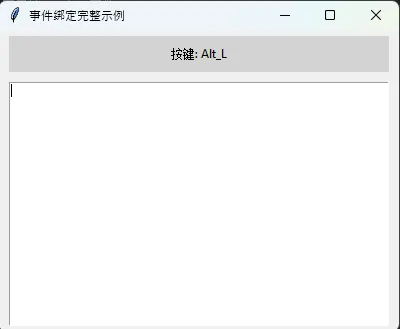
🛡️ 第三层:协议绑定(高级应用)
Pythonimport tkinter as tk
from tkinter import messagebox

class AdvancedEventApp:
    def __init__(self):
        self.root = tk.Tk()
        self.root.title("高级事件处理")
        self.root.geometry("300x200")

        # 绑定窗口关闭事件
        self.root.protocol("WM_DELETE_WINDOW", self.on_closing)

        # 绑定窗口获得/失去焦点事件
        self.root.bind("<FocusIn>", self.on_focus_in)
        self.root.bind("<FocusOut>", self.on_focus_out)

        self.setup_ui()

    def setup_ui(self):
        label = tk.Label(self.root, text="尝试关闭窗口看看会发生什么")
        label.pack(pady=50)

        # 添加一个按钮测试焦点事件
        button = tk.Button(self.root, text="点击我测试焦点")
        button.pack()

    def on_closing(self):
        """窗口关闭时的确认对话框"""
        if messagebox.askokcancel("退出", "确定要退出程序吗?"):
            # 在这里可以添加保存数据等清理工作
            print("程序正在退出,执行清理工作...")
            self.root.destroy()

    def on_focus_in(self, event):
        print("窗口获得焦点")
        self.root.configure(bg="lightblue")

    def on_focus_out(self, event):
        print("窗口失去焦点")
        self.root.configure(bg="lightgray")

    def run(self):
        self.root.mainloop()

# 运行示例
if __name__ == "__main__":
    app = AdvancedEventApp()
    app.run()
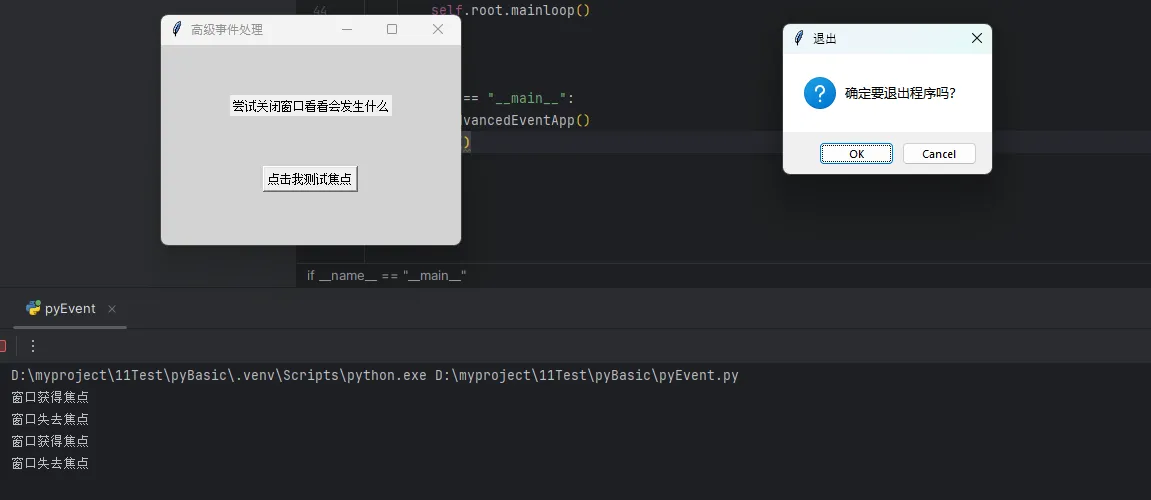
🛠️ 代码实战:构建实用的事件处理系统
📊 实战项目:多功能画板应用
Pythonimport tkinter as tk
from tkinter import colorchooser, filedialog, messagebox
import json

class DrawingBoard:
    def __init__(self):
        self.root = tk.Tk()
        self.root.title("Python Tkinter 画板 - 事件绑定实战")
        self.root.geometry("800x600")

        # 绘图状态变量
        self.drawing = False
        self.brush_size = 3
        self.brush_color = "black"
        self.last_x = None
        self.last_y = None

        # 存储绘图数据
        self.drawing_data = []

        self.setup_ui()
        self.bind_events()

    def setup_ui(self):
        # 创建工具栏
        toolbar = tk.Frame(self.root, bg="lightgray", height=50)
        toolbar.pack(side=tk.TOP, fill=tk.X)
        toolbar.pack_propagate(False)

        # 画笔大小控制
        tk.Label(toolbar, text="画笔大小:", bg="lightgray").pack(side=tk.LEFT, padx=5)
        self.size_scale = tk.Scale(toolbar, from_=1, to=10, orient=tk.HORIZONTAL,
                                 command=self.change_brush_size)
        self.size_scale.set(self.brush_size)
        self.size_scale.pack(side=tk.LEFT, padx=5)

        # 颜色选择按钮
        color_btn = tk.Button(toolbar, text="选择颜色", command=self.choose_color)
        color_btn.pack(side=tk.LEFT, padx=5)

        # 清空画布
        clear_btn = tk.Button(toolbar, text="清空", command=self.clear_canvas)
        clear_btn.pack(side=tk.LEFT, padx=5)

        # 保存/加载
        save_btn = tk.Button(toolbar, text="保存", command=self.save_drawing)
        save_btn.pack(side=tk.LEFT, padx=5)

        load_btn = tk.Button(toolbar, text="加载", command=self.load_drawing)
        load_btn.pack(side=tk.LEFT, padx=5)

        # 创建画布
        self.canvas = tk.Canvas(self.root, bg="white")
        self.canvas.pack(fill=tk.BOTH, expand=True)

        # 状态栏
        self.status_bar = tk.Label(self.root, text="就绪", relief=tk.SUNKEN, anchor=tk.W)
        self.status_bar.pack(side=tk.BOTTOM, fill=tk.X)

    def bind_events(self):
        # 鼠标绘图事件
        self.canvas.bind("<Button-1>", self.start_drawing)
        self.canvas.bind("<B1-Motion>", self.draw)
        self.canvas.bind("<ButtonRelease-1>", self.stop_drawing)

        # 鼠标移动显示坐标
        self.canvas.bind("<Motion>", self.show_coordinates)

        # 键盘快捷键
        self.root.bind("<Control-s>", lambda e: self.save_drawing())
        self.root.bind("<Control-o>", lambda e: self.load_drawing())
        self.root.bind("<Control-n>", lambda e: self.clear_canvas())
        self.root.bind("<Escape>", lambda e: self.stop_drawing(None))

        # 窗口事件
        self.root.protocol("WM_DELETE_WINDOW", self.on_closing)

        # 设置焦点以接收键盘事件
        self.root.focus_set()

    def start_drawing(self, event):
        """开始绘图"""
        self.drawing = True
        self.last_x = event.x
        self.last_y = event.y

        # 记录绘图起始点
        self.current_stroke = {
            "color": self.brush_color,
            "size": self.brush_size,
            "points": [(event.x, event.y)]
        }

        self.status_bar.config(text="正在绘图...")

    def draw(self, event):
        """绘图过程"""
        if self.drawing and self.last_x and self.last_y:
            # 在画布上绘制线条
            self.canvas.create_line(
                self.last_x, self.last_y, event.x, event.y,
                width=self.brush_size, fill=self.brush_color,
                capstyle=tk.ROUND, smooth=tk.TRUE
            )

            # 记录点位
            self.current_stroke["points"].append((event.x, event.y))

            self.last_x = event.x
            self.last_y = event.y

    def stop_drawing(self, event):
        """停止绘图"""
        if self.drawing:
            self.drawing = False
            self.last_x = None
            self.last_y = None

            # 保存这一笔的数据
            if hasattr(self, 'current_stroke'):
                self.drawing_data.append(self.current_stroke)

            self.status_bar.config(text="就绪")

    def show_coordinates(self, event):
        """显示鼠标坐标"""
        if not self.drawing:
            self.status_bar.config(text=f"坐标: ({event.x}, {event.y})")

    def change_brush_size(self, value):
        """改变画笔大小"""
        self.brush_size = int(value)

    def choose_color(self):
        """选择颜色"""
        color = colorchooser.askcolor(title="选择画笔颜色")
        if color[1]:  # 如果用户选择了颜色
            self.brush_color = color[1]

    def clear_canvas(self):
        """清空画布"""
        if messagebox.askokcancel("清空画布", "确定要清空整个画布吗?"):
            self.canvas.delete("all")
            self.drawing_data.clear()
            self.status_bar.config(text="画布已清空")

    def save_drawing(self):
        """保存绘图数据"""
        if not self.drawing_data:
            messagebox.showwarning("保存", "没有绘图数据可保存")
            return

        filename = filedialog.asksaveasfilename(
            defaultextension=".json",
            filetypes=[("JSON files", "*.json"), ("All files", "*.*")]
        )

        if filename:
            try:
                with open(filename, 'w') as f:
                    json.dump(self.drawing_data, f)
                self.status_bar.config(text=f"已保存到: {filename}")
            except Exception as e:
                messagebox.showerror("保存失败", f"保存文件时出错: {str(e)}")

    def load_drawing(self):
        """加载绘图数据"""
        filename = filedialog.askopenfilename(
            filetypes=[("JSON files", "*.json"), ("All files", "*.*")]
        )

        if filename:
            try:
                with open(filename, 'r') as f:
                    self.drawing_data = json.load(f)

                # 重绘画布
                self.redraw_canvas()
                self.status_bar.config(text=f"已加载: {filename}")
            except Exception as e:
                messagebox.showerror("加载失败", f"加载文件时出错: {str(e)}")

    def redraw_canvas(self):
        """根据数据重绘画布"""
        self.canvas.delete("all")

        for stroke in self.drawing_data:
            points = stroke["points"]
            if len(points) > 1:
                for i in range(1, len(points)):
                    self.canvas.create_line(
                        points[i-1][0], points[i-1][1],
                        points[i][0], points[i][1],
                        width=stroke["size"], fill=stroke["color"],
                        capstyle=tk.ROUND, smooth=tk.TRUE
                    )

    def on_closing(self):
        """程序退出时的处理"""
        if self.drawing_data and messagebox.askquestion(
            "退出", "有未保存的绘图,是否保存?") == "yes":
            self.save_drawing()

        self.root.destroy()

    def run(self):
        self.root.mainloop()

# 运行画板应用
if __name__ == "__main__":
    app = DrawingBoard()
    app.run()
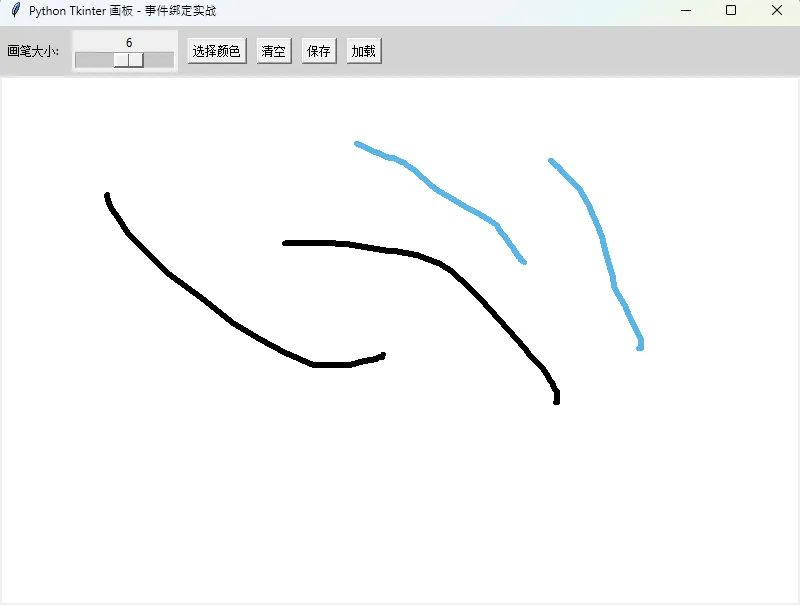
🎯 高级技巧:事件处理最佳实践
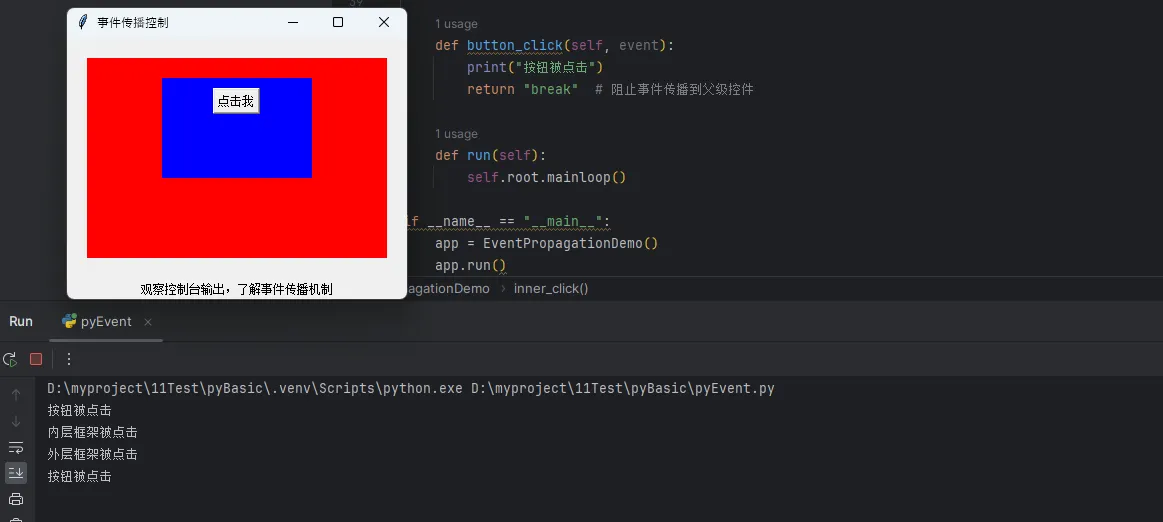
🔧 事件传播控制
Pythonimport tkinter as tk

class EventPropagationDemo:
    def __init__(self):
        self.root = tk.Tk()
        self.root.title("事件传播控制")

        # 外层框架
        outer_frame = tk.Frame(self.root, bg="red", width=300, height=200)
        outer_frame.pack(padx=20, pady=20)
        outer_frame.pack_propagate(False)

        # 内层框架
        inner_frame = tk.Frame(outer_frame, bg="blue", width=150, height=100)
        inner_frame.pack(padx=20, pady=20)
        inner_frame.pack_propagate(False)

        # 按钮
        button = tk.Button(inner_frame, text="点击我")
        button.pack(padx=10, pady=10)

        # 绑定事件
        outer_frame.bind("<Button-1>", self.outer_click)
        inner_frame.bind("<Button-1>", self.inner_click)
        button.bind("<Button-1>", self.button_click)

        # 说明标签
        label = tk.Label(self.root, text="观察控制台输出,了解事件传播机制")
        label.pack()

    def outer_click(self, event):
        print("外层框架被点击")

    def inner_click(self, event):
        print("内层框架被点击")

    def button_click(self, event):
        print("按钮被点击")

    def run(self):
        self.root.mainloop()
Pythonimport tkinter as tk


class ManualEventPropagation:
    def __init__(self):
        self.root = tk.Tk()
        self.root.title("手动事件传播示例")

        # 外层框架
        self.outer_frame = tk.Frame(self.root, bg="red", width=300, height=200)
        self.outer_frame.pack(padx=20, pady=20)
        self.outer_frame.pack_propagate(False)

        # 内层框架
        self.inner_frame = tk.Frame(self.outer_frame, bg="blue", width=150, height=100)
        self.inner_frame.pack(padx=20, pady=20)
        self.inner_frame.pack_propagate(False)

        # 按钮
        self.button = tk.Button(self.inner_frame, text="点击我(会传播)")
        self.button.pack(padx=10, pady=10)

        # 绑定事件
        self.outer_frame.bind("<Button-1>", self.outer_click)
        self.inner_frame.bind("<Button-1>", self.inner_click)
        self.button.bind("<Button-1>", self.button_click)

    def outer_click(self, event):
        print("外层框架被点击")

    def inner_click(self, event):
        print("内层框架被点击")

    def button_click(self, event):
        print("按钮被点击")

        # 手动触发父级事件
        # 计算相对于父控件的坐标
        parent_x = event.x + self.button.winfo_x()
        parent_y = event.y + self.button.winfo_y()

        # 创建新的事件对象
        parent_event = type('Event', (), {
            'x': parent_x,
            'y': parent_y,
            'widget': self.inner_frame
        })()

        # 手动调用父级事件处理函数
        self.inner_click(parent_event)

        # 继续传播到更上层
        grandparent_x = parent_x + self.inner_frame.winfo_x()
        grandparent_y = parent_y + self.inner_frame.winfo_y()

        grandparent_event = type('Event', (), {
            'x': grandparent_x,
            'y': grandparent_y,
            'widget': self.outer_frame
        })()

        self.outer_click(grandparent_event)

    def run(self):
        self.root.mainloop()

if __name__ == "__main__":
    app = ManualEventPropagation()
    app.run()
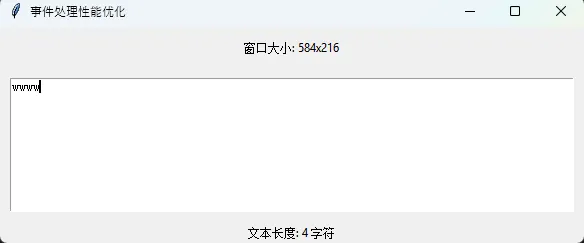
⚡ 性能优化:事件处理防抖
Pythonimport tkinter as tk
import time


class PerformanceOptimizedEvents:
    def __init__(self):
        self.root = tk.Tk()
        self.root.title("事件处理性能优化")

        # 防抖相关变量
        self.last_resize_time = 0
        self.resize_delay = 0.1  # 100毫秒防抖

        # 文本变化防抖
        self.last_text_change = 0
        self.text_delay = 0.3  # 300毫秒防抖

        self.setup_ui()
        self.bind_events()

    def setup_ui(self):
        self.info_label = tk.Label(self.root, text="调整窗口大小或输入文本测试防抖效果")
        self.info_label.pack(pady=10)

        self.text_widget = tk.Text(self.root, height=10)
        self.text_widget.pack(fill=tk.BOTH, expand=True, padx=10, pady=10)

        self.status_label = tk.Label(self.root, text="状态:就绪")
        self.status_label.pack()

    def bind_events(self):
        # 窗口大小变化事件(带防抖)
        self.root.bind("<Configure>", self.on_resize_debounced)

        # 文本变化事件(带防抖)
        self.text_widget.bind("<KeyRelease>", self.on_text_change_debounced)

    def on_resize_debounced(self, event):
        """防抖的窗口大小变化处理"""
        if event.widget == self.root:
            current_time = time.time()
            self.last_resize_time = current_time

            # 延迟执行真正的处理函数
            self.root.after(int(self.resize_delay * 1000),
                            lambda: self.handle_resize_if_not_superseded(current_time, event))

    def handle_resize_if_not_superseded(self, trigger_time, event):
        """只有在没有被后续事件覆盖时才执行"""
        if trigger_time == self.last_resize_time:
            self.info_label.config(text=f"窗口大小: {event.width}x{event.height}")
            print(f"窗口大小处理: {event.width}x{event.height}")

    def on_text_change_debounced(self, event):
        """防抖的文本变化处理"""
        current_time = time.time()
        self.last_text_change = current_time

        # 延迟执行
        self.root.after(int(self.text_delay * 1000),
                        lambda: self.handle_text_change_if_not_superseded(current_time))

    def handle_text_change_if_not_superseded(self, trigger_time):
        """处理文本变化(如果没有被新的变化覆盖)"""
        if trigger_time == self.last_text_change:
            content = self.text_widget.get("1.0", tk.END).strip()
            word_count = len(content)
            self.status_label.config(text=f"文本长度: {word_count} 字符")
            print(f"文本处理: {word_count} 字符")

    def run(self):
        self.root.mainloop()

if __name__ == "__main__":
    app = PerformanceOptimizedEvents()
    app.run()
🎯 核心要点总结
通过本文的深入学习,你已经掌握了Python Tkinter事件绑定机制的精髓。让我们总结三个关键要点:
🔑 第一要点:选择合适的绑定方式
- 简单交互使用
command参数 - 复杂事件处理使用
bind()方法 - 系统级事件使用
protocol()绑定
⚡ 第二要点:理解事件传播机制
- 事件会从子控件向父控件传播
- 使用
return "break"阻止事件继续传播 - 合理利用事件冒泡可以简化代码结构
🛡️ 第三要点:注重性能与用户体验
- 对高频事件(如resize、scroll)实施防抖处理
- 在事件处理函数中避免耗时操作
- 合理使用
after()方法进行异步处理
掌握了这些技能,你就能构建出响应迅速、交互流畅的Python GUI应用。记住,优秀的程序不仅要功能完整,更要让用户感受到操作的愉悦感。继续探索Python开发的更多可能性,让你的上位机开发技能更上一层楼!
想要获得更多Python开发技巧?关注我们的公众号,每周为你带来实用的编程干货!
本文作者:技术老小子
本文链接:
版权声明:本博客所有文章除特别声明外,均采用 BY-NC-SA 许可协议。转载请注明出处!
目录