
目录
你是否曾经羡慕过那些酷炫的动态背景效果?想要在自己的C#应用中实现类似的视觉特效,却不知从何下手?
今天我将带你深入探索一个完整的波浪动画项目,涵盖圆形扩散波浪、水平流动波浪、螺旋旋转效果和粒子系统四种不同的视觉模式。这不仅仅是一个简单的Demo,而是一套可以直接应用到实际项目中的高性能动画解决方案。
无论你是想为企业应用添加动态元素,还是开发游戏界面,这篇文章都将为你提供完整的技术路径和实战代码。
🔍 技术痛点分析
传统GDI+的局限性
很多C#开发者在实现动画效果时,往往选择System.Drawing进行绘制。但传统方案存在明显短板:
- 性能瓶颈:复杂动画帧率低,用户体验差
- 功能受限:缺乏现代图形API的高级特性
- 跨平台困难:依赖Windows特有的GDI+
现代解决方案的必要性
随着应用对视觉效果要求越来越高,我们需要:
- 🚀 硬件加速的图形渲染
- 🎨 丰富多样的视觉效果
- ⚡ 流畅稳定的60FPS动画
- 🌐 跨平台兼容性
💡 SkiaSharp:现代C#图形编程的最佳选择
SkiaSharp是Google Skia图形库的.NET封装,为我们提供了强大的2D图形能力:
C#// 核心组件引入
using SkiaSharp;
using SkiaSharp.Views.Desktop;

// GPU加速控件
private SKGLControl skControl;
🔧 核心架构设计
我们的波浪动画系统采用模块化设计,通过状态模式实现四种不同效果:
C#public partial class Form5 : Form
{
    private int waveMode = 0; // 波浪模式切换
    private float currentTime = 0f; // 动画时间轴
    private Timer animationTimer; // 60FPS定时器

    // 四种波浪模式枚举
    // 0=圆形波浪, 1=水平波浪, 2=螺旋波浪, 3=粒子波浪
}
🎨 四大波浪特效深度解析
🌀 模式一:圆形扩散波浪
这种效果模拟了水滴落入水面产生的同心圆扩散,适用于加载界面或交互反馈:
C#private void DrawCircularWave(SKCanvas canvas, SKImageInfo info, float time)
{
    canvas.Clear(SKColors.Black);
    var centerX = info.Width / 2f;
    var centerY = info.Height / 2f;

    using (var paint = new SKPaint())
    {
        paint.IsAntialias = true;
        paint.Style = SKPaintStyle.Stroke;

        // 创建8层同心圆,每层包含24个波浪点
        for (int ring = 0; ring < 8; ring++)
        {
            for (int i = 0; i < 360; i += 15)
            {
                // 关键算法:波浪相位计算
                var wavePhase = (time + ring * 20 + i) * Math.PI / 180;
                var baseRadius = 50 + ring * 30;
                var waveAmplitude = 15 + ring * 3;
                var radius = baseRadius + (float)(Math.Sin(wavePhase) * waveAmplitude);

                // HSV颜色空间实现彩虹效果
                var hue = (time * 2 + ring * 30 + i) % 360;
                paint.Color = SKColor.FromHsv(hue, 80, 90).WithAlpha(alpha);

                canvas.DrawCircle(x, y, 5, paint);
            }
        }
    }
}
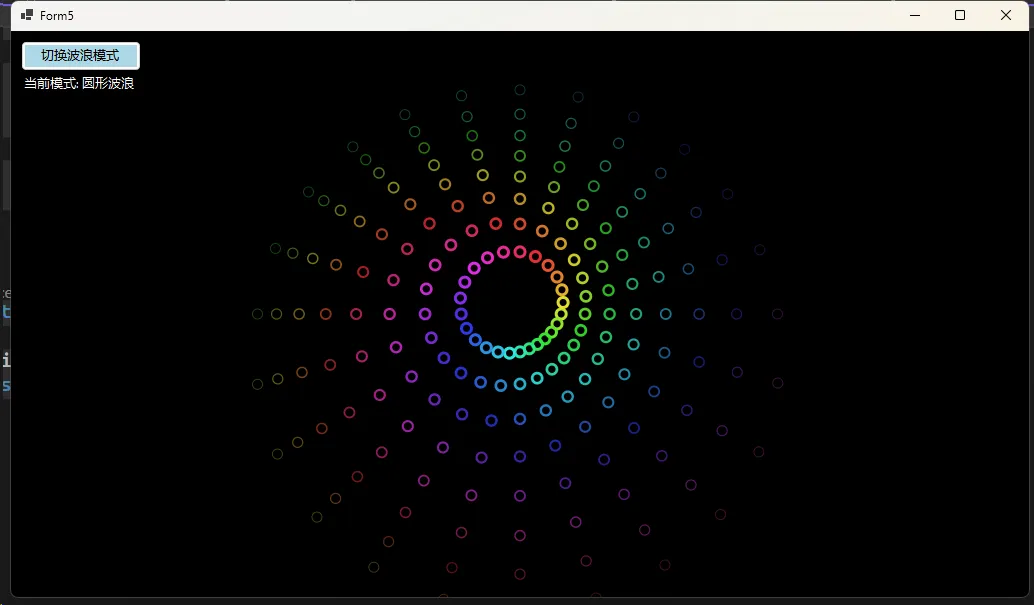
💡 核心技巧:
- 使用
Math.Sin函数控制波浪幅度 - 通过相位差
ring * 20 + i制造层次感 - HSV颜色空间让色彩过渡更自然
🌊 模式二:水平流动波浪
模拟海洋波浪效果,特别适合背景动画和数据可视化:
C#private void DrawHorizontalWave(SKCanvas canvas, SKImageInfo info, float time)
{
    canvas.Clear(new SKColor(10, 20, 40)); // 深海蓝背景

    using (var paint = new SKPaint())
    {
        // 创建5层波浪,营造景深效果
        for (int layer = 0; layer < 5; layer++)
        {
            using (var path = new SKPath())
            {
                var frequency = 0.01f + layer * 0.005f; // 不同层级频率
                var yOffset = info.Height * 0.7f + layer * 20;

                // 关键:路径生成算法
                for (float x = 0; x <= info.Width; x += 5)
                {
                    var y = yOffset + (float)(Math.Sin(x * frequency + phaseShift) * waveHeight);
                    path.LineTo(x, y);
                }

                // 闭合路径实现填充效果
                path.LineTo(info.Width, info.Height);
                path.LineTo(0, info.Height);
                path.Close();

                canvas.DrawPath(path, paint);
            }
        }
    }
}
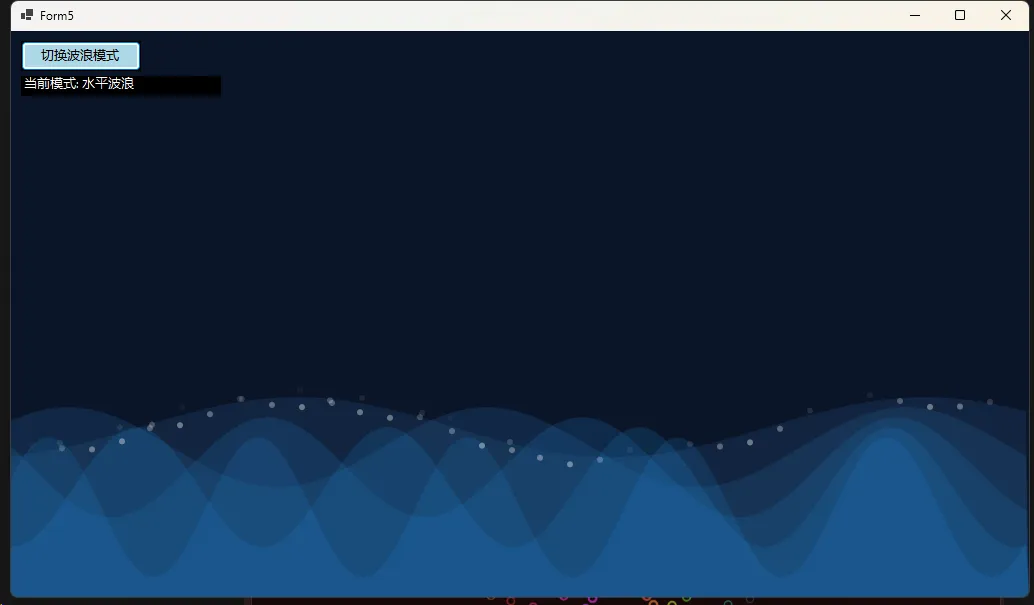
🎯 实战要点:
- 使用
SKPath创建复杂形状 - 多层叠加产生立体感
- 相位偏移实现动态流动
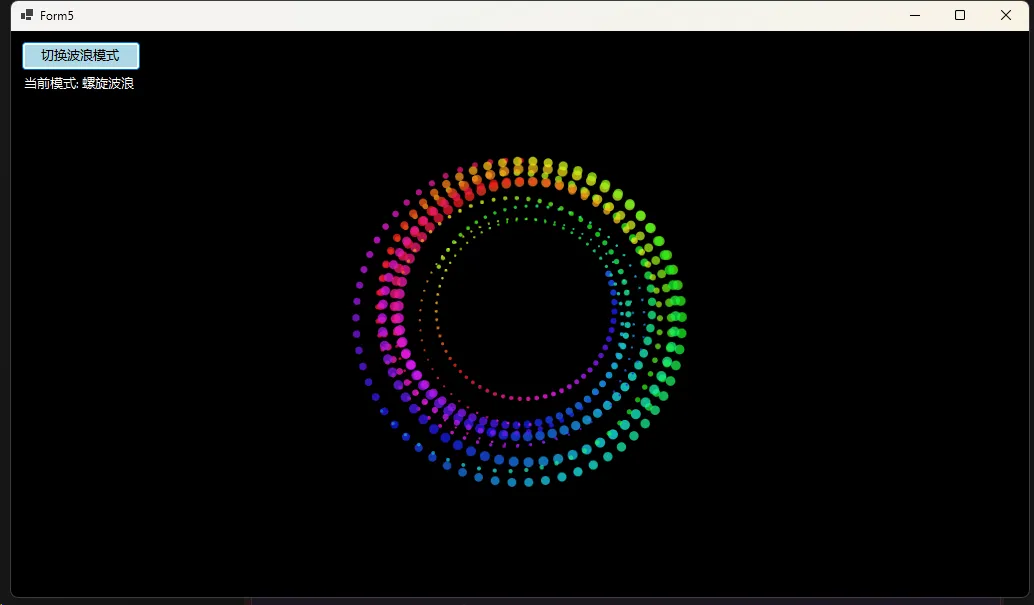
🌪️ 模式三:螺旋旋转波浪
结合极坐标系统,创造出令人着迷的螺旋效果:
C#private void DrawSpiralWave(SKCanvas canvas, SKImageInfo info, float time)
{
    var centerX = info.Width / 2f;
    var centerY = info.Height / 2f;

    // 三重螺旋,120度相位差
    for (int spiral = 0; spiral < 3; spiral++)
    {
        for (int i = 0; i < 200; i++)
        {
            var t = i * 0.1f + time * 0.02f + spiral * 2;
            var spiralRadius = t * 3; // 螺旋半径递增
            var waveRadius = 20 * (float)Math.Sin(t * 0.5f + spiral * Math.PI * 2 / 3);

            // 极坐标转直角坐标
            var angle = t + spiral * Math.PI * 2 / 3;
            var x = (float)((spiralRadius + waveRadius) * Math.Cos(angle));
            var y = (float)((spiralRadius + waveRadius) * Math.Sin(angle));

            // 动态透明度:距离中心越远越透明
            var alpha = (byte)Math.Max(0, Math.Min(255,
                255 * (1 - spiralRadius / Math.Min(info.Width, info.Height))));
        }
    }
}
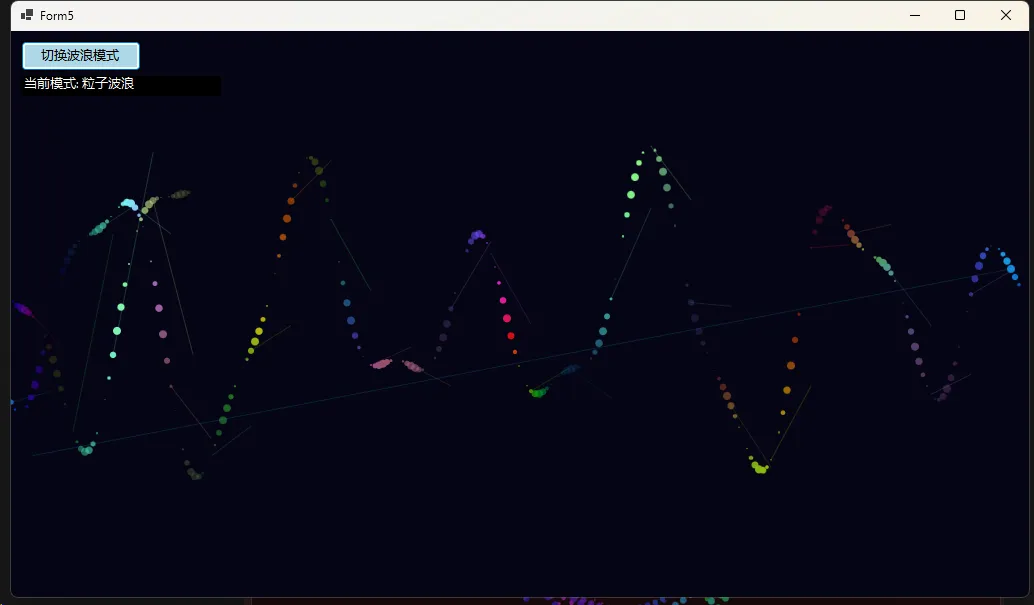
✨ 模式四:粒子波浪系统
最复杂也是最灵活的粒子系统,适合游戏特效和数据流可视化:
C#private void DrawParticleWave(SKCanvas canvas, SKImageInfo info, float time)
{
    var centerY = info.Height / 2f;

    // 300个粒子构成波浪
    for (int i = 0; i < 300; i++)
    {
        var particleTime = time * 0.02f + i * 0.1f;
        var waveX = i * 4.0f;

        // 双重波浪叠加算法
        var primaryWave = (float)(Math.Sin(waveX * 0.01f + particleTime) * 100);
        var secondaryWave = (float)(Math.Cos(waveX * 0.005f + particleTime * 0.7f) * 50);
        var verticalWave = (float)(Math.Sin(particleTime + i * 0.2f) * 30);

        var y = centerY + primaryWave + secondaryWave + verticalWave;

        // 动态颜色系统
        var hue = (time + i * 5 + primaryWave) % 360;
        paint.Color = SKColor.FromHsv(hue, saturation, brightness).WithAlpha(alpha);

        canvas.DrawCircle(x, y, size, paint);
    }
}
🚀 性能优化实战技巧
⚡ 关键优化点
对象重用:避免频繁GC
C#using (var paint = new SKPaint()) // 使用using确保及时释放
{
    // 绘制逻辑
}
合理的刷新频率:
C#animationTimer.Interval = 16; // 约60FPS,平衡流畅度与性能
边界检查:避免无效绘制
C#if (Math.Abs(x) > info.Width / 2 || Math.Abs(y) > info.Height / 2)
    continue; // 跳过屏幕外的点
🔧 常见坑点提醒
⚠️ 类型转换陷阱:
C#// ❌ 错误:直接转换可能溢出
var alpha = (byte)(255 - ring * 25);

// ✅ 正确:添加边界检查
var alpha = (byte)Math.Max(0, Math.Min(255, 255 - ring * 25));
⚠️ 内存泄漏预防:
C#protected override void OnClosed(EventArgs e)
{
    animationTimer?.Dispose(); // 确保定时器释放
    base.OnClosed(e);
}
🎯 实际应用场景
💼 企业级应用
- 仪表盘背景:为数据展示添加动态元素
- 加载界面:提升用户等待体验
- 品牌展示:在启动界面展现企业形象
🎮 游戏开发
- UI特效:菜单背景、按钮反馈
- 环境渲染:水面、能量场效果
- 粒子系统:魔法效果、爆炸动画
📊 数据可视化
- 实时数据流:股票走势、网络流量
- 音频可视化:音乐播放器频谱显示
- 科学计算:波动方程、物理仿真
🌟 总结与升华
通过这个完整的波浪动画项目,我们掌握了:
- SkiaSharp图形编程:从基础绘制到复杂动画的完整技术栈
- 数学算法应用:三角函数、极坐标转换、相位控制等核心技能
- 性能优化策略:内存管理、对象重用、合理的刷新机制
这不仅仅是一个技术Demo,更是一套可直接商用的动画解决方案。你可以基于这个框架,开发出属于自己的独特视觉效果。
🚀 行动建议:
- 立即下载代码,在VS中运行体验效果
- 尝试调整参数,观察视觉变化规律
- 结合自己的项目需求,定制专属动画
💬 互动时间:你在项目中遇到过哪些动画性能问题?或者想要实现什么样的视觉效果?欢迎在评论区分享你的经验和想法!
🔥 如果这篇文章对你有帮助,请转发给更多需要的开发者同行。让我们一起用代码创造更美好的视觉世界!
本文作者:技术老小子
本文链接:
版权声明:本博客所有文章除特别声明外,均采用 BY-NC-SA 许可协议。转载请注明出处!