
Press Ctrl+ and K to search
目录
在Python桌面应用开发中,很多初学者在面对Tkinter GUI编程时常常感到无从下手。特别是当需要创建一个包含文本显示、用户输入和按钮交互的完整界面时,往往不知道如何让Label、Button、Entry这三个基础控件协同工作。
本文将从实战角度出发,通过一个完整的用户登录界面项目,带你掌握这三个核心控件的组合使用技巧。你将学会如何构建美观实用的GUI界面,掌握控件间的数据传递和事件处理,最终能够独立开发具有交互功能的Python桌面应用程序。
🔍 问题分析:为什么要掌握这三个控件?
在任何GUI应用中,Label(标签)、Button(按钮)、**Entry(输入框)**构成了用户界面的黄金三角:
- Label:负责信息展示和界面提示
- Entry:处理用户输入数据
- Button:触发程序逻辑执行
这三个控件的配合使用几乎涵盖了90%的桌面应用交互场景,掌握它们的组合技巧是Python GUI开发的基石。
💡 解决方案:构建完整的交互系统
🎨 设计思路
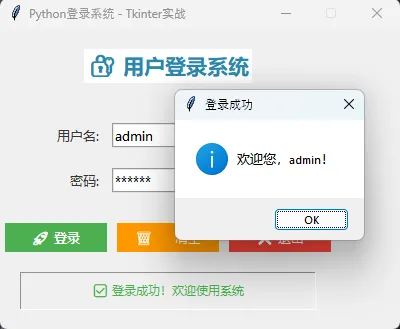
我们将创建一个用户登录系统,包含以下功能:
- 用户名和密码输入
- 登录状态显示
- 清空和登录按钮
- 输入验证和反馈机制
📊 控件职责分工
| 控件类型 | 具体用途 | 交互方式 |
|---|---|---|
| Label | 标题、字段说明、状态提示 | 信息展示 |
| Entry | 用户名、密码输入 | 数据收集 |
| Button | 登录、清空、退出操作 | 事件触发 |
🛠️ 代码实战:从基础到进阶
📝 第一步:基础框架搭建
Pythonimport tkinter as tk
from tkinter import messagebox
import tkinter.font as tkFont

class LoginApp:
    def __init__(self, root):
        self.root = root
        self.setup_window()
        self.create_labels()
        self.create_entries()
        self.create_buttons()
        self.layout_widgets()

    def setup_window(self):
        """窗口基础设置"""
        self.root.title("Python登录系统 - Tkinter实战")
        self.root.geometry("400x300")
        self.root.resizable(False, False)

        # 设置窗口居中
        screen_width = self.root.winfo_screenwidth()
        screen_height = self.root.winfo_screenheight()
        x = (screen_width - 400) // 2
        y = (screen_height - 300) // 2
        self.root.geometry(f"400x300+{x}+{y}")
🎯 第二步:Label控件的多样化运用
Pythondef create_labels(self):
    """创建各种类型的Label控件"""
    # 1. 主标题Label - 使用自定义字体
    title_font = tkFont.Font(family="微软雅黑", size=16, weight="bold")
    self.title_label = tk.Label(
        self.root,
        text="🔐 用户登录系统",
        font=title_font,
        fg="#2E86AB",
        bg="white"
    )

    # 2. 字段说明Label
    self.username_label = tk.Label(
        self.root,
        text="用户名:",
        font=("微软雅黑", 10),
        fg="#333333"
    )

    self.password_label = tk.Label(
        self.root,
        text="密码:",
        font=("微软雅黑", 10),
        fg="#333333"
    )

    # 3. 状态显示Label - 动态更新
    self.status_label = tk.Label(
        self.root,
        text="请输入登录信息",
        font=("微软雅黑", 9),
        fg="#666666",
        bg="#F0F0F0",
        relief="sunken",
        bd=1,
        height=2
    )
⌨️ 第三步:Entry控件的高级配置
Pythondef create_entries(self):
    """创建功能丰富的Entry控件"""
    # 1. 用户名输入框 - 带占位符效果
    self.username_var = tk.StringVar()
    self.username_entry = tk.Entry(
        self.root,
        textvariable=self.username_var,
        font=("微软雅黑", 10),
        width=20,
        bd=2,
        relief="groove"
    )

    # 2. 密码输入框 - 隐藏输入内容
    self.password_var = tk.StringVar()
    self.password_entry = tk.Entry(
        self.root,
        textvariable=self.password_var,
        font=("微软雅黑", 10),
        width=20,
        bd=2,
        relief="groove",
        show="*"  # 密码隐藏显示
    )

    # 3. 绑定Enter键快捷登录
    self.password_entry.bind('<Return>', lambda event: self.login())

    # 4. 添加焦点事件处理
    self.username_entry.bind('<FocusIn>', self.on_entry_focus_in)
    self.username_entry.bind('<FocusOut>', self.on_entry_focus_out)
    self.password_entry.bind('<FocusIn>', self.on_entry_focus_in)
    self.password_entry.bind('<FocusOut>', self.on_entry_focus_out)

def on_entry_focus_in(self, event):
    """输入框获得焦点时的处理"""
    event.widget.config(bg="#E6F3FF")

def on_entry_focus_out(self, event):
    """输入框失去焦点时的处理"""
    event.widget.config(bg="white")
🎮 第四步:Button控件的事件处理机制
Pythondef create_buttons(self):
    """创建多功能按钮控件"""
    # 1. 主登录按钮 - 自定义样式
    self.login_button = tk.Button(
        self.root,
        text="🚀 登录",
        font=("微软雅黑", 10, "bold"),
        bg="#4CAF50",
        fg="white",
        width=12,
        height=1,
        bd=0,
        cursor="hand2",
        command=self.login
    )

    # 2. 清空按钮 - 重置功能
    self.clear_button = tk.Button(
        self.root,
        text="🗑️ 清空",
        font=("微软雅黑", 10),
        bg="#FF9800",
        fg="white",
        width=12,
        height=1,
        bd=0,
        cursor="hand2",
        command=self.clear_inputs
    )

    # 3. 退出按钮 - 程序关闭
    self.exit_button = tk.Button(
        self.root,
        text="❌ 退出",
        font=("微软雅黑", 10),
        bg="#F44336",
        fg="white",
        width=12,
        height=1,
        bd=0,
        cursor="hand2",
        command=self.root.quit
    )

    # 4. 按钮悬停效果
    self.add_button_hover_effects()

def add_button_hover_effects(self):
    """为按钮添加悬停效果"""
    def on_enter(event, button, color):
        button.config(bg=color)

    def on_leave(event, button, color):
        button.config(bg=color)

    # 登录按钮悬停效果
    self.login_button.bind("<Enter>", lambda e: on_enter(e, self.login_button, "#45A049"))
    self.login_button.bind("<Leave>", lambda e: on_leave(e, self.login_button, "#4CAF50"))

    # 清空按钮悬停效果
    self.clear_button.bind("<Enter>", lambda e: on_enter(e, self.clear_button, "#E68900"))
    self.clear_button.bind("<Leave>", lambda e: on_leave(e, self.clear_button, "#FF9800"))

    # 退出按钮悬停效果
    self.exit_button.bind("<Enter>", lambda e: on_enter(e, self.exit_button, "#DA190B"))
    self.exit_button.bind("<Leave>", lambda e: on_leave(e, self.exit_button, "#F44336"))
🎨 第五步:控件布局和交互逻辑
Pythondef layout_widgets(self):
    """使用grid布局管理器排列控件"""
    # 标题区域
    self.title_label.grid(row=0, column=0, columnspan=3, pady=(20, 30), padx=20)

    # 输入区域
    self.username_label.grid(row=1, column=0, sticky="e", padx=(20, 10), pady=10)
    self.username_entry.grid(row=1, column=1, columnspan=2, sticky="w", padx=(0, 20), pady=10)

    self.password_label.grid(row=2, column=0, sticky="e", padx=(20, 10), pady=10)
    self.password_entry.grid(row=2, column=1, columnspan=2, sticky="w", padx=(0, 20), pady=10)

    # 按钮区域 - 直接使用grid布局
    self.login_button.grid(row=3, column=0, padx=5, pady=20)
    self.clear_button.grid(row=3, column=1, padx=5, pady=20)
    self.exit_button.grid(row=3, column=2, padx=5, pady=20)

    # 状态区域
    self.status_label.grid(row=4, column=0, columnspan=3, sticky="ew", padx=20, pady=(0, 20))

def login(self):
    """登录逻辑处理"""
    username = self.username_var.get().strip()
    password = self.password_var.get().strip()

    # 输入验证
    if not username:
        self.update_status("❌ 请输入用户名!", "#FF5722")
        self.username_entry.focus()
        return

    if not password:
        self.update_status("❌ 请输入密码!", "#FF5722")
        self.password_entry.focus()
        return

    # 模拟登录验证(实际项目中连接数据库)
    if username == "admin" and password == "123456":
        self.update_status("✅ 登录成功!欢迎使用系统", "#4CAF50")
        messagebox.showinfo("登录成功", f"欢迎您,{username}!")
    else:
        self.update_status("❌ 用户名或密码错误!", "#FF5722")
        messagebox.showerror("登录失败", "请检查用户名和密码是否正确")
        self.clear_inputs()

def clear_inputs(self):
    """清空输入内容"""
    self.username_var.set("")
    self.password_var.set("")
    self.update_status("🔄 已清空输入内容", "#2196F3")
    self.username_entry.focus()

def update_status(self, message, color="#666666"):
    """更新状态标签"""
    self.status_label.config(text=message, fg=color)

    # 3秒后恢复默认状态
    self.root.after(3000, lambda: self.status_label.config(
        text="请输入登录信息",
        fg="#666666"
    ))
🚀 第六步:完整应用启动
Pythondef main():
    """程序入口点"""
    root = tk.Tk()
    app = LoginApp(root)

    # 设置程序图标(可选)
    try:
        root.iconbitmap("login.ico")  # 如果有图标文件
    except:
        pass

    # 设置窗口关闭事件
    def on_closing():
        if messagebox.askokcancel("退出", "确定要退出程序吗?"):
            root.destroy()

    root.protocol("WM_DELETE_WINDOW", on_closing)

    # 启动程序
    root.mainloop()

if __name__ == "__main__":
    main()
💪 实战要点总结
通过本文的完整实战演练,我们掌握了Python Tkinter中Label、Button、Entry三大核心控件的协同使用技巧。
🔥 三个关键收获:
- 控件协作机制:学会了如何让Label提供信息引导、Entry收集用户输入、Button触发业务逻辑,形成完整的交互闭环。
- 事件驱动编程:掌握了按钮点击、键盘输入、焦点切换等事件的处理方法,让界面响应更加灵敏智能。
- 界面优化策略:从基础功能到视觉美化,学会了如何创建既实用又美观的Python桌面应用程序。
这套组合拳不仅适用于登录系统,更是所有Python GUI开发的基础模板。无论是数据录入工具、系统管理界面,还是上位机控制软件,都能在此基础上快速扩展。
继续实践这些技巧,你将能够构建出更加复杂和专业的Python桌面应用,在编程技艺的道路上更进一步!
本文作者:技术老小子
本文链接:
版权声明:本博客所有文章除特别声明外,均采用 BY-NC-SA 许可协议。转载请注明出处!
目录