
Press Ctrl+ and K to search
目录
在Python桌面应用开发中,处理多行文本输入和显示是一个常见需求。无论是开发日志查看器、代码编辑器,还是聊天应用,我们都需要一个功能强大的多行文本组件。tkinter的Text控件正是为此而生,它不仅支持多行文本编辑,还提供了丰富的格式化功能和交互特性。
本文将从零开始,带你深入掌握Text控件的使用方法。我们将从基础语法讲起,逐步探索高级功能,最后通过实战项目帮你构建一个功能完整的文本编辑器。无论你是Python初学者还是想要提升GUI开发技能的程序员,这篇文章都将为你提供实用的解决方案。
🎯 Text控件基础入门
什么是Text控件
Text控件是tkinter中最强大的文本处理组件,支持:
- 多行文本编辑
- 富文本格式
- 文本搜索和替换
- 插入图片和窗口组件
- 撤销和重做操作
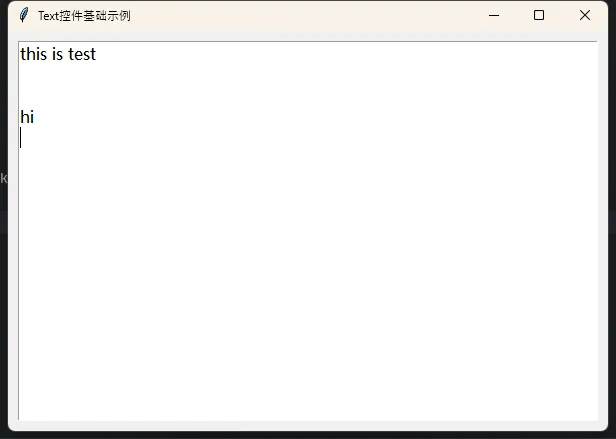
基础语法结构
Pythonimport tkinter as tk
from tkinter import ttk

# 创建主窗口
root = tk.Tk()
root.title("Text控件基础示例")
root.geometry("600x400")

# 创建Text控件
text_widget = tk.Text(
    root,
    width=50,      # 宽度(字符数)
    height=20,     # 高度(行数)
    wrap=tk.WORD,  # 自动换行模式
    font=("微软雅黑", 12)
)
text_widget.pack(padx=10, pady=10, fill=tk.BOTH, expand=True)

root.mainloop()
🔧 Text控件核心参数详解
常用配置参数
| 参数 | 说明 | 常用值 |
|---|---|---|
| width | 宽度(字符数) | 整数值 |
| height | 高度(行数) | 整数值 |
| wrap | 换行模式 | NONE, CHAR, WORD |
| state | 控件状态 | NORMAL, DISABLED |
| bg | 背景色 | 颜色值或颜色名 |
| fg | 前景色(文字颜色) | 颜色值或颜色名 |
| font | 字体 | (字体名, 大小, 样式) |
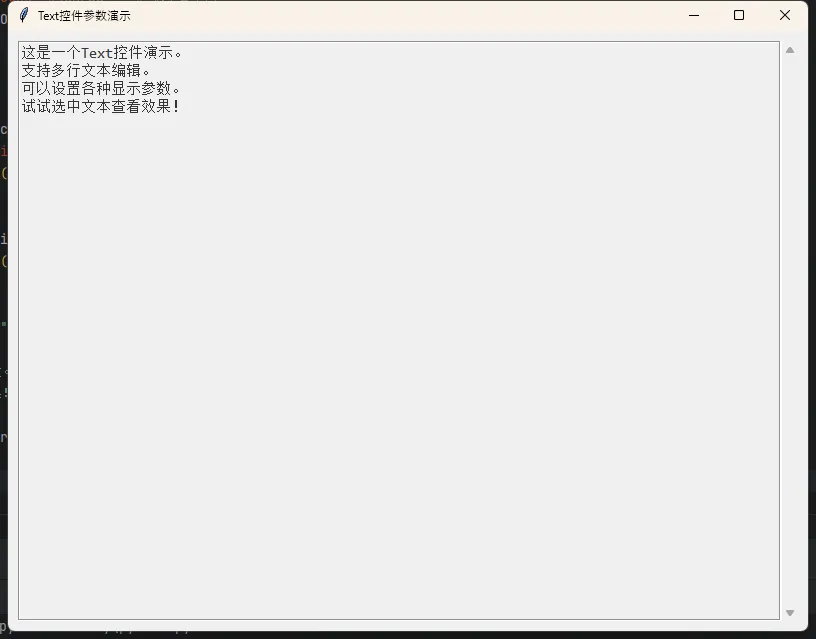
Pythonimport tkinter as tk

root = tk.Tk()
root.title("Text控件参数演示")
root.geometry("800x600")

# 创建带滚动条的Text控件
frame = tk.Frame(root)
frame.pack(fill=tk.BOTH, expand=True, padx=10, pady=10)

text_widget = tk.Text(
    frame,
    wrap=tk.WORD,           # 按单词换行
    bg="#f0f0f0",           # 浅灰背景
    fg="#333333",           # 深灰文字
    font=("Consolas", 11),  # 等宽字体
    insertbackground="red", # 光标颜色
    selectbackground="#4CAF50",  # 选中背景色
    relief=tk.GROOVE,       # 边框样式
    bd=2                    # 边框宽度
)

# 添加滚动条
scrollbar = tk.Scrollbar(frame)
scrollbar.pack(side=tk.RIGHT, fill=tk.Y)
text_widget.pack(side=tk.LEFT, fill=tk.BOTH, expand=True)

# 绑定滚动条
text_widget.config(yscrollcommand=scrollbar.set)
scrollbar.config(command=text_widget.yview)

# 插入初始内容
initial_text = """这是一个Text控件演示。
支持多行文本编辑。
可以设置各种显示参数。
试试选中文本查看效果!"""

text_widget.insert(tk.END, initial_text)

root.mainloop()
💡 文本操作核心方法
🔥 内容插入和删除
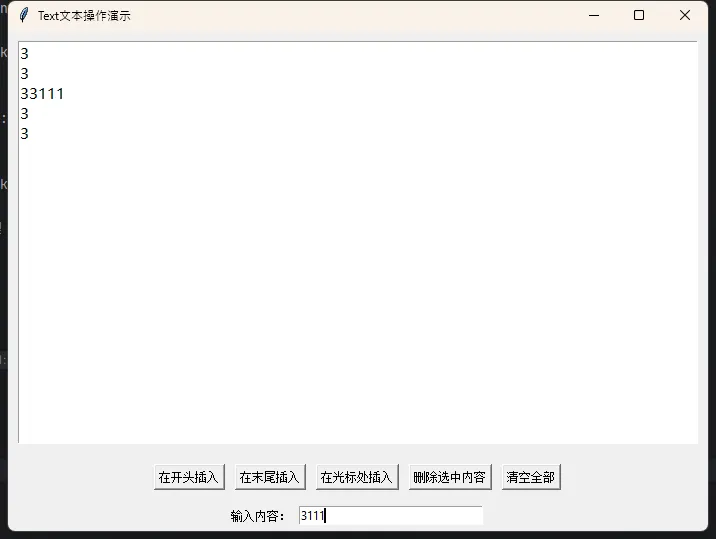
Pythonimport tkinter as tk

class TextDemo:
    def __init__(self):
        self.root = tk.Tk()
        self.root.title("Text文本操作演示")
        self.root.geometry("700x500")

        self.setup_ui()

    def setup_ui(self):
        # 创建Text控件
        self.text = tk.Text(self.root, height=15, font=("微软雅黑", 11))
        self.text.pack(padx=10, pady=10, fill=tk.BOTH, expand=True)

        # 创建按钮框架
        btn_frame = tk.Frame(self.root)
        btn_frame.pack(pady=10)

        # 操作按钮
        tk.Button(btn_frame, text="在开头插入", command=self.insert_start).pack(side=tk.LEFT, padx=5)
        tk.Button(btn_frame, text="在末尾插入", command=self.insert_end).pack(side=tk.LEFT, padx=5)
        tk.Button(btn_frame, text="在光标处插入", command=self.insert_cursor).pack(side=tk.LEFT, padx=5)
        tk.Button(btn_frame, text="删除选中内容", command=self.delete_selection).pack(side=tk.LEFT, padx=5)
        tk.Button(btn_frame, text="清空全部", command=self.clear_all).pack(side=tk.LEFT, padx=5)

        # 输入框
        input_frame = tk.Frame(self.root)
        input_frame.pack(pady=5)
        tk.Label(input_frame, text="输入内容:").pack(side=tk.LEFT)
        self.input_entry = tk.Entry(input_frame, width=30)
        self.input_entry.pack(side=tk.LEFT, padx=5)

    def insert_start(self):
        """在开头插入文本"""
        content = self.input_entry.get()
        if content:
            self.text.insert("1.0", content + "\n")

    def insert_end(self):
        """在末尾插入文本"""
        content = self.input_entry.get()
        if content:
            self.text.insert(tk.END, content + "\n")

    def insert_cursor(self):
        """在光标处插入文本"""
        content = self.input_entry.get()
        if content:
            self.text.insert(tk.INSERT, content)

    def delete_selection(self):
        """删除选中的文本"""
        try:
            self.text.delete(tk.SEL_FIRST, tk.SEL_LAST)
        except tk.TclError:
            # 没有选中内容时的处理
            pass

    def clear_all(self):
        """清空所有内容"""
        self.text.delete("1.0", tk.END)

if __name__ == "__main__":
    app = TextDemo()
    app.root.mainloop()
🔍 文本搜索和替换功能
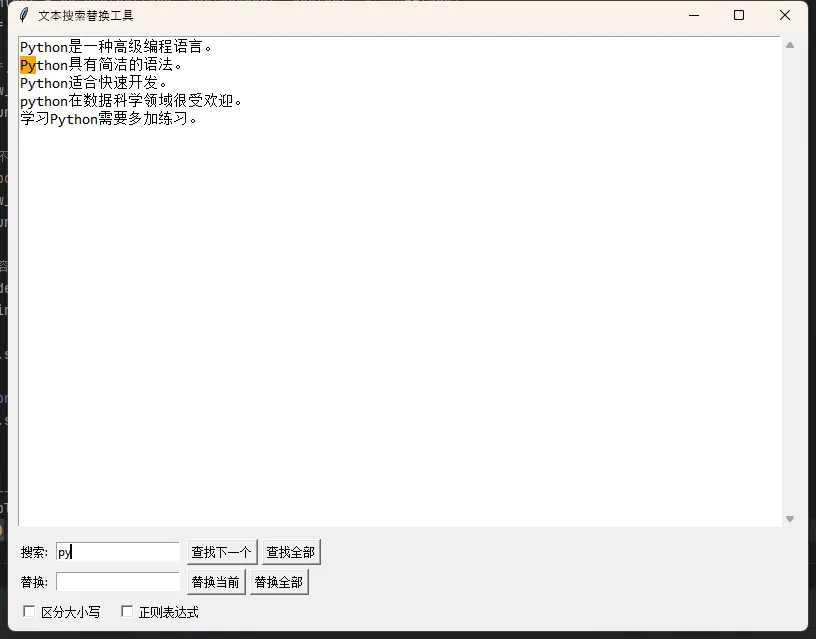
Pythonimport tkinter as tk
from tkinter import messagebox
import re

class TextSearchReplace:
    def __init__(self):
        self.root = tk.Tk()
        self.root.title("文本搜索替换工具")
        self.root.geometry("800x600")

        self.setup_ui()
        self.search_start = "1.0"

    def setup_ui(self):
        # 文本编辑区域
        text_frame = tk.Frame(self.root)
        text_frame.pack(fill=tk.BOTH, expand=True, padx=10, pady=5)

        self.text = tk.Text(text_frame, height=20, font=("Consolas", 11))
        scrollbar = tk.Scrollbar(text_frame)

        self.text.pack(side=tk.LEFT, fill=tk.BOTH, expand=True)
        scrollbar.pack(side=tk.RIGHT, fill=tk.Y)

        self.text.config(yscrollcommand=scrollbar.set)
        scrollbar.config(command=self.text.yview)

        # 搜索替换控制面板
        control_frame = tk.Frame(self.root)
        control_frame.pack(fill=tk.X, padx=10, pady=5)

        # 搜索功能
        search_frame = tk.Frame(control_frame)
        search_frame.pack(fill=tk.X, pady=2)

        tk.Label(search_frame, text="搜索:").pack(side=tk.LEFT)
        self.search_var = tk.StringVar()
        tk.Entry(search_frame, textvariable=self.search_var, width=20).pack(side=tk.LEFT, padx=5)
        tk.Button(search_frame, text="查找下一个", command=self.find_next).pack(side=tk.LEFT, padx=2)
        tk.Button(search_frame, text="查找全部", command=self.find_all).pack(side=tk.LEFT, padx=2)

        # 替换功能
        replace_frame = tk.Frame(control_frame)
        replace_frame.pack(fill=tk.X, pady=2)

        tk.Label(replace_frame, text="替换:").pack(side=tk.LEFT)
        self.replace_var = tk.StringVar()
        tk.Entry(replace_frame, textvariable=self.replace_var, width=20).pack(side=tk.LEFT, padx=5)
        tk.Button(replace_frame, text="替换当前", command=self.replace_current).pack(side=tk.LEFT, padx=2)
        tk.Button(replace_frame, text="替换全部", command=self.replace_all).pack(side=tk.LEFT, padx=2)

        # 选项
        option_frame = tk.Frame(control_frame)
        option_frame.pack(fill=tk.X, pady=2)

        self.case_sensitive = tk.BooleanVar()
        self.regex_mode = tk.BooleanVar()

        tk.Checkbutton(option_frame, text="区分大小写", variable=self.case_sensitive).pack(side=tk.LEFT)
        tk.Checkbutton(option_frame, text="正则表达式", variable=self.regex_mode).pack(side=tk.LEFT, padx=10)

        # 添加示例文本
        sample_text = """Python是一种高级编程语言。
Python具有简洁的语法。
Python适合快速开发。
python在数据科学领域很受欢迎。
学习Python需要多加练习。"""
        self.text.insert("1.0", sample_text)

        # 配置标签样式
        self.text.tag_config("found", background="yellow", foreground="black")
        self.text.tag_config("current", background="orange", foreground="black")

    def find_next(self):
        """查找下一个匹配项"""
        pattern = self.search_var.get()
        if not pattern:
            return

        # 清除之前的高亮
        self.text.tag_remove("current", "1.0", tk.END)

        # 搜索选项
        nocase = not self.case_sensitive.get()

        try:
            if self.regex_mode.get():
                # 正则表达式搜索
                pos = self.search_regex(pattern, self.search_start, nocase)
            else:
                # 普通文本搜索
                pos = self.text.search(pattern, self.search_start, nocase=nocase)

            if pos:
                # 计算结束位置
                end_pos = f"{pos}+{len(pattern)}c"

                # 高亮显示
                self.text.tag_add("current", pos, end_pos)
                self.text.mark_set(tk.INSERT, pos)
                self.text.see(pos)

                # 更新搜索起始位置
                self.search_start = end_pos
            else:
                # 没找到,重新从头开始
                self.search_start = "1.0"
                messagebox.showinfo("搜索", "未找到匹配项")

        except Exception as e:
            messagebox.showerror("错误", f"搜索出错:{str(e)}")

    def search_regex(self, pattern, start, nocase):
        """正则表达式搜索"""
        flags = re.IGNORECASE if nocase else 0
        text_content = self.text.get(start, tk.END)

        match = re.search(pattern, text_content, flags)
        if match:
            # 计算实际位置
            start_line, start_char = map(int, start.split('.'))
            match_start = match.start()

            # 计算行列位置
            lines_before = text_content[:match_start].count('\n')
            if lines_before > 0:
                last_newline = text_content.rfind('\n', 0, match_start)
                chars_in_line = match_start - last_newline - 1
                return f"{start_line + lines_before}.{chars_in_line}"
            else:
                return f"{start_line}.{start_char + match_start}"
        return None

    def find_all(self):
        """查找所有匹配项"""
        pattern = self.search_var.get()
        if not pattern:
            return

        # 清除之前的高亮
        self.text.tag_remove("found", "1.0", tk.END)

        count = 0
        pos = "1.0"
        nocase = not self.case_sensitive.get()

        while True:
            try:
                if self.regex_mode.get():
                    pos = self.search_regex(pattern, pos, nocase)
                else:
                    pos = self.text.search(pattern, pos, nocase=nocase)

                if not pos:
                    break

                end_pos = f"{pos}+{len(pattern)}c"
                self.text.tag_add("found", pos, end_pos)
                count += 1
                pos = end_pos

            except Exception as e:
                messagebox.showerror("错误", f"搜索出错:{str(e)}")
                break

        messagebox.showinfo("搜索结果", f"找到 {count} 个匹配项")

    def replace_current(self):
        """替换当前选中项"""
        try:
            # 获取当前选中的文本
            selection = self.text.get(tk.SEL_FIRST, tk.SEL_LAST)
            if selection:
                # 替换选中内容
                self.text.delete(tk.SEL_FIRST, tk.SEL_LAST)
                self.text.insert(tk.INSERT, self.replace_var.get())
        except tk.TclError:
            messagebox.showwarning("警告", "请先选中要替换的文本")

    def replace_all(self):
        """替换所有匹配项"""
        pattern = self.search_var.get()
        replacement = self.replace_var.get()

        if not pattern:
            return

        content = self.text.get("1.0", tk.END)

        try:
            if self.regex_mode.get():
                flags = re.IGNORECASE if not self.case_sensitive.get() else 0
                new_content = re.sub(pattern, replacement, content, flags=flags)
                count = len(re.findall(pattern, content, flags))
            else:
                if self.case_sensitive.get():
                    new_content = content.replace(pattern, replacement)
                    count = content.count(pattern)
                else:
                    # 不区分大小写的替换
                    import re
                    new_content = re.sub(re.escape(pattern), replacement, content, flags=re.IGNORECASE)
                    count = len(re.findall(re.escape(pattern), content, re.IGNORECASE))

            # 更新文本内容
            self.text.delete("1.0", tk.END)
            self.text.insert("1.0", new_content)

            messagebox.showinfo("替换完成", f"已替换 {count} 处")

        except Exception as e:
            messagebox.showerror("错误", f"替换出错:{str(e)}")

if __name__ == "__main__":
    app = TextSearchReplace()
    app.root.mainloop()
🎨 Text控件高级特性
富文本格式设置
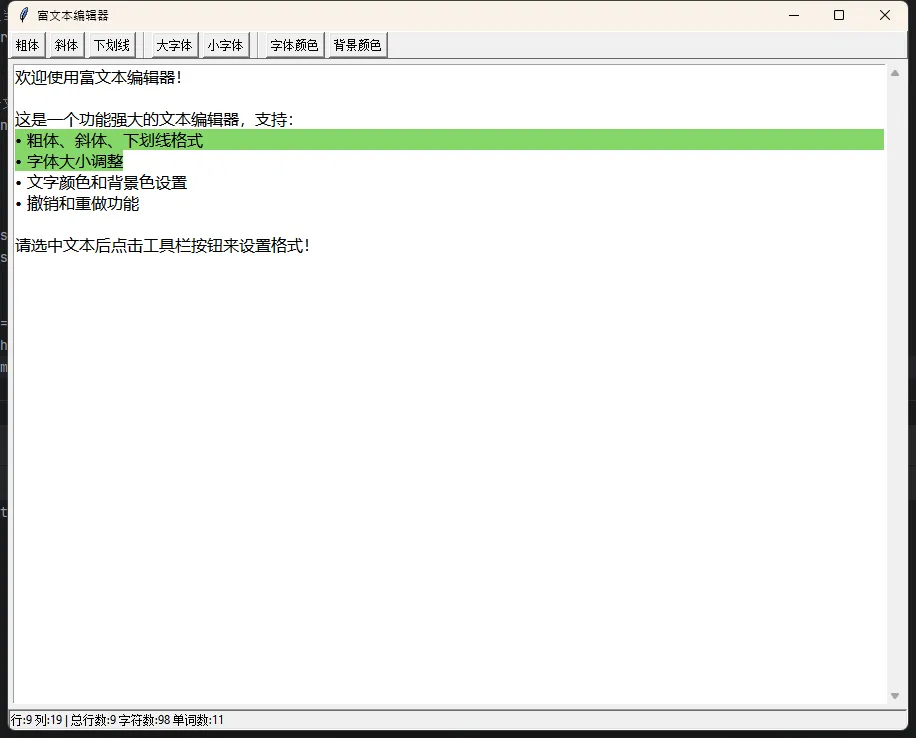
Text控件支持通过标签(Tags)实现富文本格式:
Pythonimport tkinter as tk
from tkinter import font, colorchooser

class RichTextEditor:
    def __init__(self):
        self.root = tk.Tk()
        self.root.title("富文本编辑器")
        self.root.geometry("900x700")

        self.setup_ui()
        self.setup_tags()

    def setup_ui(self):
        # 工具栏
        toolbar = tk.Frame(self.root, relief=tk.RAISED, bd=1)
        toolbar.pack(fill=tk.X)

        # 格式按钮
        tk.Button(toolbar, text="粗体", command=self.toggle_bold).pack(side=tk.LEFT, padx=2)
        tk.Button(toolbar, text="斜体", command=self.toggle_italic).pack(side=tk.LEFT, padx=2)
        tk.Button(toolbar, text="下划线", command=self.toggle_underline).pack(side=tk.LEFT, padx=2)

        tk.Separator(toolbar, orient=tk.VERTICAL).pack(side=tk.LEFT, padx=5, fill=tk.Y)

        tk.Button(toolbar, text="大字体", command=self.large_font).pack(side=tk.LEFT, padx=2)
        tk.Button(toolbar, text="小字体", command=self.small_font).pack(side=tk.LEFT, padx=2)

        tk.Separator(toolbar, orient=tk.VERTICAL).pack(side=tk.LEFT, padx=5, fill=tk.Y)

        tk.Button(toolbar, text="字体颜色", command=self.choose_color).pack(side=tk.LEFT, padx=2)
        tk.Button(toolbar, text="背景颜色", command=self.choose_bg_color).pack(side=tk.LEFT, padx=2)

        # 文本编辑区域
        text_frame = tk.Frame(self.root)
        text_frame.pack(fill=tk.BOTH, expand=True, padx=5, pady=5)

        self.text = tk.Text(
            text_frame,
            font=("微软雅黑", 12),
            wrap=tk.WORD,
            undo=True,  # 启用撤销功能
            maxundo=50  # 最大撤销步数
        )

        scrollbar = tk.Scrollbar(text_frame)
        self.text.pack(side=tk.LEFT, fill=tk.BOTH, expand=True)
        scrollbar.pack(side=tk.RIGHT, fill=tk.Y)

        self.text.config(yscrollcommand=scrollbar.set)
        scrollbar.config(command=self.text.yview)

        # 状态栏
        self.status_var = tk.StringVar()
        self.status_var.set("就绪")
        status_bar = tk.Label(self.root, textvariable=self.status_var, relief=tk.SUNKEN, anchor=tk.W)
        status_bar.pack(fill=tk.X, side=tk.BOTTOM)

        # 绑定事件
        self.text.bind('<KeyRelease>', self.update_status)
        self.text.bind('<Button-1>', self.update_status)

        # 插入示例文本
        sample = """欢迎使用富文本编辑器!

这是一个功能强大的文本编辑器,支持:
• 粗体、斜体、下划线格式
• 字体大小调整
• 文字颜色和背景色设置
• 撤销和重做功能

请选中文本后点击工具栏按钮来设置格式!"""
        self.text.insert("1.0", sample)

    def setup_tags(self):
        """设置文本标签样式"""
        # 定义各种格式标签
        self.text.tag_config("bold", font=("微软雅黑", 12, "bold"))
        self.text.tag_config("italic", font=("微软雅黑", 12, "italic"))
        self.text.tag_config("underline", underline=True)
        self.text.tag_config("large", font=("微软雅黑", 16))
        self.text.tag_config("small", font=("微软雅黑", 10))

    def get_selection_range(self):
        """获取选中文本的范围"""
        try:
            return self.text.index(tk.SEL_FIRST), self.text.index(tk.SEL_LAST)
        except tk.TclError:
            return None, None

    def toggle_bold(self):
        """切换粗体格式"""
        start, end = self.get_selection_range()
        if start and end:
            # 检查是否已经是粗体
            current_tags = self.text.tag_names(start)
            if "bold" in current_tags:
                self.text.tag_remove("bold", start, end)
            else:
                self.text.tag_add("bold", start, end)
            self.status_var.set("已应用粗体格式")

    def toggle_italic(self):
        """切换斜体格式"""
        start, end = self.get_selection_range()
        if start and end:
            current_tags = self.text.tag_names(start)
            if "italic" in current_tags:
                self.text.tag_remove("italic", start, end)
            else:
                self.text.tag_add("italic", start, end)
            self.status_var.set("已应用斜体格式")

    def toggle_underline(self):
        """切换下划线格式"""
        start, end = self.get_selection_range()
        if start and end:
            current_tags = self.text.tag_names(start)
            if "underline" in current_tags:
                self.text.tag_remove("underline", start, end)
            else:
                self.text.tag_add("underline", start, end)
            self.status_var.set("已应用下划线格式")

    def large_font(self):
        """设置大字体"""
        start, end = self.get_selection_range()
        if start and end:
            self.text.tag_remove("small", start, end)  # 移除小字体标签
            self.text.tag_add("large", start, end)
            self.status_var.set("已设置大字体")

    def small_font(self):
        """设置小字体"""
        start, end = self.get_selection_range()
        if start and end:
            self.text.tag_remove("large", start, end)  # 移除大字体标签
            self.text.tag_add("small", start, end)
            self.status_var.set("已设置小字体")

    def choose_color(self):
        """选择文字颜色"""
        start, end = self.get_selection_range()
        if start and end:
            color = colorchooser.askcolor()[1]
            if color:
                # 创建动态颜色标签
                tag_name = f"color_{color[1:]}"
                self.text.tag_config(tag_name, foreground=color)
                self.text.tag_add(tag_name, start, end)
                self.status_var.set(f"已设置文字颜色: {color}")

    def choose_bg_color(self):
        """选择背景颜色"""
        start, end = self.get_selection_range()
        if start and end:
            color = colorchooser.askcolor()[1]
            if color:
                tag_name = f"bg_{color[1:]}"
                self.text.tag_config(tag_name, background=color)
                self.text.tag_add(tag_name, start, end)
                self.status_var.set(f"已设置背景颜色: {color}")

    def update_status(self, event=None):
        """更新状态栏信息"""
        # 获取当前光标位置
        cursor_pos = self.text.index(tk.INSERT)
        line, col = cursor_pos.split('.')

        # 统计文字信息
        content = self.text.get("1.0", "end-1c")
        lines = len(content.split('\n'))
        chars = len(content)
        words = len(content.split())

        status_text = f"行:{line} 列:{col} | 总行数:{lines} 字符数:{chars} 单词数:{words}"
        self.status_var.set(status_text)

if __name__ == "__main__":
    app = RichTextEditor()
    app.root.mainloop()
🎯 总结与最佳实践
通过本文的深入学习,我们掌握了Text控件的三个关键特性:
🔥 核心功能掌握
- 基础操作:熟练使用insert、delete、get等方法进行文本操作
- 格式控制:通过tags系统实现富文本格式和样式管理
- 交互增强:结合搜索替换、撤销重做等功能提升用户体验
💡 实战应用技巧
在实际项目中,Text控件的应用场景非常广泛。无论是开发代码编辑器、聊天工具,还是构建日志查看器,掌握其高级特性都能大幅提升开发效率。记住合理使用滚动条、行号显示和状态栏等辅助功能,能让你的应用更加专业。
⚡ 性能优化要点
处理大量文本时,要注意合理使用标签管理和事件绑定,避免频繁的界面更新操作。同时,善用文件操作和异常处理机制,确保应用的稳定性和用户体验。
掌握了Text控件,你就拥有了构建专业文本处理应用的核心技能。在Python GUI开发的道路上,这将是你最得力的工具之一!
本文作者:技术老小子
本文链接:
版权声明:本博客所有文章除特别声明外,均采用 BY-NC-SA 许可协议。转载请注明出处!
目录