
目录
在Python GUI开发中,很多初学者都会遇到这样的困扰:界面元素摆放混乱、布局不够美观、复杂界面难以维护。这些问题的根源往往在于对Frame控件的理解不够深入。Frame作为tkinter中最基础也是最重要的布局控件,掌握它就像掌握了建筑的框架结构一样关键。
本文将从实战角度出发,带你深入理解Frame控件的核心原理和高级应用技巧。无论你是刚接触Python GUI开发的新手,还是希望提升界面设计水平的进阶开发者,都能从中获得实用的解决方案。让我们一起探索如何用Frame控件构建出专业级的GUI界面!
🔍 问题分析:为什么Frame控件如此重要?
界面布局的三大痛点
在Windows桌面应用开发中,我们经常遇到以下问题:
- 布局混乱:控件直接放在主窗口上,随着功能增加变得难以管理
- 响应式困难:窗口大小改变时,控件位置和大小无法合理调整
- 代码维护性差:复杂界面的代码冗长,后期修改困难重重
这些问题的核心在于缺乏结构化的布局思维。Frame控件正是解决这些问题的关键所在。
Frame控件的核心作用
Frame本质上是一个容器控件,它的主要作用包括:
- 逻辑分组:将相关的控件组织在一起
- 布局管理:提供独立的布局空间
- 样式控制:统一管理子控件的外观
- 事件处理:简化复杂界面的事件管理
💡 解决方案:Frame布局的三种核心策略
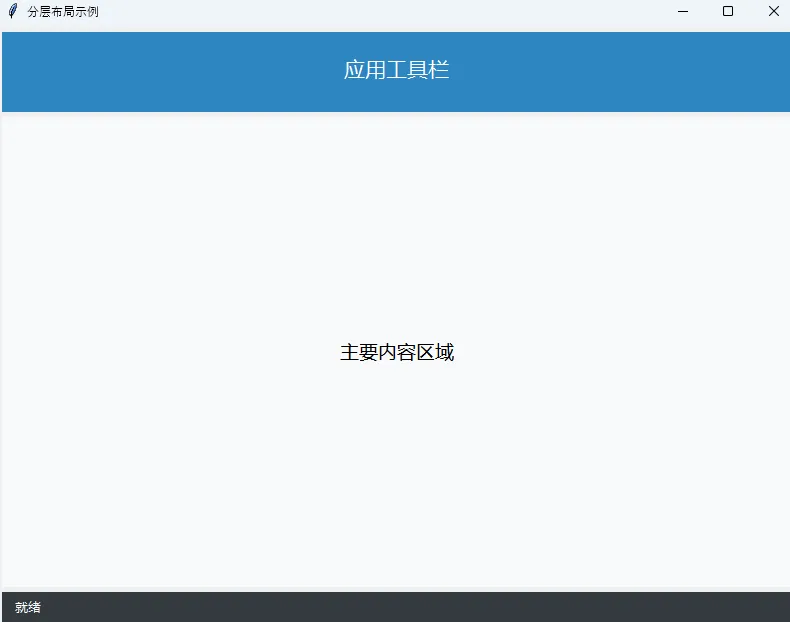
🎯 策略一:分层布局法
将界面按功能模块进行分层,每一层使用独立的Frame管理:
Pythonimport tkinter as tk
from tkinter import ttk

class LayeredFrame:
    def __init__(self):
        self.root = tk.Tk()
        self.root.title("分层布局示例")
        self.root.geometry("800x600")

        # 创建主要布局框架
        self.create_main_frames()
        self.create_widgets()

    def create_main_frames(self):
        """创建主要的布局框架"""
        # 顶部工具栏框架
        self.top_frame = tk.Frame(self.root, bg="#2E86C1", height=80)
        self.top_frame.pack(fill="x", padx=5, pady=5)
        self.top_frame.pack_propagate(False)  # 固定高度

        # 中间内容框架
        self.middle_frame = tk.Frame(self.root, bg="#F8F9FA")
        self.middle_frame.pack(fill="both", expand=True, padx=5)

        # 底部状态栏框架
        self.bottom_frame = tk.Frame(self.root, bg="#343A40", height=30)
        self.bottom_frame.pack(fill="x", padx=5, pady=5)
        self.bottom_frame.pack_propagate(False)

    def create_widgets(self):
        """在各个框架中创建控件"""
        # 顶部工具栏
        tk.Label(self.top_frame, text="应用工具栏",
                fg="white", bg="#2E86C1",
                font=("微软雅黑", 16)).pack(pady=20)

        # 中间内容区域
        tk.Label(self.middle_frame, text="主要内容区域",
                bg="#F8F9FA",
                font=("微软雅黑", 14)).pack(expand=True)

        # 底部状态栏
        tk.Label(self.bottom_frame, text="就绪",
                fg="white", bg="#343A40",
                font=("微软雅黑", 10)).pack(side="left", padx=10)

if __name__ == "__main__":
    app = LayeredFrame()
    app.root.mainloop()
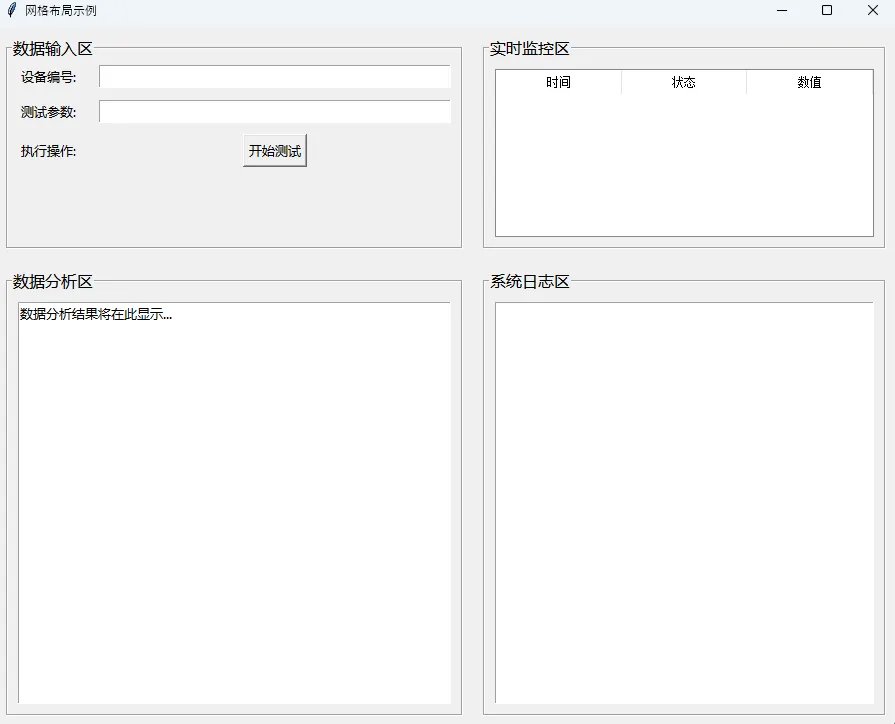
🎯 策略二:网格分割法
使用Frame配合grid布局管理器,实现精确的网格化布局:
Pythonimport tkinter as tk
from tkinter import ttk

class GridLayoutFrame:
    def __init__(self):
        self.root = tk.Tk()
        self.root.title("网格布局示例")
        self.root.geometry("900x700")

        self.create_grid_layout()
        self.populate_frames()

    def create_grid_layout(self):
        """创建2x2的网格布局"""
        # 配置主窗口的网格权重
        self.root.grid_rowconfigure(0, weight=1)
        self.root.grid_rowconfigure(1, weight=1)
        self.root.grid_columnconfigure(0, weight=1)
        self.root.grid_columnconfigure(1, weight=1)

        # 创建四个主要区域的Frame
        self.frame_tl = tk.LabelFrame(self.root, text="数据输入区",
                                     font=("微软雅黑", 12))
        self.frame_tl.grid(row=0, column=0, padx=10, pady=10,
                          sticky="nsew")

        self.frame_tr = tk.LabelFrame(self.root, text="实时监控区",
                                     font=("微软雅黑", 12))
        self.frame_tr.grid(row=0, column=1, padx=10, pady=10,
                          sticky="nsew")

        self.frame_bl = tk.LabelFrame(self.root, text="数据分析区",
                                     font=("微软雅黑", 12))
        self.frame_bl.grid(row=1, column=0, padx=10, pady=10,
                          sticky="nsew")

        self.frame_br = tk.LabelFrame(self.root, text="系统日志区",
                                     font=("微软雅黑", 12))
        self.frame_br.grid(row=1, column=1, padx=10, pady=10,
                          sticky="nsew")

    def populate_frames(self):
        """在各个区域中添加具体控件"""
        # 数据输入区
        input_widgets = [
            ("设备编号:", "entry"),
            ("测试参数:", "entry"),
            ("执行操作:", "button")
        ]

        for i, (label_text, widget_type) in enumerate(input_widgets):
            tk.Label(self.frame_tl, text=label_text,
                    font=("微软雅黑", 10)).grid(row=i, column=0,
                                               sticky="w", padx=10, pady=5)

            if widget_type == "entry":
                tk.Entry(self.frame_tl, font=("微软雅黑", 10)).grid(
                    row=i, column=1, padx=10, pady=5, sticky="ew")
            elif widget_type == "button":
                tk.Button(self.frame_tl, text="开始测试",
                         font=("微软雅黑", 10)).grid(
                    row=i, column=1, padx=10, pady=5)

        self.frame_tl.grid_columnconfigure(1, weight=1)

        # 实时监控区(使用Treeview显示数据)
        columns = ("时间", "状态", "数值")
        tree = ttk.Treeview(self.frame_tr, columns=columns, show="headings")
        for col in columns:
            tree.heading(col, text=col)
            tree.column(col, width=100)
        tree.pack(fill="both", expand=True, padx=10, pady=10)

        # 数据分析区(使用Text显示分析结果)
        text_widget = tk.Text(self.frame_bl, font=("微软雅黑", 10))
        text_widget.pack(fill="both", expand=True, padx=10, pady=10)
        text_widget.insert("1.0", "数据分析结果将在此显示...\n")

        # 系统日志区
        log_text = tk.Text(self.frame_br, font=("Consolas", 9))
        scrollbar = tk.Scrollbar(self.frame_br, orient="vertical",
                                command=log_text.yview)
        log_text.configure(yscrollcommand=scrollbar.set)

        log_text.pack(side="left", fill="both", expand=True,
                     padx=10, pady=10)
        scrollbar.pack(side="right", fill="y", pady=10, padx=5)

if __name__ == "__main__":
    app = GridLayoutFrame()
    app.root.mainloop()
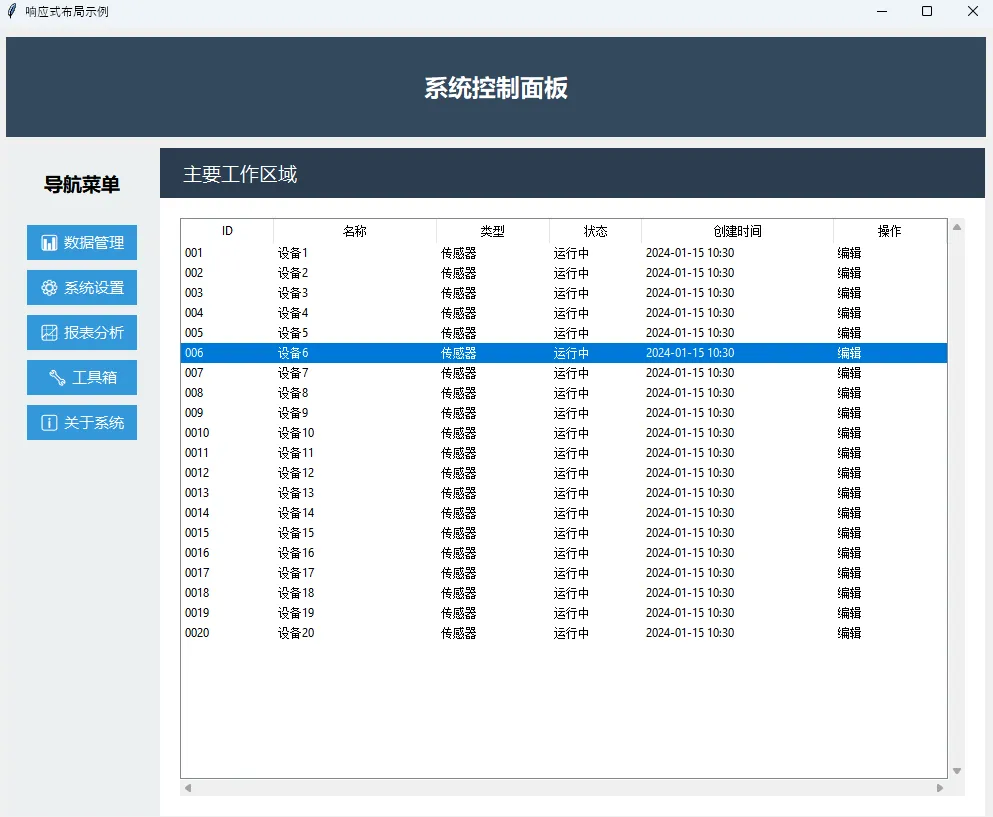
🎯 策略三:动态响应式布局
创建能够根据内容和窗口大小自适应的布局:
Pythonimport tkinter as tk
from tkinter import ttk


class ResponsiveFrame:
    def __init__(self):
        self.root = tk.Tk()
        self.root.title("响应式布局示例")
        self.root.geometry("1000x800")
        self.root.minsize(600, 400)

        self.create_responsive_layout()
        self.bind_events()

    def create_responsive_layout(self):
        """创建响应式布局"""
        # 主容器
        main_container = tk.Frame(self.root)
        main_container.pack(fill="both", expand=True, padx=10, pady=10)

        # 头部区域
        self.header_frame = tk.Frame(main_container, bg="#34495E", height=100)
        self.header_frame.pack(fill="x", pady=(0, 10))
        self.header_frame.pack_propagate(False)

        tk.Label(self.header_frame, text="系统控制面板",
                 fg="white", bg="#34495E",
                 font=("微软雅黑", 18, "bold")).pack(expand=True)

        # 中间可分割区域
        self.paned_window = tk.PanedWindow(main_container, orient="horizontal")
        self.paned_window.pack(fill="both", expand=True)

        # 左侧导航区
        self.nav_frame = tk.Frame(self.paned_window, bg="#ECF0F1", width=200)
        self.create_navigation()
        self.paned_window.add(self.nav_frame, minsize=150)

        # 右侧内容区
        self.content_frame = tk.Frame(self.paned_window, bg="white")
        self.create_content_area()
        self.paned_window.add(self.content_frame, minsize=400)

    def create_navigation(self):
        """创建导航区域"""
        nav_items = [
            "📊 数据管理",
            "⚙️ 系统设置",
            "📈 报表分析",
            "🔧 工具箱",
            "ℹ️ 关于系统"
        ]

        tk.Label(self.nav_frame, text="导航菜单",
                 bg="#ECF0F1", font=("微软雅黑", 14, "bold")).pack(
            pady=20)

        for item in nav_items:
            btn = tk.Button(self.nav_frame, text=item,
                            font=("微软雅黑", 11),
                            bg="#3498DB", fg="white",
                            relief="flat", cursor="hand2")
            btn.pack(fill="x", padx=20, pady=5)

            # 鼠标悬停效果
            def on_enter(e, button=btn):
                button.config(bg="#2980B9")

            def on_leave(e, button=btn):
                button.config(bg="#3498DB")

            btn.bind("<Enter>", on_enter)
            btn.bind("<Leave>", on_leave)

    def create_content_area(self):
        """创建内容显示区域"""
        # 内容标题
        title_frame = tk.Frame(self.content_frame, bg="#2C3E50", height=50)
        title_frame.pack(fill="x")
        title_frame.pack_propagate(False)

        tk.Label(title_frame, text="主要工作区域",
                 fg="white", bg="#2C3E50",
                 font=("微软雅黑", 14)).pack(side="left", padx=20, pady=15)

        # 动态内容容器
        self.dynamic_content = tk.Frame(self.content_frame, bg="white")
        self.dynamic_content.pack(fill="both", expand=True, padx=20, pady=20)

        # 示例内容:可滚动的表格
        self.create_scrollable_table()

    def create_scrollable_table(self):
        """创建可滚动的数据表格"""
        # 表格容器
        table_frame = tk.Frame(self.dynamic_content)
        table_frame.pack(fill="both", expand=True)

        # 创建Treeview
        columns = ("ID", "名称", "类型", "状态", "创建时间", "操作")
        self.tree = ttk.Treeview(table_frame, columns=columns, show="headings")

        # 设置列标题和宽度
        column_widths = {"ID": 80, "名称": 150, "类型": 100,
                         "状态": 80, "创建时间": 180, "操作": 100}

        for col in columns:
            self.tree.heading(col, text=col)
            self.tree.column(col, width=column_widths.get(col, 100))

        # 添加滚动条
        v_scrollbar = ttk.Scrollbar(table_frame, orient="vertical",
                                    command=self.tree.yview)
        h_scrollbar = ttk.Scrollbar(table_frame, orient="horizontal",
                                    command=self.tree.xview)

        self.tree.configure(yscrollcommand=v_scrollbar.set,
                            xscrollcommand=h_scrollbar.set)

        # 布局
        self.tree.grid(row=0, column=0, sticky="nsew")
        v_scrollbar.grid(row=0, column=1, sticky="ns")
        h_scrollbar.grid(row=1, column=0, sticky="ew")

        table_frame.grid_rowconfigure(0, weight=1)
        table_frame.grid_columnconfigure(0, weight=1)

        # 添加示例数据
        sample_data = [
            (f"00{i}", f"设备{i}", "传感器", "运行中", "2024-01-15 10:30", "编辑")
            for i in range(1, 21)
        ]

        for data in sample_data:
            self.tree.insert("", "end", values=data)

    def bind_events(self):
        """绑定窗口事件"""
        self.root.bind("<Configure>", self.on_window_resize)

    def on_window_resize(self, event):
        """窗口大小改变时的处理"""
        if event.widget == self.root:
            width = self.root.winfo_width()
            # 根据窗口宽度调整布局
            if width < 800:
                if self.nav_frame in self.paned_window.panes():
                    self.paned_window.forget(self.nav_frame)  # 隐藏导航
            else:
                if self.nav_frame not in self.paned_window.panes():
                    self.paned_window.add(self.nav_frame, before=self.content_frame)


if __name__ == "__main__":
    app = ResponsiveFrame()
    app.root.mainloop()
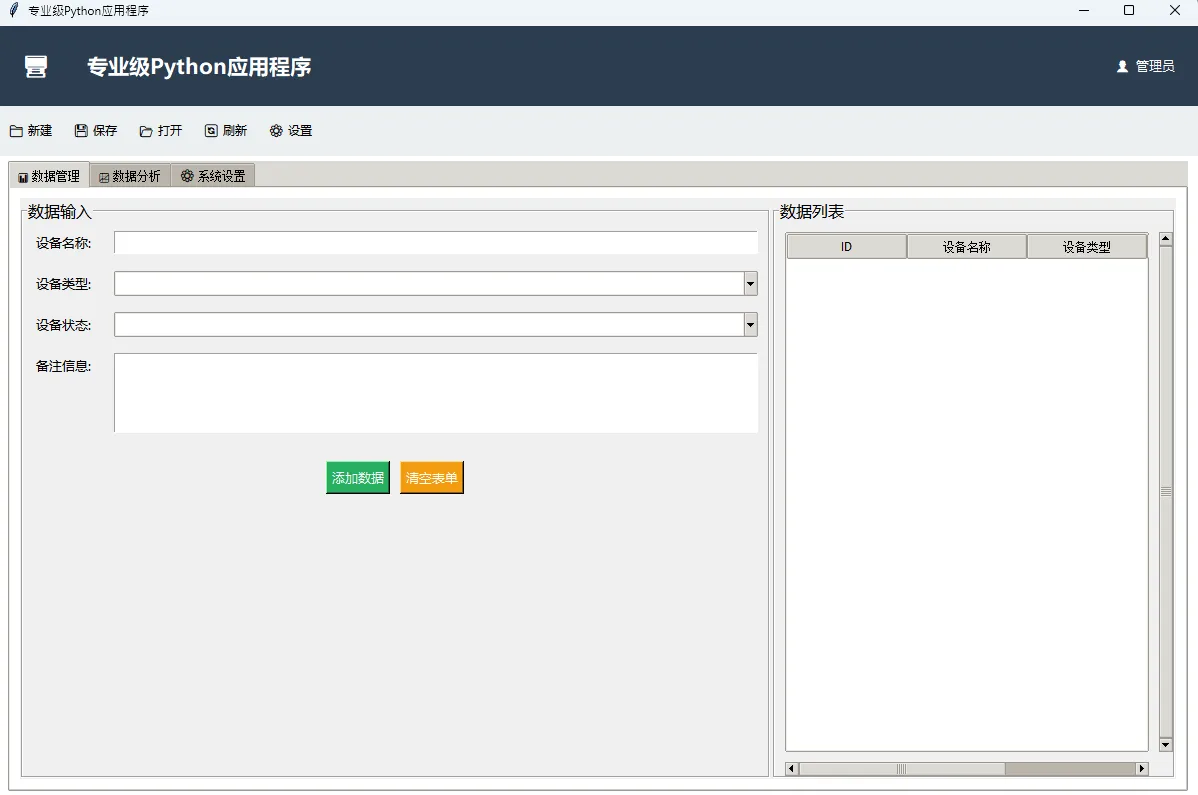
🚀 代码实战:构建完整的应用框架
现在让我们整合以上技巧,创建一个完整的应用程序框架:
Pythonimport tkinter as tk
from tkinter import ttk, messagebox
import time

class ProfessionalApp:
    def __init__(self):
        self.root = tk.Tk()
        self.setup_window()
        self.setup_styles()
        self.create_application_structure()
        self.setup_bindings()

    def setup_window(self):
        """设置主窗口属性"""
        self.root.title("专业级Python应用程序")
        self.root.geometry("1200x800")
        self.root.minsize(800, 600)

        # 设置窗口图标(如果有的话)
        # self.root.iconbitmap("app_icon.ico")

    def setup_styles(self):
        """设置应用程序样式"""
        self.colors = {
            'primary': '#2C3E50',
            'secondary': '#34495E',
            'success': '#27AE60',
            'warning': '#F39C12',
            'danger': '#E74C3C',
            'light': '#ECF0F1',
            'white': '#FFFFFF'
        }

        # 设置ttk样式
        self.style = ttk.Style()
        self.style.theme_use('clam')

    def create_application_structure(self):
        """创建应用程序结构"""
        # 主容器
        self.main_container = tk.Frame(self.root, bg=self.colors['white'])
        self.main_container.pack(fill="both", expand=True)

        # 创建各个主要区域
        self.create_header()
        self.create_toolbar()
        self.create_main_workspace()
        self.create_status_bar()

    def create_header(self):
        """创建应用程序头部"""
        self.header_frame = tk.Frame(self.main_container,
                                   bg=self.colors['primary'],
                                   height=80)
        self.header_frame.pack(fill="x")
        self.header_frame.pack_propagate(False)

        # 应用标题
        title_label = tk.Label(self.header_frame,
                              text="🖥️ 专业级Python应用程序",
                              bg=self.colors['primary'],
                              fg=self.colors['white'],
                              font=("微软雅黑", 16, "bold"))
        title_label.pack(side="left", padx=20, pady=25)

        # 用户信息区域
        user_frame = tk.Frame(self.header_frame, bg=self.colors['primary'])
        user_frame.pack(side="right", padx=20, pady=25)

        tk.Label(user_frame, text="👤 管理员",
                bg=self.colors['primary'],
                fg=self.colors['white'],
                font=("微软雅黑", 10)).pack(side="right")

    def create_toolbar(self):
        """创建工具栏"""
        self.toolbar_frame = tk.Frame(self.main_container,
                                    bg=self.colors['light'],
                                    height=50)
        self.toolbar_frame.pack(fill="x")
        self.toolbar_frame.pack_propagate(False)

        # 工具栏按钮
        toolbar_buttons = [
            ("📁 新建", self.new_file),
            ("💾 保存", self.save_file),
            ("📂 打开", self.open_file),
            ("🔄 刷新", self.refresh_data),
            ("⚙️ 设置", self.open_settings)
        ]

        for text, command in toolbar_buttons:
            btn = tk.Button(self.toolbar_frame, text=text,
                          command=command, relief="flat",
                          bg=self.colors['light'],
                          font=("微软雅黑", 9),
                          cursor="hand2")
            btn.pack(side="left", padx=5, pady=10)

            # 添加悬停效果
            self.add_hover_effect(btn)

    def create_main_workspace(self):
        """创建主工作区"""
        self.workspace_frame = tk.Frame(self.main_container,
                                      bg=self.colors['white'])
        self.workspace_frame.pack(fill="both", expand=True, padx=10, pady=5)

        # 创建选项卡式界面
        self.notebook = ttk.Notebook(self.workspace_frame)
        self.notebook.pack(fill="both", expand=True)

        # 创建各个选项卡
        self.create_data_tab()
        self.create_analysis_tab()
        self.create_settings_tab()

    def create_data_tab(self):
        """创建数据管理选项卡"""
        data_frame = tk.Frame(self.notebook, bg=self.colors['white'])
        self.notebook.add(data_frame, text="📊 数据管理")

        # 左右分割布局
        paned = tk.PanedWindow(data_frame, orient="horizontal")
        paned.pack(fill="both", expand=True, padx=10, pady=10)

        # 左侧数据输入区
        input_frame = tk.LabelFrame(paned, text="数据输入",
                                   font=("微软雅黑", 12))

        # 数据输入表单
        form_data = [
            ("设备名称:", "entry"),
            ("设备类型:", "combobox", ["传感器", "执行器", "控制器"]),
            ("设备状态:", "combobox", ["运行中", "停止", "维护中"]),
            ("备注信息:", "text")
        ]

        self.form_widgets = {}

        for i, item in enumerate(form_data):
            label_text = item[0]
            widget_type = item[1]

            tk.Label(input_frame, text=label_text,
                    font=("微软雅黑", 10)).grid(row=i, column=0,
                                               sticky="nw", padx=10, pady=8)

            if widget_type == "entry":
                widget = tk.Entry(input_frame, font=("微软雅黑", 10))
                widget.grid(row=i, column=1, padx=10, pady=8, sticky="ew")
            elif widget_type == "combobox":
                widget = ttk.Combobox(input_frame, font=("微软雅黑", 10))
                if len(item) > 2:
                    widget['values'] = item[2]
                widget.grid(row=i, column=1, padx=10, pady=8, sticky="ew")
            elif widget_type == "text":
                widget = tk.Text(input_frame, font=("微软雅黑", 10), height=4)
                widget.grid(row=i, column=1, padx=10, pady=8, sticky="ew")

            self.form_widgets[label_text] = widget

        input_frame.grid_columnconfigure(1, weight=1)

        # 操作按钮
        button_frame = tk.Frame(input_frame)
        button_frame.grid(row=len(form_data), column=0, columnspan=2,
                         pady=20)

        tk.Button(button_frame, text="添加数据",
                 command=self.add_data,
                 bg=self.colors['success'], fg="white",
                 font=("微软雅黑", 10)).pack(side="left", padx=5)

        tk.Button(button_frame, text="清空表单",
                 command=self.clear_form,
                 bg=self.colors['warning'], fg="white",
                 font=("微软雅黑", 10)).pack(side="left", padx=5)

        paned.add(input_frame, minsize=300)

        # 右侧数据显示区
        display_frame = tk.LabelFrame(paned, text="数据列表",
                                    font=("微软雅黑", 12))

        # 创建数据表格
        columns = ("ID", "设备名称", "设备类型", "状态", "创建时间")
        self.data_tree = ttk.Treeview(display_frame, columns=columns,
                                     show="headings")

        for col in columns:
            self.data_tree.heading(col, text=col)
            self.data_tree.column(col, width=120)

        # 滚动条
        scrollbar_v = ttk.Scrollbar(display_frame, orient="vertical",
                                   command=self.data_tree.yview)
        scrollbar_h = ttk.Scrollbar(display_frame, orient="horizontal",
                                   command=self.data_tree.xview)

        self.data_tree.configure(yscrollcommand=scrollbar_v.set,
                                xscrollcommand=scrollbar_h.set)

        # 布局表格和滚动条
        self.data_tree.grid(row=0, column=0, sticky="nsew", padx=10, pady=10)
        scrollbar_v.grid(row=0, column=1, sticky="ns", pady=10)
        scrollbar_h.grid(row=1, column=0, sticky="ew", padx=10)

        display_frame.grid_rowconfigure(0, weight=1)
        display_frame.grid_columnconfigure(0, weight=1)

        paned.add(display_frame, minsize=400)

    def create_analysis_tab(self):
        """创建数据分析选项卡"""
        analysis_frame = tk.Frame(self.notebook, bg=self.colors['white'])
        self.notebook.add(analysis_frame, text="📈 数据分析")

        tk.Label(analysis_frame, text="数据分析功能开发中...",
                font=("微软雅黑", 14)).pack(expand=True)

    def create_settings_tab(self):
        """创建设置选项卡"""
        settings_frame = tk.Frame(self.notebook, bg=self.colors['white'])
        self.notebook.add(settings_frame, text="⚙️ 系统设置")

        tk.Label(settings_frame, text="系统设置功能开发中...",
                font=("微软雅黑", 14)).pack(expand=True)

    def create_status_bar(self):
        """创建状态栏"""
        self.status_frame = tk.Frame(self.main_container,
                                   bg=self.colors['secondary'],
                                   height=30)
        self.status_frame.pack(fill="x")
        self.status_frame.pack_propagate(False)

        self.status_label = tk.Label(self.status_frame, text="就绪",
                                   bg=self.colors['secondary'],
                                   fg=self.colors['white'],
                                   font=("微软雅黑", 9))
        self.status_label.pack(side="left", padx=10, pady=5)

        # 时间显示
        self.time_label = tk.Label(self.status_frame, text="",
                                 bg=self.colors['secondary'],
                                 fg=self.colors['white'],
                                 font=("微软雅黑", 9))
        self.time_label.pack(side="right", padx=10, pady=5)

        self.update_time()

    def add_hover_effect(self, widget):
        """为按钮添加悬停效果"""
        original_bg = widget.cget("bg")

        def on_enter(e):
            widget.config(bg=self.colors['secondary'])

        def on_leave(e):
            widget.config(bg=original_bg)

        widget.bind("<Enter>", on_enter)
        widget.bind("<Leave>", on_leave)

    def setup_bindings(self):
        """设置事件绑定"""
        self.root.protocol("WM_DELETE_WINDOW", self.on_closing)

    def update_time(self):
        """更新状态栏时间"""
        current_time = time.strftime("%Y-%m-%d %H:%M:%S")
        self.time_label.config(text=current_time)
        self.root.after(1000, self.update_time)

    def update_status(self, message):
        """更新状态栏信息"""
        self.status_label.config(text=message)

    # 事件处理方法
    def new_file(self):
        self.update_status("创建新文件...")
        messagebox.showinfo("信息", "新建文件功能")

    def save_file(self):
        self.update_status("保存文件...")
        messagebox.showinfo("信息", "保存文件功能")

    def open_file(self):
        self.update_status("打开文件...")
        messagebox.showinfo("信息", "打开文件功能")

    def refresh_data(self):
        self.update_status("刷新数据...")
        messagebox.showinfo("信息", "刷新数据功能")

    def open_settings(self):
        self.update_status("打开设置...")
        messagebox.showinfo("信息", "设置功能")

    def add_data(self):
        """添加数据到表格"""
        # 获取表单数据
        data = []
        for label, widget in self.form_widgets.items():
            if isinstance(widget, tk.Entry):
                data.append(widget.get())
            elif isinstance(widget, ttk.Combobox):
                data.append(widget.get())
            elif isinstance(widget, tk.Text):
                data.append(widget.get("1.0", "end-1c"))

        if all(data[:3]):  # 检查必填字段
            # 生成ID和时间戳
            item_id = len(self.data_tree.get_children()) + 1
            timestamp = time.strftime("%Y-%m-%d %H:%M:%S")

            # 插入数据
            self.data_tree.insert("", "end", values=(
                f"D{item_id:03d}", data[0], data[1], data[2], timestamp
            ))

            self.clear_form()
            self.update_status(f"已添加数据:{data[0]}")
        else:
            messagebox.showwarning("警告", "请填写完整的设备信息!")

    def clear_form(self):
        """清空表单"""
        for widget in self.form_widgets.values():
            if isinstance(widget, tk.Entry):
                widget.delete(0, "end")
            elif isinstance(widget, ttk.Combobox):
                widget.set("")
            elif isinstance(widget, tk.Text):
                widget.delete("1.0", "end")

    def on_closing(self):
        """程序关闭时的处理"""
        if messagebox.askokcancel("退出", "确定要退出程序吗?"):
            self.root.destroy()

    def run(self):
        """启动应用程序"""
        self.root.mainloop()

if __name__ == "__main__":
    app = ProfessionalApp()
    app.run()
🎯 高级技巧与最佳实践
🔥 性能优化技巧
- 延迟创建控件:对于复杂界面,只在需要时创建控件
- 合理使用pack_propagate():控制Frame的大小行为
- 避免频繁的布局更新:批量操作UI更新
🚀 响应式设计要点
- 使用相对单位:避免硬编码像素值
- 合理设置权重:使用grid和pack的权重参数
- 测试多种分辨率:确保在不同屏幕上的表现
💫 总结:掌握Frame布局的三个关键要点
通过本文的深入讲解和实战演练,相信你已经对Python tkinter的Frame控件有了全新的认识。让我们回顾一下核心要点:
🎯 核心要点一:结构化思维
Frame不仅仅是一个容器,更是构建GUI应用架构的基础。通过合理的Frame嵌套和分层,可以让复杂的界面变得条理清晰、易于维护。就像建筑需要钢筋框架一样,优秀的GUI应用同样需要清晰的Frame结构。
🎯 核心要点二:布局管理策略
掌握分层布局、网格分割和响应式布局三种核心策略,能够应对90%以上的界面布局需求。记住,好的布局不是一蹴而就的,需要在实践中不断优化和调整。
🎯 核心要点三:代码组织与维护
将Frame的创建、管理和事件处理进行模块化封装,不仅提高了代码的可读性,也为后续的功能扩展和维护打下了坚实基础。专业的Python开发者应该始终关注代码的架构设计。
Frame控件虽然看似简单,但其背后蕴含的布局设计理念却是GUI编程的精髓所在。希望这篇文章能够帮助你在Python GUI开发的道路上更进一步,创建出更加专业、美观、易用的桌面应用程序!
本文作者:技术老小子
本文链接:
版权声明:本博客所有文章除特别声明外,均采用 BY-NC-SA 许可协议。转载请注明出处!