
目录
如果你刚开始学习Python GUI开发,是否遇到过这样的困惑:想要在窗口中显示文本信息,却不知道如何下手?或者看到别人制作的精美界面,不知道那些文字、图片是怎么添加上去的?
Label标签控件是Tkinter中最基础也是最常用的组件之一,它就像是GUI界面的"文字工具",负责在窗口中显示静态文本、图像或者两者的组合。掌握Label控件,是每个Python开发者踏入GUI编程的第一步。
本文将从零开始,详细讲解Label控件的使用方法,通过丰富的代码实例,让你快速掌握这个GUI开发的基础技能。无论你是Python初学者,还是想要转型做上位机开发的工程师,这篇文章都将为你打下坚实的GUI编程基础。
🔍 问题分析
Label控件的核心作用
在实际的Python开发项目中,Label控件主要解决以下几个问题:
1. 信息展示需求
- 显示程序状态信息
- 展示用户输入的结果
- 提供操作提示和说明文字
2. 界面美化需求
- 添加logo图片
- 设置背景图像
- 创建视觉层次感
3. 用户交互指导
- 标识输入框的用途
- 提供操作步骤说明
- 显示实时数据更新
💡 解决方案
🏗️ Label控件的基本语法结构
Label控件的创建遵循Tkinter的标准模式:
Pythonlabel = tkinter.Label(parent, options)
其中:
- parent:父容器(通常是根窗口或Frame)
- options:配置参数,控制Label的外观和行为
🎨 核心配置参数详解
| 参数名 | 作用 | 常用值示例 |
|---|---|---|
| text | 显示的文本内容 | "Hello World" |
| font | 字体设置 | ("Arial", 12, "bold") |
| fg/foreground | 文字颜色 | "red", "#FF0000" |
| bg/background | 背景颜色 | "white", "#FFFFFF" |
| width/height | 控件尺寸 | width=20, height=5 |
| anchor | 文本对齐方式 | "w", "center", "e" |
| image | 显示图像 | PhotoImage对象 |
🚀 代码实战
📝 基础示例:创建第一个Label
让我们从最简单的例子开始:
Pythonimport tkinter as tk

# 创建主窗口
root = tk.Tk()
root.title("Label基础示例")
root.geometry("400x300")

# 创建基础Label
label1 = tk.Label(root, text="欢迎学习Python Tkinter!")
label1.pack(pady=20)

# 启动事件循环
root.mainloop()
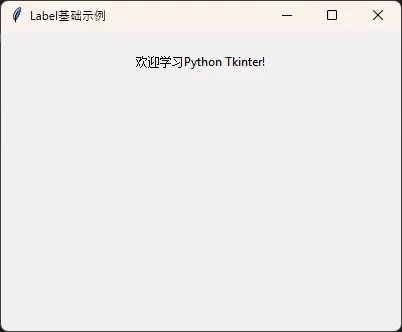
运行效果:窗口中央显示一行简单的欢迎文字。
🎯 进阶示例:文字样式定制
Pythonimport tkinter as tk

root = tk.Tk()
root.title("Label样式定制")
root.geometry("500x400")
root.configure(bg='#f0f0f0')

# 标题Label - 大字体、粗体
title_label = tk.Label(
    root,
    text="Python GUI开发教程",
    font=("微软雅黑", 18, "bold"),
    fg="#2c3e50",
    bg="#f0f0f0"
)
title_label.pack(pady=20)

# 副标题Label - 中等字体、斜体
subtitle_label = tk.Label(
    root,
    text="Tkinter Label控件详解",
    font=("微软雅黑", 12, "italic"),
    fg="#7f8c8d",
    bg="#f0f0f0"
)
subtitle_label.pack(pady=10)

# 内容Label - 多行文本
content_label = tk.Label(
    root,
    text="Label控件是GUI开发的基础\n用于显示文本和图像信息\n支持丰富的样式定制",
    font=("宋体", 10),
    fg="#34495e",
    bg="#ecf0f1",
    relief="raised",  # 边框样式
    bd=2,  # 边框宽度
    padx=20,
    pady=15
)
content_label.pack(pady=20)

root.mainloop()
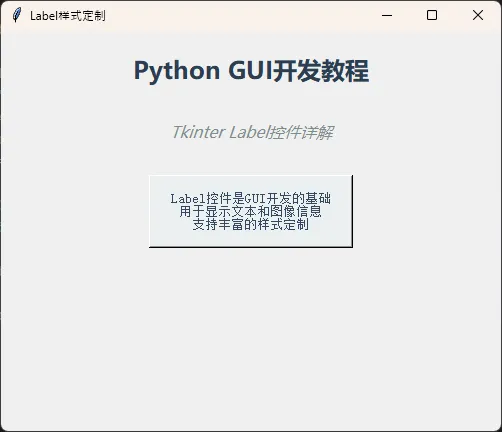
🖼️ 图像显示示例
Pythonimport tkinter as tk
from tkinter import PhotoImage

root = tk.Tk()
root.title("Label图像显示")
root.geometry("600x500")

try:
    # 注意:这里需要准备一个.png或.gif格式的图片文件
    # 或者我们创建一个简单的颜色块作为示例

    # 创建一个简单的颜色图像(实际项目中替换为真实图片路径)
    # photo = PhotoImage(file="your_image.png")

    # 文字+图像组合Label
    info_label = tk.Label(
        root,
        text="Python开发者必备技能",
        font=("微软雅黑", 14, "bold"),
        fg="#2980b9",
        compound="top"  # 图片在文字上方
    )
    info_label.pack(pady=30)

except Exception as e:
    # 如果图片加载失败,显示纯文字
    error_label = tk.Label(
        root,
        text="图片加载失败,请检查文件路径",
        font=("微软雅黑", 12),
        fg="red"
    )
    error_label.pack(pady=30)

# 彩色背景Label示例
color_labels = [
    ("成功信息", "#27ae60", "white"),
    ("警告信息", "#f39c12", "white"),
    ("错误信息", "#e74c3c", "white"),
    ("普通信息", "#3498db", "white")
]

for text, bg_color, fg_color in color_labels:
    label = tk.Label(
        root,
        text=text,
        font=("微软雅黑", 11),
        bg=bg_color,
        fg=fg_color,
        padx=20,
        pady=5,
        relief="flat"
    )
    label.pack(pady=5)

root.mainloop()
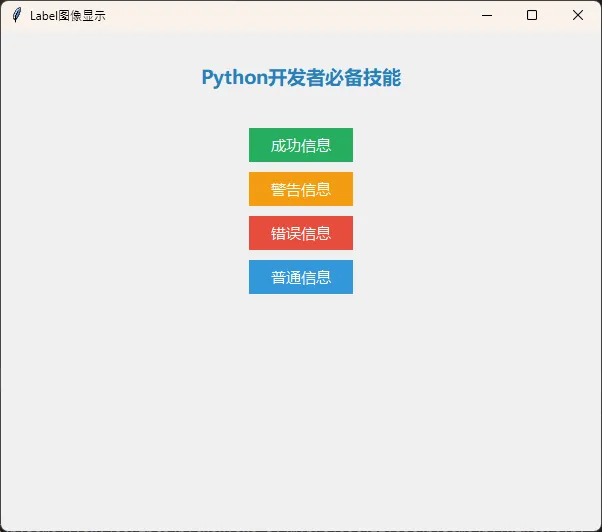
⚡ 动态Label实战:实时时间显示
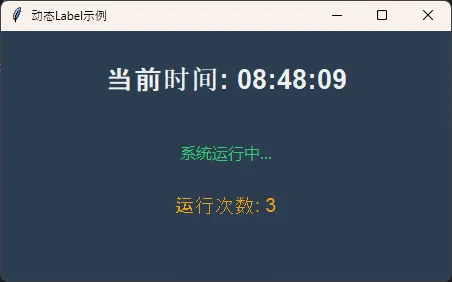
这个示例展示了如何创建动态更新的Label,这在上位机开发中非常有用:
Pythonimport tkinter as tk
from datetime import datetime
import time

class DynamicLabelDemo:
    def __init__(self):
        self.root = tk.Tk()
        self.root.title("动态Label示例")
        self.root.geometry("450x250")
        self.root.configure(bg="#2c3e50")

        # 创建时间显示Label
        self.time_label = tk.Label(
            self.root,
            font=("Arial", 20, "bold"),
            fg="#ecf0f1",
            bg="#2c3e50"
        )
        self.time_label.pack(pady=30)

        # 创建状态显示Label
        self.status_label = tk.Label(
            self.root,
            text="系统运行中...",
            font=("微软雅黑", 12),
            fg="#2ecc71",
            bg="#2c3e50"
        )
        self.status_label.pack(pady=10)

        # 创建计数器Label
        self.counter = 0
        self.counter_label = tk.Label(
            self.root,
            font=("Arial", 14),
            fg="#f39c12",
            bg="#2c3e50"
        )
        self.counter_label.pack(pady=15)

        # 启动更新
        self.update_labels()

    def update_labels(self):
        # 更新时间显示
        current_time = datetime.now().strftime("%H:%M:%S")
        self.time_label.config(text=f"当前时间: {current_time}")

        # 更新计数器
        self.counter += 1
        self.counter_label.config(text=f"运行次数: {self.counter}")

        # 每1000毫秒更新一次
        self.root.after(1000, self.update_labels)

    def run(self):
        self.root.mainloop()

# 运行动态Label示例
if __name__ == "__main__":
    demo = DynamicLabelDemo()
    demo.run()
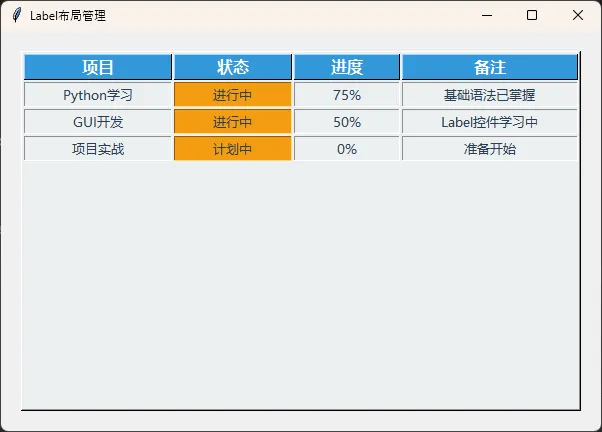
🎨 Label布局管理实战
掌握Label的布局是GUI开发的关键技能:
Pythonimport tkinter as tk

root = tk.Tk()
root.title("Label布局管理")
root.geometry("600x400")

# 使用grid布局创建表格式Label
info_frame = tk.Frame(root, bg="#ecf0f1", relief="raised", bd=2)
info_frame.pack(pady=20, padx=20, fill="both", expand=True)

# 表头
headers = ["项目", "状态", "进度", "备注"]
for i, header in enumerate(headers):
    label = tk.Label(
        info_frame,
        text=header,
        font=("微软雅黑", 12, "bold"),
        bg="#3498db",
        fg="white",
        relief="raised",
        bd=1
    )
    label.grid(row=0, column=i, sticky="ew", padx=1, pady=1)

# 数据行
data = [
    ["Python学习", "进行中", "75%", "基础语法已掌握"],
    ["GUI开发", "进行中", "50%", "Label控件学习中"],
    ["项目实战", "计划中", "0%", "准备开始"],
]

for row_idx, row_data in enumerate(data, 1):
    for col_idx, cell_data in enumerate(row_data):
        # 根据不同列设置不同颜色
        if col_idx == 1:  # 状态列
            bg_color = "#2ecc71" if cell_data == "完成" else "#f39c12"
        else:
            bg_color = "#ecf0f1"

        label = tk.Label(
            info_frame,
            text=cell_data,
            font=("微软雅黑", 10),
            bg=bg_color,
            fg="#2c3e50",
            relief="groove",
            bd=1,
            padx=5,
            pady=2
        )
        label.grid(row=row_idx, column=col_idx, sticky="ew", padx=1, pady=1)

# 配置列权重,使其能够自适应调整
for i in range(len(headers)):
    info_frame.columnconfigure(i, weight=1)

root.mainloop()
💼 实际应用场景
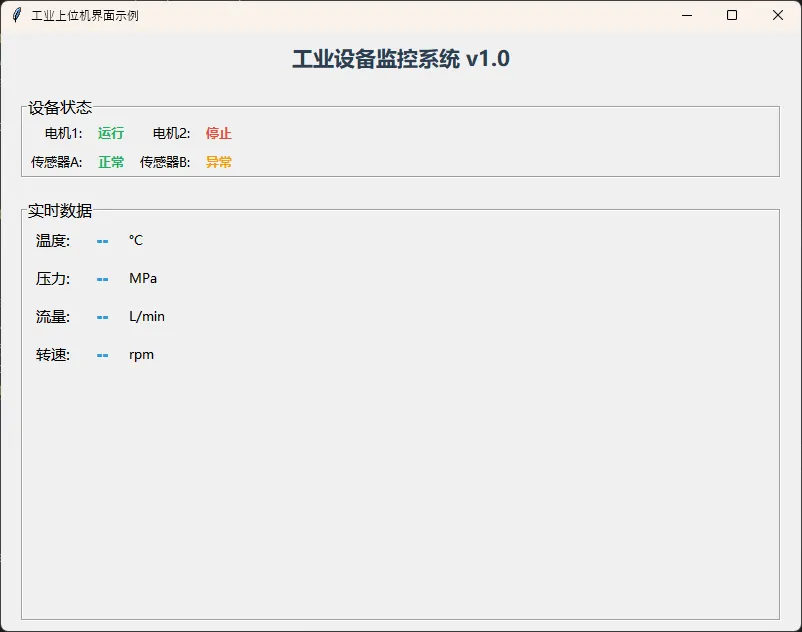
🔧 上位机开发中的Label应用
在工业上位机开发中,Label控件通常用于:
Pythonimport tkinter as tk
from tkinter import ttk


class UpperComputerDemo:
    def __init__(self):
        self.root = tk.Tk()
        self.root.title("工业上位机界面示例")
        self.root.geometry("800x600")

        # 系统标题
        title = tk.Label(
            self.root,
            text="工业设备监控系统 v1.0",
            font=("微软雅黑", 16, "bold"),
            fg="#2c3e50"
        )
        title.pack(pady=10)

        # 设备状态面板
        self.create_status_panel()

        # 数据显示面板
        self.create_data_panel()

    def create_status_panel(self):
        status_frame = tk.LabelFrame(self.root, text="设备状态", font=("微软雅黑", 12))
        status_frame.pack(pady=10, padx=20, fill="x")

        # 设备状态指示器
        statuses = [
            ("电机1", "运行", "#27ae60"),
            ("电机2", "停止", "#e74c3c"),
            ("传感器A", "正常", "#27ae60"),
            ("传感器B", "异常", "#f39c12")
        ]

        for i, (device, status, color) in enumerate(statuses):
            device_label = tk.Label(status_frame, text=f"{device}:", font=("微软雅黑", 10))
            device_label.grid(row=i // 2, column=(i % 2) * 2, sticky="e", padx=5, pady=2)

            status_label = tk.Label(
                status_frame,
                text=status,
                font=("微软雅黑", 10, "bold"),
                fg=color
            )
            status_label.grid(row=i // 2, column=(i % 2) * 2 + 1, sticky="w", padx=5, pady=2)

    def create_data_panel(self):
        data_frame = tk.LabelFrame(self.root, text="实时数据", font=("微软雅黑", 12))
        data_frame.pack(pady=10, padx=20, fill="both", expand=True)

        # 模拟实时数据显示
        self.data_labels = {}
        data_items = ["温度", "压力", "流量", "转速"]

        for i, item in enumerate(data_items):
            tk.Label(
                data_frame,
                text=f"{item}:",
                font=("微软雅黑", 11)
            ).grid(row=i, column=0, sticky="e", padx=10, pady=5)

            value_label = tk.Label(
                data_frame,
                text="--",
                font=("Arial", 14, "bold"),
                fg="#3498db"
            )
            value_label.grid(row=i, column=1, sticky="w", padx=10, pady=5)
            self.data_labels[item] = value_label

            tk.Label(
                data_frame,
                text=["°C", "MPa", "L/min", "rpm"][i],
                font=("微软雅黑", 10)
            ).grid(row=i, column=2, sticky="w", padx=5, pady=5)

# 示例
    def run(self):
        self.root.mainloop()
if __name__ == "__main__":
    app = UpperComputerDemo()
    app.run()
🚀 总结核心要点
通过本文的详细讲解和丰富的代码实例,我们全面掌握了Python Tkinter Label控件的基础知识和实战技巧。
三个关键要点总结:
1. 基础语法掌握:Label控件的创建语法简单清晰,通过tk.Label(parent, options)即可创建。重点是理解各种配置参数的作用,如text、font、fg、bg等,这些是控制Label外观的核心要素。
2. 实战应用能力:从静态文本显示到动态数据更新,从简单的文字标签到复杂的工业上位机界面,Label控件都能胜任。关键是要结合具体的应用场景,选择合适的布局管理器和样式配置。
3. 性能优化意识:在实际的Python开发项目中,要注意避免频繁创建和销毁Label对象,善用config()方法更新控件状态,预定义常用字体样式等,这些都是提升GUI应用性能的重要技巧。
Label控件虽然看似简单,但它是整个GUI开发的基石。掌握了Label,你就已经具备了创建美观、实用GUI界面的基本能力。在后续的编程技巧学习中,建议结合Button、Entry等其他控件,构建更加完整的应用程序界面。
延伸学习建议:下一步可以学习Frame布局管理、事件绑定机制,以及如何将Label与数据库、网络通信等技术结合,打造真正实用的Python桌面应用程序。
本文作者:技术老小子
本文链接:
版权声明:本博客所有文章除特别声明外,均采用 BY-NC-SA 许可协议。转载请注明出处!