
Press Ctrl+ and K to search
目录
在Python桌面应用开发中,Tkinter作为Python内置的GUI库,是许多开发者的首选。然而,很多初学者在创建窗口时,常常遇到这样的困惑:如何精确控制窗口大小?怎样设置个性化的窗口标题?窗口位置能否自定义?本文将通过详细的代码实战,帮你彻底掌握Python Tkinter窗口的基础设置技巧,让你的上位机开发更加专业规范。
无论你是Python开发新手,还是想要提升桌面应用界面美观度的程序员,这些实用的编程技巧都将为你的项目增色不少。让我们从最基础的窗口创建开始,逐步深入到高级定制技巧。
🔍 问题分析
在实际的Python开发项目中,窗口的外观设置直接影响用户体验。常见的需求包括:
基础需求:
- 设置合适的窗口尺寸,避免过大或过小
- 自定义窗口标题,体现应用特色
- 控制窗口在屏幕上的显示位置
进阶需求:
- 限制窗口最大最小尺寸
- 禁止用户调整窗口大小
- 设置窗口图标,提升专业度
这些看似简单的设置,实际上涉及Tkinter的多个重要方法,掌握好了能让你的应用界面更加精致。
💡 解决方案详解
🎯 核心方法概览
Tkinter提供了以下几个关键方法来控制窗口属性:
geometry():设置窗口大小和位置title():设置窗口标题resizable():控制窗口是否可调整大小minsize()** / ****maxsize()**:设置最小最大尺寸iconbitmap():设置窗口图标
让我们通过实际代码来看看这些方法的具体用法。
🔥 代码实战演练
1️⃣ 基础窗口设置
Pythonimport tkinter as tk

def create_basic_window():
    """创建基础窗口示例"""
    root = tk.Tk()

    # 设置窗口标题
    root.title("我的Python应用 - 基础版本")

    # 设置窗口大小:宽x高
    root.geometry("800x600")

    # 添加一些内容
    label = tk.Label(root, text="欢迎使用Python Tkinter!",
                    font=("微软雅黑", 16))
    label.pack(pady=50)

    root.mainloop()

# 运行示例
create_basic_window()
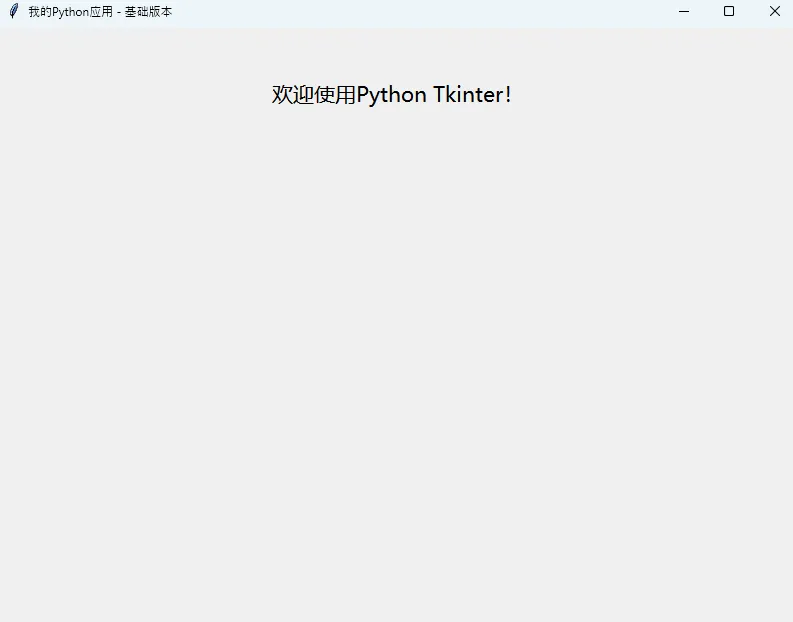
关键知识点:
geometry("800x600"):创建800像素宽、600像素高的窗口- 尺寸格式为"宽度x高度",注意是小写字母x
2️⃣ 精确定位窗口位置
Pythonimport tkinter as tk


def create_positioned_window():
    """创建带位置设置的窗口"""
    root = tk.Tk()
    root.title("定位窗口示例")

    # 设置窗口大小和位置:宽x高+x偏移+y偏移
    # root.geometry("600x400+300+200")

    # 也可以居中显示
    # 获取屏幕尺寸
    screen_width = root.winfo_screenwidth()
    screen_height = root.winfo_screenheight()

    # 计算居中位置
    window_width, window_height = 600, 400
    x = (screen_width - window_width) // 2
    y = (screen_height - window_height) // 2

    # 应用居中位置(注释掉上面的固定位置设置)
    root.geometry(f"{window_width}x{window_height}+{x}+{y}")

    label = tk.Label(root, text="窗口已定位到指定位置",
                     font=("Arial", 14))
    label.pack(expand=True)

    root.mainloop()


create_positioned_window()
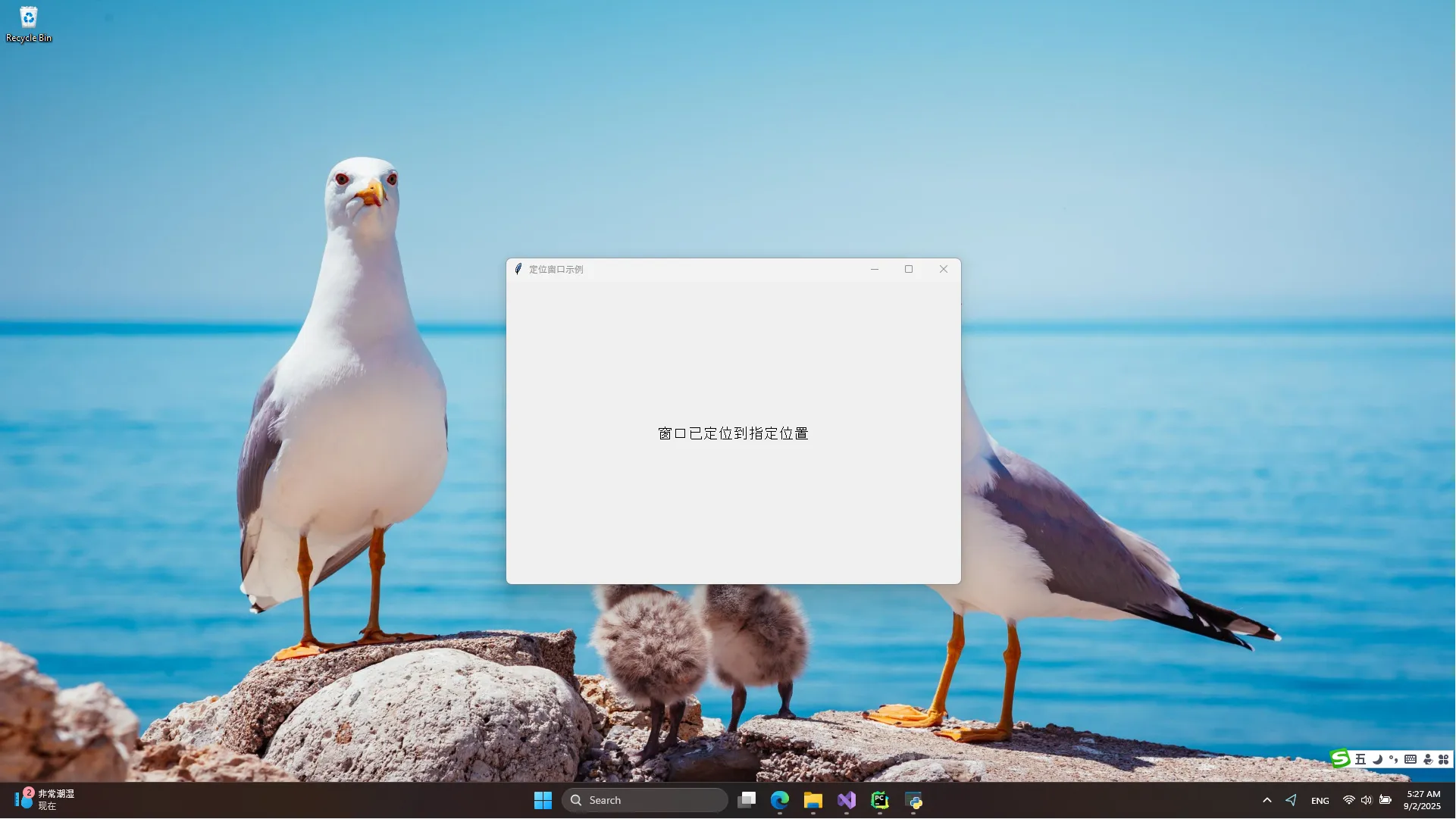
实用技巧:
+300+200:窗口左上角距离屏幕左边300像素,上边200像素- 使用负数可以从右边或下边计算位置
winfo_screenwidth()和winfo_screenheight()获取屏幕尺寸
3️⃣ 高级窗口控制
Pythonimport tkinter as tk
from tkinter import messagebox


class AdvancedWindow:
    def __init__(self):
        self.root = tk.Tk()
        self.setup_window()
        self.create_widgets()

    def setup_window(self):
        """高级窗口设置"""
        # 基础设置
        self.root.title("Python上位机开发 - 高级设置示例")
        self.root.geometry("900x650+100+50")

        # 设置最小和最大尺寸
        self.root.minsize(600, 400)  # 最小尺寸
        self.root.maxsize(1200, 800)  # 最大尺寸

        # 设置窗口图标(需要有ico文件)
        # self.root.iconbitmap("app_icon.ico")

        # 窗口关闭事件处理
        self.root.protocol("WM_DELETE_WINDOW", self.on_closing)

    def create_widgets(self):
        """创建界面控件"""
        # 标题标签
        title_label = tk.Label(self.root,
                               text="高级窗口设置演示",
                               font=("微软雅黑", 20, "bold"),
                               fg="blue")
        title_label.pack(pady=20)

        # 功能按钮框架
        button_frame = tk.Frame(self.root)
        button_frame.pack(pady=20)

        # 各种功能按钮
        tk.Button(button_frame, text="禁止调整大小",
                  command=self.disable_resize,
                  width=15, height=2).grid(row=0, column=0, padx=10)

        tk.Button(button_frame, text="允许调整大小",
                  command=self.enable_resize,
                  width=15, height=2).grid(row=0, column=1, padx=10)

        tk.Button(button_frame, text="全屏显示",
                  command=self.toggle_fullscreen,
                  width=15, height=2).grid(row=1, column=0, padx=10, pady=10)

        tk.Button(button_frame, text="窗口居中",
                  command=self.center_window,
                  width=15, height=2).grid(row=1, column=1, padx=10, pady=10)

        # 信息显示区域
        self.info_text = tk.Text(self.root, height=15, width=80)
        self.info_text.pack(pady=20, padx=20, fill="both", expand=True)

        # 插入一些示例信息
        info = """
🔧 窗口设置功能说明:

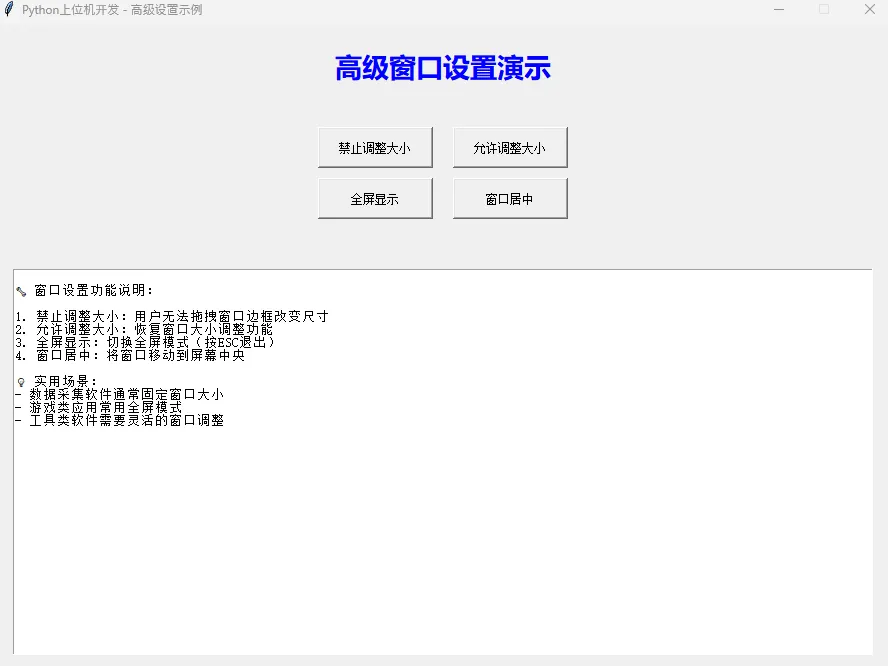
1. 禁止调整大小:用户无法拖拽窗口边框改变尺寸
2. 允许调整大小:恢复窗口大小调整功能
3. 全屏显示:切换全屏模式(按ESC退出)
4. 窗口居中:将窗口移动到屏幕中央

💡 实用场景:
- 数据采集软件通常固定窗口大小
- 游戏类应用常用全屏模式
- 工具类软件需要灵活的窗口调整
        """
        self.info_text.insert("1.0", info)

    def disable_resize(self):
        """禁止调整窗口大小"""
        self.root.resizable(False, False)
        messagebox.showinfo("提示", "已禁止调整窗口大小")

    def enable_resize(self):
        """允许调整窗口大小"""
        self.root.resizable(True, True)
        messagebox.showinfo("提示", "已允许调整窗口大小")

    def toggle_fullscreen(self):
        current_state = self.root.attributes('-fullscreen')
        if not current_state:
            # Temporarily remove size constraints
            self.root.minsize(1, 1)
            self.root.maxsize(self.root.winfo_screenwidth(), self.root.winfo_screenheight())
            self.root.attributes('-fullscreen', True)
            # Bind ESC key to exit fullscreen
            self.root.bind('<Escape>', lambda e: self.toggle_fullscreen())
        else:
            # Restore size constraints
            self.root.attributes('-fullscreen', False)
            self.root.minsize(600, 400)
            self.root.maxsize(1200, 800)

    def center_window(self):
        """窗口居中"""
        self.root.update_idletasks()
        width = self.root.winfo_width()
        height = self.root.winfo_height()

        screen_width = self.root.winfo_screenwidth()
        screen_height = self.root.winfo_screenheight()

        x = (screen_width - width) // 2
        y = (screen_height - height) // 2

        self.root.geometry(f"{width}x{height}+{x}+{y}")
        messagebox.showinfo("提示", "窗口已居中显示")

    def on_closing(self):
        """窗口关闭事件处理"""
        if messagebox.askokcancel("退出", "确定要退出应用吗?"):
            self.root.destroy()

    def run(self):
        """启动应用"""
        self.root.mainloop()


# 运行高级窗口示例
if __name__ == "__main__":
    app = AdvancedWindow()
    app.run()
4️⃣ 响应式窗口设计
Pythonimport tkinter as tk

class ResponsiveWindow:
    def __init__(self):
        self.root = tk.Tk()
        self.setup_responsive_window()
        self.create_responsive_layout()

    def setup_responsive_window(self):
        """设置响应式窗口"""
        self.root.title("响应式设计示例")
        self.root.geometry("1000x700")

        # 设置最小尺寸保证界面不会太小
        self.root.minsize(800, 500)

        # 绑定窗口大小改变事件
        self.root.bind('<Configure>', self.on_window_resize)

        # 配置权重,让组件能够自适应
        self.root.grid_columnconfigure(0, weight=1)
        self.root.grid_rowconfigure(1, weight=1)

    def create_responsive_layout(self):
        """创建响应式布局"""
        # 顶部标题区域
        title_frame = tk.Frame(self.root, bg="#2c3e50", height=80)
        title_frame.grid(row=0, column=0, sticky="ew", padx=5, pady=5)
        title_frame.grid_propagate(False)  # 保持固定高度

        title_label = tk.Label(title_frame,
                              text="Python编程技巧 - 响应式界面",
                              font=("微软雅黑", 18, "bold"),
                              bg="#2c3e50", fg="white")
        title_label.pack(expand=True)

        # 主内容区域
        main_frame = tk.Frame(self.root)
        main_frame.grid(row=1, column=0, sticky="nsew", padx=5, pady=5)
        main_frame.grid_columnconfigure(0, weight=2)  # 左侧权重2
        main_frame.grid_columnconfigure(1, weight=1)  # 右侧权重1
        main_frame.grid_rowconfigure(0, weight=1)

        # 左侧内容区
        left_frame = tk.LabelFrame(main_frame, text="主要内容",
                                  font=("Arial", 12, "bold"))
        left_frame.grid(row=0, column=0, sticky="nsew", padx=5, pady=5)

        # 右侧工具区
        right_frame = tk.LabelFrame(main_frame, text="工具面板",
                                   font=("Arial", 12, "bold"))
        right_frame.grid(row=0, column=1, sticky="nsew", padx=5, pady=5)

        # 左侧添加文本区域
        self.text_area = tk.Text(left_frame, wrap=tk.WORD)
        scrollbar = tk.Scrollbar(left_frame, orient="vertical",
                               command=self.text_area.yview)
        self.text_area.configure(yscrollcommand=scrollbar.set)

        self.text_area.pack(side="left", fill="both", expand=True, padx=5, pady=5)
        scrollbar.pack(side="right", fill="y")

        # 右侧添加控制按钮
        buttons = ["新建文件", "打开文件", "保存文件", "设置选项", "帮助信息"]
        for i, btn_text in enumerate(buttons):
            tk.Button(right_frame, text=btn_text,
                     width=12, height=2,
                     command=lambda t=btn_text: self.button_click(t)).pack(
                     pady=5, padx=10, fill="x")

        # 状态栏
        self.status_frame = tk.Frame(self.root, bg="#ecf0f1", height=30)
        self.status_frame.grid(row=2, column=0, sticky="ew", padx=5, pady=5)
        self.status_frame.grid_propagate(False)

        self.status_label = tk.Label(self.status_frame,
                                   text="就绪 - 窗口大小: 1000x700",
                                   bg="#ecf0f1", anchor="w")
        self.status_label.pack(side="left", padx=10)

    def on_window_resize(self, event):
        """窗口大小改变时的回调"""
        if event.widget == self.root:
            width = self.root.winfo_width()
            height = self.root.winfo_height()
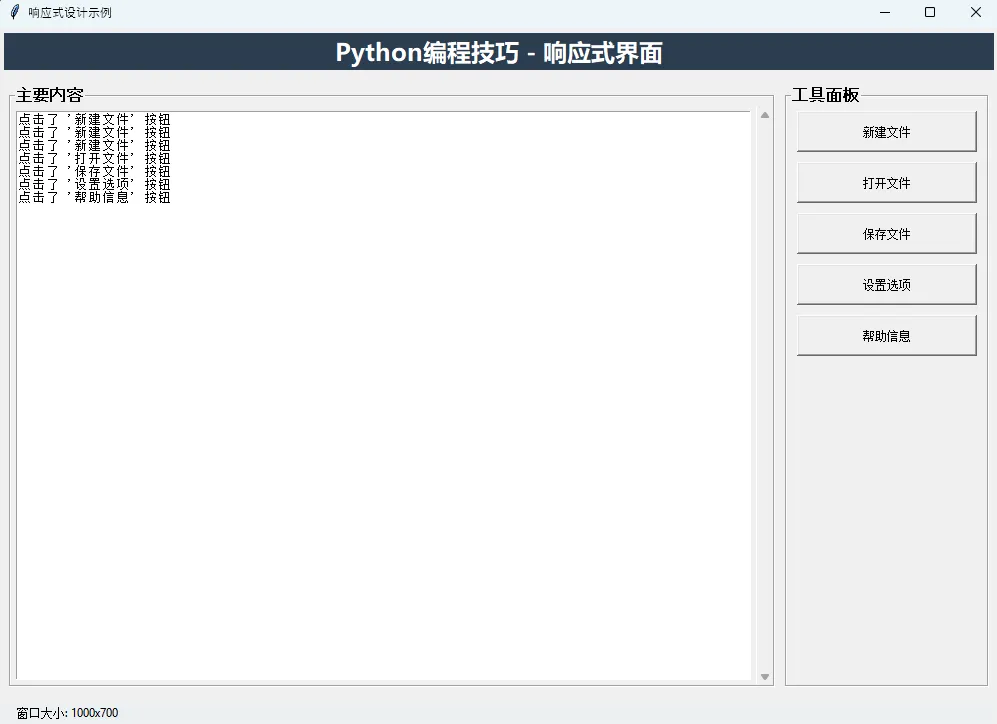
            self.status_label.config(text=f"窗口大小: {width}x{height}")

    def button_click(self, button_text):
        """按钮点击事件"""
        self.text_area.insert(tk.END, f"点击了 '{button_text}' 按钮\n")
        self.text_area.see(tk.END)  # 滚动到最底部

    def run(self):
        self.root.mainloop()

# 运行响应式窗口示例
responsive_app = ResponsiveWindow()
responsive_app.run()
🎯 最佳实践建议
📊 尺寸设置建议
常用窗口尺寸:
- 小型工具:400x300 ~ 600x450
- 标准应用:800x600 ~ 1024x768
- 专业软件:1200x800 ~ 1440x900
Python# 根据屏幕比例自动调整
import tkinter as tk

def get_optimal_size():
    root = tk.Tk()
    root.withdraw()  # 隐藏窗口

    screen_w = root.winfo_screenwidth()
    screen_h = root.winfo_screenheight()

    # 取屏幕的70%作为窗口大小
    optimal_w = int(screen_w * 0.7)
    optimal_h = int(screen_h * 0.7)

    root.destroy()
    return optimal_w, optimal_h
🔒 用户体验优化
Pythondef create_user_friendly_window():
    root = tk.Tk()
    root.title("用户友好的窗口设置")

    # 记住用户上次的窗口状态(实际应用中可以用配置文件)
    last_geometry = "900x650+200+100"
    root.geometry(last_geometry)

    # 设置合理的最小尺寸,避免界面元素重叠
    root.minsize(600, 400)

    # 优雅的关闭处理
    def save_and_quit():
        # 这里可以保存当前窗口位置和大小
        current_geometry = root.geometry()
        print(f"保存窗口设置: {current_geometry}")
        root.destroy()

    root.protocol("WM_DELETE_WINDOW", save_and_quit)
    return root
🚀 总结与延伸
通过本文的详细讲解,我们掌握了Python Tkinter窗口设置的三个核心要点:
- 基础设置:使用
geometry()方法精确控制窗口大小和位置,title()设置个性化标题 - 高级控制:通过
resizable()、minsize()、maxsize()等方法实现专业级窗口管理 - 响应式设计:结合事件绑定和权重配置,创建自适应的用户界面
这些编程技巧不仅适用于简单的Python开发项目,在复杂的上位机开发中同样非常实用。掌握好窗口设置,是创建专业桌面应用的第一步。
延伸学习建议:
- 深入学习Tkinter布局管理器(pack、grid、place)
- 了解ttk主题化控件,提升界面美观度
- 探索Python其他GUI库(PyQt、wxPython)的窗口管理方式
继续关注我们的Python开发系列文章,下期将分享"Tkinter控件美化与主题设置"的实战技巧!
本文作者:技术老小子
本文链接:
版权声明:本博客所有文章除特别声明外,均采用 BY-NC-SA 许可协议。转载请注明出处!
目录