
目录
你有没有想过,那些屏幕录制软件、自动化测试工具、游戏辅助程序是如何捕获鼠标操作的?答案就是Windows钩子技术。但在实际开发中,很多C#开发者会遇到这样的困境:网上的示例代码要么不完整,要么运行后鼠标卡顿,要么根本捕获不到双击事件。
本文将带你从零开始,构建一个真正可用的鼠标双击监控程序,并解决开发过程中的各种坑点。无论是做行为分析工具、自动化测试,还是用户体验优化,这套方案都能直接套用。
🎯 需求场景分析
在企业级应用中,鼠标双击监控有这些典型场景:
场景一:用户行为分析
产品经理想知道用户最常双击哪个按钮,以优化交互设计。
场景二:自动化测试
测试团队需要录制用户操作并回放,验证软件稳定性。
场景三:辅助功能开发
为行动不便的用户提供自定义双击热区,提升可访问性。
传统方案是在每个控件上绑定事件,但这有明显局限:
- ❌ 只能监控本应用内的控件
- ❌ 无法捕获系统桌面或其他应用的操作
- ❌ 需要逐个控件注册,代码冗余
而Windows全局钩子可以完美解决这些问题!
🔧 技术方案选择
方案对比
| 方案 | 优点 | 缺点 | 适用场景 |
|---|---|---|---|
| 控件事件 | 简单易用 | 仅限本应用 | 普通UI交互 |
| EasyHook库 | 功能强大 | 学习成本高,依赖第三方 | 复杂注入场景 |
| Windows API钩子 | 全局监控,轻量级 | 需要理解Win32 API | ✅ 本文方案 |
我们选择直接调用Windows API,原因是:
- ✅ 零依赖,不需要安装NuGet包
- ✅ 性能最优,没有中间层损耗
- ✅ 完全可控,出问题容易排查
💻 核心实现原理
什么是低级鼠标钩子?
Windows提供了SetWindowsHookEx函数,可以在消息队列中插入一个"监听器"。每当鼠标事件发生时,系统会先通知你的钩子函数,然后你可以:
- 记录事件信息
- 修改或阻止事件
- 传递给下一个钩子
关键参数说明:
c#SetWindowsHookEx(
    WH_MOUSE_LL,    // 14 = 低级鼠标钩子
    hookCallback,   // 你的回调函数
    hModule,        // 模块句柄
    0               // 0 = 全局钩子
)
⚠️ 常见陷阱与解决方案
陷阱1:鼠标移动卡顿
❌ 错误代码:
c#private IntPtr MouseCallback(int nCode, IntPtr wParam, IntPtr lParam)
{
    // 直接在钩子里处理耗时操作
    MessageBox.Show("双击了!"); // 阻塞钩子链
    return CallNextHookEx(... );
}
✅ 正确做法:
c#private IntPtr MouseCallback(int nCode, IntPtr wParam, IntPtr lParam)
{
    // 快速处理,立即传递
    ThreadPool.QueueUserWorkItem(state => {
        MessageBox.Show("双击了!"); // 放到线程池执行
    });
    return CallNextHookEx(...); // 立即返回
}
陷阱2:捕获不到双击消息ws的WM_LBUTTONDBLCLK(0x0203)消息并非总是触发,因为:
- 系统双击时间设置过短
- 两次点击位置偏移超过容差
- 某些应用拦截了双击消息
🚀 完整代码实现
第一步:项目配置
创建. NET控制台项目(或WinForms项目):
关键配置说明:
OutputType=WinExe:隐藏控制台窗口(可选)UseWindowsForms=true:启用消息循环支持PlatformTarget=x64:64位系统必须匹配
我这里用的是.NETFramework,Version=v4.7.2
第二步:钩子核心类
c#using System;
using System.Runtime.InteropServices;
using System.Threading;
using System.Windows.Forms;

namespace AppMouseDoubleClickMonitor
{
    public class MouseHook
    {
        // Windows 消息常量
        private const int WH_MOUSE_LL = 14;
        private const int WM_MOUSEMOVE = 0x0200;
        private const int WM_LBUTTONDOWN = 0x0201;
        private const int WM_LBUTTONUP = 0x0202;
        private const int WM_LBUTTONDBLCLK = 0x0203;
        private const int WM_RBUTTONDOWN = 0x0204;
        private const int WM_RBUTTONUP = 0x0205;
        private const int WM_RBUTTONDBLCLK = 0x0206;
        private const int WM_MBUTTONDOWN = 0x0207;
        private const int WM_MBUTTONDBLCLK = 0x0209;

        private IntPtr _hookHandle = IntPtr.Zero;
        private LowLevelMouseProc _mouseProc;
        private int _doubleClickCount = 0;
        private int _totalEventCount = 0;

        // 自定义双击检测
        private DateTime _lastLeftClickTime = DateTime.MinValue;
        private DateTime _lastRightClickTime = DateTime.MinValue;
        private DateTime _lastMiddleClickTime = DateTime.MinValue;
        private POINT _lastLeftClickPos;
        private POINT _lastRightClickPos;
        private POINT _lastMiddleClickPos;

        // 双击时间阈值(毫秒)- 我这里写500比较靠谱,可以调整
        private const int DOUBLE_CLICK_TIME = 500;
        // 双击位置容差(像素)
        private const int DOUBLE_CLICK_TOLERANCE = 5;

        // 委托定义
        private delegate IntPtr LowLevelMouseProc(int nCode, IntPtr wParam, IntPtr lParam);

        // 鼠标钩子结构
        [StructLayout(LayoutKind.Sequential)]
        private struct POINT
        {
            public int x;
            public int y;
        }

        [StructLayout(LayoutKind.Sequential)]
        private struct MSLLHOOKSTRUCT
        {
            public POINT pt;
            public uint mouseData;
            public uint flags;
            public uint time;
            public IntPtr dwExtraInfo;
        }

        // Windows API 声明
        [DllImport("user32.dll", CharSet = CharSet.Auto, SetLastError = true)]
        private static extern IntPtr SetWindowsHookEx(int idHook, LowLevelMouseProc lpfn, IntPtr hMod, uint dwThreadId);

        [DllImport("user32.dll", CharSet = CharSet.Auto, SetLastError = true)]
        [return: MarshalAs(UnmanagedType.Bool)]
        private static extern bool UnhookWindowsHookEx(IntPtr hhk);

        [DllImport("user32.dll", CharSet = CharSet.Auto, SetLastError = true)]
        private static extern IntPtr CallNextHookEx(IntPtr hhk, int nCode, IntPtr wParam, IntPtr lParam);

        [DllImport("kernel32.dll", CharSet = CharSet.Unicode, SetLastError = true)]
        private static extern IntPtr GetModuleHandle(string lpModuleName);

        [DllImport("user32.dll")]
        private static extern int GetDoubleClickTime();

        /// <summary>
        /// 安装鼠标钩子
        /// </summary>
        public void Install()
        {
            if (_hookHandle != IntPtr.Zero)
            {
                Console.WriteLine("⚠️ 钩子已经安装");
                return;
            }

            // 保持委托引用,防止被垃圾回收
            _mouseProc = MouseHookCallback;

            // 获取当前模块句柄
            IntPtr hModule = GetModuleHandle(null);
            Console.WriteLine($"📦 模块句柄: {hModule}");

            // 安装低级鼠标钩子
            _hookHandle = SetWindowsHookEx(WH_MOUSE_LL, _mouseProc, hModule, 0);

            if (_hookHandle == IntPtr.Zero)
            {
                int errorCode = Marshal.GetLastWin32Error();
                throw new Exception($"无法安装鼠标钩子!错误代码: {errorCode}");
            }

            int systemDoubleClickTime = GetDoubleClickTime();
            Console.WriteLine($"✅ 钩子已安装成功,句柄: {_hookHandle}");
            Console.WriteLine($"⏱️ 系统双击时间: {systemDoubleClickTime}ms");
            Console.WriteLine($"⏱️ 自定义双击时间: {DOUBLE_CLICK_TIME}ms");
            Console.WriteLine($"📏 双击位置容差: {DOUBLE_CLICK_TOLERANCE}px");
            Console.WriteLine($"🔍 开始监控所有鼠标事件...\n");
        }

        /// <summary>
        /// 卸载鼠标钩子
        /// </summary>
        public void Uninstall()
        {
            if (_hookHandle != IntPtr.Zero)
            {
                bool result = UnhookWindowsHookEx(_hookHandle);
                Console.WriteLine($"🛑 卸载钩子结果: {result}");
                _hookHandle = IntPtr.Zero;

                // 退出消息循环
                Application.ExitThread();
            }
        }

        /// <summary>
        /// 检查两次点击是否构成双击
        /// </summary>
        private bool IsDoubleClick(DateTime lastClickTime, POINT lastClickPos, POINT currentPos)
        {
            var timeDiff = (DateTime.Now - lastClickTime).TotalMilliseconds;
            var distanceX = Math.Abs(currentPos.x - lastClickPos.x);
            var distanceY = Math.Abs(currentPos.y - lastClickPos.y);

            bool isDoubleClick = timeDiff <= DOUBLE_CLICK_TIME &&
                               distanceX <= DOUBLE_CLICK_TOLERANCE &&
                               distanceY <= DOUBLE_CLICK_TOLERANCE;

            if (timeDiff <= DOUBLE_CLICK_TIME && timeDiff > 0)
            {
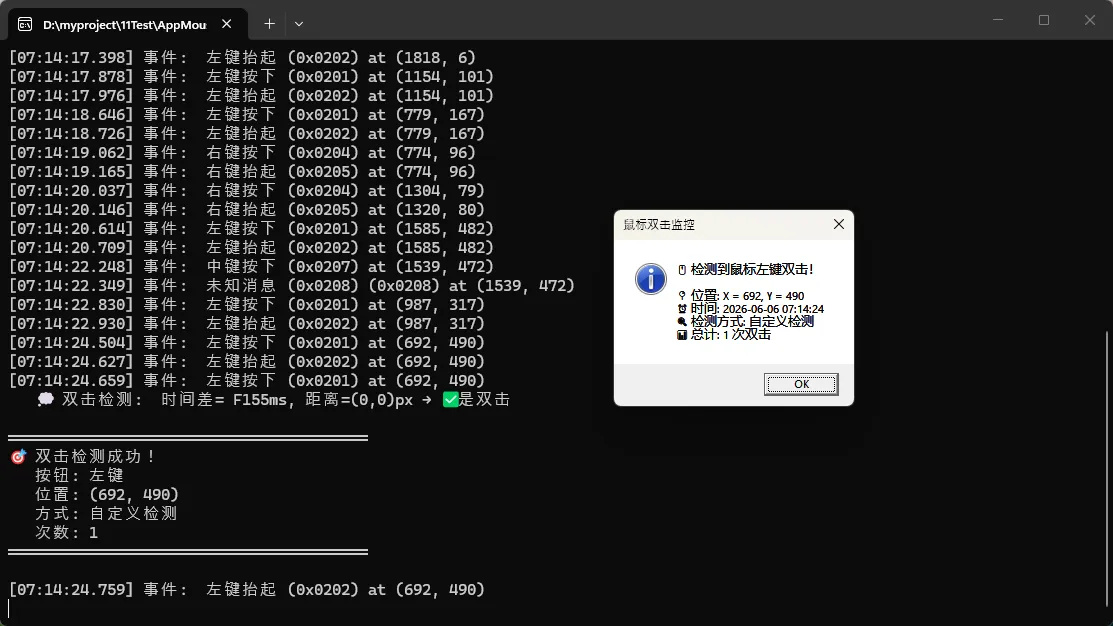
                Console.WriteLine($"   💭 双击检测:  时间差={timeDiff: F0}ms, 距离=({distanceX},{distanceY})px → {(isDoubleClick ? "✅是双击" : "❌太远")}");
            }

            return isDoubleClick;
        }

        /// <summary>
        /// 鼠标钩子回调函数
        /// </summary>
        private IntPtr MouseHookCallback(int nCode, IntPtr wParam, IntPtr lParam)
        {
            if (nCode < 0)
            {
                return CallNextHookEx(_hookHandle, nCode, wParam, lParam);
            }

            try
            {
                _totalEventCount++;
                int message = wParam.ToInt32();

                // 解析鼠标信息
                MSLLHOOKSTRUCT mouseInfo = Marshal.PtrToStructure<MSLLHOOKSTRUCT>(lParam);

                if (message != WM_MOUSEMOVE)
                {
                    string eventName = GetMessageName(message);
                    Console.WriteLine($"[{DateTime.Now:HH:mm:ss.fff}] 事件:  {eventName} (0x{message:X4}) at ({mouseInfo.pt.x}, {mouseInfo.pt.y})");
                }

                // 检测系统双击消息
                if (message == WM_LBUTTONDBLCLK || message == WM_RBUTTONDBLCLK || message == WM_MBUTTONDBLCLK)
                {
                    string buttonName = message == WM_LBUTTONDBLCLK ? "左键" :
                                      message == WM_RBUTTONDBLCLK ? "右键" : "中键";
                    ShowDoubleClickMessage(buttonName, mouseInfo.pt, "系统消息");
                }

                // 自定义双击检测 - 左键
                if (message == WM_LBUTTONDOWN)
                {
                    if (IsDoubleClick(_lastLeftClickTime, _lastLeftClickPos, mouseInfo.pt))
                    {
                        ShowDoubleClickMessage("左键", mouseInfo.pt, "自定义检测");
                        _lastLeftClickTime = DateTime.MinValue; // 重置,避免三连击
                    }
                    else
                    {
                        _lastLeftClickTime = DateTime.Now;
                        _lastLeftClickPos = mouseInfo.pt;
                    }
                }

                // 自定义双击检测 - 右键
                if (message == WM_RBUTTONDOWN)
                {
                    if (IsDoubleClick(_lastRightClickTime, _lastRightClickPos, mouseInfo.pt))
                    {
                        ShowDoubleClickMessage("右键", mouseInfo.pt, "自定义检测");
                        _lastRightClickTime = DateTime.MinValue;
                    }
                    else
                    {
                        _lastRightClickTime = DateTime.Now;
                        _lastRightClickPos = mouseInfo.pt;
                    }
                }

                // 自定义双击检测 - 中键
                if (message == WM_MBUTTONDOWN)
                {
                    if (IsDoubleClick(_lastMiddleClickTime, _lastMiddleClickPos, mouseInfo.pt))
                    {
                        ShowDoubleClickMessage("中键", mouseInfo.pt, "自定义检测");
                        _lastMiddleClickTime = DateTime.MinValue;
                    }
                    else
                    {
                        _lastMiddleClickTime = DateTime.Now;
                        _lastMiddleClickPos = mouseInfo.pt;
                    }
                }
            }
            catch (Exception ex)
            {
                Console.WriteLine($"❌ 处理事件时出错: {ex.Message}");
            }

            // 立即传递到下一个钩子
            return CallNextHookEx(_hookHandle, nCode, wParam, lParam);
        }

        /// <summary>
        /// 显示双击消息
        /// </summary>
        private void ShowDoubleClickMessage(string buttonName, POINT position, string detectMethod)
        {
            _doubleClickCount++;

            // 构造消息
            string msg = $"🖱️ 检测到鼠标{buttonName}双击!\n\n" +
                       $"📍 位置: X = {position.x}, Y = {position.y}\n" +
                       $"⏰ 时间: {DateTime.Now:yyyy-MM-dd HH:mm:ss}\n" +
                       $"🔍 检测方式: {detectMethod}\n" +
                       $"📊 总计: {_doubleClickCount} 次双击";

            // 控制台输出
            Console.WriteLine($"");
            Console.WriteLine($"════════════════════════════════════════");
            Console.WriteLine($"🎯 双击检测成功!");
            Console.WriteLine($"   按钮: {buttonName}");
            Console.WriteLine($"   位置: ({position.x}, {position.y})");
            Console.WriteLine($"   方式: {detectMethod}");
            Console.WriteLine($"   次数: {_doubleClickCount}");
            Console.WriteLine($"════════════════════════════════════════");
            Console.WriteLine($"");

            // 在新线程中显示消息框,避免阻塞钩子链
            ThreadPool.QueueUserWorkItem(state =>
            {
                try
                {
                    MessageBox.Show(
                        msg,
                        "鼠标双击监控",
                        MessageBoxButtons.OK,
                        MessageBoxIcon.Information
                    );
                }
                catch (Exception ex)
                {
                    Console.WriteLine($"❌ 显示消息框出错: {ex.Message}");
                }
            });
        }

        /// <summary>
        /// 获取消息名称
        /// </summary>
        private string GetMessageName(int message)
        {
            switch (message)
            {
                case WM_LBUTTONDOWN: return "左键按下";
                case WM_LBUTTONUP: return "左键抬起";
                case WM_LBUTTONDBLCLK: return "左键双击 (系统)";
                case WM_RBUTTONDOWN: return "右键按下";
                case WM_RBUTTONUP: return "右键抬起";
                case WM_RBUTTONDBLCLK: return "右键双击 (系统)";
                case WM_MBUTTONDOWN: return "中键按下";
                case WM_MBUTTONDBLCLK: return "中键双击 (系统)";
                case WM_MOUSEMOVE: return "鼠标移动";
                default: return $"未知消息 (0x{message:X4})";
            }
        }
    }
}
第三步:主程序入口
c#using System;
using System.Threading;
using System.Windows.Forms;

namespace AppMouseDoubleClickMonitor
{
    class Program
    {
        private static MouseHook _mouseHook;
        private static bool _isRunning = true;

        static void Main(string[] args)
        {
            Console.OutputEncoding=System.Text.Encoding.UTF8;
            try
            {
                Console.WriteLine("════════════════════════════════════════");
                Console.WriteLine("    鼠标双击监控程序");
                Console.WriteLine("════════════════════════════════════════");
                Console.WriteLine();
                Console.WriteLine($"🖥️  操作系统: {Environment.OSVersion}");
                Console.WriteLine($"🔧 . NET版本: {Environment.Version}");
                Console.WriteLine($"👤 用户名: {Environment.UserName}");
                Console.WriteLine($"⚡ 是否管理员: {IsAdministrator()}");
                Console.WriteLine();

                if (!IsAdministrator())
                {
                    Console.WriteLine("⚠️  警告:  程序未以管理员身份运行!");
                    Console.WriteLine("⚠️  这可能导致某些应用程序的鼠标事件无法捕获。");
                    Console.WriteLine();
                }

                Console.WriteLine("正在安装鼠标钩子...");
                _mouseHook = new MouseHook();
                _mouseHook.Install();

                Console.WriteLine();
                Console.WriteLine("════════════════════════════════════════");
                Console.WriteLine("✅ 监控已启动!");
                Console.WriteLine("📝 现在请双击鼠标,观察控制台输出");
                Console.WriteLine("💡 提示:  双击任意位置都应该有反应");
                Console.WriteLine("🚪 按 ESC 键退出程序");
                Console.WriteLine("════════════════════════════════════════");
                Console.WriteLine();

                // 启动消息循环监听键盘输入
                Thread inputThread = new Thread(() =>
                {
                    while (_isRunning)
                    {
                        if (Console.KeyAvailable)
                        {
                            var key = Console.ReadKey(true);
                            if (key.Key == ConsoleKey.Escape)
                            {
                                Console.WriteLine("\n🛑 检测到 ESC 键,正在退出.. .");
                                _isRunning = false;
                                Application.Exit();
                                break;
                            }
                        }
                        Thread.Sleep(100);
                    }
                });
                inputThread.IsBackground = true;
                inputThread.Start();

                // 运行消息循环
                Application.Run();
            }
            catch (Exception ex)
            {
                Console.WriteLine();
                Console.WriteLine("════════════════════════════════════════");
                Console.WriteLine($"❌ 严重错误: {ex.Message}");
                Console.WriteLine($"📍 位置: {ex.StackTrace}");
                Console.WriteLine("════════════════════════════════════════");
                Console.WriteLine("\n按任意键退出...");
                Console.ReadKey();
            }
            finally
            {
                if (_mouseHook != null)
                {
                    Console.WriteLine("\n正在清理资源...");
                    _mouseHook.Uninstall();
                    Console.WriteLine("✅ 程序已安全退出");
                }
            }
        }

        private static bool IsAdministrator()
        {
            try
            {
                var identity = System.Security.Principal.WindowsIdentity.GetCurrent();
                var principal = new System.Security.Principal.WindowsPrincipal(identity);
                return principal.IsInRole(System.Security.Principal.WindowsBuiltInRole.Administrator);
            }
            catch
            {
                return false;
            }
        }
    }
}
🎓 核心知识点深度解析
知识点1:为什么需要Application.Run()?
很多开发者会写成这样:
c#_hook.Install();
Console.ReadKey(); // ❌ 错误:没有消息循环
问题: 钩子依赖Windows消息机制,没有消息循环,钩子回调不会被触发。
正确做法:
c#_hook.Install();
Application.Run(); // ✅ 启动消息泵
知识点2:双击检测算法详解
Windows判定双击的条件:
c++时间间隔 ≤ GetDoubleClickTime()  // 默认500ms
位置偏移 ≤ GetSystemMetrics(SM_CXDOUBLECLK)  // 默认4像素
我们的自定义算法:
c#bool IsDoubleClick(DateTime last, POINT lastPos, POINT curPos)
{
    var timeDiff = (DateTime.Now - last).TotalMilliseconds;
    var distance = Math.Sqrt(
        Math.Pow(curPos.x - lastPos.x, 2) +
        Math.Pow(curPos.y - lastPos.y, 2)
    );
    return timeDiff <= 500 && distance <= 5;
}
优势:
- 不依赖系统设置
- 可自定义阈值
- 适配更多场景
知识点3:内存泄漏防范
❌ 错误写法:
c#public void Install()
{
    // 匿名委托会被GC回收,导致钩子失效
    SetWindowsHookEx(14, (code, w, l) => { ...  }, hMod, 0);
}
✅ 正确写法:
c#private LowLevelMouseProc _mouseProc; // 类成员变量

public void Install()
{
    _mouseProc = MouseHookCallback; // 保持引用
    SetWindowsHookEx(14, _mouseProc, hMod, 0);
}
🔥 实战进阶技巧
技巧1:多按钮支持
扩展支持右键和中键双击:
c#// 在MouseHook类中添加
private DateTime _lastRightClickTime = DateTime.MinValue;
private POINT _lastRightClickPos;

// 在回调函数中添加
if (message == WM_RBUTTONDOWN) // 0x0204
{
    if (IsDoubleClick(_lastRightClickTime, _lastRightClickPos, mouseInfo. pt))
    {
        ShowDoubleClickAlert("右键", mouseInfo.pt);
        _lastRightClickTime = DateTime. MinValue;
    }
    else
    {
        _lastRightClickTime = DateTime.Now;
        _lastRightClickPos = mouseInfo.pt;
    }
}
技巧2:双击热区定义
限制只监控特定区域的双击:
c#// 定义热区
private Rectangle _hotZone = new Rectangle(100, 100, 500, 300);

private void ShowDoubleClickAlert(string button, POINT pos)
{
    // 判断是否在热区内
    if (! _hotZone.Contains(pos. x, pos.y))
    {
        Console.WriteLine($"[忽略] 双击位置 ({pos.x},{pos.y}) 不在热区");
        return;
    }

    // 原有逻辑...
}
技巧3:数据持久化
将双击记录保存到文件:
c#using System. IO;
using System.Text. Json;

public class ClickRecord
{
    public DateTime Time { get; set; }
    public int X { get; set; }
    public int Y { get; set; }
    public string Button { get; set; }
}

private List<ClickRecord> _records = new List<ClickRecord>();

private void ShowDoubleClickAlert(string button, POINT pos)
{
    // 记录数据
    _records.Add(new ClickRecord
    {
        Time = DateTime.Now,
        X = pos.x,
        Y = pos.y,
        Button = button
    });

    // 定期保存(每10次保存一次)
    if (_records.Count % 10 == 0)
    {
        string json = JsonSerializer.Serialize(_records);
        File.WriteAllText("clicks.json", json);
    }

    // 原有逻辑...
}
⚠️ 生产环境注意事项
1. 权限问题
现象: 某些应用(如QQ、微信)的双击无法捕获
原因: UAC保护机制,低权限进程无法钩子高权限进程
解决:
xml<!-- 在项目中添加 app.manifest -->
<requestedExecutionLevel level="requireAdministrator" uiAccess="false" />
2. 性能优化
问题: 鼠标移动事件频率极高(每秒100+次)
优化:
c#if (message == WM_MOUSEMOVE)
{
    return CallNextHookEx(... ); // 直接跳过,不处理
}
3. 异常处理
在生产环境必须捕获所有异常:
c#private IntPtr MouseHookCallback(int nCode, IntPtr wParam, IntPtr lParam)
{
    try
    {
        // 业务逻辑...
    }
    catch (Exception ex)
    {
        // 记录到日志系统
        Logger.Error($"钩子异常: {ex}");

        // 决不能让异常传播到系统,否则会导致应用崩溃
    }
    finally
    {
        // 无论如何都要传递消息
        return CallNextHookEx(_hookHandle, nCode, wParam, lParam);
    }
}
4. 资源释放
在应用退出时必须卸载钩子:
c#class Program
{
    static void Main()
    {
        Application.ApplicationExit += (s, e) => {
            _hook?. Uninstall();
        };

        AppDomain.CurrentDomain.ProcessExit += (s, e) => {
            _hook?. Uninstall();
        };

        // 主逻辑...
    }
}
📊 常见问题排查清单
| 问题现象 | 可能原因 | 解决方法 |
|---|---|---|
| 鼠标卡顿 | 钩子回调阻塞 | 耗时操作放到线程池 |
| 没有任何输出 | 缺少消息循环 | 添加`Application.Run()` |
| 捕获不到双击 | 依赖系统消息 | 使用自定义检测算法 |
| 部分应用无效 | 权限不足 | 以管理员身份运行 |
| 编译报错找不到API | 缺少DllImport | 检查命名空间和平台目标 |
💡 延伸学习建议
掌握了鼠标钩子后,可以继续探索:
-
键盘钩子 (
WH_KEYBOARD_LL)实现热键系统、按键记录器
-
窗口钩子 (
WH_CBT)监控窗口创建/销毁,实现窗口管理工具
-
消息钩子 (
WH_GETMESSAGE)拦截所有Windows消息,深度定制UI行为
-
进程注入
结合DLL注入技术,实现跨进程钩子(更高级)
-
UI自动化框架
基于钩子封装自动化测试框架(类似Selenium)
🎁 收藏级代码模板
模板1:通用钩子基类
c#public abstract class WindowsHook :  IDisposable
{
    protected IntPtr HookHandle { get; set; }
    protected abstract int HookType { get; }
    protected abstract IntPtr HookCallback(int nCode, IntPtr wParam, IntPtr lParam);

    public void Install()
    {
        var proc = new LowLevelMouseProc(HookCallback);
        HookHandle = SetWindowsHookEx(HookType, proc, GetModuleHandle(null), 0);
    }

    public void Dispose()
    {
        if (HookHandle != IntPtr.Zero)
        {
            UnhookWindowsHookEx(HookHandle);
            HookHandle = IntPtr.Zero;
        }
    }
}

// 使用示例
public class MyMouseHook : WindowsHook
{
    protected override int HookType => 14; // WH_MOUSE_LL
    protected override IntPtr HookCallback(int nCode, IntPtr wParam, IntPtr lParam)
    {
        // 自定义逻辑
        return CallNextHookEx(HookHandle, nCode, wParam, lParam);
    }
}
模板2:事件驱动模式
c#public class MouseHook
{
    public event EventHandler<MouseEventArgs> DoubleClick;

    private void ShowDoubleClickAlert(string button, POINT pos)
    {
        // 触发事件而非直接弹窗
        DoubleClick?. Invoke(this, new MouseEventArgs
        {
            Button = button,
            X = pos.x,
            Y = pos.y
        });
    }
}

// 调用方
_hook.DoubleClick += (s, e) => {
    Console.WriteLine($"双击: {e.Button} at ({e. X},{e.Y})");
    // 业务逻辑...
};
模板3:配置化监控
c#public class HookConfig
{
    public int DoubleClickTime { get; set; } = 500;
    public int PositionTolerance { get; set; } = 5;
    public bool MonitorLeftButton { get; set; } = true;
    public bool MonitorRightButton { get; set; } = false;
    public Rectangle?  HotZone { get; set; }
}

// 使用
var config = JsonSerializer.Deserialize<HookConfig>(File.ReadAllText("config.json"));
var hook = new MouseHook(config);
🎯 总结与行动建议
核心要点回顾
- 技术选型:直接调用Windows API是最轻量且高效的方案
- 关键陷阱:必须有消息循环、必须快速返回、必须保持委托引用
- 实战价值:可扩展为行为分析、自动化测试、辅助功能等多种应用
三大金句
💎 "钩子编程的精髓不在于捕获事件,而在于不干扰系统正常运行。"
💎 "系统双击消息不可靠,自定义检测算法是生产环境的必备武器。"
💎 "每个
SetWindowsHookEx都应该有对应的UnhookWindowsHookEx,这是底层编程的基本素养。"
立即行动
- ✅ 初级:运行本文完整代码,观察双击检测效果
- ✅ 中级:修改检测参数,测试不同双击速度的捕获
- ✅ 高级:扩展为键盘钩子,实现热键系统
💬 互动讨论
问题1: 在你的实际项目中,有哪些场景需要监控鼠标操作?欢迎在评论区分享你的应用场景!
问题2: 你遇到过钩子开发的哪些坑?是如何解决的?期待你的经验分享!
觉得有用的话,欢迎微信打赏鼓励一下,让我有动力继续输出这类实战内容。完整源码结构已在各节逐一呈现,可结合项目实际直接落地;如需完整源码,可在公众号聊天窗口获取。
相关信息
我用夸克网盘给你分享了「AppMouseDoubleClickMonitor.zip」,点击链接或复制整段内容,打开「夸克APP」即可获取。
/65163YwXYk:/
链接:https://pan.quark.cn/s/24f8cad42585
提取码:nK2L


本文作者:技术老小子
本文链接:
版权声明:本博客所有文章除特别声明外,均采用 BY-NC-SA 许可协议。转载请注明出处!