
目录
在计算机视觉和图像处理领域,OpenCV无疑是最受欢迎的开源库之一。作为一名Windows平台的Python开发者,你是否曾为OpenCV的安装和配置而头疼?本文将从OpenCV的历史背景讲起,深入解析其应用场景,并提供详细的Python环境安装教程。无论你是初学者还是有经验的开发者,这篇文章都将帮你彻底掌握OpenCV在Python中的使用,解决安装过程中的各种疑难杂症,让你的计算机视觉项目开发更加顺畅。
🔍 OpenCV历史与核心价值
📚 OpenCV的发展历程
OpenCV(Open Source Computer Vision Library)诞生于1999年,由Intel公司发起。这个开源计算机视觉库经历了近25年的发展,已经成为计算机视觉领域的标准工具库。
发展里程碑:
- 1999年:Intel启动OpenCV项目
- 2006年:发布OpenCV 1.0版本
- 2009年:OpenCV 2.0引入C++接口
- 2015年:OpenCV 3.0重大架构升级
- 2018年:OpenCV 4.0发布,性能大幅提升
- 2024年:OpenCV 4.9持续优化
🌟 为什么选择OpenCV?
OpenCV之所以在Python开发者中如此受欢迎,主要有以下几个原因:
- 跨平台兼容性:完美支持Windows、Linux、macOS
- 丰富的功能模块:图像处理、特征检测、机器学习一应俱全
- 优异的性能表现:底层C++实现,执行效率极高
- 活跃的社区支持:海量教程和解决方案
- 商业友好许可:BSD许可证,可用于商业项目
🚀 OpenCV核心应用场景解析
🎮 游戏与娱乐行业
实际应用案例:
- 手势识别游戏控制:通过摄像头捕获手势,控制游戏角色
- AR滤镜效果:实时面部检测和特效叠加
- 体感游戏开发:动作捕获和姿态识别
🏭 工业自动化与质检
核心应用场景:
- 产品缺陷检测:自动识别生产线上的不良品
- 尺寸测量:精确测量工件尺寸
- OCR文字识别:自动读取产品标签和序列号
- 机器人视觉导航:工业机器人的视觉定位
🚗 智能交通系统
典型应用:
- 车牌识别系统:停车场和交通监控
- 交通流量统计:实时车辆计数和流量分析
- 驾驶员疲劳检测:通过面部表情判断驾驶状态
🏥 医疗影像分析
医疗场景应用:
- X光片自动分析:辅助医生诊断
- 皮肤病变检测:皮肤癌筛查
- 视网膜病变识别:糖尿病视网膜病变检测
🔧 Python环境下OpenCV安装详解
💻 环境准备与检查
在开始安装之前,确保你的开发环境满足以下要求:
系统要求:
- Windows 10/11(推荐64位系统)
- Python 3.7+(建议使用Python 3.9-3.11)
- 充足的磁盘空间(至少500MB)
检查Python版本:
bashpython --version
# 或者
python -V
检查pip版本:
bashpip --version
🌐 方法一:pip安装(一般不会直接这样安装)
这是最简单、最常用的安装方法,适合大多数开发场景。
基础安装命令:
bash# 安装主要的OpenCV包
pip install opencv-python

# 安装包含额外功能的完整版本
pip install opencv-contrib-python
指定版本安装:
bash# 安装特定版本
pip install opencv-python==4.8.1.78

# 安装最新稳定版
pip install --upgrade opencv-python
使用国内镜像源加速:
bash# 使用清华源
pip install opencv-python -i https://pypi.tuna.tsinghua.edu.cn/simple/

# 使用阿里源
pip install opencv-python -i https://mirrors.aliyun.com/pypi/simple/
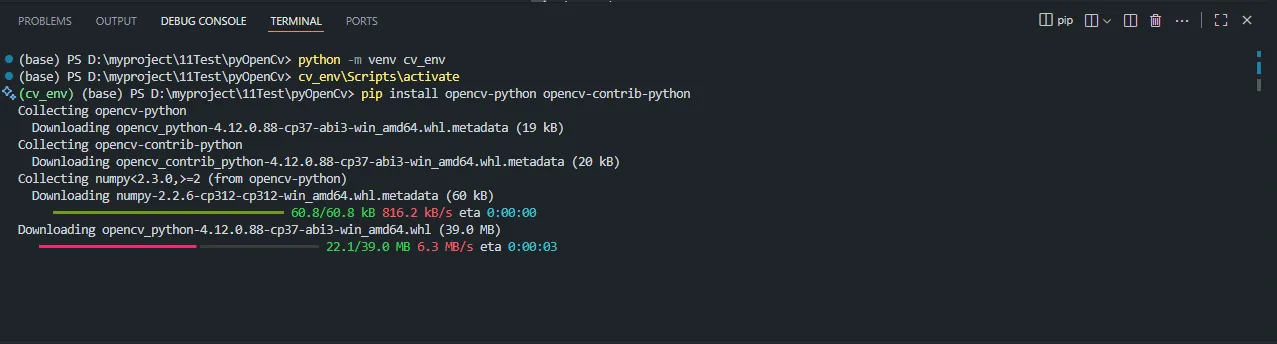
🔧 方法二:虚拟环境安装(推荐用于项目开发)
虚拟环境可以避免包冲突,是专业开发的最佳实践。
创建虚拟环境:
bash# 创建名为cv_env的虚拟环境
python -m venv cv_env

# 激活虚拟环境
cv_env\Scripts\activate
在虚拟环境中安装OpenCV:
bash# 确保pip是最新版本
python -m pip install --upgrade pip

# 安装OpenCV
pip install opencv-python opencv-contrib-python
🐍 方法三:Anaconda安装
如果你使用Anaconda作为Python发行版,可以使用conda命令安装。
Anaconda安装命令:
bash# 使用conda安装
conda install -c conda-forge opencv

# 或者使用pip在conda环境中安装
pip install opencv-python
创建专用的conda环境:
bash# 创建新环境并安装OpenCV
conda create -n opencv_env python=3.10 opencv
conda activate opencv_env
✅ 验证安装是否成功
🧪 基础验证测试
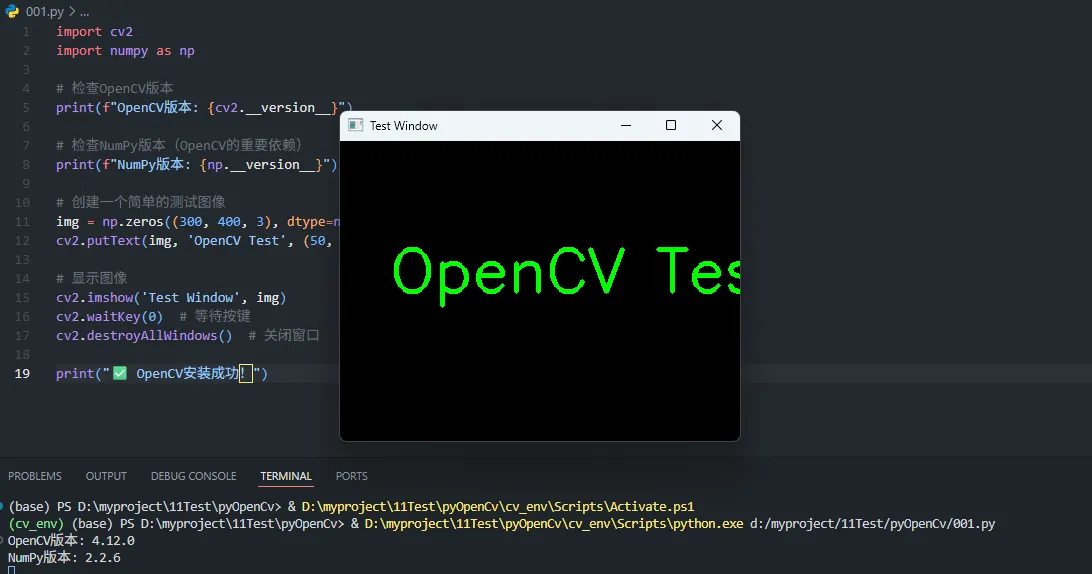
安装完成后,运行以下代码验证安装是否成功:
pythonimport cv2
import numpy as np

# 检查OpenCV版本
print(f"OpenCV版本: {cv2.__version__}")

# 检查NumPy版本(OpenCV的重要依赖)
print(f"NumPy版本: {np.__version__}")

# 创建一个简单的测试图像
img = np.zeros((300, 400, 3), dtype=np.uint8)
cv2.putText(img, 'OpenCV Test', (50, 150), cv2.FONT_HERSHEY_SIMPLEX, 2, (0, 255, 0), 3)

# 显示图像
cv2.imshow('Test Window', img)
cv2.waitKey(0)  # 等待按键
cv2.destroyAllWindows()  # 关闭窗口

print("✅ OpenCV安装成功!")
📷 摄像头测试
如果你的电脑有摄像头,可以运行以下代码测试摄像头功能:
pythonimport cv2

def test_camera():
    # 打开默认摄像头(索引0)
    cap = cv2.VideoCapture(0)

    if not cap.isOpened():
        print("❌ 无法打开摄像头")
        return

    print("📷 摄像头测试开始,按'q'退出")

    while True:
        ret, frame = cap.read()

        if not ret:
            print("❌ 无法读取摄像头数据")
            break

        # 添加文字标识
        cv2.putText(frame, 'Camera Test - Press Q to quit',
                   (10, 30), cv2.FONT_HERSHEY_SIMPLEX, 0.7, (0, 255, 0), 2)

        cv2.imshow('Camera Test', frame)

        # 按'q'退出
        if cv2.waitKey(1) & 0xFF == ord('q'):
            break

    cap.release()
    cv2.destroyAllWindows()
    print("✅ 摄像头测试完成")

if __name__ == "__main__":
    test_camera()

🎯 功能模块测试
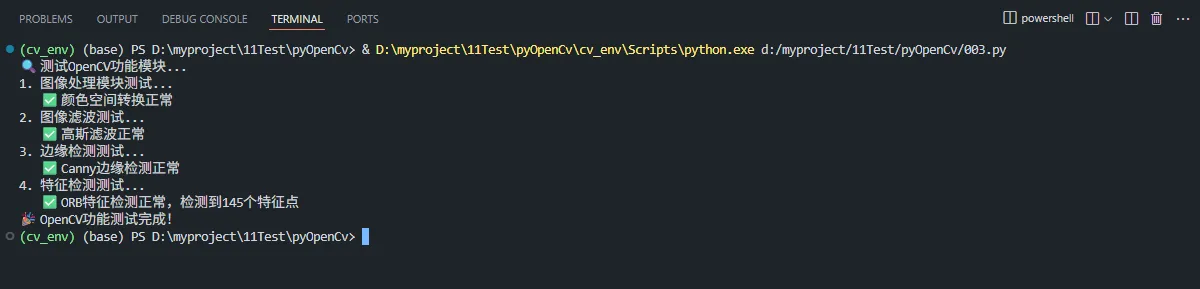
测试OpenCV的核心功能模块是否正常工作:
pythonimport cv2
import numpy as np

def test_opencv_features():
    """测试OpenCV主要功能模块"""

    print("🔍 测试OpenCV功能模块...")

    # 1. 图像处理测试
    print("1. 图像处理模块测试...")
    img = np.random.randint(0, 255, (100, 100, 3), dtype=np.uint8)
    gray = cv2.cvtColor(img, cv2.COLOR_BGR2GRAY)
    print("   ✅ 颜色空间转换正常")

    # 2. 滤波器测试
    print("2. 图像滤波测试...")
    blurred = cv2.GaussianBlur(gray, (5, 5), 0)
    print("   ✅ 高斯滤波正常")

    # 3. 边缘检测测试
    print("3. 边缘检测测试...")
    edges = cv2.Canny(gray, 50, 150)
    print("   ✅ Canny边缘检测正常")

    # 4. 特征检测测试(如果安装了contrib包)
    try:
        print("4. 特征检测测试...")
        orb = cv2.ORB_create()
        keypoints = orb.detect(gray, None)
        print(f"   ✅ ORB特征检测正常,检测到{len(keypoints)}个特征点")
    except Exception as e:
        print(f"   ⚠️  特征检测测试失败: {e}")

    print("🎉 OpenCV功能测试完成!")

if __name__ == "__main__":
    test_opencv_features()
🛠️ 常见安装问题解决方案
❌ 问题1:pip安装失败
错误现象:
c#ERROR: Could not find a version that satisfies the requirement opencv-python
解决方案:
bash# 方案1:更新pip到最新版本
python -m pip install --upgrade pip

# 方案2:清除pip缓存
pip cache purge

# 方案3:使用国内镜像源
pip install opencv-python -i https://pypi.tuna.tsinghua.edu.cn/simple/ --trusted-host pypi.tuna.tsinghua.edu.cn

# 方案4:指定兼容的版本
pip install opencv-python==4.8.0.76
❌ 问题2:导入cv2失败
错误现象:
pythonImportError: No module named 'cv2'
排查步骤:
python# 检查安装的包
import sys
print("Python路径:", sys.path)

# 检查已安装的包
import subprocess
result = subprocess.run(['pip', 'list'], capture_output=True, text=True)
print(result.stdout)
解决方案:
bash# 重新安装
pip uninstall opencv-python
pip install opencv-python

# 检查是否在正确的环境中
which python
which pip
❌ 问题3:摄像头无法打开
错误现象:
python# cap.isOpened() 返回 False
解决代码:
pythonimport cv2

def diagnose_camera():
    """摄像头诊断工具"""
    print("🔍 摄像头诊断开始...")

    # 测试多个摄像头索引
    for i in range(5):
        cap = cv2.VideoCapture(i)
        if cap.isOpened():
            print(f"✅ 发现摄像头,索引: {i}")
            ret, frame = cap.read()
            if ret:
                print(f"   分辨率: {frame.shape[1]}x{frame.shape[0]}")
            cap.release()
        else:
            print(f"❌ 索引 {i} 无摄像头")

    # 测试不同的后端
    backends = [
        (cv2.CAP_DSHOW, "DirectShow"),
        (cv2.CAP_MSMF, "Media Foundation"),
        (cv2.CAP_ANY, "自动选择")
    ]

    for backend, name in backends:
        try:
            cap = cv2.VideoCapture(0, backend)
            if cap.isOpened():
                print(f"✅ {name} 后端可用")
                cap.release()
            else:
                print(f"❌ {name} 后端不可用")
        except:
            print(f"❌ {name} 后端测试失败")

if __name__ == "__main__":
    diagnose_camera()
❌ 问题4:DLL加载错误(Windows特有)
错误现象:
c#ImportError: DLL load failed: 找不到指定的模块
解决方案:
bash# 方案1:安装Visual C++ Redistributable
# 下载并安装 Microsoft Visual C++ Redistributable for Visual Studio 2019

# 方案2:使用预编译的wheel包
pip install --upgrade --force-reinstall opencv-python

# 方案3:安装不含多媒体支持的精简版
pip uninstall opencv-python
pip install opencv-python-headless
❌ 问题5:版本冲突问题
检查冲突的代码:
pythonimport pkg_resources

def check_opencv_packages():
    """检查OpenCV相关包的版本"""
    opencv_packages = ['opencv-python', 'opencv-contrib-python',
                      'opencv-python-headless', 'opencv-contrib-python-headless']

    installed = []
    for pkg in opencv_packages:
        try:
            version = pkg_resources.get_distribution(pkg).version
            installed.append(f"{pkg}: {version}")
        except pkg_resources.DistributionNotFound:
            pass

    if len(installed) > 1:
        print("⚠️  检测到多个OpenCV包,可能存在冲突:")
        for pkg in installed:
            print(f"   {pkg}")
        print("\n建议只保留一个包,卸载其他包")
    else:
        print("✅ OpenCV包版本正常")
        for pkg in installed:
            print(f"   {pkg}")

check_opencv_packages()
清理冲突的方法:
bash# 卸载所有OpenCV相关包
pip uninstall opencv-python opencv-contrib-python opencv-python-headless opencv-contrib-python-headless

# 重新安装需要的版本
pip install opencv-contrib-python
💡 安装最佳实践与优化建议
🏆 专业开发建议
- 使用虚拟环境:为每个项目创建独立的虚拟环境
- 固定版本:在
requirements.txt中指定确切版本 - 定期更新:关注OpenCV更新,及时升级
- 性能监控:使用
cv2.getTickCount()监控代码性能
📦 requirements.txt示例
text# 计算机视觉项目依赖
opencv-contrib-python==4.8.1.78
numpy==1.24.3
matplotlib==3.7.1
pillow==10.0.0
scikit-image==0.21.0
🎯 总结:OpenCV安装与使用要点
通过本文的详细讲解,我们深入了解了OpenCV的历史发展、核心应用场景,并掌握了在Python环境中的完整安装流程。
📋 三个核心要点:
- 安装策略选择:对于初学者推荐pip直接安装,专业开发建议使用虚拟环境管理,确保项目依赖的独立性和可重现性。
- 问题预防与诊断:通过系统性的验证测试和问题诊断工具,能够快速定位和解决安装过程中的各种问题,特别是Windows平台的DLL加载和摄像头兼容性问题。
- 最佳实践应用:采用版本固定、性能监控等专业开发实践,能够显著提升OpenCV项目的稳定性和开发效率,为后续的计算机视觉项目奠定坚实基础。
掌握了这些知识,你就能够在任何Python开发环境中顺利部署OpenCV,开启精彩的计算机视觉开发之旅。无论是工业自动化、智能交通还是医疗影像分析,OpenCV都将是你最可靠的技术伙伴!
本文作者:技术老小子
本文链接:
版权声明:本博客所有文章除特别声明外,均采用 BY-NC-SA 许可协议。转载请注明出处!