
目录
下载完VS2026,双击安装包,弹出一个密密麻麻的工作负载选择界面。
".NET 桌面开发"要勾吗?"ASP.NET"要不要?"通用Windows平台"装了有啥用?
不知道勾哪个,干脆全选——结果装了40GB,电脑风扇转得像车间里的排风机。
这个坑,很多人第一次装都踩过。今天这篇,告诉你工业开发只需要勾哪几项,装完多大,Copilot怎么配,一次搞定。
📌 上节回顾
「上一节我们学了C#在工业现场的真实应用,掌握了从设备监控到MES对接的6类典型场景。今天在这个基础上,我们进一步学习把开发工具装好——工欲善其事,必先利其器。」
💡 核心知识讲解
VS2026 是什么,为什么选它?
Visual Studio 2026(微软出品的集成开发环境,可以理解为"工业软件的全能生产车间")是目前C#开发的首选工具。
它把代码编辑、调试、界面设计、版本管理全部集成在一个软件里。就像工厂里的加工中心——车、铣、钻一体,不用换台机器。
VS2026相比上一代,最大的变化有三点:全面采用 Fluent UI(微软新一代界面设计风格,更简洁、更现代)、内置 GitHub Copilot(AI代码助手,能帮你自动补全和生成代码)、以及对 .NET 10 的原生支持。
版本选哪个?别选错了
VS2026有三个版本,对工厂工程师来说,选择很简单:
| 版本 | 价格 | 适合谁 |
|---|---|---|
| Community(社区版) | 免费 | 个人学习、小团队开发 |
| Professional(专业版) | 付费订阅 | 企业内部项目 |
| Enterprise(企业版) | 付费订阅 | 大型团队、需要高级测试工具 |
「结论:学习阶段直接用 Community 版,完全够用,功能和专业版差异极小。」
安装前的硬件准备
别小看这一步。VS2026对机器有基本要求,装之前对照检查一下:
- 内存:至少 8GB,推荐 16GB(官方推荐32G,实际16G没什么问题,还过开着VS同时跑模拟器,8GB会很卡)
- 硬盘:至少 20GB 空闲空间,推荐SSD(机械硬盘编译速度慢得让人抓狂)
- 系统:Windows 11(不支持32位系统)
- 网络:安装过程需要联网下载组件,建议用有线网络,避免中途断开
⚠️ 如果你的电脑是工厂专用机,安装前先确认是否有管理员权限。没有权限,安装会在中途失败,还不报明显错误。
工作负载:只勾这两项就够了
这是最容易装错的地方。VS2026的工作负载列表有十几项,全选会装到40GB以上。
做工业上位机开发,只需要勾选:
- ✅ .NET 桌面开发(包含WPF、WinForms、C#编译器,核心中的核心)
- ✅ 通用Windows平台开发(可选,做触摸屏界面时用得上)
其他的,暂时不需要。装完大约 8~12GB,安装时间约 15~25 分钟。
「后期需要什么,随时可以通过 Visual Studio Installer 追加安装,不用一次装全。」
Copilot:工业开发的AI搭档
VS2026内置了 GitHub Copilot(一个AI代码助手,就像给你配了一个随时待命的程序员同事)。
它能做什么?举个工业场景的例子:你只需要在注释里写"读取Modbus寄存器地址40001的温度值",Copilot会自动补全完整的通信代码,你只需要检查逻辑是否正确。
Copilot在VS2026里分两种模式:
- 自动补全模式:你打代码,它实时给建议,按Tab接受
- Chat模式(对话模式):你用自然语言描述需求,它生成完整代码块
激活Copilot需要GitHub账号。免费版每月有一定的使用额度,对学习阶段完全够用。
💻 VS2026 操作步骤
Step 1 下载安装包。
打开浏览器,访问 visualstudio.microsoft.com,点击「下载 Visual Studio」,选择 Community 2026,下载引导安装程序(约 5MB 的小文件)。
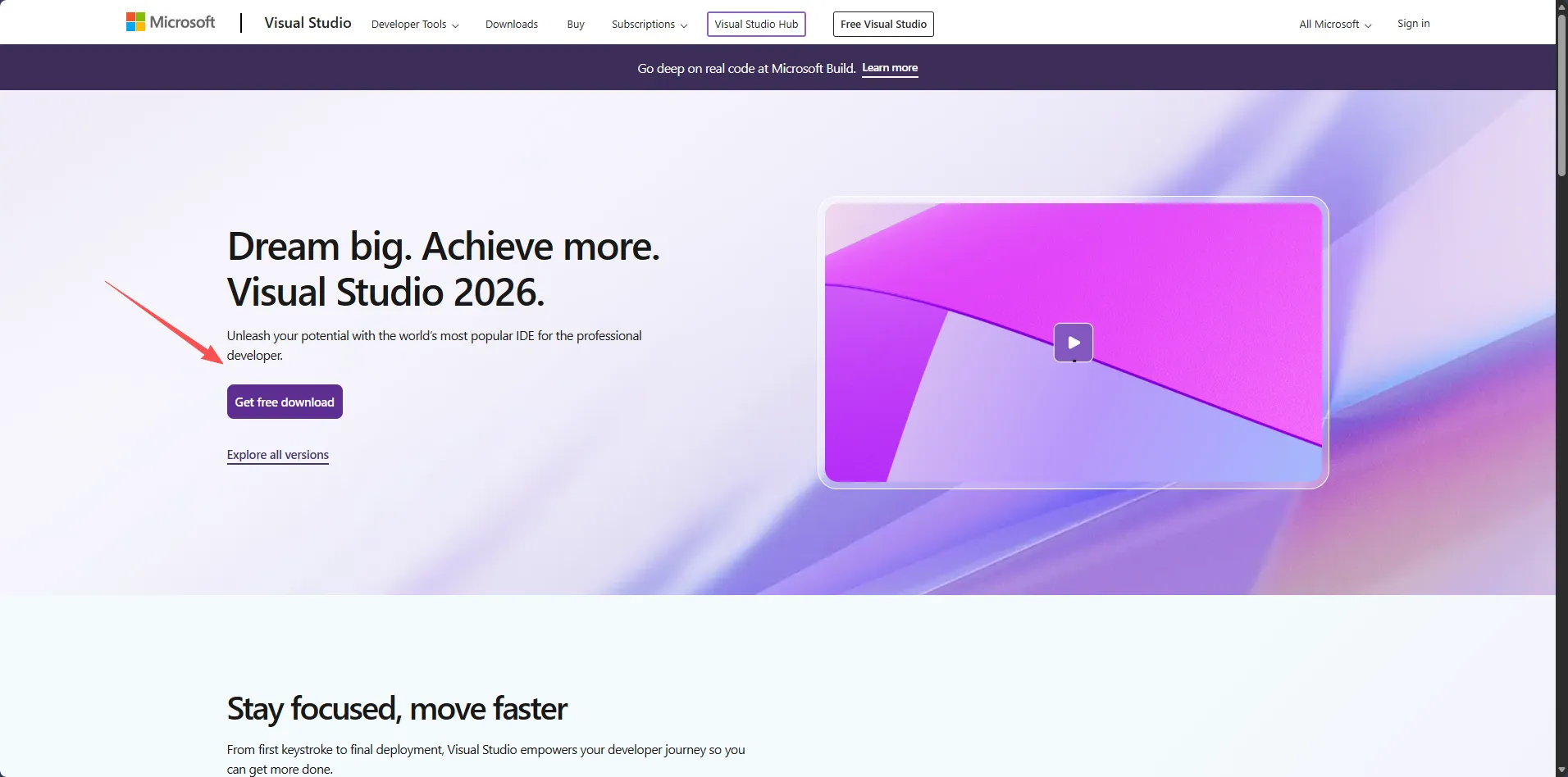
VS2026 Copilot 辅助:下载页面会根据你的系统自动推荐版本,无需手动判断。
Step 2 运行引导安装程序,选择工作负载。
双击下载的 .exe 文件,等待引导程序加载完毕。在工作负载界面,只勾选「.NET 桌面开发」,然后点击右下角「安装」。
安装路径建议改到非C盘的SSD分区,例如
D:\VS2026,避免挤占系统盘空间,其实吧,安装这个有不少东西会在系统下,我习惯还是安装系统盘。
Step 3 等待安装完成,首次启动登录账号。
安装完成后点击「启动」,VS2026会提示登录微软账号(用于同步设置)。可以跳过,但建议登录,方便后续激活Copilot。
VS2026 Copilot 辅助:首次启动时,Copilot会弹出引导向导,自动检测你的开发习惯并推荐配置方案。
Step 4 激活 GitHub Copilot。
进入 VS2026 后,点击右上角的 Copilot 图标(或通过菜单 工具 > GitHub Copilot > 登录)。
用 GitHub 账号授权登录,选择免费套餐,激活完成后右下角状态栏会出现 Copilot 图标并显示绿色。
Step 5 验证环境是否正常。
菜单选择 文件 > 新建 > 项目,搜索 WPF,选择「WPF 应用(.NET)」,框架选 .NET 10,点击创建。
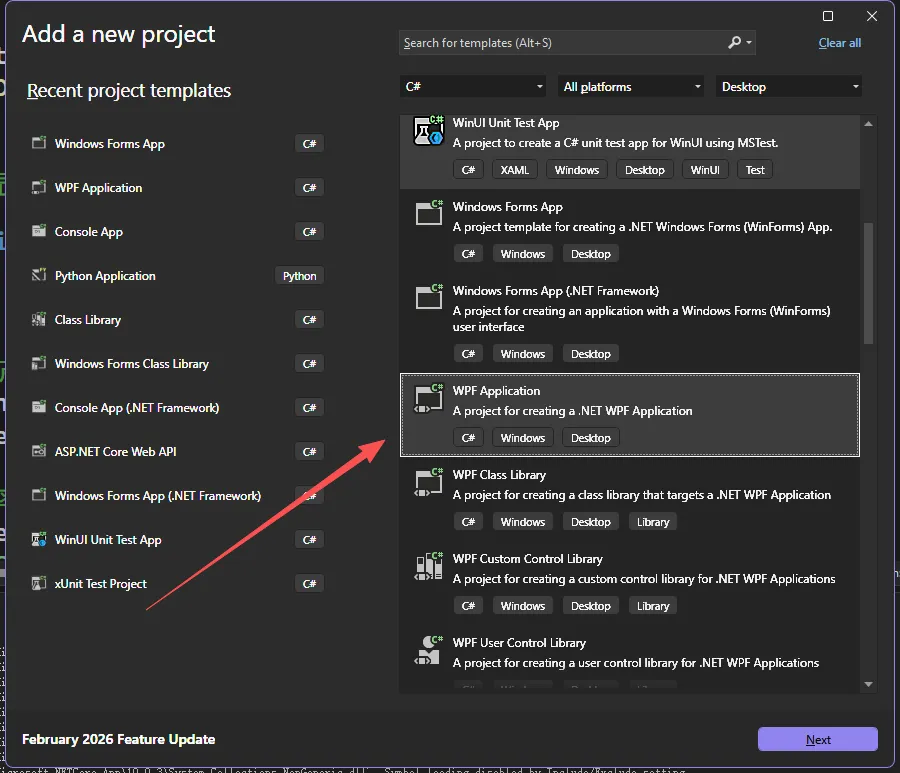
按 F5 运行,弹出空白窗口说明环境完全正常,可以开始开发了。
🎯 Vibe Coding Prompt 写法示例
环境装好后,你可以立刻体验Copilot的Vibe Coding能力。在新建的WPF项目 MainWindow.xaml.cs 里,输入以下注释,然后按回车,看Copilot如何自动补全:
// 创建一个每秒刷新的设备在线状态检测器,
// 设备离线超过5秒时在界面上显示红色"离线"标签,
// 在线时显示绿色"在线"标签
Copilot会根据这段注释,自动生成包含定时器、状态判断和UI更新的完整代码结构。你只需要核对逻辑,改改变量名,就能直接用。
注意:实际还是将提示词写一Ask Copilot中
📋 完整代码示例
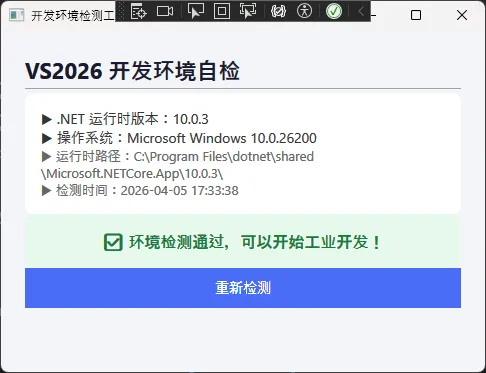
这段代码实现了一个VS2026环境验证小工具:在WPF窗口中显示当前.NET运行时版本、操作系统信息和Copilot连接状态,帮你确认开发环境是否配置正确。
MainWindow.xaml
xml<Window x:Class="EnvChecker.MainWindow"
        xmlns="http://schemas.microsoft.com/winfx/2006/xaml/presentation"
        xmlns:x="http://schemas.microsoft.com/winfx/2006/xaml"
        Title="开发环境检测工具" Height="380" Width="500"
        Background="#F3F4F8" WindowStartupLocation="CenterScreen">

    <Grid Margin="24">
        <StackPanel>

            <!-- 页面标题 -->
            <TextBlock Text="VS2026 开发环境自检"
                       FontSize="22" FontWeight="Bold"
                       Foreground="#1A1A2E"/>

            <Separator Margin="0,4"/>

            <!-- 环境信息展示区 -->
            <Border Background="White" CornerRadius="8" Padding="16">
                <StackPanel>
                    <TextBlock x:Name="TxtRuntimeVersion"
                               FontSize="14" Foreground="#333"/>
                    <TextBlock x:Name="TxtOsInfo"
                               FontSize="14" Foreground="#333"/>
                    <TextBlock x:Name="TxtDotnetPath"
                               FontSize="13" Foreground="#666"
                               TextWrapping="Wrap"/>
                    <TextBlock x:Name="TxtBuildTime"
                               FontSize="13" Foreground="#666"/>
                </StackPanel>
            </Border>

            <!-- 检测结果状态 -->
            <Border x:Name="StatusBorder" CornerRadius="8" Padding="16">
                <TextBlock x:Name="TxtStatus"
                           FontSize="16" FontWeight="Bold"
                           HorizontalAlignment="Center"/>
            </Border>

            <!-- 重新检测按钮 -->
            <Button Content="重新检测" Click="BtnRecheck_Click"
                    Height="40" FontSize="14"
                    Background="#4A6CF7" Foreground="White"
                    BorderThickness="0"/>

        </StackPanel>
    </Grid>
</Window>
MainWindow.xaml.cs
csharpusing System;
using System.Runtime.InteropServices;
using System.Windows;
using System.Windows.Media;

namespace EnvChecker
{
    public partial class MainWindow : Window
    {
        // 最低要求的 .NET 主版本号
        private const int MinDotnetMajorVersion = 10;

        public MainWindow()
        {
            InitializeComponent();
            // 窗口加载时自动执行环境检测
            Loaded += (_, _) => RunEnvironmentCheck();
        }

        // 执行开发环境自检
        private void RunEnvironmentCheck()
        {
            // 读取当前运行时版本信息
            var runtimeVersion = Environment.Version;
            var osDescription  = RuntimeInformation.OSDescription;
            var dotnetRoot     = RuntimeEnvironment.GetRuntimeDirectory();
            var buildTimestamp = DateTime.Now.ToString("yyyy-MM-dd HH:mm:ss");

            // 更新界面显示
            TxtRuntimeVersion.Text = $"▶ .NET 运行时版本:{runtimeVersion}";
            TxtOsInfo.Text         = $"▶ 操作系统:{osDescription}";
            TxtDotnetPath.Text     = $"▶ 运行时路径:{dotnetRoot}";
            TxtBuildTime.Text      = $"▶ 检测时间:{buildTimestamp}";

            // 判断是否满足工业开发最低环境要求
            bool isEnvQualified = runtimeVersion.Major >= MinDotnetMajorVersion;
            UpdateStatusDisplay(isEnvQualified);
        }

        // 根据检测结果更新状态区域样式
        private void UpdateStatusDisplay(bool isQualified)
        {
            if (isQualified)
            {
                StatusBorder.Background = new SolidColorBrush(
                    Color.FromRgb(0xE6, 0xF9, 0xED));
                TxtStatus.Text      = "✅ 环境检测通过,可以开始工业开发!";
                TxtStatus.Foreground = new SolidColorBrush(
                    Color.FromRgb(0x1A, 0x7A, 0x3C));
            }
            else
            {
                StatusBorder.Background = new SolidColorBrush(
                    Color.FromRgb(0xFF, 0xED, 0xED));
                TxtStatus.Text      = "❌ .NET 版本不满足要求,请重新安装";
                TxtStatus.Foreground = new SolidColorBrush(Colors.Crimson);
            }
        }

        // 重新检测按钮点击事件
        private void BtnRecheck_Click(object sender, RoutedEventArgs e)
        {
            RunEnvironmentCheck();
        }
    }
}
运行后,你会看到一个简洁的白色卡片界面,自动显示当前机器的.NET版本、操作系统信息和运行时路径。如果.NET 10安装正确,底部状态栏显示绿色"✅ 环境检测通过";版本不对则显示红色警告。这个小工具以后换电脑、换服务器时都能复用,直接拿去用。
🏭 工业实战小案例
场景任务: 食品车间的电脑刚重装系统,需要快速验证新环境是否满足上位机程序的运行要求,并把检测报告保存成文本文件留档。
思路拆解:
- 用
Environment和RuntimeInformation读取系统基本信息。 - 把关键信息拼接成格式化报告字符串。
- 用
File.WriteAllText把报告写入桌面的.txt文件。 - 写入成功后弹窗提示文件保存路径。
- 无需任何第三方库,纯 .NET 10 内置API即可完成。
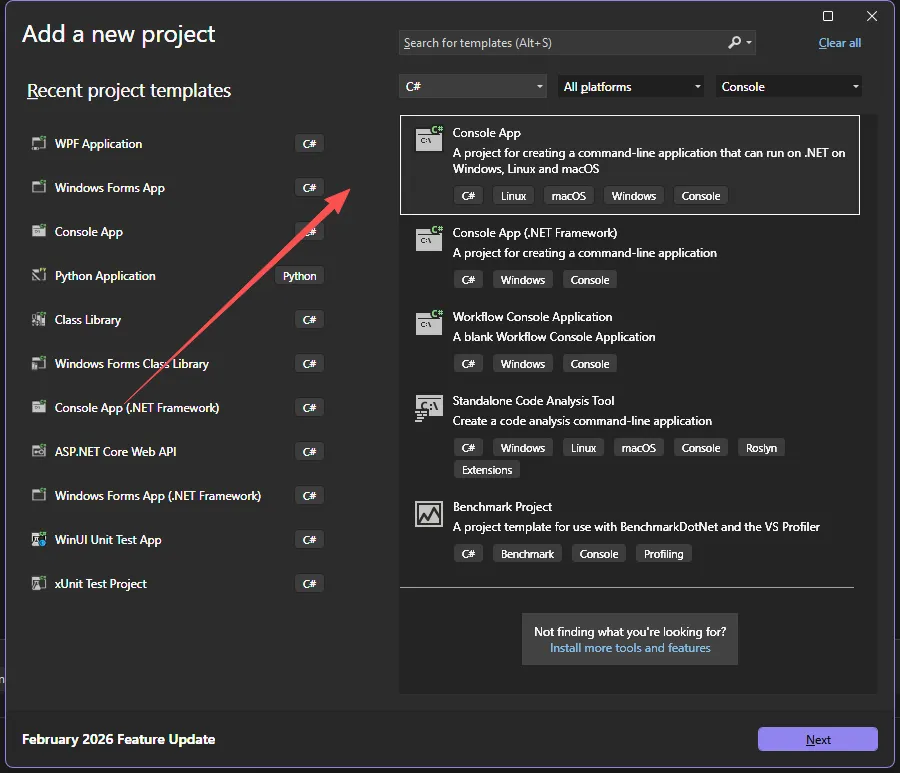
csharp// Program.cs — 环境报告生成器(控制台应用,.NET 10 / C# 14)
// 无需任何 NuGet 包

using System.Runtime.InteropServices;
using System.Text;

namespace WindowsReportChecker
{
    internal class Program
    {
        static void Main(string[] args)
        {
            // 生成环境检测报告内容
            var reportBuilder = new StringBuilder();
            reportBuilder.AppendLine("=== 上位机运行环境检测报告 ===");
            reportBuilder.AppendLine($"生成时间:{DateTime.Now:yyyy-MM-dd HH:mm:ss}");
            reportBuilder.AppendLine();

            // 采集关键环境参数
            reportBuilder.AppendLine($"操作系统:{RuntimeInformation.OSDescription}");
            reportBuilder.AppendLine($"系统架构:{RuntimeInformation.OSArchitecture}");
            reportBuilder.AppendLine($".NET 版本:{Environment.Version}");
            reportBuilder.AppendLine($"运行时路径:{RuntimeEnvironment.GetRuntimeDirectory()}");
            reportBuilder.AppendLine($"机器名称:{Environment.MachineName}");
            reportBuilder.AppendLine($"当前用户:{Environment.UserName}");
            reportBuilder.AppendLine($"处理器数量:{Environment.ProcessorCount} 核");

            // 物理内存(单位:GB)
            long totalMemoryBytes = GC.GetGCMemoryInfo().TotalAvailableMemoryBytes;
            double totalMemoryGb = totalMemoryBytes / 1024.0 / 1024.0 / 1024.0;
            reportBuilder.AppendLine($"可用内存:{totalMemoryGb:F1} GB");
            reportBuilder.AppendLine();

            // 环境是否达标判断
            bool isQualified = Environment.Version.Major >= 10;
            reportBuilder.AppendLine(isQualified
                ? "【检测结论】✅ 环境达标,可部署上位机程序"
                : "【检测结论】❌ .NET 版本不足,需升级至 .NET 10 以上");

            // 保存报告到桌面
            string desktopPath = Environment.GetFolderPath(
                Environment.SpecialFolder.Desktop);
            string reportFilePath = Path.Combine(desktopPath, "上位机环境检测报告.txt");

            File.WriteAllText(reportFilePath, reportBuilder.ToString(),
                Encoding.UTF8);

            Console.WriteLine($"报告已保存至:{reportFilePath}");
            Console.WriteLine("按任意键退出...");
            Console.ReadKey();
        }
    }
}
运行后,程序在控制台打印报告保存路径,同时在桌面生成一份 上位机环境检测报告.txt,内容涵盖操作系统、.NET版本、内存、用户名等关键信息,交给IT部门或留档备查,直接打印就能用。
⚠️ 避坑提醒
「这几个坑,我替你踩过了」
坑一:安装时全选工作负载
❌ 错误做法:所有工作负载全打勾,点安装
✅ 正确做法:只勾「.NET 桌面开发」,其他按需追加
📌 原因:全选会下载超过40GB,占满C盘还拖慢编译速度,工业开发根本用不上游戏开发或移动端组件。
坑二:.NET版本选错
❌ 错误做法:新建项目时框架选了 .NET Framework 4.8
✅ 正确做法:框架选 .NET 10(列表里最新的那个)
📌 原因:.NET Framework 是老一代技术,很多C# 14新语法和新API在上面跑不了,后面越学越卡。
坑三:Copilot激活后没反应
❌ 错误做法:激活完Copilot,打代码没有任何提示,以为坏了
✅ 正确做法:检查 工具 > 选项 > GitHub Copilot,确认「启用自动补全」已勾选
📌 原因:VS2026首次激活Copilot后,自动补全开关默认是关闭的,需要手动打开一次。
📝 本节总结
「学完本节,你掌握了:」
VS2026的三个版本该选哪个,安装时只需勾选哪两项工作负载,如何用GitHub账号激活Copilot并开启自动补全,以及如何用一个环境检测小工具验证.NET 10是否正确安装。你的开发环境已经从零到位,后面所有的代码都可以在这台机器上跑起来了。
工具备好了,从下一节开始,正式进入VS2026的操作界面——那个全新的Fluent UI布局,第一次看可能会找不到北,下节帮你把每个角落都搞清楚。
专业版: NVTDK-QB8J9-M28GR-92BPC-BTHXK 企业版: VYGRN-WPR22-HG4X3-692BF-QGT2V
📖 本文是《C# 工业数字化应用开发专家》系列第 004 节
上一节:【C# 在工业现场的真实应用场景全景展示】
下一节:【VS2026 界面全解:Fluent UI 新布局详解】(明天更新)
💬 装VS2026的时候遇到什么报错或者奇怪的问题了吗?
欢迎在评论区留言,说说你的系统配置和报错信息,也许你的问题就是下一篇避坑文章的素材。
🔔 还没关注的同学记得点击关注,系列课程持续更新,学完这420节,从工厂小白到工业软件开发专家,我们一起走。
#Visual Studio安装教程 #C#开发环境配置 #GitHub Copilot #工业上位机开发 #零基础学编程
本文作者:技术老小子
本文链接:
版权声明:本博客所有文章除特别声明外,均采用 BY-NC-SA 许可协议。转载请注明出处!