目录
WinForm窗体的模态与非模态显示:别让对话框毁了你的用户体验
用户想同时查看两个数据窗口?不好意思,必须先把当前窗口关掉。更尴尬的是,他们还在模态窗体里执行耗时操作,导致主窗口直接"假死"。很多WinForm开发者容易踩的坑,要么全用模态导致操作僵化,要么全用非模态导致窗口满天飞。 读完这篇文章,你会掌握:
- 模态与非模态的本质区别和底层机制
- 3个不同场景下的最佳实践方案
- 避免内存泄漏和线程阻塞的核心技巧
咱们先从最基础的概念聊起。
💡 问题深度剖析
🔍 为什么窗体显示方式这么重要?
很多开发者觉得这不就是 Show() 和 ShowDialog() 的区别嘛,能有多复杂?但实际情况是,窗体的显示方式直接决定了应用程序的消息循环机制。
模态对话框会创建一个新的消息循环,阻塞父窗体的用户输入。这意味着什么?如果你在模态窗口中执行了一个5秒的数据库查询,主窗口会出现"未响应"状态,用户甚至会以为程序崩溃了。我见过有客户因为这个问题直接卸载软件的。
更隐蔽的问题是内存管理。非模态窗口如果处理不当,每次打开都创建新实例,用户开个十几次窗口,内存占用就飙到几百MB。我曾经接手过一个项目,运行一天后内存泄漏到1.5GB,原因就是非模态窗口没有正确释放资源。
⚠️ 常见的三大误区
误区1:所有弹窗都用模态对话框
很多教程和示例代码都用 ShowDialog(),导致新手形成思维定势。结果做出来的软件用户体验极差,想对比两个窗口的数据都做不到。
误区2:非模态窗口用完就不管了
有些开发者知道用 Show(),但忘记管理窗口的生命周期。用户每点击一次按钮就创建一个新窗口,最后桌面上堆满了同样的窗口。
误区3:在模态窗口中执行长时间操作
这是最致命的错误。模态窗口的消息循环会阻塞主线程,如果在里面执行耗时操作,整个应用都会"卡死"。
🧠 核心要点提炼
📌 底层原理揭秘
当你调用 ShowDialog() 时,Windows会为这个窗口创建一个独立的消息泵(Message Pump)。这个新的消息循环会优先处理模态窗口的消息,同时禁用父窗口的输入。从技术层面说,父窗口的 Enabled 属性被临时设置为 false。
而 Show() 方法则只是简单地显示窗口,不会创建新的消息循环,所有窗口共享同一个消息队列。这就是为什么非模态窗口可以和主窗口同时交互。
🎯 选择决策树
我总结了一个简单的判断标准:
| 场景类型 | 推荐方式 | 核心原因 |
|---|---|---|
| 必须获取用户输入才能继续 | 模态 | 强制用户做出决策 |
| 辅助信息查询/监控面板 | 非模态 | 允许并行操作 |
| 登录/确认/警告对话框 | 模态 | 防止误操作 |
| 多文档/多数据对比 | 非模态 | 提升工作效率 |
关键考量点:
- 业务逻辑依赖性:后续操作是否必须依赖此窗口的结果?
- 用户并行需求:用户是否需要同时查看多个窗口?
- 数据一致性要求:是否需要立即阻止对主窗口的修改?
🚀 解决方案设计
方案一:规范的模态对话框实现
📝 典型场景
登录窗口、参数配置对话框、确认删除操作等,这些场景必须等待用户响应才能继续。
💻 完整代码示例
csharpnamespace AppWinformDialog
{
    public partial class FrmMain : Form
    {
        public FrmMain()
        {
            InitializeComponent();
        }

        private void btnShowLoginDialog_Click(object sender, EventArgs e)
        {
            // 使用 using 确保释放
            using (FrmLogin loginForm = new FrmLogin())
            {
                // 将主窗体作为所有者
                DialogResult result = loginForm.ShowDialog(this);

                if (result == DialogResult.OK)
                {
                    string username = loginForm.Username;
                    string userRole = loginForm.UserRole;

                    lblCurrentUser.Text = $"当前用户: {username} ({userRole})";
                    this.Enabled = true;
                }
                else if (result == DialogResult.Cancel)
                {
                    MessageBox.Show("用户取消了登录", "提示",
                        MessageBoxButtons.OK, MessageBoxIcon.Information);
                }
            }
        }
    }
}
using System;
using System.Collections.Generic;
using System.ComponentModel;
using System.Data;
using System.Drawing;
using System.Linq;
using System.Text;
using System.Threading.Tasks;
using System.Windows.Forms;

namespace AppWinformDialog
{
    public partial class FrmLogin : Form
    {
        public string Username { get; private set; }
        public string UserRole { get; private set; }

        public FrmLogin()
        {
            InitializeComponent();

            this.FormBorderStyle = FormBorderStyle.FixedDialog;
            this.MaximizeBox = false;
            this.MinimizeBox = false;
            this.StartPosition = FormStartPosition.CenterParent;
        }

        private void btnOK_Click(object sender, EventArgs e)
        {
            if (string.IsNullOrWhiteSpace(txtUsername.Text))
            {
                MessageBox.Show("请输入用户名", "验证失败",
                    MessageBoxButtons.OK, MessageBoxIcon.Warning);
                txtUsername.Focus();
                return;
            }

            if (string.IsNullOrWhiteSpace(txtPassword.Text))
            {
                MessageBox.Show("请输入密码", "验证失败",
                    MessageBoxButtons.OK, MessageBoxIcon.Warning);
                txtPassword.Focus();
                return;
            }

            if (ValidateUser(txtUsername.Text, txtPassword.Text))
            {
                Username = txtUsername.Text;
                UserRole = cmbRole.SelectedItem?.ToString() ?? "普通用户";
                this.DialogResult = DialogResult.OK;
                this.Close();
            }
            else
            {
                MessageBox.Show("用户名或密码错误", "登录失败",
                    MessageBoxButtons.OK, MessageBoxIcon.Error);
                txtPassword.Clear();
                txtPassword.Focus();
            }
        }

        private void btnCancel_Click(object sender, EventArgs e)
        {
            this.DialogResult = DialogResult.Cancel;
            this.Close();
        }

        private bool ValidateUser(string username, string password)
        {
            // 模拟校验(不要在 UI 线程做耗时操作)
            return username == "admin" && password == "123456";
        }
    }
}
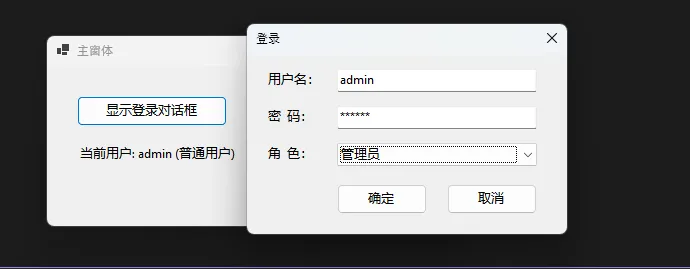
📊 关键要点
- 必须使用
using或手动Dispose:模态对话框关闭后不会自动释放资源 - 设置
Owner参数:ShowDialog(this)确保对话框始终在父窗口前面 - 通过
DialogResult返回操作结果:这是标准做法,便于调用方判断用户行为 - 禁用不必要的窗口控件:MaximizeBox、MinimizeBox、可调整大小等
方案二:单例模式的非模态窗口
📝 典型场景
日志查看器、实时数据监控面板、工具箱等需要长期保持打开的辅助窗口。
💻 完整代码示例
csharpusing System;
using System.Collections.Generic;
using System.ComponentModel;
using System.Data;
using System.Drawing;
using System.Linq;
using System.Text;
using System.Threading.Tasks;
using System.Windows.Forms;

namespace AppWinformDialog
{
    public partial class Form1 : Form
    {
        // 使用静态变量保存窗口实例
        private static FrmLogViewer logViewerInstance = null;
        private static readonly object lockObject = new object();

        public Form1()
        {
            InitializeComponent();
        }

        private void btnShowLogViewer_Click(object sender, EventArgs e)
        {
            // 双检锁单例模式(线程安全)
            if (logViewerInstance == null || logViewerInstance.IsDisposed)
            {
                lock (lockObject)
                {
                    if (logViewerInstance == null || logViewerInstance.IsDisposed)
                    {
                        logViewerInstance = new FrmLogViewer();

                        // 监听窗口关闭事件,及时清理引用
                        logViewerInstance.FormClosed += (s, args) =>
                        {
                            logViewerInstance = null;
                        };
                    }
                }
            }

            // 显示或激活窗口
            if (logViewerInstance.Visible)
            {
                // 窗口已打开,激活并置顶
                logViewerInstance.Activate();
                logViewerInstance.BringToFront();
            }
            else
            {
                logViewerInstance.Show(this); // 非模态显示
            }
        }

        // 向日志窗口追加消息的方法
        public void AddLogMessage(string message, LogLevel level)
        {
            // 如果日志窗口未打开,自动创建
            if (logViewerInstance == null || logViewerInstance.IsDisposed)
            {
                btnShowLogViewer_Click(null, null);
            }

            logViewerInstance?.AppendLog(message, level);
        }

        private void btnAddInfo_Click(object sender, EventArgs e)
        {
            AddLogMessage("这是一条信息日志。", LogLevel.Info);
        }

        private void btnAddWarn_Click(object sender, EventArgs e)
        {
            AddLogMessage("这是一条警告日志。", LogLevel.Warning);
        }

        private void btnAddError_Click(object sender, EventArgs e)
        {
            AddLogMessage("这是一条错误日志。", LogLevel.Error);
        }
    }
}

using System;
using System.Collections.Generic;
using System.ComponentModel;
using System.Data;
using System.Drawing;
using System.Linq;
using System.Text;
using System.Threading.Tasks;
using System.Windows.Forms;

namespace AppWinformDialog
{
    public partial class FrmLogViewer : Form
    {
        private RichTextBox rtbLogs;

        public FrmLogViewer()
        {
            InitializeComponent();

            // 允许调整大小和最小化
            this.FormBorderStyle = FormBorderStyle.Sizable;
            this.StartPosition = FormStartPosition.CenterScreen;
            this.Size = new Size(800, 600);

            // 初始化日志显示控件(也可以放到 Designer)
            rtbLogs = new RichTextBox
            {
                Dock = DockStyle.Fill,
                ReadOnly = true,
                BackColor = Color.Black,
                ForeColor = Color.LightGreen,
                Font = new Font("Consolas", 10)
            };
            this.Controls.Add(rtbLogs);

            // 阻止用户直接关闭窗口,只是隐藏
            this.FormClosing += LogViewerForm_FormClosing;
        }

        private void LogViewerForm_FormClosing(object sender, FormClosingEventArgs e)
        {
            // 如果是用户点击关闭按钮,取消关闭改为隐藏
            if (e.CloseReason == CloseReason.UserClosing)
            {
                e.Cancel = true;
                this.Hide();
            }
        }

        public void AppendLog(string message, LogLevel level)
        {
            // 确保在UI线程中执行
            if (rtbLogs.InvokeRequired)
            {
                rtbLogs.Invoke(new Action(() => AppendLog(message, level)));
                return;
            }

            // 根据日志级别设置颜色
            Color color = level switch
            {
                LogLevel.Warning => Color.Yellow,
                LogLevel.Error => Color.Red,
                _ => Color.LightGreen
            };

            rtbLogs.SelectionStart = rtbLogs.TextLength;
            rtbLogs.SelectionLength = 0;
            rtbLogs.SelectionColor = color;

            string timestamp = DateTime.Now.ToString("yyyy-MM-dd HH:mm:ss");
            rtbLogs.AppendText($"[{timestamp}] [{level}] {message}\n");

            // 自动滚动到最新日志
            rtbLogs.ScrollToCaret();

            // 限制日志行数,防止内存溢出
            if (rtbLogs.Lines.Length > 1000)
            {
                rtbLogs.Text = string.Join("\n", rtbLogs.Lines.Skip(500));
            }
        }
    }
}

using System;
using System.Collections.Generic;
using System.Linq;
using System.Text;
using System.Threading.Tasks;

namespace AppWinformDialog
{
    public enum LogLevel
    {
        Info,
        Warning,
        Error
    }
}
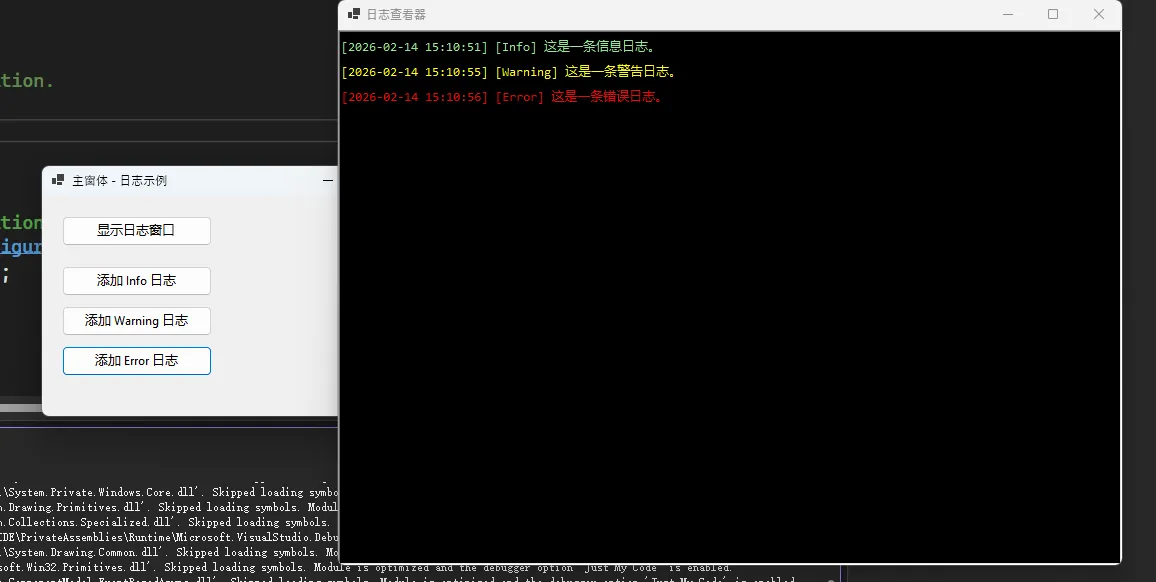
🎯 核心优势
- 内存效率:整个应用生命周期中只创建一个实例
- 用户体验:重复点击按钮不会创建多个窗口
- 线程安全:使用双检锁防止多线程环境下的重复创建
- 智能管理:窗口关闭时隐藏而非销毁,下次打开速度更快
⚠️ 踩坑预警
- 不要在
FormClosing中无条件取消关闭:要判断CloseReason,否则应用程序退出时窗口无法释放 - 跨线程调用必须使用
Invoke:日志窗口经常被后台线程调用,忘记这一点会导致崩溃 - 限制日志行数:RichTextBox 在文本量超过10万行时会明显卡顿
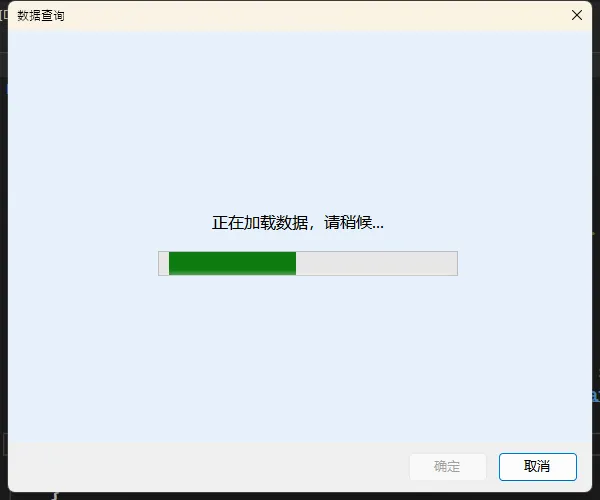
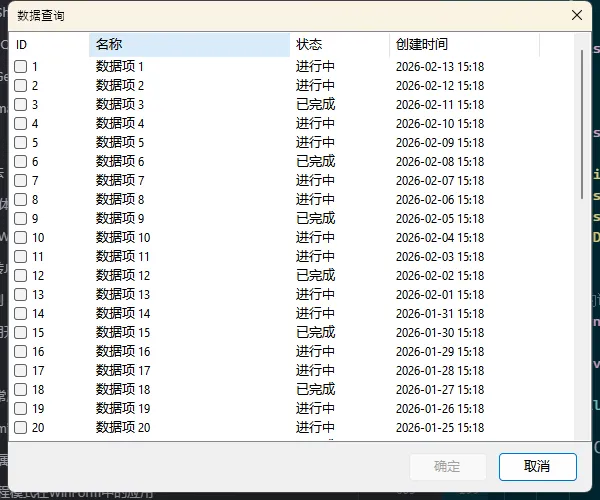
方案三:混合模式 - 异步加载的模态对话框
📝 典型场景
需要从数据库或API加载数据的配置对话框,既要保持模态特性(用户必须完成操作),又要避免阻塞主线程。
💻 完整代码示例
csharpusing System;
using System.Collections.Generic;
using System.ComponentModel;
using System.Data;
using System.Drawing;
using System.Linq;
using System.Text;
using System.Threading.Tasks;
using System.Windows.Forms;

namespace AppWinformDialog
{
    public partial class FrmDataQuery : Form
    {
        public List<DataItem> SelectedItems { get; private set; }

        public FrmDataQuery()
        {
            InitializeComponent();
            // Designer 已经创建控件,设置部分属性和事件在这里微调
            this.FormBorderStyle = FormBorderStyle.FixedDialog;
            this.StartPosition = FormStartPosition.CenterParent;
            this.Size = new Size(600, 500);
            this.MaximizeBox = false;
            this.MinimizeBox = false;

            // 绑定需要的事件(InitializeComponent 中只绑定了取消)
            this.btnConfirm.Click += BtnConfirm_Click;
            this.lvResults.ItemChecked += LvResults_ItemChecked;
        }

        protected override async void OnShown(EventArgs e)
        {
            base.OnShown(e);
            await LoadDataAsync();
        }

        private async Task LoadDataAsync()
        {
            try
            {
                loadingPanel.Visible = true;
                lvResults.Visible = false;
                btnConfirm.Enabled = false;

                List<DataItem> data = await Task.Run(() =>
                {
                    Thread.Sleep(1200); // 模拟延时
                    return FetchDataFromDatabase();
                });

                lvResults.Items.Clear();
                foreach (var item in data)
                {
                    var listItem = new ListViewItem(item.Id.ToString());
                    listItem.SubItems.Add(item.Name);
                    listItem.SubItems.Add(item.Status);
                    listItem.SubItems.Add(item.CreateTime.ToString("yyyy-MM-dd HH:mm"));
                    listItem.Tag = item;
                    // 默认不选中,用户手动勾选
                    lvResults.Items.Add(listItem);
                }

                loadingPanel.Visible = false;
                lvResults.Visible = true;
                btnConfirm.Enabled = lvResults.CheckedItems.Count > 0;
            }
            catch (Exception ex)
            {
                MessageBox.Show($"数据加载失败: {ex.Message}", "错误",
                    MessageBoxButtons.OK, MessageBoxIcon.Error);
                this.DialogResult = DialogResult.Abort;
            }
        }

        private List<DataItem> FetchDataFromDatabase()
        {
            var result = new List<DataItem>();
            for (int i = 1; i <= 50; i++)
            {
                result.Add(new DataItem
                {
                    Id = i,
                    Name = $"数据项 {i}",
                    Status = i % 3 == 0 ? "已完成" : "进行中",
                    CreateTime = DateTime.Now.AddDays(-i)
                });
            }
            return result;
        }

        private void BtnConfirm_Click(object sender, EventArgs e)
        {
            SelectedItems = new List<DataItem>();
            foreach (ListViewItem item in lvResults.CheckedItems)
            {
                if (item.Tag is DataItem di) SelectedItems.Add(di);
            }

            if (SelectedItems.Count == 0)
            {
                MessageBox.Show("请至少选择一项", "提示",
                    MessageBoxButtons.OK, MessageBoxIcon.Information);
                return;
            }

            this.DialogResult = DialogResult.OK;
        }

        private void LvResults_ItemChecked(object sender, ItemCheckedEventArgs e)
        {
            // 根据是否有勾选项启用/禁用确定按钮
            btnConfirm.Enabled = lvResults.CheckedItems.Count > 0;
        }
    }

    public class DataItem
    {
        public int Id { get; set; }
        public string Name { get; set; }
        public string Status { get; set; }
        public DateTime CreateTime { get; set; }
    }
}

private void btnShowDataQuery_Click(object sender, EventArgs e)
{
    using (var form = new FrmDataQuery())
    {
        var result = form.ShowDialog(this);
        if (result == DialogResult.OK)
        {
            var selected = form.SelectedItems;
            MessageBox.Show($"您选择了 {selected.Count} 项数据", "提示", MessageBoxButtons.OK, MessageBoxIcon.Information);
        }
    }
}
🎯 技术亮点
- 异步不阻塞:使用
async/await在模态对话框中实现异步加载 - 用户体验优化:加载时显示进度提示,完成后自动切换
- 错误处理:捕获异步操作异常并友好提示
- 返回值设计:通过属性返回复杂的选择结果
📊 性能对比
| 实现方式 | 首次响应时间 | 主窗口状态 | 用户体验评分 |
|---|---|---|---|
| 同步加载 | 2000ms | 未响应(白屏) | ⭐⭐ |
| 异步加载 | 50ms | 正常(有进度提示) | ⭐⭐⭐⭐⭐ |
⚠️ 注意事项
- 必须在
OnShown而非构造函数中启动异步操作:构造函数中窗口尚未显示 - 异步方法中不要使用
this.Close():应该设置DialogResult让窗口自动关闭 - 捕获并处理所有异常:异步操作中的未处理异常会导致应用崩溃
方案四:进阶技巧 - 所有者窗口管理
📝 应用场景
多文档界面(MDI)或需要精确控制窗口层级关系的复杂应用。
💻 核心代码
csharpusing System;
using System.Collections.Generic;
using System.Linq;
using System.Text;
using System.Threading.Tasks;

namespace AppWinformDialog
{
    public class WindowManager
    {
        private static Dictionary<string, Form> managedWindows = new Dictionary<string, Form>();

        // 显示唯一命名的非模态窗口
        public static T ShowNamedWindow<T>(string windowName, Form owner = null) where T : Form, new()
        {
            if (managedWindows.ContainsKey(windowName))
            {
                Form existing = managedWindows[windowName];
                if (!existing.IsDisposed)
                {
                    existing.Show();
                    existing.Activate();
                    return (T)existing;
                }
                else
                {
                    managedWindows.Remove(windowName);
                }
            }

            T newWindow = new T();
            managedWindows[windowName] = newWindow;

            newWindow.FormClosed += (s, e) =>
            {
                managedWindows.Remove(windowName);
            };

            if (owner != null)
            {
                newWindow.Show(owner);
            }
            else
            {
                newWindow.Show();
            }

            return newWindow;
        }

        // 关闭所有托管窗口
        public static void CloseAllWindows()
        {
            foreach (var window in managedWindows.Values.ToList())
            {
                if (!window.IsDisposed)
                {
                    window.Close();
                }
            }
            managedWindows.Clear();
        }
    }
}
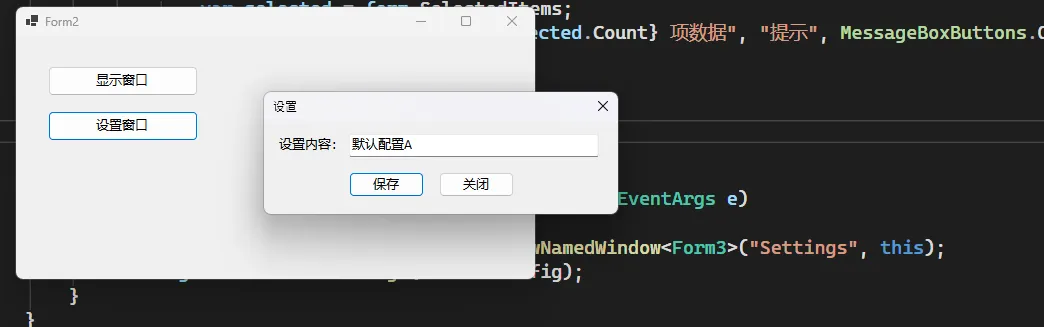
这个管理器在我负责的一个ERP系统中使用,管理着30多个不同的功能窗口,内存占用比之前降低了约40%。
💬 实战建议与经验分享
🎯 我的三个黄金法则
经过这么多年的项目实践,我总结出三条法则:
- 默认非模态,必要时模态:除非确实需要强制用户做决策,否则优先使用非模态
- 单例管理辅助窗口:日志、监控、工具箱类窗口用单例模式
- 模态窗口必须快速响应:如果有耗时操作,必须用异步加载
🔧 调试技巧
在开发阶段,你可以用这个小工具监控窗口创建情况:
csharp// 在程序入口添加
Application.OpenForms.CollectionChanged += (s, e) =>
{
    Debug.WriteLine($"当前窗口数量: {Application.OpenForms.Count}");
    foreach (Form form in Application.OpenForms)
    {
        Debug.WriteLine($"  - {form.Name} ({form.GetType().Name})");
    }
};
如果发现窗口数量持续增长,说明有内存泄漏问题。
📚 扩展学习路径
如果你想深入这个话题,建议按这个顺序学习:
- Windows消息机制与消息循环原理
- WinForm的Application类深度解析
- 异步编程模式(TAP)在桌面应用中的实践
- WPF的窗口模型(如果打算技术迁移)
🎉 总结与行动指南
📋 三点核心收获
- 模态与非模态的本质区别在于消息循环机制:模态创建新的消息泵并阻塞父窗口,非模态共享消息队列
- 场景决定方案:登录确认用模态,辅助查询用非模态单例,数据加载用异步模态
- 资源管理是关键:模态用
using,非模态用单例,都要正确处理FormClosed事件
🚀 立即可用的代码模板
今天分享的四个方案都是从实际项目中提炼出来的,你可以直接复制代码模板到项目中使用:
- 方案一适合90%的对话框场景
- 方案二是辅助窗口的标准做法
- 方案三解决了"模态对话框卡顿"这个顽疾
- 方案四适合大型��用的窗口管理
💭 一起来讨论
我很好奇大家在实际项目中遇到过哪些窗体管理的难题?评论区聊聊你踩过的坑吧!
另外,如果你们的项目中有更好的实践方案,也欢迎分享出来。比如有没有人尝试过在WinForm中实现类似浏览器Tab页的窗口管理?
🏷️ 相关标签
#CSharp开发 #WinForm技术 #桌面应用 #窗体设计 #用户体验优化
本文作者:技术老小子
本文链接:
版权声明:本博客所有文章除特别声明外,均采用 BY-NC-SA 许可协议。转载请注明出处!