目录
用Tkinter打造数据采集仪表盘——老司机的实战笔记
说实话,每次提到GUI开发,总有人跳出来diss Tkinter。
"界面太丑"、"功能太弱"、"还不如用Web"——这些话我听了不下百遍。但你知道吗?上个月我用Tkinter给工厂做了个设备监控仪表盘,老板看完直接拍板:比那些动辄几万的工控软件好用多了。
为啥?三个字:够轻量。
不需要部署服务器,不用担心浏览器兼容性,双击exe就能跑。对于很多中小企业的数据采集场景来说,这才是真正的刚需。今天咱们就聊聊,怎么用Python自带的这个"老古董",做出一个能打的实时数据仪表盘。
💡 先搞清楚:仪表盘到底要干啥
很多人上来就写代码。错了。
我之前带的实习生就犯过这错误——花两周写了一堆花里胡哨的控件,结果客户看完说:"我只想知道温度超标了没有"。白忙活。
一个合格的数据采集仪表盘,核心就三件事:
- 实时显示:数据得刷新,而且不能卡
- 状态预警:超阈值要能第一时间发现
- 历史追溯:出了问题得能回查数据
搞明白这三点,咱们再动手。
🚀 方案一:最简单的实时数字显示
先来个最基础的。假设你要监控CPU温度和内存使用率(当然实际项目中可能是传感器数据,原理一样)。
pythonimport tkinter as tk
import psutil
import threading
import time

class SimpleMonitor:
    def __init__(self, root):
        self.root = root
        self.root.title("设备监控仪表盘 v1.0")
        self.root.geometry("400x250")
        self.root.configure(bg='#2C3E50')

        # 标题区域
        title = tk.Label(root, text="实时监控面板",
                        font=("微软雅黑", 18, "bold"),
                        bg='#2C3E50', fg='#ECF0F1')
        title.pack(pady=20)

        # CPU温度显示
        self.cpu_frame = self._create_metric_frame("CPU温度")
        self.cpu_value = tk.Label(self.cpu_frame, text="--°C",
                                 font=("Arial", 32, "bold"),
                                 bg='#34495E', fg='#3498DB')
        self.cpu_value.pack()

        # 内存使用率显示
        self.mem_frame = self._create_metric_frame("内存使用")
        self.mem_value = tk.Label(self.mem_frame, text="--%",
                                 font=("Arial", 32, "bold"),
                                 bg='#34495E', fg='#2ECC71')
        self.mem_value.pack()

        # 启动数据更新线程
        self.running = True
        self.update_thread = threading.Thread(target=self._update_data, daemon=True)
        self.update_thread.start()

    def _create_metric_frame(self, title):
        """创建指标显示框架"""
        frame = tk.Frame(self.root, bg='#34495E', padx=20, pady=15)
        frame.pack(fill='x', padx=20, pady=10)

        label = tk.Label(frame, text=title,
                        font=("微软雅黑", 12),
                        bg='#34495E', fg='#BDC3C7')
        label.pack()
        return frame

    def _update_data(self):
        """后台线程:持续采集数据"""
        while self.running:
            try:
                # 模拟获取CPU温度(实际项目中替换为真实传感器读取)
                cpu_temp = psutil.sensors_temperatures().get('coretemp', [{}])[0].current if hasattr(psutil, "sensors_temperatures") else 45.0
                mem_percent = psutil.virtual_memory().percent

                # 更新UI(必须通过after方法在主线程中执行)
                self.root.after(0, self._refresh_ui, cpu_temp, mem_percent)

                time.sleep(1)  # 1秒刷新一次
            except Exception as e:
                print(f"数据采集异常: {e}")

    def _refresh_ui(self, cpu_temp, mem_percent):
        """刷新界面显示"""
        # 根据数值改变颜色(预警机制)
        cpu_color = '#E74C3C' if cpu_temp > 70 else '#3498DB'
        mem_color = '#E74C3C' if mem_percent > 80 else '#2ECC71'

        self.cpu_value.config(text=f"{cpu_temp:.1f}°C", fg=cpu_color)
        self.mem_value.config(text=f"{mem_percent:.1f}%", fg=mem_color)

if __name__ == "__main__":
    root = tk.Tk()
    app = SimpleMonitor(root)
    root.mainloop()
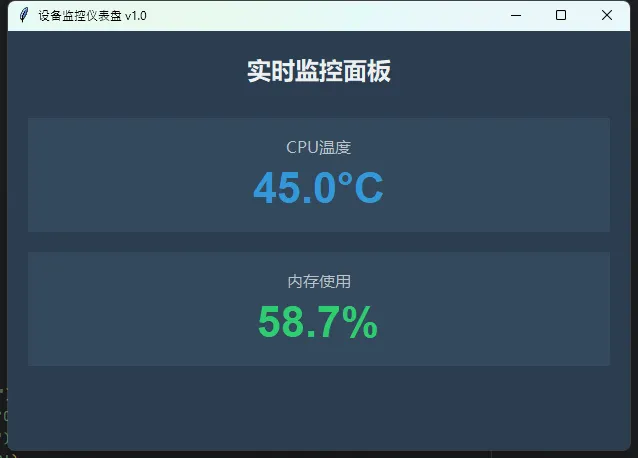
🎯 这个方案的精髓在哪?
线程分离是关键。很多新手直接在主线程里while循环读数据,结果界面直接卡死。记住:Tkinter的UI更新必须在主线程,但数据采集可以扔后台。
我用threading.Thread创建守护线程,配合root.after(0, ...)把UI刷新操作丢回主线程。这招在我做过的七八个项目里屡试不爽。
⚠️ 踩坑预警
- 别用time.sleep阻塞主线程:新手常犯的错误,界面会假死
- 记得设置daemon=True:不然关闭窗口程序还在后台跑
- Windows下psutil可能没有温度接口:需要用模拟数据或者第三方库(像OpenHardwareMonitor)
📊 方案二:加上图表的进阶版
数字看着不直观?咱们加个实时曲线图。
这里要用到matplotlib——是的,它能嵌入Tkinter,而且效果出奇的好。
pythonimport tkinter as tk
from matplotlib.backends.backend_tkagg import FigureCanvasTkAgg
from matplotlib.figure import Figure
import numpy as np
from collections import deque
import threading
import time
import random

class ChartMonitor:
    def __init__(self, root):
        self.root = root
        self.root.title("数据采集仪表盘 Pro")
        self.root.geometry("900x600")

        # 数据缓冲区(保留最近100个数据点)
        self.max_points = 100
        self.time_data = deque(maxlen=self.max_points)
        self.temp_data = deque(maxlen=self.max_points)
        self.pressure_data = deque(maxlen=self.max_points)

        self._setup_ui()
        self._start_monitoring()

    def _setup_ui(self):
        """构建界面布局"""
        # 顶部控制栏
        control_frame = tk.Frame(self.root, bg='#34495E', height=60)
        control_frame.pack(fill='x', side='top')

        tk.Label(control_frame, text="🎛️ 实时监控",
                 font=("微软雅黑", 16, "bold"),
                 bg='#34495E', fg='white').pack(side='left', padx=20, pady=10)

        self.status_label = tk.Label(control_frame, text="● 运行中",
                                     font=("微软雅黑", 10),
                                     bg='#34495E', fg='#2ECC71')
        self.status_label.pack(side='right', padx=20)

        # 图表区域
        chart_frame = tk.Frame(self.root)
        chart_frame.pack(fill='both', expand=True, padx=10, pady=10)

        # 创建matplotlib图表
        self.fig = Figure(figsize=(9, 5), dpi=100, facecolor='#ECF0F1')
        self.ax1 = self.fig.add_subplot(211)
        self.ax2 = self.fig.add_subplot(212)

        # 配置图表样式
        for ax in [self.ax1, self.ax2]:
            ax.set_facecolor('#FFFFFF')
            ax.grid(True, linestyle='--', alpha=0.3)

        self.ax1.set_ylabel('温度 (°C)', fontsize=10, fontproperties='Microsoft YaHei')
        self.ax2.set_ylabel('压力 (kPa)', fontsize=10, fontproperties='Microsoft YaHei')
        self.ax2.set_xlabel('时间 (秒)', fontsize=10, fontproperties='Microsoft YaHei')

        # 嵌入Tkinter
        self.canvas = FigureCanvasTkAgg(self.fig, master=chart_frame)
        self.canvas.draw()
        self.canvas.get_tk_widget().pack(fill='both', expand=True)

    def _start_monitoring(self):
        """启动监控线程"""
        self.running = True
        self.data_thread = threading.Thread(target=self._collect_data, daemon=True)
        self.data_thread.start()

        # 启动UI更新循环
        self._update_chart()

    def _collect_data(self):
        """模拟数据采集(实际项目中替换为真实数据源)"""
        t = 0
        while self.running:
            # 模拟传感器数据(带一点噪声)
            temp = 25 + 10 * np.sin(t / 10) + random.uniform(-1, 1)
            pressure = 101 + 5 * np.cos(t / 15) + random.uniform(-0.5, 0.5)

            self.time_data.append(t)
            self.temp_data.append(temp)
            self.pressure_data.append(pressure)

            t += 1
            time.sleep(0.1)  # 100ms采样一次

    def _update_chart(self):
        """更新图表显示"""
        if len(self.time_data) > 0:
            # 清空旧图
            self.ax1.clear()
            self.ax2.clear()

            # 绘制新数据
            self.ax1.plot(list(self.time_data), list(self.temp_data),
                          color='#E74C3C', linewidth=2, label='温度')
            self.ax2.plot(list(self.time_data), list(self.pressure_data),
                          color='#3498DB', linewidth=2, label='压力')

            # 添加阈值线
            self.ax1.axhline(y=30, color='orange', linestyle='--',
                             linewidth=1, alpha=0.7, label='警戒线')

            # 重新设置样式
            for ax in [self.ax1, self.ax2]:
                ax.set_facecolor('#FFFFFF')
                ax.grid(True, linestyle='--', alpha=0.3)
                ax.legend(loc='upper right', prop={'family': 'Microsoft YaHei', 'size': 9})

            self.ax1.set_ylabel('温度 (°C)', fontsize=10, fontproperties='Microsoft YaHei')
            self.ax2.set_ylabel('压力 (kPa)', fontsize=10, fontproperties='Microsoft YaHei')
            self.ax2.set_xlabel('时间 (秒)', fontsize=10, fontproperties='Microsoft YaHei')

            self.fig.tight_layout()
            self.canvas.draw()

        # 每200ms刷新一次(不要太频繁,否则CPU占用高)
        self.root.after(200, self._update_chart)


if __name__ == "__main__":
    root = tk.Tk()
    app = ChartMonitor(root)
    root.mainloop()
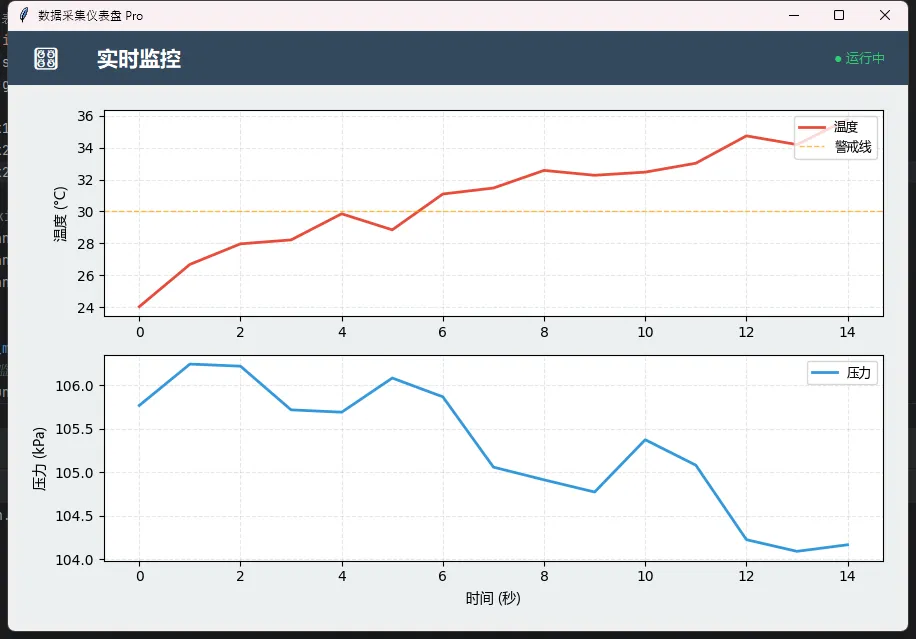
🔥 这里有几个细节值得说道
为什么用deque而不是list?
因为需要固定长度的滑动窗口。deque(maxlen=100)会自动丢弃最旧的数据,不用手动管理数组大小。我之前用list做过,结果数据越积越多,最后内存爆了。
图表刷新频率怎么定?
这是个trade-off。刷新太快(比如50ms一次)CPU会飙升;太慢(比如1秒一次)曲线不流畅。我测试下来200-300ms是甜点——既流畅又不耗资源。
中文显示问题?
matplotlib默认不支持中文,需要指定字体。我这里用fontproperties='SimHei'(Windows自带黑体),Linux的话换成'WenQuanYi Zen Hei'。
🎨 方案三:加上数据导出和报警功能
光看还不够,得能存、能报警。
这是我给某制造企业做的完整版本(简化过):
pythonimport tkinter as tk
from tkinter import messagebox
import csv
from datetime import datetime
import os


class ProductionMonitor:
    def __init__(self, root):
        self.root = root
        self.root.title("生产线监控系统")
        self.root.geometry("600x400")

        self.alert_threshold = 75.0  # 报警阈值
        self.data_log = []

        self._build_interface()
        self._start_auto_save()

    def _build_interface(self):
        """构建完整界面"""
        # 主显示区
        display_frame = tk.LabelFrame(self.root, text="当前状态",
                                      font=("微软雅黑", 12, "bold"),
                                      padx=20, pady=20)
        display_frame.pack(fill='both', expand=True, padx=20, pady=20)

        self.value_label = tk.Label(display_frame, text="0.0",
                                    font=("Arial", 48, "bold"),
                                    fg='#2ECC71')
        self.value_label.pack()

        tk.Label(display_frame, text="设备运行参数 (单位: %)",
                 font=("微软雅黑", 10)).pack()

        # 控制按钮区
        btn_frame = tk.Frame(self.root)
        btn_frame.pack(pady=10)

        tk.Button(btn_frame, text="📊 导出数据", command=self._export_data,
                  bg='#3498DB', fg='white', font=("微软雅黑", 10),
                  padx=15, pady=8).pack(side='left', padx=5)

        tk.Button(btn_frame, text="⚙️ 设置阈值", command=self._set_threshold,
                  bg='#95A5A6', fg='white', font=("微软雅黑", 10),
                  padx=15, pady=8).pack(side='left', padx=5)

        # 日志显示区(最近10条记录)
        log_frame = tk.LabelFrame(self.root, text="操作日志",
                                  font=("微软雅黑", 10))
        log_frame.pack(fill='both', padx=20, pady=(0, 20))

        self.log_text = tk.Text(log_frame, height=6, font=("Consolas", 9),
                                bg='#F8F9FA', state='disabled')
        self.log_text.pack(fill='both', padx=5, pady=5)

        self._add_log("系统启动成功")

    def _simulate_monitoring(self):
        """模拟数据监控"""
        import random
        current_value = random.uniform(60, 90)

        # 更新显示
        color = '#E74C3C' if current_value > self.alert_threshold else '#2ECC71'
        self.value_label.config(text=f"{current_value:.1f}", fg=color)

        # 记录数据
        timestamp = datetime.now().strftime("%Y-%m-%d %H:%M:%S")
        self.data_log.append({
            'time': timestamp,
            'value': current_value,
            'status': 'ALERT' if current_value > self.alert_threshold else 'NORMAL'
        })

        # 超阈值报警
        if current_value > self.alert_threshold:
            self._add_log(f"⚠️ 警告: 超标 ({current_value:.1f}%)")
            self.root.bell()  # 系统提示音

        self.root.after(2000, self._simulate_monitoring)

    def _export_data(self):
        """导出CSV数据"""
        if not self.data_log:
            messagebox.showinfo("提示", "暂无数据可导出")
            return

        filename = f"监控数据_{datetime.now().strftime('%Y%m%d_%H%M%S')}.csv"

        try:
            with open(filename, 'w', newline='', encoding='utf-8-sig') as f:
                writer = csv.DictWriter(f, fieldnames=['time', 'value', 'status'])
                writer.writeheader()
                writer.writerows(self.data_log)

            self._add_log(f"✓ 数据已导出: {filename}")
            messagebox.showinfo("成功", f"数据已保存至:\n{os.path.abspath(filename)}")
        except Exception as e:
            messagebox.showerror("错误", f"导出失败: {str(e)}")

    def _set_threshold(self):
        """设置报警阈值"""
        dialog = tk.Toplevel(self.root)
        dialog.title("阈值设置")
        dialog.geometry("300x150")
        dialog.transient(self.root)
        dialog.grab_set()

        tk.Label(dialog, text="输入报警阈值:",
                 font=("微软雅黑", 10)).pack(pady=20)

        entry = tk.Entry(dialog, font=("Arial", 14), justify='center')
        entry.insert(0, str(self.alert_threshold))
        entry.pack()

        def save():
            try:
                new_value = float(entry.get())
                if 0 <= new_value <= 100:
                    self.alert_threshold = new_value
                    self._add_log(f"阈值已更新: {new_value}%")
                    dialog.destroy()
                else:
                    messagebox.showwarning("无效输入", "请输入0-100之间的数值")
            except ValueError:
                messagebox.showerror("错误", "请输入有效数字")

        tk.Button(dialog, text="保存", command=save,
                  bg='#2ECC71', fg='white', padx=30, pady=5).pack(pady=20)

    def _add_log(self, message):
        """添加日志信息"""
        self.log_text.config(state='normal')
        timestamp = datetime.now().strftime("%H:%M:%S")
        self.log_text.insert('1.0', f"[{timestamp}] {message}\n")
        self.log_text.config(state='disabled')

    def _start_auto_save(self):
        """启动自动保存(每小时一次)"""

        def auto_save():
            if self.data_log:
                self._export_data()
            self.root.after(3600000, auto_save)  # 1小时 = 3600000毫秒

        self._simulate_monitoring()
        auto_save()


if __name__ == "__main__":
    root = tk.Tk()
    app = ProductionMonitor(root)
    root.mainloop()
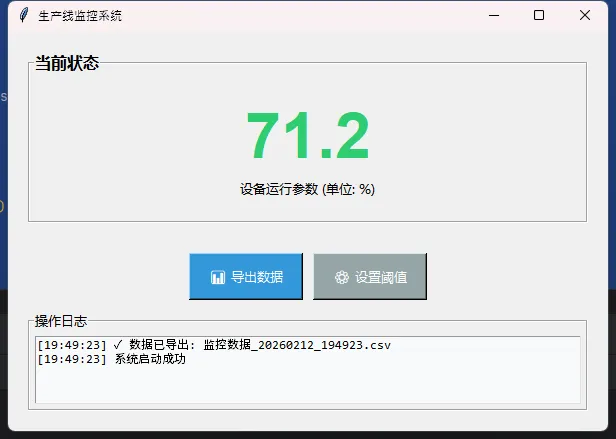
💎 这个版本的亮点
数据持久化不是摆设。很多演示代码到这就结束了,但实际应用中,客户最关心的就是"数据能不能保存"。我用CSV格式是因为:
- Excel能直接打开
- 文件小、读写快
- 不需要额外数据库
当然,如果数据量大(比如每秒上百条),建议上SQLite或者InfluxDB这种时序数据库。
报警机制要多样化。root.bell()是系统提示音,但现实项目里我还会加:
- 弹窗提示(关键报警)
- 邮件通知(需要用smtplib)
- 微信推送(用企业微信webhook)
🤔 真实项目中还要考虑啥?
理论跟实践总有差距。这些是我踩过的坑:
1. 串口通信的坑
很多传感器是串口连接的。用pyserial库时注意:
- 波特率必须对上(9600还是115200?问硬件工程师)
- 数据格式要解析(是十六进制还是ASCII?)
- 异常处理要完善(拔插USB会触发异常)
2. 界面卡顿的优化
如果发现界面还是卡,检查这几点:
- 图表刷新频率降到500ms甚至1秒
- 用
after_idle()代替after(0) - 数据采集线程里加try-except,别让异常卡住
3. 打包部署
开发完要给客户用,Pyinstaller是首选:
bashpyinstaller --onefile --windowed --icon=app.ico monitor.py
注意--windowed参数会隐藏控制台黑框(很重要!客户看到黑框会以为是病毒)。
🎁 三个可以直接拿走的金句
- "Tkinter的价值不在炫酷,在于可靠" —— 客户要的是稳定运行,不是PPT演示
- "线程分离是GUI开发的铁律" —— 主线程卡死等于程序崩溃
- "数据不落地,监控等于零" —— 必须有持久化方案
📚 想继续深入?
这三个方向值得研究:
- 高性能图表:试试PyQtGraph,比matplotlib快10倍
- 远程监控:把数据推到MQTT服务器,手机也能看
- 智能分析:接入numpy做数据统计,甚至简单的异常检测
✨ 最后聊两句
写这篇文章的时候,我回想起三年前第一次做类似项目的场景。那时候照着网上教程抄代码,结果到客户现场演示时界面直接卡死。现场那个尴尬啊...
后来才明白,技术选型没有高低贵贱,只有合不合适。Tkinter确实老,但对于很多场景来说,它就是最佳答案。
你在项目中遇到过什么有趣的监控需求吗?评论区聊聊?或者你有更好的实现方案,也欢迎来打脸(认真脸)。
实战模板已上传:文中三个完整代码可以直接运行测试
相关标签:#Python开发 #Tkinter #数据可视化 #工业监控 #GUI编程
💾 收藏理由:下次做监控界面直接复制粘贴改改就能用
🔄 转发价值:你的同事可能正在为界面卡顿苦恼
本文作者:技术老小子
本文链接:
版权声明:本博客所有文章除特别声明外,均采用 BY-NC-SA 许可协议。转载请注明出处!