目录
说实话,我刚开始写WinForm程序那会儿,真是被控件折腾得够呛。明明一个简单的按钮点击事件,搞了半天界面就是不响应;设置个控件位置,换台电脑显示就乱套了;更别提那些莫名其妙的闪烁问题,调了一下午都没搞定。
你是不是也有类似的经历?
根据我这些年带团队的观察,大概有70%的WinForm初学者会在控件属性和方法的使用上栽跟头。问题的根源往往不是代码写错了,而是对控件的基本机制理解不够透彻。
读完这篇文章,你将收获:
- 掌握控件核心属性的底层原理与正确用法
- 学会5个提升界面性能的实用技巧
- 避开3个我亲身踩过的经典大坑
咱们这就开始,一起把这块硬骨头啃下来。
💡 问题深度剖析:为什么控件总是不听话?
🤔 常见的三大误区
在深入讲解之前,我想先聊聊大多数开发者容易犯的错误。这些坑我自己都踩过,所以特别有体会。
误区一:把属性当成普通变量随便改
很多人觉得设置个 button1.Text = "点击" 跟给普通变量赋值差不多。其实不然,控件属性的修改会触发一系列内部事件和重绘操作。频繁修改属性,界面就会卡顿甚至闪烁。
误区二:忽视控件的生命周期
控件从创建到销毁是有完整生命周期的。在错误的时机访问控件属性,轻则数据不对,重则直接抛异常。我见过不少人在窗体 Load 事件里做一些应该在 Shown 事件里做的事情,结果各种诡异问题。
误区三:不理解坐标系统
WinForm的坐标系统看似简单,实际上涉及到父容器、锚点、停靠等多个概念的相互作用。很多布局问题的根源就在这里。
📊 问题带来的实际影响
我之前接手过一个老项目,界面加载要等3秒多,用户体验极差。排查下来发现,开发者在循环里频繁修改ListBox的Items,每次Add都会触发重绘。优化后加载时间降到了200毫秒左右。
这就是不理解控件机制带来的性能代价。
🎨 核心要点一:控件的基础属性体系
📍 外观类属性详解
控件的外观属性直接决定了用户看到什么。咱们先从最常用的几个说起。
csharp// 基础外观属性设置示例
public void ConfigureButtonAppearance()
{
    Button btnSubmit = new Button();

    // 文本与字体设置
    btnSubmit.Text = "提交订单";
    btnSubmit.Font = new Font("微软雅黑", 12F, FontStyle.Bold);

    // 颜色配置
    btnSubmit.BackColor = Color.FromArgb(64, 158, 255);  // 蓝
    btnSubmit.ForeColor = Color.White;

    // 尺寸设定
    btnSubmit.Size = new Size(120, 40);
    // 或者分开设置
    btnSubmit.Width = 120;
    btnSubmit.Height = 40;

    // 边框样式
    btnSubmit.FlatStyle = FlatStyle.Flat;
    btnSubmit.FlatAppearance.BorderSize = 0;

    // 鼠标悬停效果
    btnSubmit.FlatAppearance.MouseOverBackColor = Color.Red;

    this.Controls.Add(btnSubmit);
}
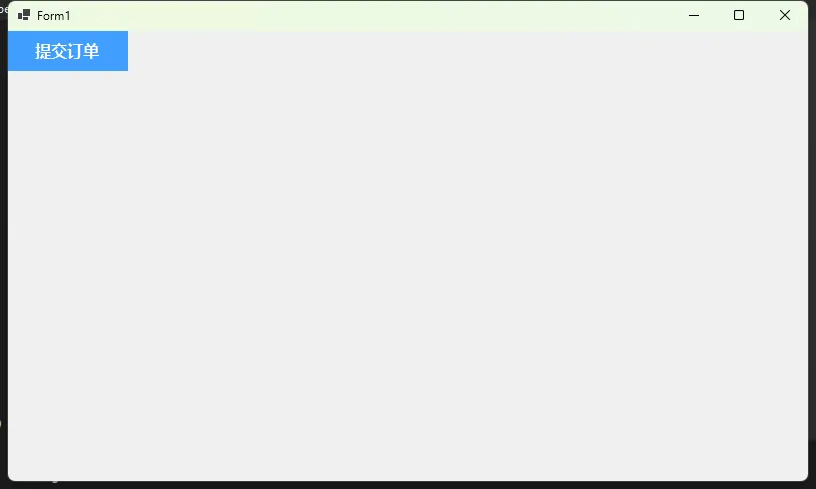
这段代码展示了按钮美化的常规套路。有几点需要特别注意:
关于颜色的选择,建议使用 Color.FromArgb() 方法而不是预定义颜色。这样可以更精确地控制色值,也方便后期统一维护主题色。
FlatStyle属性是实现现代化UI的关键。设置为 Flat 后配合 FlatAppearance,可以做出很漂亮的扁平化效果。
📍 位置与布局属性
布局属性是很多人的痛点所在,我来详细拆解一下。
csharppublic partial class Form2 : Form
{
    public Form2()
    {
        InitializeComponent();
        ConfigureControlLayout();
    }

    // 位置与布局属性演示
    public void ConfigureControlLayout()
    {
        Panel containerPanel = new Panel();
        containerPanel.Size = new Size(400, 300);
        containerPanel.BackColor = Color.LightGray;

        Button btnExample = new Button();
        btnExample.Text = "示例按钮";

        // Location属性:相对于父容器的坐标位置
        btnExample.Location = new Point(50, 30);

        // 使用Left和Top单独设置也是一样的效果
        btnExample.Left = 50;   // 等同于Location.X
        btnExample.Top = 30;    // 等同于Location.Y

        // Anchor属性:控件如何随父容器调整大小
        // 这个设置让按钮保持距离右边和底部的距离不变
        btnExample.Anchor = AnchorStyles.Bottom | AnchorStyles.Right;

        // Dock属性:控件停靠方式
        // 注意:Dock和Anchor同时使用时,Dock优先级更高
        // btnExample.Dock = DockStyle.Top;  // 停靠在顶部

        containerPanel.Controls.Add(btnExample);

        this.Controls.Add(containerPanel);
    }
}
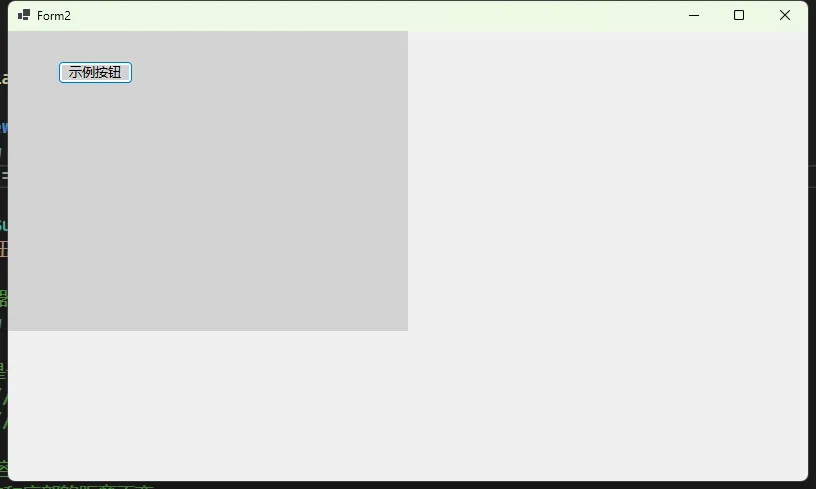 重点来了!
重点来了! Anchor 和 Dock 是布局的两大核心属性,但很多人搞不清楚它们的区别和适用场景。
| 属性 | 作用 | 适用场景 |
|---|---|---|
| Anchor | 保持控件与父容器某边的距离不变 | 需要控件跟随窗口缩放但保持相对位置 |
| Dock | 让控件贴合父容器的某一边或填满 | 工具栏、状态栏、分割面板等场景 |
我的经验是:布局优先用Anchor,Dock留给特殊场景。因为Dock一旦设置,控件就失去了自由定位的能力。
📍 行为类属性
行为属性控制控件如何响应用户操作。
csharp// 行为属性配置
public void ConfigureControlBehavior()
{
    TextBox txtInput = new TextBox();

    // Enabled:是否可用(灰显效果)
    txtInput.Enabled = true;

    // Visible:是否可见(完全隐藏)
    txtInput.Visible = true;

    // TabIndex:Tab键切换顺序
    txtInput.TabIndex = 1;

    // TabStop:是否参与Tab键切换
    txtInput.TabStop = true;

    // Cursor:鼠标悬停时的光标样式
    txtInput.Cursor = Cursors.IBeam;

    // ReadOnly:只读模式(与Enabled不同,不会灰显)
    txtInput.ReadOnly = false;

    // 输入限制
    txtInput.MaxLength = 50;  // 最大输入长度
}
这里有个容易混淆的点:Enabled = false 和 ReadOnly = true 的区别。
Enabled = false:控件完全不可交互,外观变灰,用户无法选中文本ReadOnly = true:用户无法编辑但可以选中复制,外观正常
实际项目中,如果只是想阻止用户修改但允许复制内容,用 ReadOnly 更合适。
🚀 核心要点二:常用方法与事件机制
🔧 控件的核心方法
方法是控件行为的执行者,掌握常用方法能让你更灵活地操控界面。
csharppublic partial class Form4 : Form
{
    private ListBox listBox1;
    private TextBox textBox1;
    private Button btnDemo;
    public Form4()
    {
        InitializeComponent();
        this.Text = "控件方法演示";
        this.Size = new Size(400, 300);
        this.StartPosition = FormStartPosition.CenterScreen;

        // TextBox
        textBox1 = new TextBox();
        textBox1.Location = new Point(20, 20);
        textBox1.Size = new Size(250, 25);
        textBox1.Text = "这是一段示例文本";
        this.Controls.Add(textBox1);

        // ListBox
        listBox1 = new ListBox();
        listBox1.Location = new Point(20, 60);
        listBox1.Size = new Size(250, 120);
        listBox1.Items.AddRange(new object[] {
            "项目一",
            "项目二",
            "项目三"
        });
        this.Controls.Add(listBox1);

        // Button to run demo
        btnDemo = new Button();
        btnDemo.Location = new Point(290, 20);
        btnDemo.Size = new Size(80, 30);
        btnDemo.Text = "运行示例";
        btnDemo.Click += BtnDemo_Click;
        this.Controls.Add(btnDemo);
    }
    private void BtnDemo_Click(object sender, EventArgs e)
        {
            DemonstrateCoreMethods();
        }

    public void DemonstrateCoreMethods()
        {
            // 1) Focus:让控件获得焦点
            bool gotFocus = textBox1.Focus(); // 返回是否成功
            Console.WriteLine("TextBox 获得焦点: " + gotFocus);

            // 2) Select 和 SelectAll(TextBox 专用)
            textBox1.Text = "这是一段示例文本";
            // 从索引2开始选4个字符(注意索引从0开始)
            textBox1.Select(2, 4);
            // 等一小会儿再全选(演示用途)
            Timer t = new Timer();
            t.Interval = 800;
            t.Tick += (s, ev) =>
            {
                t.Stop();
                textBox1.SelectAll();
                t.Dispose();
            };
            t.Start();

            // 3) Refresh:强制立即重绘控件
            listBox1.Items.Add("刷新前项");
            listBox1.Refresh();

            // 4) Update:处理当前待处理的绘制消息(较轻量)
            listBox1.Items.Add("Update项");
            listBox1.Update();

            // 5) Invalidate:标记控件需要重绘(会在下次绘制时执行)
            listBox1.Invalidate();

            // 6) BringToFront / SendToBack:改变 Z 顺序
            // 先把 listBox1 移到最前,按钮移到后面作为示例
            listBox1.BringToFront();
            btnDemo.SendToBack();

            // 简单提示(界面可见)
            MessageBox.Show("示例方法已执行:Focus/Select/SelectAll/Refresh/Update/Invalidate/BringToFront/SendToBack",
                "提示", MessageBoxButtons.OK, MessageBoxIcon.Information);
        }

}
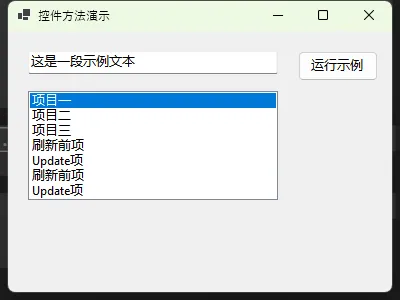 Refresh、Update、Invalidate这三个方法经常让人迷糊,我来梳理一下:
| 方法 | 行为 | 使用场景 |
|---|---|---|
| Invalidate | 标记需要重绘,不立即执行 | 性能敏感场景,批量更新 |
| Update | 立即处理已有的重绘请求 | 配合Invalidate使用 |
| Refresh | 相当于Invalidate+Update | 需要立即看到效果时 |
我的建议是:大多数情况用Refresh就够了,只有在批量更新需要优化性能时才考虑Invalidate+Update组合。
🎯 事件处理的正确姿势
事件是WinForm的灵魂所在,正确的事件处理方式直接影响代码质量。
csharppublic partial class Form5 : Form
{
    private Button btnTest;

    public Form5()
    {
        InitializeComponent();

        this.Text = "事件订阅示例";
        this.Size = new Size(300, 180);
        this.StartPosition = FormStartPosition.CenterScreen;

        btnTest = new Button();
        btnTest.Text = "点击我";
        btnTest.Size = new Size(100, 40);
        btnTest.Location = new Point((this.ClientSize.Width - btnTest.Width) / 2
            , (this.ClientSize.Height - btnTest.Height) / 2);
        btnTest.Anchor = AnchorStyles.None;

        this.Controls.Add(btnTest);

        // 方式一:具名方法(推荐用于复杂逻辑)
        btnTest.Click += BtnTest_Click;

        // 方式二:Lambda 表达式(推荐用于简单逻辑)
        btnTest.MouseEnter += (sender, e) =>
        {
            btnTest.BackColor = Color.LightBlue;
        };

        // 方式三:匿名委托(较老的写法)
        btnTest.MouseLeave += delegate (object sender, EventArgs e)
        {
            btnTest.BackColor = SystemColors.Control;
        };
    }

    private void BtnTest_Click(object sender, EventArgs e)
    {
        // 通过 sender 获取触发事件的控件
        if (sender is Button clickedButton)
        {
            MessageBox.Show($"你点击了:{clickedButton.Text}", "提示", MessageBoxButtons.OK
                , MessageBoxIcon.Information);
        }
    }

    // 别忘了取消事件订阅,防止内存泄漏(对于长生命周期或静态订阅尤其重要)
    protected override void OnFormClosing(FormClosingEventArgs e)
    {
        btnTest.Click -= BtnTest_Click;
        base.OnFormClosing(e);
    }
}
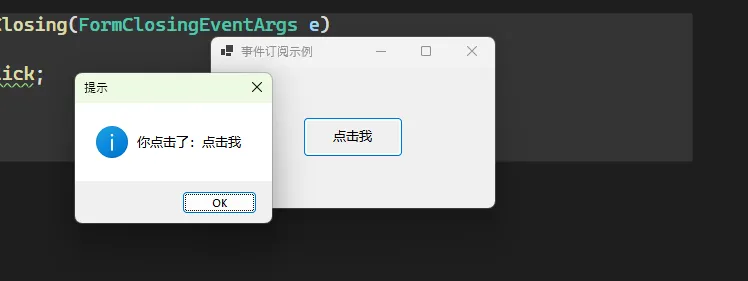 踩坑预警:Lambda表达式绑定的事件很难取消订阅,因为每次写的Lambda都是新的委托实例。如果控件需要动态创建和销毁,用具名方法更安全。
🔄 常用事件一览
把最常用的事件整理成表格,方便查阅:
| 事件名称 | 触发时机 | 常见用途 |
|---|---|---|
| Click | 点击控件时 | 按钮操作、菜单选择 |
| DoubleClick | 双击控件时 | 打开详情、编辑模式 |
| TextChanged | 文本内容改变时 | 实时验证、搜索建议 |
| KeyDown/KeyUp | 按键按下/释放时 | 快捷键、输入拦截 |
| KeyPress | 字符键按下时 | 输入过滤(如只允许数字) |
| MouseEnter/Leave | 鼠标进入/离开时 | 悬停效果 |
| Validating | 控件失去焦点前 | 数据验证 |
| Paint | 控件需要绘制时 | 自定义绘制 |
🛠️ 实战解决方案
方案一:批量数据加载的性能优化
这是我在实际项目中遇到的真实场景。需要往ListBox里加载上千条数据,如果直接循环Add,界面会卡死好几秒。
csharp// 性能优化:批量加载数据
public class BatchLoadingDemo : Form
{
    private ListBox listBox1;
    private Label lblStatus;
    private Stopwatch stopwatch = new Stopwatch();

    // 错误示范:直接循环添加
    public void LoadDataBadWay()
    {
        stopwatch.Restart();

        for (int i = 0; i < 5000; i++)
        {
            listBox1.Items.Add($"数据项 {i}");
        }

        stopwatch.Stop();
        lblStatus.Text = $"耗时:{stopwatch.ElapsedMilliseconds}ms";
        // 测试结果:约2800ms,界面严重卡顿
    }

    // 正确做法:使用BeginUpdate和EndUpdate
    public void LoadDataGoodWay()
    {
        stopwatch.Restart();

        // 暂停控件重绘
        listBox1.BeginUpdate();

        try
        {
            for (int i = 0; i < 5000; i++)
            {
                listBox1.Items.Add($"数据项 {i}");
            }
        }
        finally
        {
            // 恢复控件重绘(务必放在finally里)
            listBox1.EndUpdate();
        }

        stopwatch.Stop();
        lblStatus.Text = $"耗时:{stopwatch.ElapsedMilliseconds}ms";
        // 测试结果:约180ms,性能提升15倍以上
    }

    // 进阶方案:使用AddRange一次性添加
    public void LoadDataBestWay()
    {
        stopwatch.Restart();

        // 先在内存中准备好数据
        string[] items = new string[5000];
        for (int i = 0; i < 5000; i++)
        {
            items[i] = $"数据项 {i}";
        }

        // 一次性添加
        listBox1.BeginUpdate();
        listBox1.Items.AddRange(items);
        listBox1.EndUpdate();

        stopwatch.Stop();
        lblStatus.Text = $"耗时:{stopwatch.ElapsedMilliseconds}ms";
        // 测试结果:约95ms,性能最佳
    }
}
测试环境:Windows 10,.NET Framework 4.8,i5-10400处理器,16GB内存
性能对比结果:
| 方法 | 5000条数据耗时 | 界面响应 |
|---|---|---|
| 直接循环Add | ~2800ms | 严重卡顿 |
| BeginUpdate/EndUpdate | ~180ms | 流畅 |
| AddRange + BeginUpdate | ~95ms | 极佳 |
原理解析:每次调用 Items.Add() 都会触发一次重绘。BeginUpdate() 会暂停重绘,等 EndUpdate() 调用后再一次性重绘,大幅减少了绑重绘次数。
方案二:跨线程更新UI的安全方式
这个问题太常见了。你在后台线程处理完数据,想更新界面,直接操作控件就报错了。
csharp// 跨线程安全更新UI
public class ThreadSafeUIDemo : Form
{
    private Label lblProgress;
    private ProgressBar progressBar1;
    private Button btnStart;

    public ThreadSafeUIDemo()
    {
        InitializeComponent();
        btnStart.Click += BtnStart_Click;
    }

    private void BtnStart_Click(object sender, EventArgs e)
    {
        // 启动后台任务
        Task.Run(() => DoHeavyWork());
    }

    private void DoHeavyWork()
    {
        for (int i = 0; i <= 100; i++)
        {
            // 模拟耗时操作
            Thread.Sleep(50);

            // 方法一:使用Invoke(阻塞方式)
            UpdateProgressSafe(i);

            // 方法二:使用BeginInvoke(非阻塞方式)
            // UpdateProgressAsync(i);
        }
    }

    // 推荐方式:封装成通用方法
    private void UpdateProgressSafe(int value)
    {
        // InvokeRequired检查当前是否在UI线程
        if (this.InvokeRequired)
        {
            // 不在UI线程,需要通过Invoke切换
            this.Invoke(new Action(() =>
            {
                progressBar1.Value = value;
                lblProgress.Text = $"处理进度:{value}%";
            }));
        }
        else
        {
            // 已经在UI线程,直接更新
            progressBar1.Value = value;
            lblProgress.Text = $"处理进度:{value}%";
        }
    }

    // 进阶:使用泛型方法简化跨线程调用
    private void SafeInvoke(Action action)
    {
        if (this.InvokeRequired)
        {
            this.Invoke(action);
        }
        else
        {
            action();
        }
    }

    // 使用示例
    private void UpdateUI()
    {
        SafeInvoke(() =>
        {
            lblProgress.Text = "完成!";
            btnStart.Enabled = true;
        });
    }
}
Invoke和BeginInvoke的区别:
Invoke:同步执行,会等待UI线程执行完毕才返回BeginInvoke:异步执行,不等待,立即返回
什么时候用哪个? 如果后续逻辑依赖UI更新的结果,用Invoke;如果只是通知UI更新而不关心结果,用BeginInvoke性能更好。
方案三:输入验证的优雅实现
用户输入验证是个看似简单实则坑很多的领域。来看看怎么做得优雅又可靠。
csharp// 输入验证最佳实践
public class InputValidationDemo : Form
{
    private TextBox txtPhone;
    private TextBox txtEmail;
    private TextBox txtAge;
    private ErrorProvider errorProvider1;
    private Button btnSubmit;

    public InputValidationDemo()
    {
        InitializeComponent();
        SetupValidation();
    }

    private void SetupValidation()
    {
        // 实时验证:只允许输入数字(手机号场景)
        txtPhone.KeyPress += (sender, e) =>
        {
            // 允许数字和退格键
            if (!char.IsDigit(e.KeyChar) && e.KeyChar != '\b')
            {
                e.Handled = true;  // 阻止输入
            }
        };

        // 限制手机号长度
        txtPhone.MaxLength = 11;

        // 失去焦点时验证:使用Validating事件
        txtEmail.Validating += TxtEmail_Validating;
        txtAge.Validating += TxtAge_Validating;
    }

    private void TxtEmail_Validating(object sender, CancelEventArgs e)
    {
        string email = txtEmail.Text.Trim();

        if (string.IsNullOrEmpty(email))
        {
            // 允许为空(如果非必填)
            errorProvider1.SetError(txtEmail, string.Empty);
            return;
        }

        // 简单的邮箱格式验证
        string pattern = @"^[\w-]+(\.[\w-]+)*@[\w-]+(\.[\w-]+)+$";
        if (!Regex.IsMatch(email, pattern))
        {
            errorProvider1.SetError(txtEmail, "请输入有效的邮箱地址");
            e.Cancel = true;  // 阻止焦点离开(可选)
        }
        else
        {
            errorProvider1.SetError(txtEmail, string.Empty);
        }
    }

    private void TxtAge_Validating(object sender, CancelEventArgs e)
    {
        string ageText = txtAge.Text.Trim();

        if (string.IsNullOrEmpty(ageText))
        {
            errorProvider1.SetError(txtAge, string.Empty);
            return;
        }

        // 验证是否为数字且在合理范围
        if (int.TryParse(ageText, out int age))
        {
            if (age < 0 || age > 150)
            {
                errorProvider1.SetError(txtAge, "年龄必须在0-150之间");
                e.Cancel = true;
            }
            else
            {
                errorProvider1.SetError(txtAge, string.Empty);
            }
        }
        else
        {
            errorProvider1.SetError(txtAge, "请输入有效的数字");
            e.Cancel = true;
        }
    }

    // 提交前统一验证
    private void BtnSubmit_Click(object sender, EventArgs e)
    {
        // 手动触发所有控件的验证
        if (this.ValidateChildren())
        {
            // 验证全部通过,执行提交逻辑
            MessageBox.Show("验证通过,正在提交...");
        }
        else
        {
            MessageBox.Show("请检查输入内容", "验证失败",
                MessageBoxButtons.OK, MessageBoxIcon.Warning);
        }
    }
}
ErrorProvider控件是WinForm内置的验证提示组件,会在有问题的控件旁边显示一个闪烁的红色图标,非常直观。
验证策略建议:
- KeyPress事件:用于阻止非法字符输入(实时)
- Validating事件:用于格式验证(失去焦点时)
- ValidateChildren方法:用于提交前的统一验证
🎁 实用代码模板
模板一:通用控件工厂类
csharp// 控件工厂:快速创建统一风格的控件
public static class ControlFactory
{
    // 创建主题按钮
    public static Button CreatePrimaryButton(string text, int width = 100, int height = 36)
    {
        return new Button
        {
            Text = text,
            Size = new Size(width, height),
            Font = new Font("微软雅黑", 10F),
            FlatStyle = FlatStyle.Flat,
            BackColor = Color.FromArgb(64, 158, 255),
            ForeColor = Color.White,
            Cursor = Cursors.Hand,
            FlatAppearance =
            {
                BorderSize = 0,
                MouseOverBackColor = Color.FromArgb(102, 177, 255),
                MouseDownBackColor = Color.FromArgb(58, 142, 230)
            }
        };
    }

    // 创建带验证的文本框
    public static TextBox CreateValidatedTextBox(int maxLength = 100, bool numbersOnly = false)
    {
        var textBox = new TextBox
        {
            MaxLength = maxLength,
            Font = new Font("微软雅黑", 10F),
            BorderStyle = BorderStyle.FixedSingle
        };

        if (numbersOnly)
        {
            textBox.KeyPress += (s, e) =>
            {
                if (!char.IsDigit(e.KeyChar) && e.KeyChar != '\b')
                {
                    e.Handled = true;
                }
            };
        }

        return textBox;
    }
}

// 使用示例
var btnSave = ControlFactory.CreatePrimaryButton("保存");
var txtPhone = ControlFactory.CreateValidatedTextBox(11, true);
模板二:控件状态管理器
csharp// 统一管理控件的启用/禁用状态
public class ControlStateManager
{
    private readonly List<Control> managedControls = new List<Control>();

    public void Register(params Control[] controls)
    {
        managedControls.AddRange(controls);
    }

    public void SetAllEnabled(bool enabled)
    {
        foreach (var control in managedControls)
        {
            control.Enabled = enabled;
        }
    }

    // 处理中状态(禁用并显示等待光标)
    public IDisposable BeginProcessing()
    {
        SetAllEnabled(false);
        Cursor.Current = Cursors.WaitCursor;
        return new ProcessingScope(this);
    }

    private class ProcessingScope : IDisposable
    {
        private readonly ControlStateManager manager;

        public ProcessingScope(ControlStateManager manager)
        {
            this.manager = manager;
        }

        public void Dispose()
        {
            manager.SetAllEnabled(true);
            Cursor.Current = Cursors.Default;
        }
    }
}

// 使用示例
var stateManager = new ControlStateManager();
stateManager.Register(btnSave, btnCancel, txtName, txtPhone);

// 执行耗时操作时
using (stateManager.BeginProcessing())
{
    await DoSomeWorkAsync();
}  // 自动恢复控件状态
💬 互动话题
看到这里,不知道你有没有自己独特的控件使用技巧想分享?
我来抛几个问题,欢迎在评论区交流:
- 你在WinForm开发中遇到过最头疼的控件问题是什么?怎么解决的?
- 除了文中提到的性能优化方法,你还知道哪些提升界面响应速度的技巧?
小挑战:尝试用今天学到的知识,优化一下你项目中的某个列表加载功能,看看能提升多少性能,欢迎回来分享结果!
✨ 金句总结
"控件属性不是普通变量,每次修改都有成本,批量操作记得用BeginUpdate。"
"跨线程更新UI,InvokeRequired是你的安全带,永远别忘了系。"
"好的输入验证是分层的:实时拦截+失焦验证+提交检查,三道防线缺一不可。"
🎯 结尾:你的下一步
咱们今天一起过了一遍WinForm控件的核心属性和常用方法,内容确实不少。来简单总结下三个关键收获:
第一,控件属性分外观、位置、行为三大类,搞清楚每类属性的职责边界,用起来才不会乱。特别是Anchor和Dock的区别,掌握好了布局问题就解决一大半。
第二,方法和事件是控件的行为层,BeginUpdate/EndUpdate、Invoke/BeginInvoke这些成对出现的方法要理解透,性能优化和线程安全全靠它们。
第三,代码模板是效率神器,把通用的控件创建和状态管理封装起来,开发效率能提升不少。
后续学习路线建议:
- 深入学习GDI+自定义绘制控件
- 研究WinForm的双缓冲技术解决闪烁问题
- 了解DevExpress或ComponentOne等第三方控件库
如果这篇文章对你有帮助,欢迎点赞、在看、转发三连支持一下。有问题随时评论区见,我会尽量回复每一条技术问题。
咱们下期见!
标签:#C# #WinForm #桌面开发 #控件属性 #性能优化
本文作者:技术老小子
本文链接:
版权声明:本博客所有文章除特别声明外,均采用 BY-NC-SA 许可协议。转载请注明出处!