目录
🎯 WinForm布局神器:Anchor与Dock属性让你的界面完美自适应
你是否还在为窗体大小变化时控件错乱而头疼?是否还在用代码手动计算控件位置和大小?今天就来彻底解决这个困扰无数C#开发者的布局难题!
本文将手把手教你掌握Anchor与Dock属性,让你的WinForm应用拥有专业级的自适应布局效果。 无论是简单的表单还是复杂的数据展示界面,这两个属性都能让你事半功倍。
🔍 痛点分析:为什么需要自适应布局?
在实际开发中,我们经常遇到这些问题:
- 用户调整窗体大小时,控件位置固定不变,界面显得空荡荡
- 不同分辨率的显示器上,界面布局完全错乱
- 手动编写Resize事件代码,维护成本高且容易出错
这些问题的根源在于:控件的默认定位方式是基于绝对位置的,当容器大小改变时,控件无法智能地调整自己的位置和大小。
💡 核心解决方案:Anchor与Dock双剑合璧
🚀 方案一:Anchor属性 - 精确控制控件与边界的关系
Anchor属性的核心思想:让控件的某些边始终与父容器保持固定距离。
实战案例:自适应登录界面
c#namespace AppWinformAnchorAndDock
{
    public partial class Form1 : Form
    {
        private TextBox txtUsername;
        private TextBox txtPassword;
        private Button btnLogin;
        private Label lblTitle;
        public Form1()
        {
            InitializeComponent();

            this.Width = 400;
            this.Height = 300;

            // 标题标签 - 顶部居中
            lblTitle = new Label
            {
                Text = "用户登录",
                Font = new Font("微软雅黑", 16, FontStyle.Bold),
                Location = new Point(150, 30),
                Size = new Size(100, 30),
                TextAlign = ContentAlignment.MiddleCenter,
                // 锁定顶部和左右边界
                Anchor = AnchorStyles.Top | AnchorStyles.Left | AnchorStyles.Right
            };

            // 用户名输入框 - 水平拉伸
            txtUsername = new TextBox
            {
                Location = new Point(50, 100),
                Size = new Size(300, 25),
                // 锁定顶部、左右边界,实现水平拉伸
                Anchor = AnchorStyles.Top | AnchorStyles.Left | AnchorStyles.Right
            };

            // 密码输入框
            txtPassword = new TextBox
            {
                Location = new Point(50, 140),
                Size = new Size(300, 25),
                PasswordChar = '*',
                Anchor = AnchorStyles.Top | AnchorStyles.Left | AnchorStyles.Right
            };

            // 登录按钮 - 右下角固定
            btnLogin = new Button
            {
                Text = "登录",
                Location = new Point(275, 200),
                Size = new Size(75, 30),
                // 锁定底部和右边界
                Anchor = AnchorStyles.Bottom | AnchorStyles.Right
            };

            this.Controls.AddRange(new Control[] {
            lblTitle, txtUsername, txtPassword, btnLogin
        });
        }
    }
}
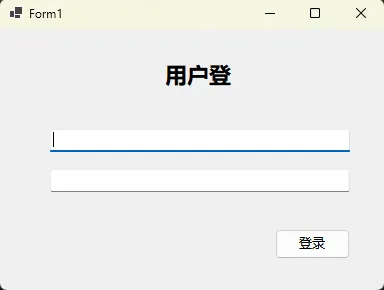
效果说明:
- 标题标签:随窗体宽度变化而居中
- 输入框:宽度随窗体自动拉伸
- 登录按钮:始终保持在右下角
⚠️ 常见坑点提醒:
- 不要同时设置Left和Right锚点而不设置初始宽度
- 注意父容器的最小尺寸,避免控件重叠
🚀 方案二:Dock属性 - 让控件完全占据指定区域
Dock属性的威力:让控件完全填充父容器的某个方向或全部区域。
实战案例:经典三栏布局
c#using System;
using System.Collections.Generic;
using System.ComponentModel;
using System.Data;
using System.Drawing;
using System.Linq;
using System.Text;
using System.Threading.Tasks;
using System.Windows.Forms;

namespace AppWinformAnchorAndDock
{
    public partial class Form2 : Form
    {
        private Panel pnlTop;      // 顶部工具栏
        private Panel pnlLeft;     // 左侧导航
        private Panel pnlMain;     // 主内容区
        private StatusStrip statusStrip; // 底部状态栏
        public Form2()
        {
            InitializeComponent();

            // 重要:设置顺序很关键!从外到内依次停靠

            // 1. 底部状态栏(最先设置)
            statusStrip = new StatusStrip
            {
                Dock = DockStyle.Bottom
            };

            // 2. 顶部工具栏
            pnlTop = new Panel
            {
                Height = 60,
                BackColor = Color.LightBlue,
                Dock = DockStyle.Top
            };

            // 3. 左侧导航面板
            pnlLeft = new Panel
            {
                Width = 200,
                BackColor = Color.LightGray,
                Dock = DockStyle.Left
            };

            // 4. 主内容区(填充剩余空间)
            pnlMain = new Panel
            {
                BackColor = Color.White,
                Dock = DockStyle.Fill  // Fill会占据所有剩余空间
            };

            // 添加到窗体(顺序很重要!)
            this.Controls.AddRange(new Control[] {
                pnlMain, pnlLeft, pnlTop, statusStrip
            });
        }
    }
}
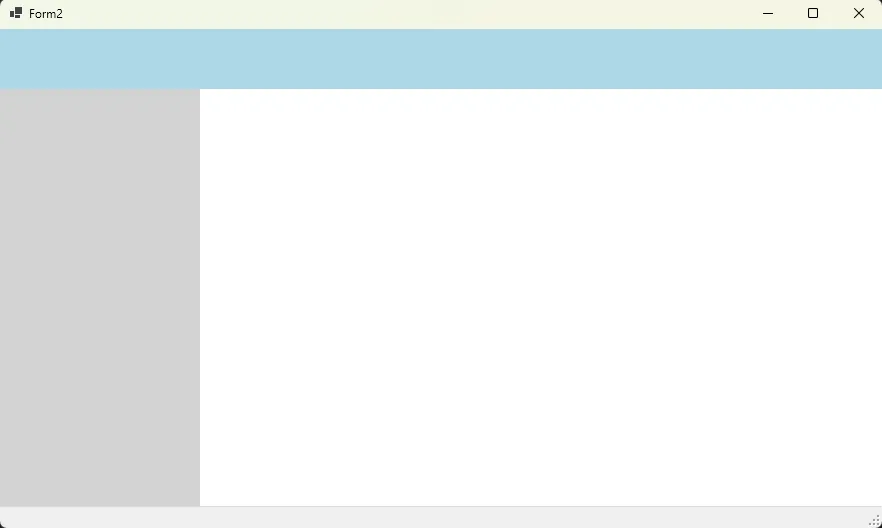
布局效果:
- 顶部面板:横向完全填充
- 左侧面板:纵向填充(除了顶部和底部区域)
- 主面板:填充所有剩余空间
- 状态栏:底部横向填充
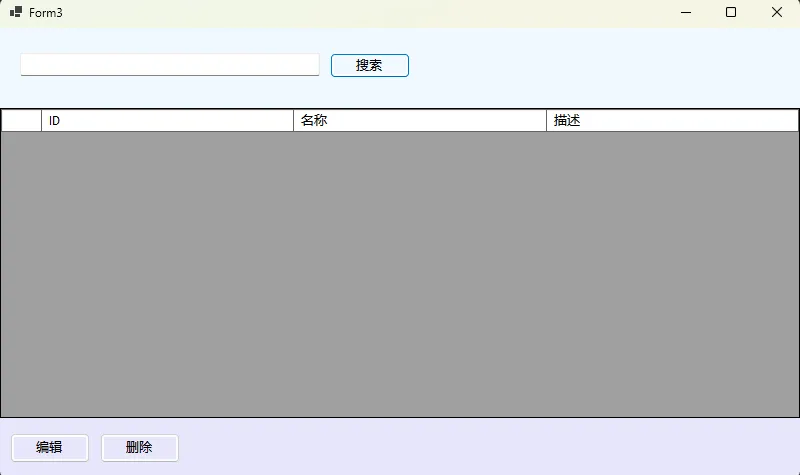
🚀 方案三:Anchor + Dock 组合应用 - 打造专业级布局
实战案例:数据管理界面
c#using System;
using System.Collections.Generic;
using System.ComponentModel;
using System.Data;
using System.Drawing;
using System.Linq;
using System.Text;
using System.Threading.Tasks;
using System.Windows.Forms;

namespace AppWinformAnchorAndDock
{
    public partial class Form3 : Form
    {
        private Button btnSearch;
        private TextBox txtSearch;
        private Button btnAdd, btnEdit, btnDelete;
        private Panel pnlButtons;

        public Form3()
        {
            InitializeComponent();

            // 顶部搜索区域
            var pnlSearch = new Panel
            {
                Height = 80,
                Dock = DockStyle.Top,
                BackColor = Color.AliceBlue
            };

            // 搜索框 - 固定宽度,左对齐
            txtSearch = new TextBox
            {
                Location = new Point(20, 25),
                Size = new Size(300, 25),
                Anchor = AnchorStyles.Top | AnchorStyles.Left  // 只设置Left,保持固定宽度
            };

            // 搜索按钮 - 跟随搜索框右侧
            btnSearch = new Button
            {
                Text = "搜索",
                Size = new Size(80, 25),
                Location = new Point(330, 25),  // 搜索框右侧 + 10px间距
                Anchor = AnchorStyles.Top | AnchorStyles.Left
            };

            pnlSearch.Controls.AddRange(new Control[] { txtSearch, btnSearch });

            // 底部按钮区域
            pnlButtons = new Panel
            {
                Height = 60,
                Dock = DockStyle.Bottom,
                BackColor = Color.Lavender
            };

            // 按钮组
            btnAdd = new Button { Text = "新增", Size = new Size(80, 30) };
            btnEdit = new Button { Text = "编辑", Size = new Size(80, 30) };
            btnDelete = new Button { Text = "删除", Size = new Size(80, 30) };

            // 设置按钮右对齐
            SetButtonPositions();

            // 窗体大小改变时重新计算按钮位置
            this.Resize += (s, e) => SetButtonPositions();

            pnlButtons.Controls.AddRange(new Control[] { btnAdd, btnEdit, btnDelete });

            // 主数据区域 - DataGridView
            var dgvData = new DataGridView
            {
                Dock = DockStyle.Fill,
                AutoSizeColumnsMode = DataGridViewAutoSizeColumnsMode.Fill,
                AllowUserToAddRows = false
            };

            // 添加示例数据
            dgvData.Columns.Add("ID", "ID");
            dgvData.Columns.Add("Name", "名称");
            dgvData.Columns.Add("Description", "描述");

            // 添加到主窗体 - 注意添加顺序,后添加的在上层
            this.Controls.Add(dgvData);      // 先添加,会被其他控件覆盖填充区域
            this.Controls.Add(pnlButtons);   // 底部面板
            this.Controls.Add(pnlSearch);    // 顶部面板
        }

        private void SetButtonPositions()
        {
            var buttonWidth = 80;
            var spacing = 10;
            var totalWidth = buttonWidth * 3 + spacing * 2;
            var startX = pnlButtons.Width - totalWidth - 20;

            btnAdd.Location = new Point(startX, 15);
            btnEdit.Location = new Point(startX + (buttonWidth + spacing), 15);
            btnDelete.Location = new Point(startX + (buttonWidth + spacing) * 2, 15);
        }
    }
}
🚀 方案四:解决复杂嵌套布局
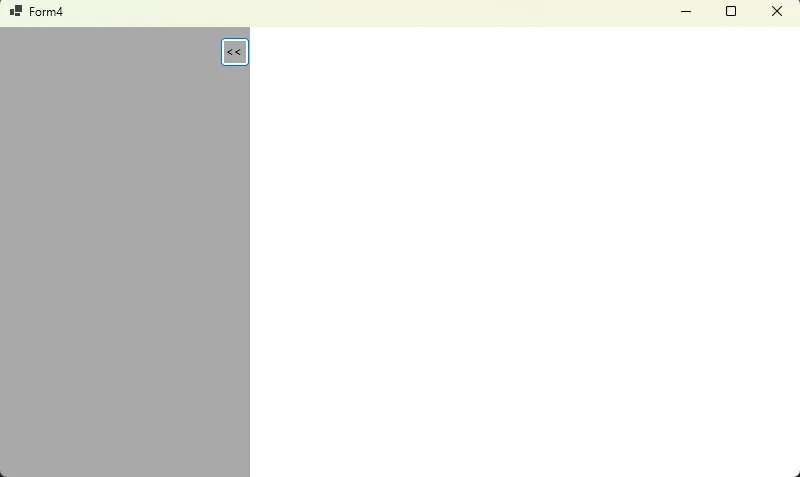
实战案例:可折叠侧边栏
c#public partial class Form4 : Form
{
    private Panel pnlSidebar;
    private Panel pnlMain;
    private Button btnToggle;
    private bool sidebarCollapsed = false;
    public Form4()
    {
        InitializeComponent();
        // 可折叠的侧边栏
        pnlSidebar = new Panel
        {
            Width = 250,
            Dock = DockStyle.Left,
            BackColor = Color.DarkGray
        };

        // 折叠按钮
        btnToggle = new Button
        {
            Text = "<<",
            Size = new Size(30, 30),
            Location = new Point(220, 10),
            Anchor = AnchorStyles.Top | AnchorStyles.Right  // 🔥 关键:跟随侧边栏右边界
        };

        btnToggle.Click += (s, e) => {
            sidebarCollapsed = !sidebarCollapsed;

            // 🔥 动画效果的布局切换
            Timer timer = new Timer { Interval = 10 };
            int targetWidth = sidebarCollapsed ? 40 : 250;
            int step = sidebarCollapsed ? -10 : 10;

            timer.Tick += (sender, args) => {
                pnlSidebar.Width += step;

                if ((sidebarCollapsed && pnlSidebar.Width <= targetWidth) ||
                    (!sidebarCollapsed && pnlSidebar.Width >= targetWidth))
                {
                    pnlSidebar.Width = targetWidth;
                    btnToggle.Text = sidebarCollapsed ? ">>" : "<<";
                    timer.Stop();
                    timer.Dispose();
                }
            };

            timer.Start();
        };

        pnlSidebar.Controls.Add(btnToggle);

        // 主内容区
        pnlMain = new Panel
        {
            Dock = DockStyle.Fill,
            BackColor = Color.White
        };

        this.Controls.AddRange(new Control[] { pnlMain, pnlSidebar });
    }
}
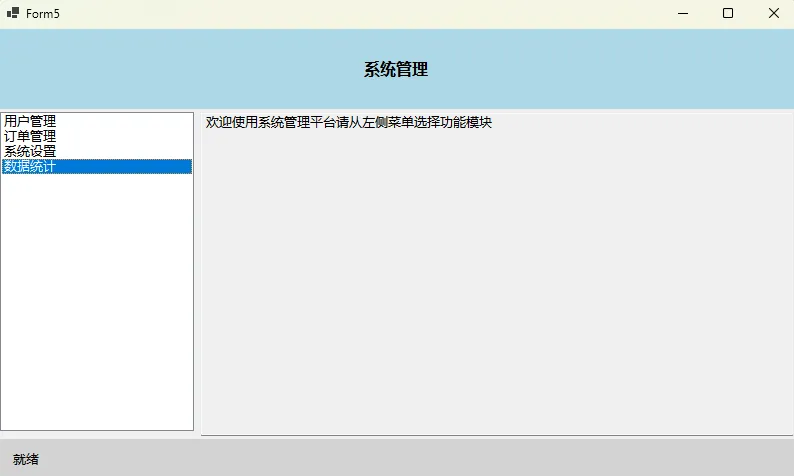
🚀 方案五:TableLayoutPanel - 网格布局的终极解决方案
c#public partial class Form5 : Form
{
    public Form5()
    {
        InitializeComponent();

        var tableLayout = new TableLayoutPanel
        {
            Dock = DockStyle.Fill,
            RowCount = 3,
            ColumnCount = 2
        };

        // 🔥 修正:行设置用RowStyle,列设置用ColumnStyle
        tableLayout.RowStyles.Add(new RowStyle(SizeType.Absolute, 80));      // 头部固定高度
        tableLayout.RowStyles.Add(new RowStyle(SizeType.Percent, 100F));     // 主体自适应
        tableLayout.RowStyles.Add(new RowStyle(SizeType.Absolute, 40));      // 底部固定高度

        tableLayout.ColumnStyles.Add(new ColumnStyle(SizeType.Absolute, 200)); // 左侧固定宽度
        tableLayout.ColumnStyles.Add(new ColumnStyle(SizeType.Percent, 100F)); // 右侧自适应

        // 顶部标题
        var lblHeader = new Label
        {
            Text = "系统管理",
            BackColor = Color.LightBlue,
            Dock = DockStyle.Fill,
            TextAlign = ContentAlignment.MiddleCenter,
            Font = new Font("微软雅黑", 12, FontStyle.Bold)
        };
        tableLayout.Controls.Add(lblHeader, 0, 0);
        tableLayout.SetColumnSpan(lblHeader, 2);  // 跨两列

        // 左侧菜单
        var lstMenu = new ListBox
        {
            Dock = DockStyle.Fill,
            Items = { "用户管理", "订单管理", "系统设置", "数据统计" }
        };
        tableLayout.Controls.Add(lstMenu, 0, 1);

        // 右侧内容区
        var txtContent = new TextBox
        {
            Dock = DockStyle.Fill,
            Multiline = true,
            Text = "欢迎使用系统管理平台\n\n请从左侧菜单选择功能模块",
            ReadOnly = true
        };
        tableLayout.Controls.Add(txtContent, 1, 1);

        // 底部状态栏
        var lblStatus = new Label
        {
            Text = "就绪",
            BackColor = Color.LightGray,
            Dock = DockStyle.Fill,
            TextAlign = ContentAlignment.MiddleLeft,
            Padding = new Padding(10, 0, 0, 0)
        };
        tableLayout.Controls.Add(lblStatus, 0, 2);
        tableLayout.SetColumnSpan(lblStatus, 2);  // 跨两列

        this.Controls.Add(tableLayout);
    }
}
🎯 最佳实践与性能优化
⚡ 性能优化技巧
减少不必要的重绘:
c#// 批量更新时暂停布局
this.SuspendLayout();
// ... 添加多个控件
this.ResumeLayout(true);
合理使用容器控件:
c#// 使用Panel作为布局容器,而非直接在Form上布局
var containerPanel = new Panel { Dock = DockStyle.Fill };
this.Controls.Add(containerPanel);
// 在containerPanel中布局子控件
⚠️ 常见陷阱与解决方案
| 问题 | 原因 | 解决方案 |
|---|---|---|
| 控件重叠 | 锚点设置冲突 | 检查Anchor组合的逻辑性 |
| 布局闪烁 | 频繁重绘 | 使用SuspendLayout/ResumeLayout |
| 性能下降 | 嵌套层级过深 | 合理规划容器层次结构 |
🎉 总结:三个核心要点让你的布局完美自适应
- 🎯 明确布局策略:根据实际需求选择Anchor、Dock或TableLayoutPanel,不要盲目使用
- ⚡ 掌握组合技巧:灵活组合多种布局方式,发挥各自优势
- 🔧 注重性能优化:合理的容器层次和批量操作,确保界面响应流畅
掌握了这些技巧,你再也不用为窗体大小变化而烦恼了!你的WinForm应用将拥有专业软件般的自适应布局效果。
💬 互动时间:
- 你在项目中最常遇到的布局难题是什么?
- 你有什么独特的布局技巧想要分享?
觉得这篇文章对你有帮助?赶紧转发给你的开发同事吧!让更多人告别布局烦恼! 🚀
本文作者:技术老小子
本文链接:
版权声明:本博客所有文章除特别声明外,均采用 BY-NC-SA 许可协议。转载请注明出处!
目录