🚀 WPF依赖属性实战指南:从零开始构建自定义依赖属性
在WPF开发中,你是否遇到过这样的困扰:想要创建一个可以支持数据绑定、样式设置和动画的自定义控件,但普通属性无法满足需求?或者在开发过程中发现自定义控件的属性无法在XAML中正常绑定?
本文将彻底解决这些问题,通过3个实战案例,带你深入理解WPF依赖属性系统,掌握自定义依赖属性的核心技巧,让你的自定义控件具备原生WPF控件的强大功能。
🎯 为什么需要自定义依赖属性?
普通属性 VS 依赖属性
在WPF中,普通的.NET属性虽然能存储数据,但缺少以下关键特性:
- 数据绑定支持:无法作为绑定目标
- 样式设置:不能通过Style进行统一管理
- 动画支持:无法参与WPF动画系统
- 属性变更通知:缺少强大的变更检测机制
c#// ❌ 普通属性 - 功能有限
public class MyControl : UserControl
{
    public string Title { get; set; } // 无法绑定、无法设置样式
}

// ✅ 依赖属性 - 功能完整
public class MyControl : UserControl
{
    public static readonly DependencyProperty TitleProperty =
        DependencyProperty.Register("Title", typeof(string), typeof(MyControl));

    public string Title
    {
        get { return (string)GetValue(TitleProperty); }
        set { SetValue(TitleProperty, value); }
    }
}
🔒 C#中的SafeHandle:让你的Win32 API调用更安全更优雅
在日常的C#开发中,你是否遇到过这样的困扰:调用Win32 API时担心内存泄漏?处理文件句柄时不知道何时释放?多线程环境下句柄管理变得复杂?如果你点头了,那么今天这篇文章将彻底解决你的痛点。
SafeHandle 是.NET框架中一个被严重低估但极其重要的类,它专门用于安全地管理非托管资源句柄。通过掌握SafeHandle的正确使用方式,你将告别句柄泄漏的噩梦,让代码更加健壮和优雅。
🤔 为什么需要SafeHandle?深度剖析痛点
传统句柄管理的三大陷阱
在没有SafeHandle之前,开发者直接使用IntPtr来管理Win32句柄,这带来了诸多问题:
1. 内存泄漏风险
c#// ❌ 危险的传统做法
IntPtr fileHandle = CreateFile(...);
// 如果这里发生异常,句柄永远不会被释放
DoSomething();
CloseHandle(fileHandle);
2. 多线程竞争条件
当一个线程正在使用句柄时,另一个线程可能同时尝试释放它,导致程序崩溃。
3. 异常安全性问题
异常抛出时,传统的句柄清理代码可能不会执行。
🛡️ SafeHandle:你的句柄守护神
核心优势解析
SafeHandle通过以下机制解决了传统方案的所有问题:
- 自动资源管理:利用.NET垃圾回收器确保资源释放
- 线程安全:内置引用计数机制防止竞争条件
- 异常安全:即使发生异常也能正确清理资源
🔥 实战解决方案:5种常见场景的最佳实践
📁 方案一:安全的文件句柄管理
c#using Microsoft.Win32.SafeHandles;

namespace AppSafeFileHandle
{
    internal class Program
    {
        static void Main(string[] args)
        {
            SafeFileExample.ReadFileWithSafeHandle("hi.txt");
        }
    }

    internal class SafeFileExample
    {
        public static void ReadFileWithSafeHandle(string filePath)
        {
            // 使用SafeFileHandle,自动管理文件句柄
            using (var fileStream = new FileStream(filePath, FileMode.Open))
            {
                SafeFileHandle safeHandle = fileStream.SafeFileHandle;

                // 即使发生异常,句柄也会被正确释放
                byte[] buffer = new byte[1024];
                fileStream.Read(buffer, 0, buffer.Length);

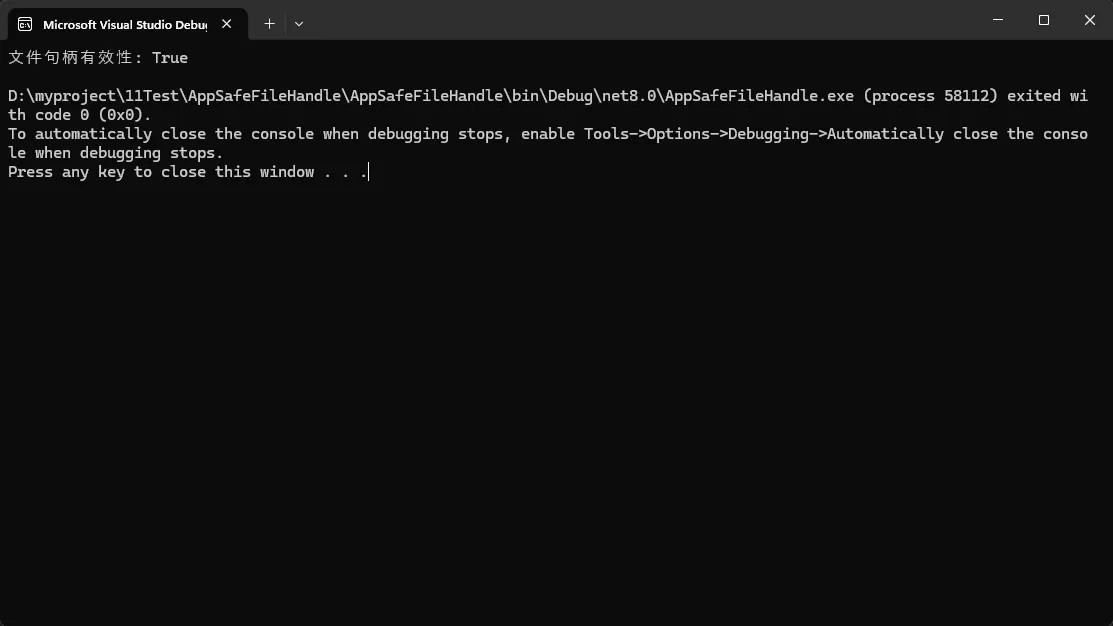
                Console.WriteLine($"文件句柄有效性: {!safeHandle.IsInvalid}");
            } // 自动释放资源
        }
    }
}
📊 Matplotlib散点图与条形图:别再画出"程序员审美"的图表了
说实话,第一次看到同事用Matplotlib画的数据图时,我差点以为是Excel 2003自动生成的——密密麻麻的散点、毫无美感的配色、挤成一团的坐标轴标签。更尴尬的是,这图还要放进给客户的分析报告里。
数据显示,超过60%的Python开发者都在用Matplotlib做可视化,但真正能把图表做得"专业又好看"的不到15%。问题不在工具,而在于大家对scatter()和bar()这些基础函数的参数体系理解不够深入。今天咱们就彻底搞懂这两类图表,顺便拯救一下程序员的审美。
看完这篇,你能掌握:
- 散点图的5种高级用法(不只是打点)
- 条形图的视觉陷阱与破解方案
- 8个参数让图表瞬间"高级感"拉满
- 一套可直接复用的配色方案模板
🎯 为什么你的图表总是"丑得有特点"
常见灾难现场
见过这样的代码吗?
pythonimport matplotlib
import matplotlib.pyplot as plt
matplotlib.use('TkAgg')

x = [1, 2, 3, 4, 5]
y = [2, 4, 6, 8, 10]
plt.scatter(x, y)
plt.show()
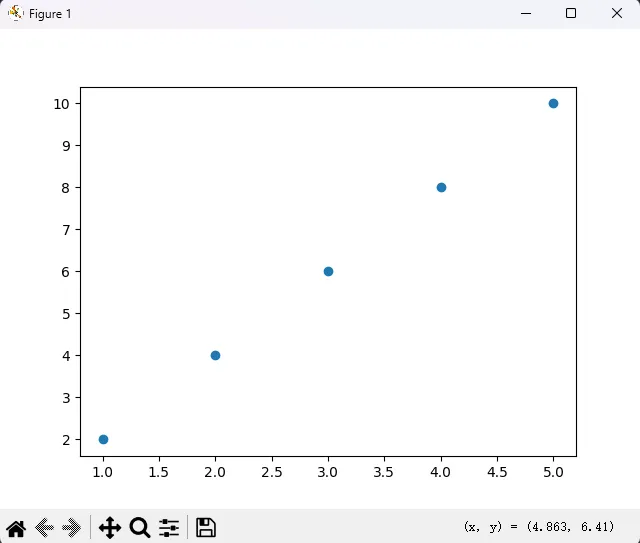 运行后——一片蓝点,孤零零地悬在白底上。没标题、没图例、坐标轴标签也不知道啥意思。这就像给客户发了份没署名、没日期、没主题的合同。
问题根源三连击:
- 参数默认值依赖症:90%的人只用前两个位置参数
- 配色随缘主义:蓝色打天下,从不考虑色盲用户
- 细节恐惧症:觉得调整间距、字体是"浪费时间"
但真相是:客户看不懂的图表=无效加班。某数据分析团队统计,优化可视化后,报告理解时间缩短40%,需求返工率降低55%。
🔍 散点图的底层逻辑:不只是plot()的兄弟
很多人误以为scatter()就是plot()加个标记点样式。错!
核心差异对照
| 维度 | plot() | scatter() |
|---|---|---|
| 数据关系 | 强调连续性 | 强调离散分布 |
| 性能 | 大数据集友好 | 点过多会卡顿 |
| 定制性 | 统一样式 | 每个点可单独配置 |
关键洞察:scatter()的真正价值在于多维信息映射——通过颜色、大小、形状同时展现3-4个数据维度。
你有没有想过,为什么有些AI助手回答问题总让人觉得"机械感"爆棚,而有些却能让你感觉像在跟老朋友聊天?
关键在于性格系统设计——这玩意儿远比你想象的重要。
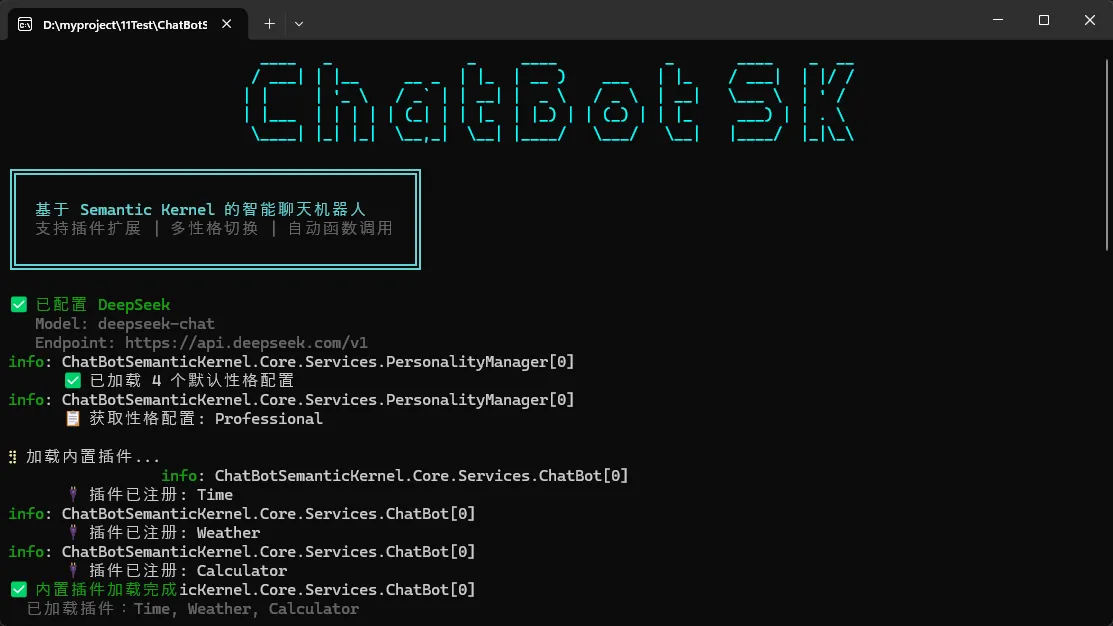
咱们今天要聊的,不是那种简单调用个ChatGPT API就完事儿的玩具项目,而是真正工程化、可扩展、生产级别的聊天机器人架构。上周末打磨了一下这个,我用Semantic Kernel搭了个框架,不仅支持多性格切换、插件动态加载,还能流式响应、自动函数调用。最关键的是——代码结构清晰到新手都能看懂,这个写着写着,我又加上了简单的Excel,文件,指定数据库的一些操作插件,算是一个学习用的例子吧。
这篇文章会带你从零开始,拆解整个系统的核心设计思路,让你看完就能直接上手改造成自己的AI应用。
💡 为什么大部分聊天机器人都"没灵魂"?
痛点一: 硬编码系统提示词,改个性格得重新发布
很多开发者习惯把System Prompt直接写死在代码里:
csharp// ❌ 典型的错误做法
var systemPrompt = "你是一个专业的AI助手... ";
chatHistory.AddSystemMessage(systemPrompt);
这样搞的后果是:老板突然说"客服场景需要更热情点",你得改代码、重新测试、发布——一顿操作猛如虎,实际就改了一句话。
痛点二:插件扩展全靠手动注册,维护成本炸裂
早期我见过最离谱的代码是这样:
csharp// ❌ 每加一个插件就要改一次代码
kernel. Plugins.AddFromObject(new TimePlugin());
kernel.Plugins.AddFromObject(new WeatherPlugin());
kernel.Plugins.AddFromObject(new CalculatorPlugin());
// 新需求来了: 加个Excel操作插件? 继续加代码吧...
这种模式下,产品经理提个需求"能不能让AI帮用户生成Excel报表? ",你要做的事情包括:写插件代码→手动注册→测试→发布。整个流程像回到了石器时代。
痛点三:流式响应和普通响应割裂,用户体验不一致
有些场景需要打字机效果(比如知识问答),有些场景需要快速返回结果(比如数据查询)。但很多系统要么全用流式、要么全不用,没法根据场景动态切换。
运行效果
你是否遇到过这样的场景:客户要求在Windows窗体上实现自定义绘图效果,比如绘制统计图表、自定义控件外观,或者实现图片的特殊处理?传统的控件已经无法满足需求,这时候你就需要掌握GDI+ 这个强大的图形绘制技术了。
作为.NET Framework的重要组成部分,GDI+(Graphics Device Interface Plus)为WinForm开发者提供了丰富的2D图形绘制能力。从简单的线条绘制到复杂的图像处理,GDI+都能轻松胜任。本文将从零开始,带你掌握GDI+的核心概念和实战技巧,让你的WinForm应用更加生动精彩!
💡 什么是GDI+?为什么要学它?
🔍 问题分析
很多C#开发者在面临以下场景时会感到困扰:
- 自定义控件外观:系统控件样式单一,无法满足UI设计需求
- 动态图表绘制:需要根据数据实时生成图表和统计图
- 图像处理需求:对图片进行缩放、裁剪、滤镜等操作
- 游戏开发基础:简单2D游戏的图形渲染
传统的控件拖拽式开发已经无法满足这些个性化需求,这时候掌握GDI+就显得尤为重要。
🎨 GDI+核心优势
GDI+ 是微软为.NET平台专门设计的图形API,相比传统GDI具有以下优势:
- 面向对象设计:更符合C#编程习惯
- 抗锯齿支持:图形更加平滑美观
- 丰富的绘制功能:支持渐变、纹理、Alpha混合
- 图像格式支持:原生支持PNG、JPEG、GIF等多种格式
🚀 GDI+基础概念详解
📐 Graphics类:绘图的核心
Graphics类是GDI+的核心,它代表了一个绘图表面。获取Graphics对象的三种常见方式:
c#// 在Paint事件中获取
private void Form1_Paint(object sender, PaintEventArgs e)
{
    Graphics g = e.Graphics;
    // 在这里进行绘制操作
}
c#// 通过控件创建
Graphics g = this.CreateGraphics();
// 使用完后记得释放资源
g.Dispose();
c#// 通过图像创建(用于离线绘制)
Bitmap bitmap = new Bitmap(800, 600);
Graphics g = Graphics.FromImage(bitmap);
// 绘制完成后保存图像
bitmap.Save("output.png");
g.Dispose();
bitmap.Dispose();
