高级串口通信技术在工业自动化、嵌入式系统、医疗设备以及智能仪器等领域中占据着非常重要的地位。随着现代应用对数据传输的实时性、准确性和安全性要求的不断提高,传统的串口通信方式逐渐暴露出其在事件响应速度和数据处理效率方面的不足。因此,在 C# 环境中充分利用 SerialPort 类库,通过事件驱动、异步多线程 I/O,以及高效的数据包解析技术,构建一个高性能、稳定可靠的串口通信系统显得尤为关键。
串口数据读写
串口通信的第一步在于如何高效地进行数据的读与写。数据的发送与接收不仅影响整个通信系统的响应速度,同时也决定了数据传输的稳定性与完整性。下面我们从发送、接收和缓冲区管理以及数据编码处理三个方面展开讨论。
发送字符串数据
在 C# 中,通过 SerialPort 类的 Write 或 WriteLine 方法可以直接发送字符串数据。
例如,使用 WriteLine 方法发送命令:
C#// 发送字符串数据
serialPort.WriteLine("AT+COMMAND");
这种方法适用于简单的文本指令,但对于复杂数据包的传输,还需考虑数据的编码、校验和响应处理。
接收数据与缓冲区管理
在数据接收过程中,SerialPort 类提供了多种读取方法,如 ReadExisting、ReadLine、ReadByte 及 Read。这些方法各有优缺点:
-
ReadExisting
一次性读取当前缓冲区中的所有数据,但可能会受到缓冲区溢出或数据粘包问题的影响。
-
ReadLine
按行读取数据,适用于以换行符结束的字符串,对于实时数据处理可能会导致延时。
-
缓冲区管理
- 缓冲区大小调整:适当调整 SerialPort 的接收缓冲区大小,有助于防止数据丢失或缓冲区溢出。
- 清空缓存:使用
DiscardInBuffer和DiscardOutBuffer方法,可有效清除由于旧数据导致的干扰。
下表对几种常用读取方法进行了比较:
| 读取方法 | 适用场景 | 优点 | 缺点 |
|---|---|---|---|
| ReadExisting | 简单连续数据流 | 实现简单,调用便捷 | 可能造成数据粘包,无法精确控制结束标志 |
| ReadLine | 按行定义的数据协议 | 能自动识别结束符 | 对于没有换行符的数据,可能会造成延时 |
| Read | 固定长度或分包数据 | 可自定义读取长度与方式 | 数据处理需自行预处理,避免遗漏或余量数据 |
数据编码与处理
传输数据过程中必须保证数据格式的正确性,常用的编码方式包括 ASCII、UTF-8、Unicode 等。使用 Encoding 类可以确保数据在发送和接收过程中不会出现乱码。例如,发送 UTF-8 编码的数据如下:
C#// 发送 UTF-8 编码的字符串
byte[] buffer = Encoding.UTF8.GetBytes("数据传输测试");
serialPort.Write(buffer, 0, buffer.Length);
在数据接收处,同样需要采用匹配的编码格式进行解码:
C#// 读取并解码数据
byte[] readBuffer = new byte[serialPort.BytesToRead];
serialPort.Read(readBuffer, 0, readBuffer.Length);
string receivedData = Encoding.UTF8.GetString(readBuffer);
通过使用相匹配的编码方式,可以有效防止跨平台和多语言环境中的字符编码错误,从而确保数据完整无误。
事件驱动的串口通信
传统的串口通信多依赖于 DataReceived 事件的触发机制,但这种方法在高数据量或复杂异步操作场合下容易引发线程安全问题和数据处理延迟。近年来,使用异步读写方法(如 BeginRead/EndRead 以及 ReadAsync)已逐渐成为提升串口通信效率的重要手段。
DataReceived 与 ErrorReceived 事件解析
SerialPort 类中,DataReceived 事件常用于通知应用程序有新数据到达。然而,这种事件驱动方式存在以下问题:
- 线程安全问题:DataReceived 事件在后台线程中被调用,直接对 UI 或共享资源进行操作可能会引发线程安全异常,需要额外的 Invoke 调用进行线程切换。
- 数据粘包问题:操作系统并不会为每一个字节单独触发事件,可能会在数据量较大时一次性触发,导致数据解析时出现边界错误。
- 错误报告不及时:错误(如校验错误、帧错误)可能不会在 DataReceived 事件中及时报告,使用底层 BaseStream 读取过程中则可以更直接地处理异常。
因此,许多专家(如 Ben Voigt)建议在复杂场景下放弃直接使用 DataReceived,而采用异步 I/O 方法来提升数据处理效率和系统可靠性。
异步读写方法的应用
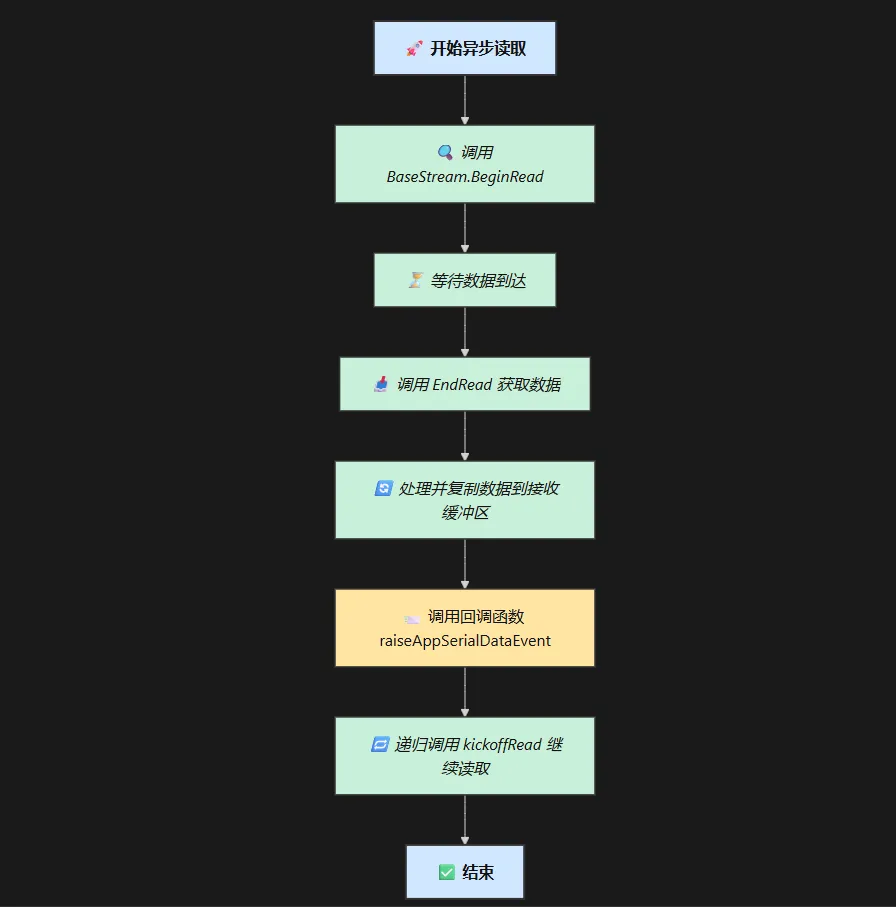
使用异步读写方法可以大大降低串口通信的延迟并减少线程阻塞。典型的实现方式是使用 BeginRead/EndRead 接口。
图 1:异步读取数据流程图
最近在技术群里看到一位朋友抱怨:"用BlockingCollection做任务队列,停止后再启动就不工作了,任务加进去但不执行,这是什么鬼?"
相信很多C#开发者都遇到过类似问题。BlockingCollection作为.NET提供的线程安全集合,看似简单易用,但在实际项目中却暗藏不少陷阱。停止重启失效就是其中最典型的坑点之一。
今天就通过一个完整的WinForm实战案例,彻底解决这个问题,让你的多线程编程更加稳定可靠!
🔍 问题分析:为什么停止后重启会失效?
核心问题剖析
当我们调用BlockingCollection的停止方法后,底层发生了什么?
C#public void Stop()
{
    _collection.CompleteAdding();  // 标记不再接受新任务
    _processingTask.Wait();        // 等待处理线程结束
}
问题就在这里! _processingTask一旦结束,就无法重新启动。很多开发者以为重新调用EnqueueTask就能恢复工作,实际上处理线程已经"死"了。
常见的错误做法
C#// ❌ 错误:以为重新入队就能工作
private void btnStart_Click(object sender, EventArgs e)
{
    if (_processor?.IsRunning != true)
    {
        // 只是重新入队,但处理线程已经结束!
        foreach (var task in pendingTasks)
        {
            _processor.EnqueueTask(task);
        }
    }
}
作为一名C#开发者,你是否遇到过这样的困扰:Timer没有及时释放导致内存泄漏?异步任务无法优雅取消?事件订阅忘记解除导致对象无法回收?这些看似简单的资源管理问题,往往成为项目中的"定时炸弹"。
今天给大家分享一个强大的资源管理模式——ActionDisposable,它能够统一管理各种资源,让你的代码更加健壮,彻底告别资源管理的烦恼。这不是什么高深的理论,而是一个立即可用的实战技巧!
🔥 痛点分析:资源管理的常见陷阱
在日常开发中,我们经常需要管理各种资源:
传统做法的问题:
- Timer对象忘记Dispose,导致后台线程持续运行
- 事件订阅没有及时解除,形成强引用链
- 异步任务的CancellationTokenSource管理混乱
- 多个资源分散管理,容易遗漏
C#// ❌ 传统的问题代码
public class BadExample : IDisposable
{
    private Timer _timer;
    private CancellationTokenSource _cts;

    public BadExample()
    {
        _timer = new Timer(Callback, null, 1000, 1000);
        _cts = new CancellationTokenSource();
        SomeEvent += OnSomeEvent; // 容易忘记取消订阅
    }

    // 经常忘记实现或实现不完整
    public void Dispose()
    {
        _timer?.Dispose(); // 如果忘记这行呢?
        _cts?.Cancel();    // 如果这里抛异常呢?
        // SomeEvent -= OnSomeEvent; // 经常忘记这行
    }
}
你是否在开发桌面应用自动化测试时,面对复杂的界面元素定位而头疼?是否在处理不同控件交互时,总是找不到合适的方法?作为一名资深的C#开发者,我发现许多同行都在UI Automation的学习路上踩过这些坑:不理解UI自动化树结构、找不准控件元素、搞不清楚控件模式的使用场景。
今天这篇文章,我将带你深入理解UI Automation的四大核心概念,通过实战代码和真实场景,让你彻底掌握这些技术要点,从此告别"盲人摸象"式的开发模式!
💡 核心概念深度解析
🌳 UI Automation Tree:桌面应用的"DOM树"
什么是UI自动化树?
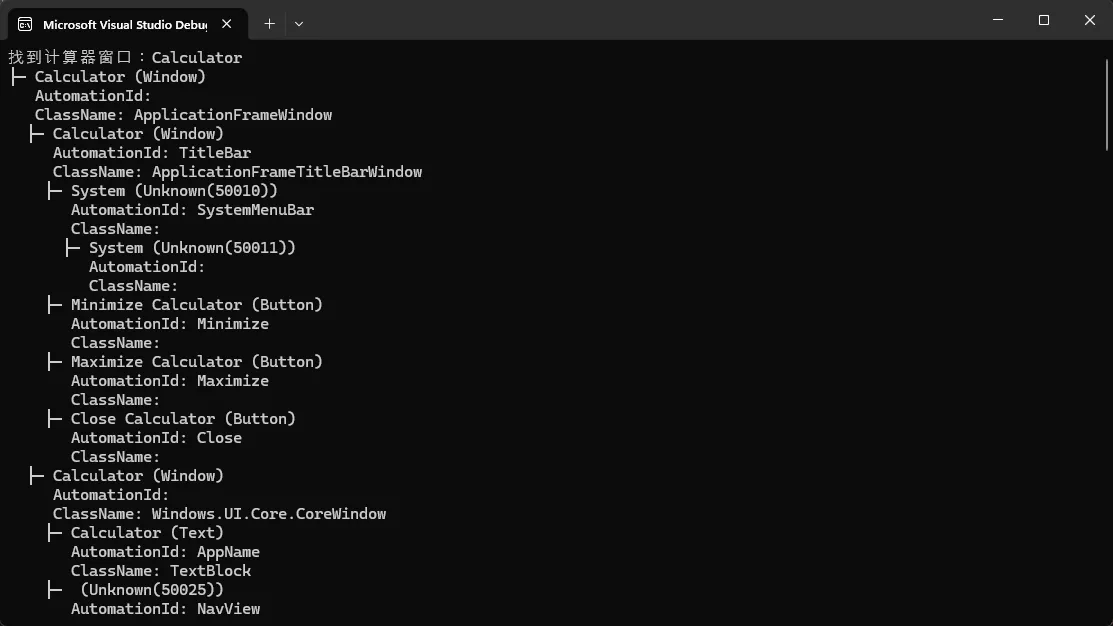
UI Automation Tree就像网页的DOM树一样,是Windows桌面应用程序界面元素的层次化表示。每个窗口、按钮、文本框都是这棵树上的一个节点,通过父子关系组织起来。
实战场景:定位计算器中的按钮
C#using UIAutomationClient;

namespace AppAutomationTreeExample
{
    internal class Program
    {
        static void Main(string[] args)
        {
            Console.OutputEncoding = System.Text.Encoding.UTF8;
            CUIAutomation8 automation = new CUIAutomation8();
            var desktop = automation.GetRootElement();

            var windowCondition = automation.CreateAndConditionFromArray(new[]
            {
                automation.CreatePropertyCondition(
                    UIA_PropertyIds.UIA_NamePropertyId, "Calculator"),
                automation.CreatePropertyCondition(
                    UIA_PropertyIds.UIA_ControlTypePropertyId,
                    UIA_ControlTypeIds.UIA_WindowControlTypeId)
            });

            var calcWindow = desktop.FindFirst(TreeScope.TreeScope_Children, windowCondition);

            if (calcWindow != null)
            {
                Console.WriteLine($"找到计算器窗口:{calcWindow.CurrentName}");

                // 🎯 分析整个UI树结构
                AnalyzeUITree(calcWindow, automation, 0, 5); // 最多5层深度
            }
        }

        // 🔥 递归分析UI树结构
        static void AnalyzeUITree(IUIAutomationElement element, CUIAutomation8 automation, int level, int maxLevel)
        {
            if (level > maxLevel) return;

            string indent = new string(' ', level * 2);
            string controlType = GetControlTypeName(element.CurrentControlType);

            Console.WriteLine($"{indent}├─ {element.CurrentName} ({controlType})");
            Console.WriteLine($"{indent}   AutomationId: {element.CurrentAutomationId}");
            Console.WriteLine($"{indent}   ClassName: {element.CurrentClassName}");

            // 查找所有子元素
            var children = element.FindAll(TreeScope.TreeScope_Children,
                automation.CreateTrueCondition());

            for (int i = 0; i < children.Length; i++)
            {
                AnalyzeUITree(children.GetElement(i), automation, level + 1, maxLevel);
            }
        }

        // 获取控件类型名称
        static string GetControlTypeName(int controlTypeId)
        {
            var controlTypes = new Dictionary<int, string>
            {
                { UIA_ControlTypeIds.UIA_ButtonControlTypeId, "Button" },
                { UIA_ControlTypeIds.UIA_WindowControlTypeId, "Window" },
                { UIA_ControlTypeIds.UIA_PaneControlTypeId, "Pane" },
                { UIA_ControlTypeIds.UIA_GroupControlTypeId, "Group" },
                { UIA_ControlTypeIds.UIA_TextControlTypeId, "Text" },
                { UIA_ControlTypeIds.UIA_EditControlTypeId, "Edit" }
            };

            return controlTypes.ContainsKey(controlTypeId) ? controlTypes[controlTypeId] : $"Unknown({controlTypeId})";
        }
    }
}
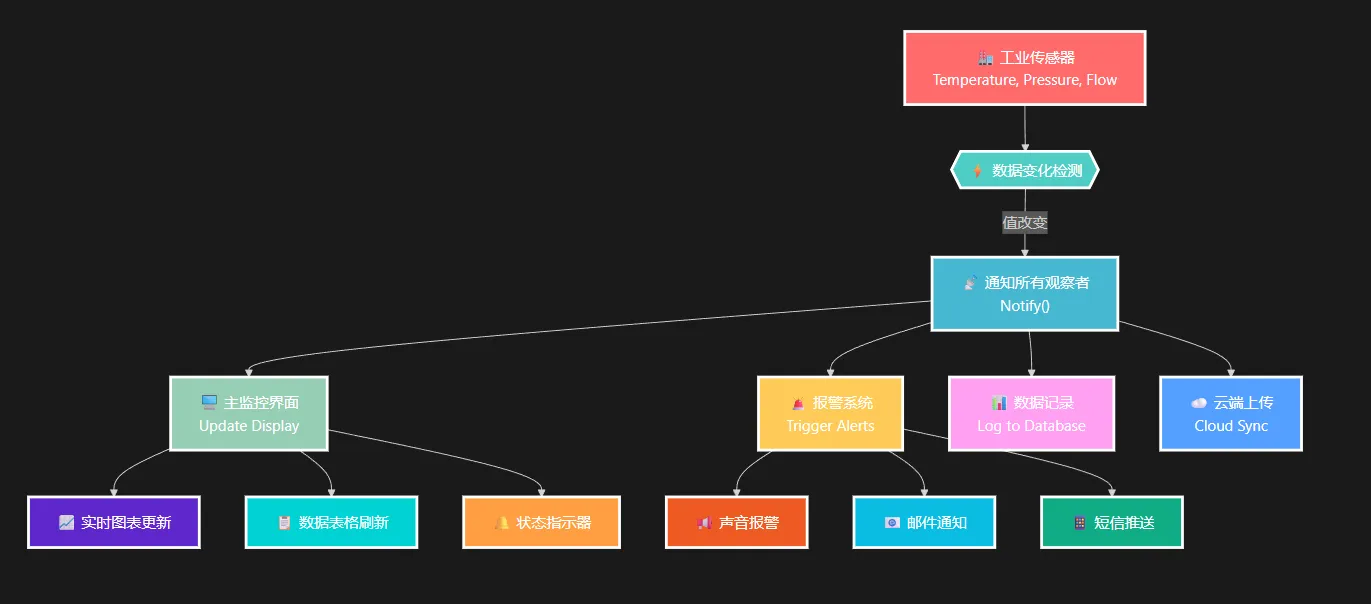
作为一名在工业软件领域摸爬滚打多年的老程序员,我发现很多开发者对观察者模式的理解往往停留在理论层面。最近在为某大型制造企业开发设备监控系统时,我深刻体会到了观察者模式在实际项目中的强大威力。想象一下:当生产线上的温度传感器数值异常时,监控大屏、报警系统、数据库记录模块都能第一时间收到通知并作出响应,这种松耦合的设计让系统既稳定又易于扩展。
今天就来分享一套完整的工业监控系统实现方案,帮你彻底掌握观察者模式的实战应用。
🤔 为什么传统的监控系统难以维护?
紧耦合带来的痛点
在没有使用观察者模式之前,我们通常会这样写代码:
C#// ❌ 传统的紧耦合写法
public class Sensor
{
    private MonitorPanel panel;
    private AlarmSystem alarmSystem;
    private DatabaseLogger logger;

    public void UpdateValue(double newValue)
    {
        this.value = newValue;
        // 直接调用各个模块
        panel.UpdateDisplay(this.name, newValue);
        if(newValue > maxValue)
            alarmSystem.TriggerAlarm(this.name, newValue);
        logger.LogData(this.name, newValue);
    }
}
这种写法存在明显问题:
- 维护噩梦:每次新增监控模块都要修改Sensor类
- 测试困难:无法独立测试各个组件
- 扩展性差:系统规模越大,耦合越严重
🎯 观察者模式:解耦的艺术
核心设计思想
观察者模式通过定义一对多的依赖关系,让多个观察者对象同时监听某一个主题对象,当主题状态发生变化时,所有观察者都会收到通知。