
目录
🎯 你是不是也遇到过这些情况?
做 Winform 界面的时候,窗体上密密麻麻全是控件,用户一眼看过去完全不知道从哪里下手。或者表单里有十几个 TextBox,逻辑上分属不同业务模块,却混在一起,维护的时候自己都搞不清楚哪个是哪个。
这不是设计能力的问题,是没有用好分组控件。
GroupBox 是 Winform 里最被低估的控件之一。很多开发者只把它当个"画框",套上去显示个标题就完事了,完全没发挥出它在逻辑分层、动态管理、状态联动方面的真正价值。
读完这篇文章,你将掌握:
- GroupBox 的核心机制与布局控制技巧
- 动态创建与批量管理控件的实战方法
- 基于 GroupBox 实现模块化启用/禁用的交互设计
这些技巧在实际项目里可以直接落地,不是纸上谈兵。
🔍 问题深度剖析:GroupBox 被误用在哪里?
表象问题:界面乱、逻辑散
在中大型 Winform 项目里,一个窗体承载 30~50 个控件是常有的事。如果不做分组,界面的可读性会急剧下降,用户操作错误率上升,开发者自己维护时也要花大量时间定位控件。
根本原因:只用了 GroupBox 的"壳"
很多人用 GroupBox 的方式是这样的:拖一个 GroupBox 到窗体,改个 Text 属性当标题,然后把控件堆进去。这没错,但只用到了 10% 的功能。
真正的问题在于:
- 没有利用 GroupBox 的容器特性进行批量操作(启用、禁用、隐藏一整组)
- 没有结合 Enabled 属性做模块级别的状态管理
- 没有动态生成,导致代码里到处是硬编码的控件名称,扩展性极差
- 忽略了 Dock 和 Anchor,导致窗体缩放时布局崩掉
这些问题在项目规模变大之后会集中爆发,维护成本直线上升。
💡 核心要点提炼
在深入方案之前,先把几个关键机制说清楚。
GroupBox 本质上是一个容器控件(ContainerControl),它的 Controls 集合包含所有子控件。这意味着你对 GroupBox 做的很多操作,可以自动传递给子控件,比如 Enabled = false 会让整组控件同时变灰不可用,Visible = false 会隐藏整组。
Dock 与 Anchor 的选择逻辑:如果 GroupBox 需要随窗体缩放自适应,优先用 Dock(填充方向固定);如果需要保持与某条边的距离固定,用 Anchor。两者混用是布局混乱的常见来源,要避免。
TabIndex 管理:GroupBox 内部的控件 TabIndex 是独立的局部序列,不影响窗体全局的 Tab 顺序。这是一个经常被忽视的细节,在表单输入场景里很重要。
🛠️ 解决方案一:基础布局控制与样式规范化
应用场景
适用于大多数信息录入类窗体,比如用户信息填写、设备参数配置等,控件数量在 20 个以上时效果最明显。
实现思路
把相关控件按业务逻辑归组,利用 GroupBox 的 Padding 属性控制内边距,配合 Anchor 保证缩放时不变形。
csharpusing System;
using System.Drawing;
using System.Windows.Forms;

namespace AppWinformGroup
{
    public partial class Form1 : Form
    {
        public Form1()
        {
            InitializeComponent();
            LoadUserData();
        }

        /// <summary>
        /// 基础 GroupBox 规范化配置
        /// </summary>
        private void InitGroupBoxStyle(GroupBox groupBox, string title)
        {
            groupBox.Text = title;
            groupBox.Font = new Font("微软雅黑", 9F, FontStyle.Regular);
            groupBox.ForeColor = Color.FromArgb(64, 64, 64);

            // 内边距,避免子控件贴边
            groupBox.Padding = new Padding(10, 15, 10, 10);

            // 跟随父容器四边缩放
            groupBox.Anchor = AnchorStyles.Top | AnchorStyles.Left
                            | AnchorStyles.Right | AnchorStyles.Bottom;
        }

        /// <summary>
        /// 加载默认用户数据
        /// </summary>
        private void LoadUserData()
        {
            textBoxName.Text = "张三";
            numericUpDownAge.Value = 28;
            radioButtonMale.Checked = true;
            checkBoxAutoSave.Checked = true;
            comboBoxTheme.SelectedIndex = 0;
            comboBoxLanguage.SelectedIndex = 0;
        }

        /// <summary>
        /// 保存按钮事件
        /// </summary>
        private void ButtonSave_Click(object sender, EventArgs e)
        {
            if (ValidateInput())
            {
                string gender = radioButtonMale.Checked ? "男" : "女";
                string message = $"用户信息已保存:\n" +
                               $"姓名:{textBoxName.Text}\n" +
                               $"年龄:{numericUpDownAge.Value}\n" +
                               $"性别:{gender}\n" +
                               $"自动保存:{(checkBoxAutoSave.Checked ? "是" : "否")}\n" +
                               $"主题:{comboBoxTheme.Text}\n" +
                               $"语言:{comboBoxLanguage.Text}";

                MessageBox.Show(message, "保存成功", MessageBoxButtons.OK, MessageBoxIcon.Information);
            }
        }

        /// <summary>
        /// 重置按钮事件
        /// </summary>
        private void ButtonReset_Click(object sender, EventArgs e)
        {
            DialogResult result = MessageBox.Show("确定要重置所有设置吗?",
                                                "确认重置",
                                                MessageBoxButtons.YesNo,
                                                MessageBoxIcon.Question);
            if (result == DialogResult.Yes)
            {
                LoadUserData();
                MessageBox.Show("设置已重置", "重置完成", MessageBoxButtons.OK, MessageBoxIcon.Information);
            }
        }

        /// <summary>
        /// 退出按钮事件
        /// </summary>
        private void ButtonExit_Click(object sender, EventArgs e)
        {
            this.Close();
        }

        /// <summary>
        /// 输入验证
        /// </summary>
        private bool ValidateInput()
        {
            if (string.IsNullOrWhiteSpace(textBoxName.Text))
            {
                MessageBox.Show("请输入姓名", "输入错误", MessageBoxButtons.OK, MessageBoxIcon.Warning);
                textBoxName.Focus();
                return false;
            }

            if (numericUpDownAge.Value < 1)
            {
                MessageBox.Show("年龄必须大于0", "输入错误", MessageBoxButtons.OK, MessageBoxIcon.Warning);
                numericUpDownAge.Focus();
                return false;
            }

            return true;
        }

        /// <summary>
        /// 窗体关闭前确认
        /// </summary>
        protected override void OnFormClosing(FormClosingEventArgs e)
        {
            DialogResult result = MessageBox.Show("确定要退出程序吗?",
                                                "退出确认",
                                                MessageBoxButtons.YesNo,
                                                MessageBoxIcon.Question);
            if (result == DialogResult.No)
            {
                e.Cancel = true;
            }
            base.OnFormClosing(e);
        }
    }
}
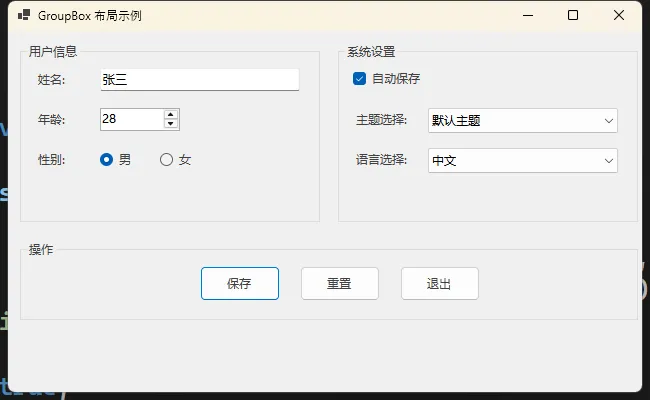
这段代码做了几件事:统一字体避免各处不一致,设置合理的内边距防止子控件贴边显示,Anchor 设置保证窗体拉伸时 GroupBox 跟着变化。
踩坑预警
GroupBox 默认的边框样式在高 DPI 屏幕上会出现模糊,如果项目需要支持 125% 或 150% 缩放,建议在项目的 app.manifest 里声明 DPI 感知:
xml<application xmlns="urn:schemas-microsoft-com:asm.v3">
  <windowsSettings>
    <dpiAwareness xmlns="http://schemas.microsoft.com/SMI/2016/WindowsSettings">
      PerMonitorV2
    </dpiAwareness>
  </windowsSettings>
</application>
.net 8 下
c#internal static class Program
{
    [STAThread]
    static void Main()
    {
        // .NET 8 高 DPI 支持
        Application.SetHighDpiMode(HighDpiMode.PerMonitorV2);
        Application.EnableVisualStyles();
        Application.SetCompatibleTextRenderingDefault(false);

        // 设置默认字体
        Application.SetDefaultFont(new Font("微软雅黑", 9F, FontStyle.Regular));

        try
        {
            Application.Run(new Form1());
        }
        catch (Exception ex)
        {
            MessageBox.Show($"应用程序启动失败:\n{ex.Message}",
                           "错误", MessageBoxButtons.OK, MessageBoxIcon.Error);
        }
    }
}
🚀 解决方案二:动态创建 GroupBox 与批量控件管理
应用场景
当分组数量不固定,或者需要根据数据动态渲染界面时,比如设备通道配置(通道数量由用户设定)、动态表单生成等场景。
实现思路
用代码动态创建 GroupBox 并添加子控件,统一管理引用,方便后续批量操作。
csharpusing System;
using System.Collections.Generic;
using System.ComponentModel;
using System.Data;
using System.Drawing;
using System.Linq;
using System.Text;
using System.Threading.Tasks;
using System.Windows.Forms;

namespace AppWinformGroup
{
    public partial class Form2 : Form
    {
        // 动态生成的分组集合,统一管理
        private List<GroupBox> _channelGroups = new List<GroupBox>();

        public Form2()
        {
            InitializeComponent();
            InitializeUI();
        }

        private void InitializeUI()
        {
            this.Text = "动态 GroupBox 管理演示";
            this.Size = new Size(900, 600);
            this.StartPosition = FormStartPosition.CenterScreen;

            // 创建主容器面板(可滚动)
            var mainPanel = new Panel
            {
                Dock = DockStyle.Fill,
                AutoScroll = true,
                BackColor = Color.WhiteSmoke
            };

            // 创建控制按钮区域
            var btnPanel = new Panel
            {
                Dock = DockStyle.Top,
                Height = 50,
                BackColor = Color.LightGray
            };

            var btnGenerate = new Button
            {
                Text = "生成 8 个通道",
                Left = 10,
                Top = 10,
                Width = 120,
                Height = 30
            };
            btnGenerate.Click += (s, e) => GenerateChannelGroups(mainPanel, 8);

            var btnGenerate12 = new Button
            {
                Text = "生成 12 个通道",
                Left = 140,
                Top = 10,
                Width = 120,
                Height = 30
            };
            btnGenerate12.Click += (s, e) => GenerateChannelGroups(mainPanel, 12);

            var btnReadData = new Button
            {
                Text = "读取配置数据",
                Left = 270,
                Top = 10,
                Width = 120,
                Height = 30
            };
            btnReadData.Click += BtnReadData_Click;

            var btnSetAll = new Button
            {
                Text = "全部启用",
                Left = 400,
                Top = 10,
                Width = 100,
                Height = 30
            };
            btnSetAll.Click += (s, e) => SetAllChannels(true);

            var btnClearAll = new Button
            {
                Text = "全部禁用",
                Left = 510,
                Top = 10,
                Width = 100,
                Height = 30
            };
            btnClearAll.Click += (s, e) => SetAllChannels(false);

            var btnFillTest = new Button
            {
                Text = "填充测试数据",
                Left = 620,
                Top = 10,
                Width = 120,
                Height = 30
            };
            btnFillTest.Click += BtnFillTest_Click;

            btnPanel.Controls.AddRange(new Control[] {
                btnGenerate, btnGenerate12, btnReadData,
                btnSetAll, btnClearAll, btnFillTest
            });

            this.Controls.Add(mainPanel);
            this.Controls.Add(btnPanel);

            // 默认生成 6 个通道作为演示
            GenerateChannelGroups(mainPanel, 6);
        }

        /// <summary>
        /// 动态生成多个分组,每组包含标签和输入框
        /// </summary>
        private void GenerateChannelGroups(Panel container, int channelCount)
        {
            // 性能优化:暂停布局计算
            container.SuspendLayout();

            container.Controls.Clear();
            _channelGroups.Clear();

            int groupWidth = 280;
            int groupHeight = 120;
            int margin = 10;
            int columns = 3; // 每行放3组

            for (int i = 0; i < channelCount; i++)
            {
                var groupBox = new GroupBox
                {
                    Text = $"通道 {i + 1}",
                    Width = groupWidth,
                    Height = groupHeight,
                    Left = (i % columns) * (groupWidth + margin) + margin,
                    Top = (i / columns) * (groupHeight + margin) + margin,
                    Font = new Font("微软雅黑", 9F),
                    Tag = i, // 用 Tag 存储通道索引,方便后续取值
                    BackColor = Color.White
                };

                // 添加启用复选框
                var chkEnable = new CheckBox
                {
                    Text = "启用",
                    Left = 10,
                    Top = 25,
                    AutoSize = true,
                    Name = $"chk_{i}",
                    Font = new Font("微软雅黑", 9F)
                };

                // 复选框状态变化事件
                chkEnable.CheckedChanged += (s, e) =>
                {
                    // 启用状态变化时,控制同组其他控件
                    var parent = (s as Control)?.Parent as GroupBox;
                    if (parent == null) return;

                    bool enabled = (s as CheckBox).Checked;
                    foreach (Control ctrl in parent.Controls)
                    {
                        if (ctrl != s)
                        {
                            ctrl.Enabled = enabled;
                            // 如果是文本框,启用时获得焦点
                            if (enabled && ctrl is TextBox)
                                ctrl.Focus();
                        }
                    }
                };

                // 添加参数输入框标签
                var lblValue = new Label
                {
                    Text = "参数值:",
                    Left = 10,
                    Top = 55,
                    AutoSize = true,
                    Font = new Font("微软雅黑", 9F)
                };

                // 添加参数输入框
                var txtValue = new TextBox
                {
                    Left = 70,
                    Top = 52,
                    Width = 180,
                    Name = $"txt_{i}",
                    Enabled = false, // 默认禁用,勾选启用后才可编辑
                    Font = new Font("微软雅黑", 9F),
                    PlaceholderText = "请输入参数值"
                };

                // 添加数值验证(可选)
                txtValue.KeyPress += (s, e) =>
                {
                    // 只允许数字、小数点和退格键
                    if (!char.IsDigit(e.KeyChar) && e.KeyChar != '.' && e.KeyChar != '\b')
                    {
                        e.Handled = true;
                    }
                };

                groupBox.Controls.AddRange(new Control[] { chkEnable, lblValue, txtValue });
                container.Controls.Add(groupBox);
                _channelGroups.Add(groupBox);
            }

            // 恢复布局计算
            container.ResumeLayout(true);

            // 状态提示
            this.Text = $"动态 GroupBox 管理演示 - 已生成 {channelCount} 个通道";
        }

        /// <summary>
        /// 读取配置数据按钮事件
        /// </summary>
        private void BtnReadData_Click(object sender, EventArgs e)
        {
            var config = GetChannelConfig();

            var sb = new StringBuilder();
            sb.AppendLine($"读取到 {config.Count} 个启用的通道配置:");
            sb.AppendLine();

            foreach (var item in config)
            {
                sb.AppendLine($"通道 {item.Key + 1}: {item.Value}");
            }

            if (config.Count == 0)
            {
                sb.AppendLine("没有启用的通道!");
            }

            MessageBox.Show(sb.ToString(), "配置数据", MessageBoxButtons.OK, MessageBoxIcon.Information);
        }

        /// <summary>
        /// 批量设置所有通道的启用状态
        /// </summary>
        private void SetAllChannels(bool enabled)
        {
            foreach (var group in _channelGroups)
            {
                int index = (int)group.Tag;
                var chk = group.Controls[$"chk_{index}"] as CheckBox;
                if (chk != null)
                {
                    chk.Checked = enabled;
                }
            }
        }

        /// <summary>
        /// 填充测试数据
        /// </summary>
        private void BtnFillTest_Click(object sender, EventArgs e)
        {
            Random rand = new Random();

            foreach (var group in _channelGroups)
            {
                int index = (int)group.Tag;
                var chk = group.Controls[$"chk_{index}"] as CheckBox;
                var txt = group.Controls[$"txt_{index}"] as TextBox;

                if (chk != null && txt != null)
                {
                    // 随机启用一些通道
                    chk.Checked = rand.Next(0, 100) > 30; // 70% 概率启用

                    if (chk.Checked)
                    {
                        // 填充随机测试数据
                        txt.Text = (rand.NextDouble() * 1000).ToString("F2");
                    }
                }
            }
        }

        /// <summary>
        /// 遍历所有分组,读取启用状态和参数值
        /// </summary>
        private Dictionary<int, string> GetChannelConfig()
        {
            var result = new Dictionary<int, string>();

            foreach (var group in _channelGroups)
            {
                int index = (int)group.Tag;
                var chk = group.Controls[$"chk_{index}"] as CheckBox;
                var txt = group.Controls[$"txt_{index}"] as TextBox;

                if (chk != null && chk.Checked && txt != null && !string.IsNullOrWhiteSpace(txt.Text))
                {
                    result[index] = txt.Text.Trim();
                }
            }

            return result;
        }

        /// <summary>
        /// 根据索引获取特定通道的配置
        /// </summary>
        private string GetChannelValue(int channelIndex)
        {
            var group = _channelGroups.FirstOrDefault(g => (int)g.Tag == channelIndex);
            if (group == null) return null;

            var chk = group.Controls[$"chk_{channelIndex}"] as CheckBox;
            var txt = group.Controls[$"txt_{channelIndex}"] as TextBox;

            if (chk != null && chk.Checked && txt != null)
            {
                return txt.Text.Trim();
            }

            return null;
        }

        /// <summary>
        /// 设置特定通道的值
        /// </summary>
        private void SetChannelValue(int channelIndex, string value, bool enabled = true)
        {
            var group = _channelGroups.FirstOrDefault(g => (int)g.Tag == channelIndex);
            if (group == null) return;

            var chk = group.Controls[$"chk_{channelIndex}"] as CheckBox;
            var txt = group.Controls[$"txt_{channelIndex}"] as TextBox;

            if (chk != null && txt != null)
            {
                chk.Checked = enabled;
                if (enabled)
                {
                    txt.Text = value ?? "";
                }
            }
        }
    }
}
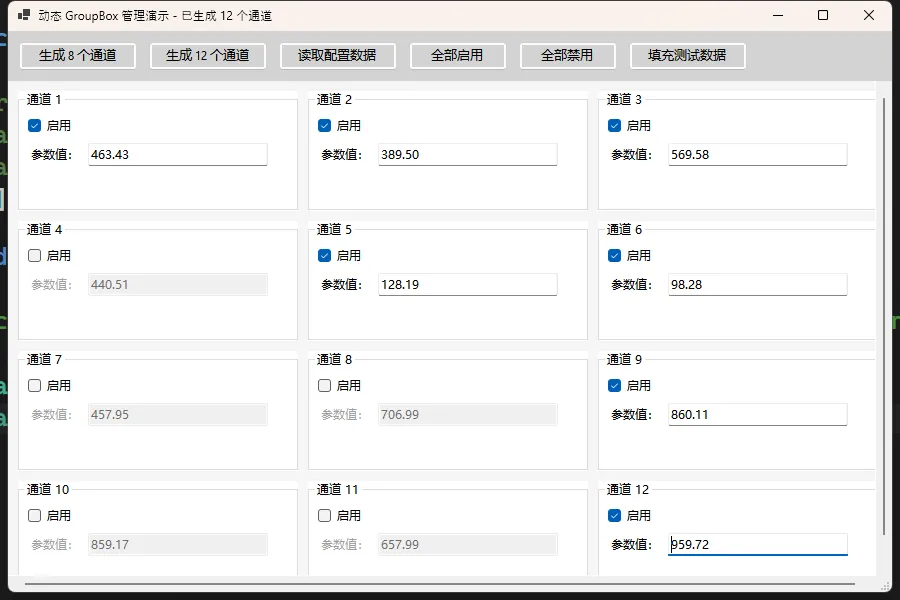
这段代码的核心设计点在于:用 Tag 属性存储业务索引,用 Name 属性规范命名方便后续查找,CheckedChanged 事件里通过遍历父容器的 Controls 集合实现联动,不需要维护一堆控件变量。
批量读取数据
csharp// 遍历所有分组,读取启用状态和参数值
private Dictionary<int, string> GetChannelConfig()
{
    var result = new Dictionary<int, string>();

    foreach (var group in _channelGroups)
    {
        int index = (int)group.Tag;
        var chk = group.Controls[$"chk_{index}"] as CheckBox;
        var txt = group.Controls[$"txt_{index}"] as TextBox;

        if (chk != null && chk.Checked && txt != null)
        {
            result[index] = txt.Text.Trim();
        }
    }

    return result;
}
通过 Controls[name] 直接按名称查找子控件,避免了大量的类型转换和遍历,代码简洁很多。
性能参考
如果控件数量超过 200 个,建议用 SuspendLayout / ResumeLayout 包裹创建过程,避免频繁重绘:
csharpcontainer.SuspendLayout();
// ... 批量创建控件 ...
container.ResumeLayout(true);
实测加上这两行之后,200 个控件的创建性能提升明显。
🔗 解决方案三:基于 GroupBox 的模块化启用/禁用交互
应用场景
配置类窗体里经常有这种需求:某个功能模块勾选启用后,对应的一组参数才可以编辑。用 GroupBox 包裹整个模块,配合顶部的 CheckBox,可以非常优雅地实现这个交互。
实现思路
这里有个小技巧:把 CheckBox 放在 GroupBox 的 Text 位置(视觉上),实际上是覆盖在 GroupBox 左上角,这样视觉效果更整洁。
csharp// 创建带"启用"复选框的 GroupBox 模块
private GroupBox CreateModuleGroup(string moduleName, int left, int top, int width, int height)
{
    var groupBox = new GroupBox
    {
        Text = "    " + moduleName, // 留出空间给 CheckBox,这里得多试一下。
        Left = left,
        Top = top,
        Width = width,
        Height = height
    };

    // CheckBox 覆盖在 GroupBox 标题区域
    var chkEnable = new CheckBox
    {
        Text = "启用",
        Left = 8,
        Top = -2, // 负值使其与 GroupBox 边框重叠,视觉上嵌入标题
        AutoSize = true,
        BackColor = Color.Transparent,
        Font = new Font("微软雅黑", 9F, FontStyle.Bold),
        Name = "chkModuleEnable"
    };

    chkEnable.CheckedChanged += (s, e) =>
    {
        bool enabled = (s as CheckBox).Checked;
        // 只禁用/启用非 CheckBox 的子控件
        foreach (Control ctrl in groupBox.Controls)
        {
            if (ctrl.Name != "chkModuleEnable")
                ctrl.Enabled = enabled;
        }
    };

    groupBox.Controls.Add(chkEnable);

    // 初始状态:内部控件全部禁用
    foreach (Control ctrl in groupBox.Controls)
    {
        if (ctrl.Name != "chkModuleEnable")
            ctrl.Enabled = false;
    }

    return groupBox;
}
完整使用示例
csharpprivate void Form1_Load(object sender, EventArgs e)
{
    // 创建"邮件通知"模块
    var emailGroup = CreateModuleGroup("邮件通知", 10, 10, 380, 130);

    var lblEmail = new Label { Text = "收件地址:", Left = 10, Top = 30, AutoSize = true };
    var txtEmail = new TextBox { Left = 80, Top = 27, Width = 260, Enabled = false };

    var lblSmtp = new Label { Text = "SMTP服务:", Left = 10, Top = 65, AutoSize = true };
    var txtSmtp = new TextBox { Left = 80, Top = 62, Width = 260, Enabled = false };

    emailGroup.Controls.AddRange(new Control[] { lblEmail, txtEmail, lblSmtp, txtSmtp });
    this.Controls.Add(emailGroup);

    // 创建"短信通知"模块
    var smsGroup = CreateModuleGroup("短信通知", 10, 155, 380, 100);
    var lblPhone = new Label { Text = "手机号码:", Left = 10, Top = 30, AutoSize = true };
    var txtPhone = new TextBox { Left = 80, Top = 27, Width = 260, Enabled = false };
    smsGroup.Controls.AddRange(new Control[] { lblPhone, txtPhone });
    this.Controls.Add(smsGroup);
}
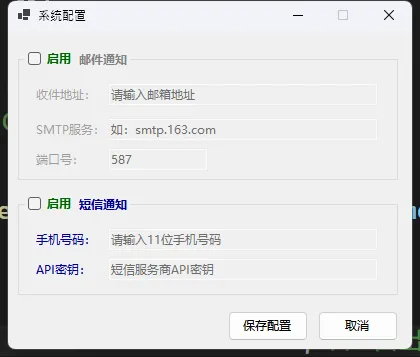
这样设计出来的界面,每个功能模块都有清晰的边界,启用/禁用逻辑内聚在 GroupBox 内部,窗体主逻辑不需要关心每个子控件的状态,可维护性大幅提升。
踩坑预警
CheckBox 放在 GroupBox 外部覆盖时,BackColor = Color.Transparent 在某些主题下会显示异常。如果遇到背景色不透明的问题,可以改为手动设置 BackColor 为与窗体背景一致的颜色,或者用 OnPaint 重写 GroupBox 的标题绘制逻辑(适合有自定义 UI 需求的项目)。
📌 三句话技术洞察
GroupBox 的价值不在于画框,而在于它是一个天然的逻辑边界。
批量操作永远比逐个操作更可维护,容器控件是实现批量操作的最低成本方式。
界面的可维护性,本质上是逻辑内聚性的体现,分组是内聚的第一步。
🎯 总结与学习路径
回顾一下本文覆盖的三个层次:
基础层——规范化 GroupBox 的样式与布局,解决高 DPI 和缩放问题,这是所有后续工作的基础。
进阶层——动态创建与批量管理,适配数据驱动的界面需求,配合 SuspendLayout 保证性能。
设计层——模块化启用/禁用交互,让界面逻辑内聚,降低窗体主逻辑的复杂度。
如果你想在这个方向继续深入,下一步可以研究 Panel 与 FlowLayoutPanel 的组合使用(适合更复杂的动态布局),以及 UserControl 封装(把一个业务模块封装成独立控件,复用性更强)。GroupBox 是入门,UserControl 是进阶,这条路走通了,Winform 界面开发的大部分场景都能应对。
💬 讨论话题:你在项目里有没有遇到过因为控件分组不合理导致维护困难的情况?是怎么解决的?欢迎在评论区聊聊你的实践经验。
#C#开发 #Winform #界面设计 #编程技巧 #控件使用
相关信息
我用夸克网盘给你分享了「AppWinformGroup.zip」,点击链接或复制整段内容,打开「夸克APP」即可获取。
/69d13YUkdp:/
链接:https://pan.quark.cn/s/da462a1cc9be
提取码:xbCw
本文作者:技术老小子
本文链接:
版权声明:本博客所有文章除特别声明外,均采用 BY-NC-SA 许可协议。转载请注明出处!