
目录
🤔 你的界面,是不是长这样?
按钮是灰的,标签是黑的,背景是白的——整个窗口像是从1998年穿越过来的。
这不是你的错。Tkinter本身就是这样。它老,它朴素,它几乎不在乎"好看"这件事。但问题是,用户在乎。你的工具再强,界面一丑,第一印象就输了。
我在做一个内部运维工具的时候,第一版用的是原生Tkinter。功能完整,逻辑清晰。结果同事打开之后第一句话是:"这是什么年代的软件?" 那一刻我意识到,UI风格这件事,不能将就。
后来我换成了CustomTkinter,花了大概两个下午重构了一遍界面。同事再打开,沉默了一秒,说:"这是你写的?"
语气完全不一样了。
这篇文章,咱们就聊聊怎么用CustomTkinter建立一套真正可维护的UI风格体系——不是堆控件,而是设计一个系统。
🧱 先搞清楚:CustomTkinter到底给了你什么
CustomTkinter(简称CTk)是基于Tkinter的现代化UI库,核心优势有三个:
- 内置深色/浅色主题,跟随系统或手动切换
- 控件自带圆角、阴影风格,视觉上接近现代桌面应用
- 支持自定义主题色,可以精确控制每个控件的颜色
但很多人用CTk的方式是这样的:
pythonimport customtkinter as ctk

app = ctk.CTk()
btn = ctk.CTkButton(app, text="点击", fg_color="#4A90D9")
btn.pack()
app.mainloop()
颜色硬编码,每个控件单独设置。项目一大,改个主色调要找几十处。这不是在用设计系统,这是在埋雷。
🎨 第一步:建立你的主题色体系
真正的UI设计,颜色不是随便选的。有一套叫做Design Token的概念——把颜色、间距、字体等设计决策抽象成变量,而不是直接写死数值。
咱们先建一个theme.py:
pythonTHEME = {
    # 主色调
    "primary": "#4F46E5",          # 靛蓝,主按钮、强调色
    "primary_hover": "#4338CA",    # 悬停状态,稍深一点
    "primary_light": "#EEF2FF",    # 浅色背景区域用

    # 中性色
    "bg_dark": "#1E1E2E",          # 深色背景
    "bg_card": "#2A2A3E",          # 卡片背景
    "text_primary": "#E2E8F0",     # 主文字
    "text_muted": "#94A3B8",       # 次要文字,提示信息

    # 功能色
    "success": "#22C55E",
    "warning": "#F59E0B",
    "danger": "#EF4444",

    # 间距与圆角
    "radius": 8,
    "radius_lg": 12,
    "padding_sm": 8,
    "padding_md": 16,
}
这个文件是整个项目的唯一真相来源。以后改主色调?一行搞定。
有人可能问:为什么不直接用CTk的
set_appearance_mode和set_default_color_theme?官方的主题系统确实方便,但它能控制的粒度有限。一旦你需要品牌色、多套皮肤、或者某个控件特殊处理,官方方案就捉襟见肘了。两者结合用,才是正解。
🔧 第二步:封装控件,别让细节四处流浪
有了主题变量,下一步是控件封装。
思路很简单:不要在业务代码里直接用ctk.CTkButton,而是包一层自己的AppButton,把风格参数统一注入进去。
新建widgets.py:
pythonimport customtkinter as ctk
from theme import THEME


class AppButton(ctk.CTkButton):
    """主按钮,用于主要操作"""

    def __init__(self, master, text="", command=None, variant="primary", **kwargs):
        color_map = {
            "primary": THEME["primary"],
            "danger":  THEME["danger"],
            "ghost":   "transparent",
        }
        hover_map = {
            "primary": THEME["primary_hover"],
            "danger":  "#DC2626",
            "ghost":   THEME["bg_card"],
        }

        super().__init__(
            master,
            text=text,
            command=command,
            fg_color=color_map.get(variant, THEME["primary"]),
            hover_color=hover_map.get(variant, THEME["primary_hover"]),
            corner_radius=THEME["radius"],
            font=ctk.CTkFont(family="Microsoft YaHei", size=13, weight="bold"),
            height=36,
            **kwargs
        )


class AppLabel(ctk.CTkLabel):
    """统一标签控件"""

    def __init__(self, master, text="", muted=False, **kwargs):
        color = THEME["text_muted"] if muted else THEME["text_primary"]
        super().__init__(
            master,
            text=text,
            text_color=color,
            font=ctk.CTkFont(family="Microsoft YaHei", size=13),
            **kwargs
        )


class AppEntry(ctk.CTkEntry):
    """输入框,带统一占位符风格"""

    def __init__(self, master, placeholder="请输入...", **kwargs):
        super().__init__(
            master,
            placeholder_text=placeholder,
            placeholder_text_color=THEME["text_muted"],
            fg_color=THEME["bg_card"],
            border_color=THEME["primary"],
            corner_radius=THEME["radius"],
            font=ctk.CTkFont(family="Microsoft YaHei", size=13),
            height=36,
            **kwargs
        )


class AppCard(ctk.CTkFrame):
    """卡片容器,用于内容分组"""

    def __init__(self, master, **kwargs):
        super().__init__(
            master,
            fg_color=THEME["bg_card"],
            corner_radius=THEME["radius_lg"],
            **kwargs
        )
封装之后,业务代码变成这样:
pythonfrom widgets import AppButton, AppLabel, AppEntry, AppCard

# 主操作按钮
btn_save = AppButton(frame, text="保存配置", command=on_save)

# 危险操作按钮
btn_delete = AppButton(frame, text="删除记录", variant="danger", command=on_delete)

# 次要操作
btn_cancel = AppButton(frame, text="取消", variant="ghost", command=on_cancel)
干净。没有颜色代码。没有字体声明。 改风格的时候,你只需要动widgets.py一个文件。
🏗️ 第三步:页面布局的设计系统
控件封装好了,但页面结构如果乱,整体还是会显得很散。
我习惯用一个BasePage基类来统一页面的骨架:
python# base_page.py

import customtkinter as ctk
from theme import THEME


class BasePage(ctk.CTkFrame):
    """所有页面的基类,统一背景色和内边距"""

    def __init__(self, master, title="", **kwargs):
        super().__init__(
            master,
            fg_color=THEME["bg_dark"],
            **kwargs
        )
        self._build_header(title)
        self.content = ctk.CTkFrame(self, fg_color="transparent")
        self.content.pack(fill="both", expand=True, padx=THEME["padding_md"], pady=THEME["padding_sm"])

    def _build_header(self, title):
        if not title:
            return
        header = ctk.CTkFrame(self, fg_color="transparent", height=48)
        header.pack(fill="x", padx=THEME["padding_md"], pady=(THEME["padding_md"], 0))
        header.pack_propagate(False)

        ctk.CTkLabel(
            header,
            text=title,
            font=ctk.CTkFont(family="Microsoft YaHei", size=18, weight="bold"),
            text_color=THEME["text_primary"]
        ).pack(side="left", anchor="w")
每个功能页面继承它:
pythonfrom base_page import BasePage
from widgets import AppButton, AppCard, AppLabel, AppEntry


class SettingsPage(BasePage):

    def __init__(self, master):
        super().__init__(master, title="系统设置")
        self._build_ui()

    def _build_ui(self):
        card = AppCard(self.content)
        card.pack(fill="x", pady=(0, 12))

        AppLabel(card, text="服务器地址").pack(anchor="w", padx=16, pady=(12, 4))
        AppEntry(card, placeholder="192.168.1.1").pack(fill="x", padx=16, pady=(0, 12))

        AppButton(card, text="保存设置", command=self._on_save).pack(padx=16, pady=(0, 16))

    def _on_save(self):
        print("保存中...")
这个结构的好处是——每个页面只关心自己的业务逻辑,布局、颜色、字体全都交给基类和封装控件处理。新来的同事接手项目,看一眼就懂怎么加新页面。
🌗 第四步:主题切换,真正的一键换肤
CTk原生支持深色/浅色模式切换,但如果你想切换的同时也更新自定义颜色,就需要多做一步。
python# theme_manager.py

import customtkinter as ctk

THEMES = {
    "dark": {
        "bg_dark": "#1E1E2E",
        "bg_card": "#2A2A3E",
        "text_primary": "#E2E8F0",
        "primary": "#4F46E5",
    },
    "light": {
        "bg_dark": "#F8FAFC",
        "bg_card": "#FFFFFF",
        "text_primary": "#1E293B",
        "primary": "#4F46E5",
    }
}


class ThemeManager:
    _current = "dark"
    _callbacks = []

    @classmethod
    def switch(cls, mode: str):
        cls._current = mode
        ctk.set_appearance_mode(mode)
        # 通知所有注册了回调的组件刷新
        for cb in cls._callbacks:
            cb(mode)

    @classmethod
    def register(cls, callback):
        cls._callbacks.append(callback)

    @classmethod
    def get(cls, key: str):
        return THEMES[cls._current].get(key, "")
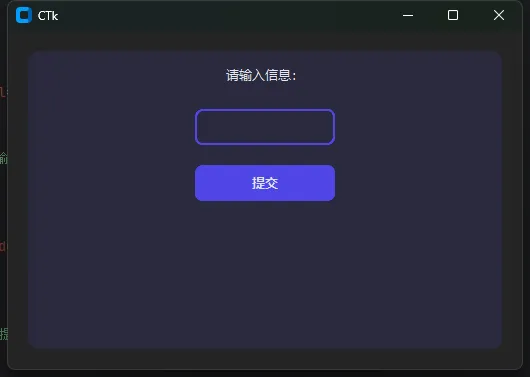
一个简单的样式:
pythonimport customtkinter as ctk
from widgets import AppButton, AppLabel, AppEntry, AppCard

# 创建主窗口
app = ctk.CTk()

# 创建一个卡片容器
card = AppCard(app)
card.pack(padx=20, pady=20, fill="both", expand=True)

# 在卡片中添加标签
label = AppLabel(card, text="请输入信息:")
label.pack(pady=10)

# 在卡片中添加输入框
entry = AppEntry(card, placeholder="请输入内容...")
entry.pack(pady=10)

# 在卡片中添加按钮
button = AppButton(card, text="提交", command=lambda: print("按钮被点击"))
button.pack(pady=10)

# 运行主循环
app.mainloop()
🚩 常见坑,我替你踩过了
坑一:Windows下字体渲染发虚
在高DPI屏幕上,CTk默认字体有时会模糊。解决方法是在程序入口加:
pythonimport ctypes
ctypes.windll.shcore.SetProcessDpiAwareness(1)
坑二:pack和grid混用导致布局崩
同一个容器里不能混用pack和grid。我的建议是:顶层布局用pack,表单内部用grid,别混。
坑三:封装控件的**kwargs透传问题
封装时一定要把**kwargs传给父类的__init__,否则调用方传的width、padx等参数会被静默忽略,然后你会花半小时找一个莫名其妙的布局问题。
📦 完整项目结构建议
my_app/
├── main.py          # 入口,初始化CTk和主窗口
├── theme.py         # 设计变量(颜色、间距、圆角)
├── theme_manager.py # 主题切换逻辑
├── widgets.py       # 封装控件库
├── base_page.py     # 页面基类
└── pages/
    ├── home.py
    ├── settings.py
    └── about.py
这个结构在中小型桌面工具里足够用了。如果项目更大,可以考虑把widgets.py拆成widgets/button.py、widgets/form.py这样的子模块。
💬 最后说几句
设计系统这个词听起来高大上,其实核心就三件事:变量集中管理、控件统一封装、页面结构标准化。
不需要一开始就做得多完美。先把颜色抽到theme.py,再慢慢封装常用控件,项目自然就会越来越好维护。
我见过太多Python桌面项目,功能写得扎实,但界面代码一团乱麻——颜色散落在每个角落,字体在每个文件里重复声明。重构这类项目的成本,远比一开始就做好设计系统要高得多。
技术债这东西,早还比晚还便宜。
源码结构已整理为模板,可在 GitHub 搜索 ctk-design-system-starter 参考。欢迎在评论区聊聊你在CTk开发中遇到的界面风格问题,或者分享你自己的封装思路。
#Python桌面开发 #CustomTkinter #UI设计系统 #Tkinter进阶 #Windows应用开发
相关信息
我用夸克网盘给你分享了「cstyle20260507.zip」,点击链接或复制整段内容,打开「夸克APP」即可获取。
/d2523YRtTj:/
链接:https://pan.quark.cn/s/d68cbe86f929
提取码:Txta
本文作者:技术老小子
本文链接:
版权声明:本博客所有文章除特别声明外,均采用 BY-NC-SA 许可协议。转载请注明出处!