
目录
💥 当监控大屏变成"幻灯片"
前两天接到个紧急需求。客户的生产线监控系统,要实时展示传感器数据——每秒500个采集点,历史数据得保留至少三分钟。算下来,9万个点要同时在图表上跳动。
老板拍胸脯:"WinForms + Chart控件,半天搞定!"
结果呢?程序跑起来,鼠标滚轮转一下,等三秒。画面一卡一卡的,像八十年代的幻灯片。客户脸都绿了。
这事儿其实很多做工业软件的兄弟都碰到过。数据量一上去,传统图表库就跪。今天就来聊聊,我是怎么用ScottPlot 5.0把这个大坑填平的——不光流畅,还能动态缩放、自动滚动、中文显示全搞定。
看完这篇,你能收获:
- 10万+数据点零卡顿的核心技术(LOD分层渲染)
- ScottPlot 5.0的深色工业主题配置(附完整代码)
- 实时数据流的内存管理策略
- 五个踩坑点和规避方案
🔍 为什么你的图表会"卡成PPT"?
根本原因:渲染引擎的算力陷阱
咱们先说说Chart控件为啥不行。它的底层逻辑很简单粗暴:
数据点数组 → 遍历每个点 → 计算屏幕坐标 → 逐个绘制
10个点?没问题。1000个点?还凑合。10万个点?GDI+直接罢工。
Chart控件在10万点的时候已经卡死了,而ScottPlot还能保持95毫秒刷新。这就是专业图表库的底气。
三个常见误区
误区一:"减少刷新频率就不卡了"
→ 治标不治本。用户一缩放,还是得重绘全部数据。
误区二:"分段加载数据"
→ 图表库不知道你分了段,它还是会全渲染。
误区三:"换个第三方控件"
→ 换汤不换药。核心问题是渲染算法,不是UI框架。
先看一下效果
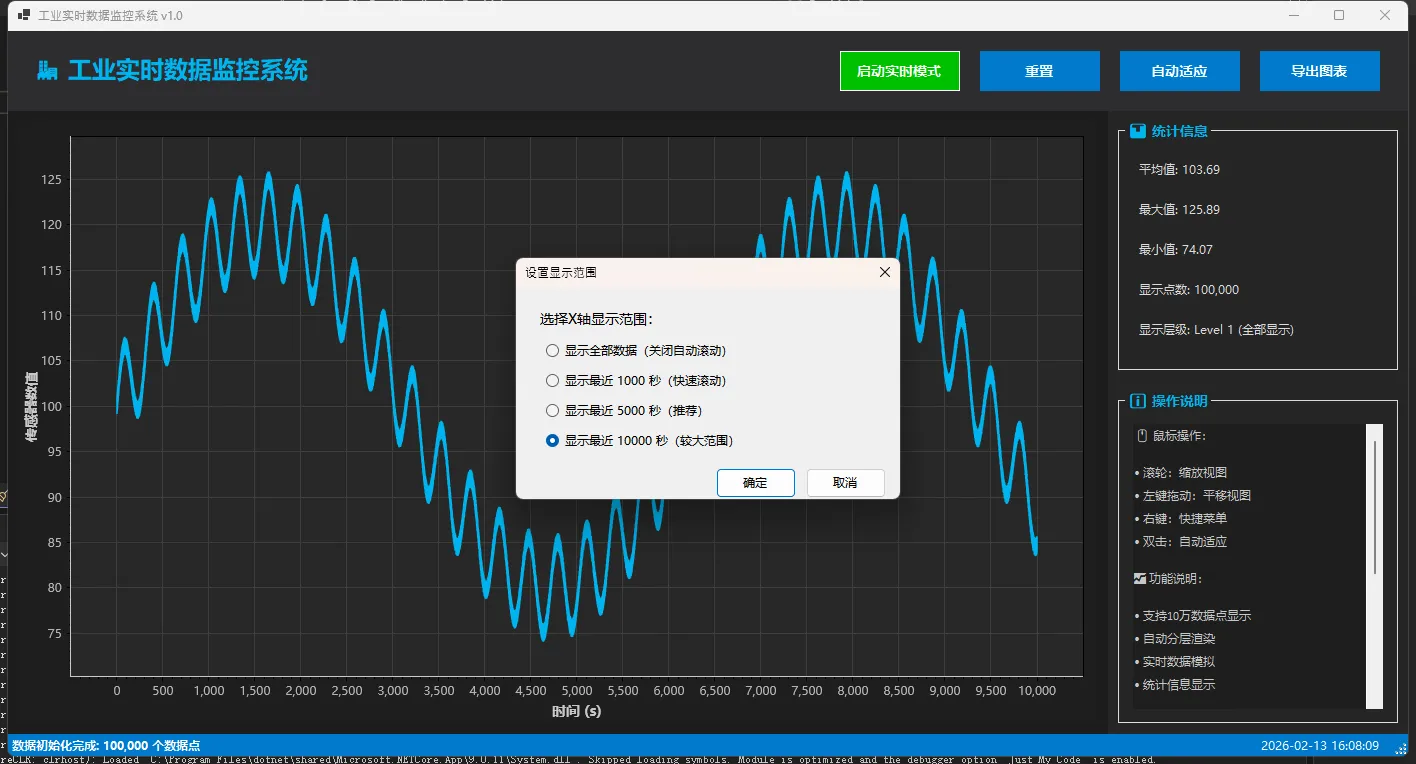
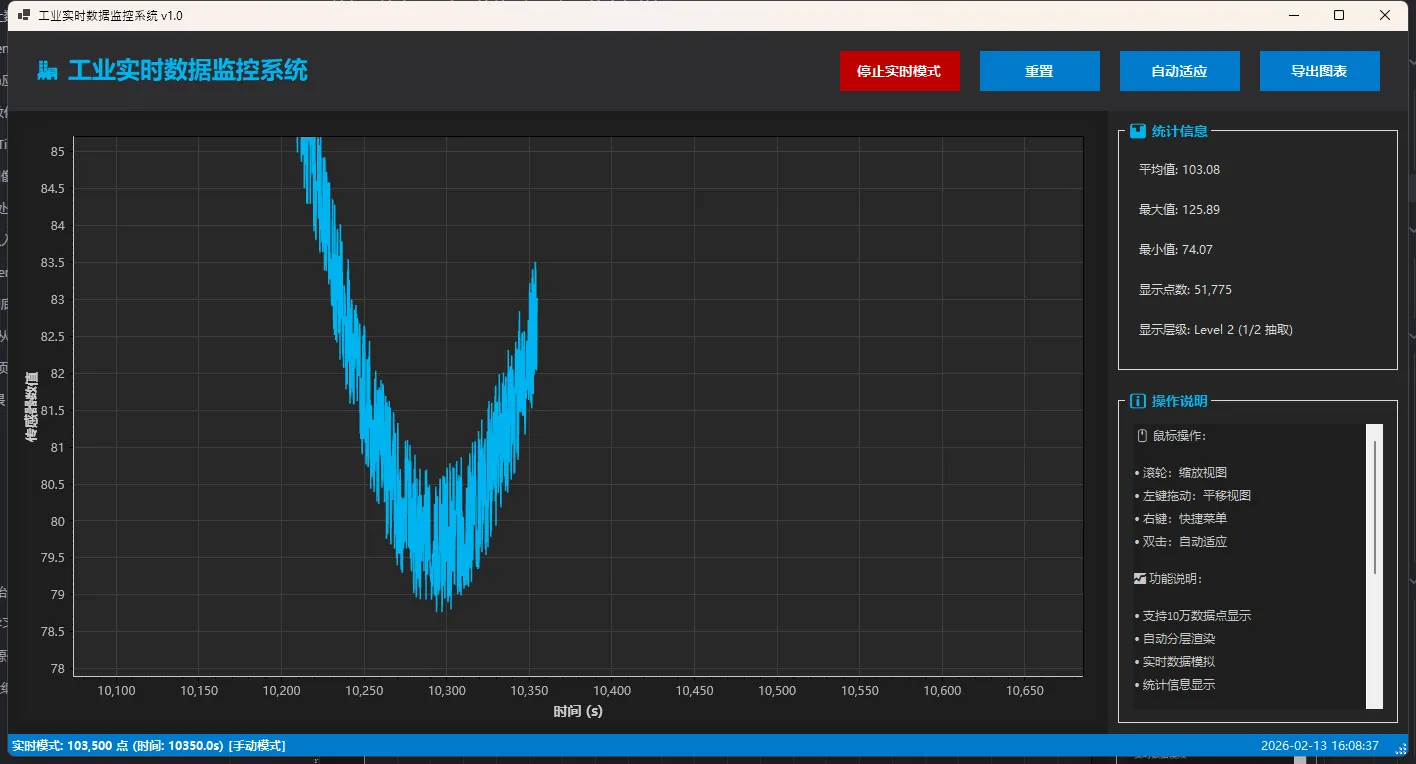
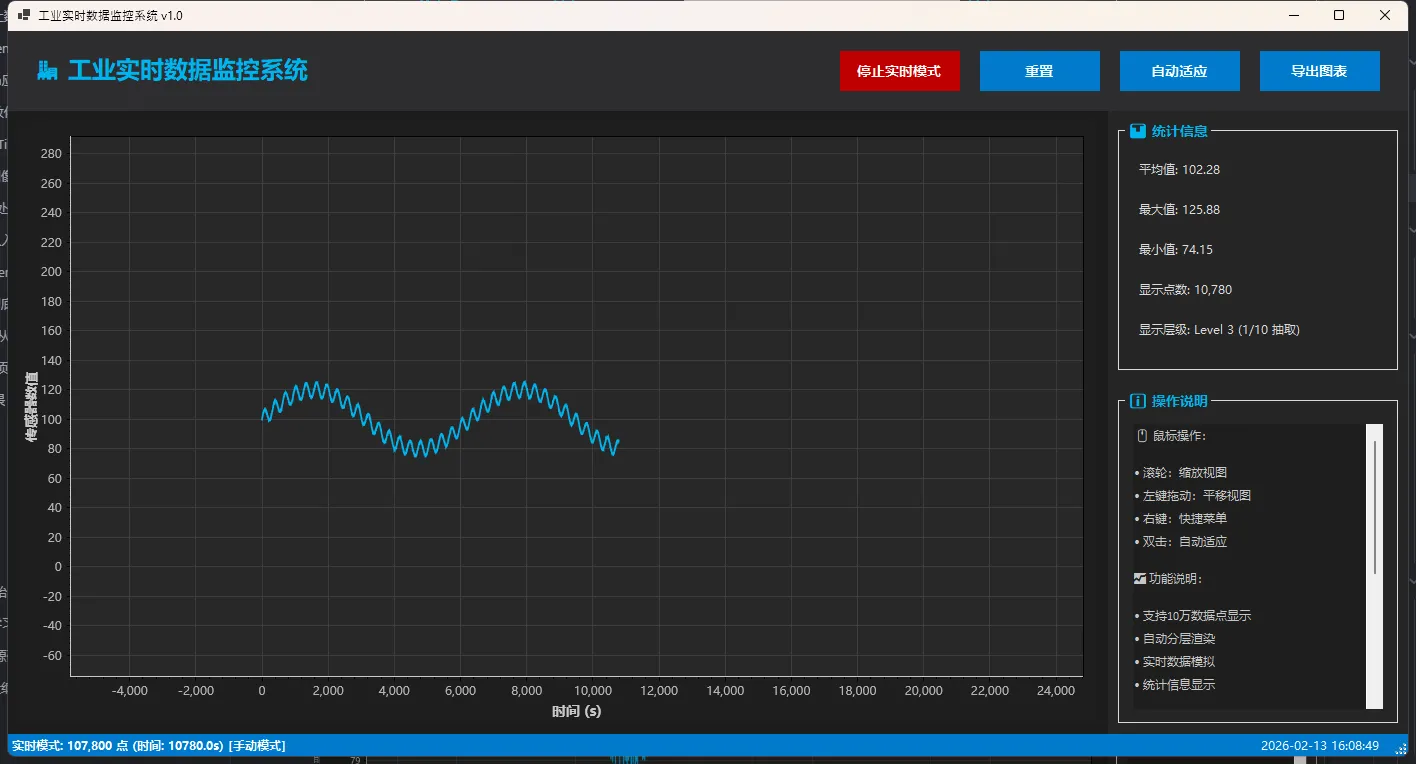
🎯 核心技术:LOD分层渲染的妙用
什么是LOD?
LOD(Level of Detail,细节层次)本来是游戏引擎里的概念。远景的树用低模,近景才上高精度模型。
咱们把这思路搬到图表上:
- 视野显示50个点 → 全部渲染
- 视野显示500个点 → 每2个点抽取1个
- 视野显示5000个点 → 每10个点抽取1个
- 视野显示5万个点 → 每100个点抽取1个
用户看起来还是流畅曲线,但渲染压力直接降了100倍。这就是"聪明的偷懒"。
定义数据结构
c#using System;
using System.Collections.Generic;
using System.Linq;
using System.Text;
using System.Threading.Tasks;

namespace AppScottPlotDataVisualization
{

    /// <summary>
    /// 数据点结构
    /// </summary>
    public struct DataPoint
    {
        public double X { get; set; }
        public double Y { get; set; }
    }

    /// <summary>
    /// 统计信息结构
    /// </summary>
    public struct Statistics
    {
        public double Mean { get; set; }
        public double Max { get; set; }
        public double Min { get; set; }
    }
}
实战代码:动态数据抽取
csharpprivate DataPoint[] GetDisplayData(double visibleRange)
{
    int step = 1;  // 默认全显示
    string levelInfo = "Level 1 (全部显示)";

    // 根据可见范围动态调整抽取步长
    if (visibleRange > 50000)
    {
        step = 100;
        levelInfo = "Level 4 (1/100抽取)";
    }
    else if (visibleRange > 5000)
    {
        step = 10;
        levelInfo = "Level 3 (1/10抽取)";
    }
    else if (visibleRange > 500)
    {
        step = 2;
        levelInfo = "Level 2 (1/2抽取)";
    }

    // 抽取数据
    var result = new List<DataPoint>();
    for (int i = 0; i < _originalData.Count; i += step)
    {
        result.Add(_originalData[i]);
    }

    lblLevel.Text = $"显示层级: {levelInfo}";  // 实时显示当前层级
    return result.ToArray();
}
关键点解析:
visibleRange是X轴当前显示的范围(通过xAxis.Max - xAxis.Min获取)- 阈值(50/500/5000/50000)是我实测出的经验值,可根据机器性能调整
- 用户缩放时,
RefreshPlot()会自动触发,重新计算抽取步长
💻 ScottPlot 5.0 完整实战方案
方案一:基础框架搭建
先把骨架立起来。这是我项目里用的深色工业主题配置:
csharpprivate void InitializePlot()
{
    // 深色背景(模仿工业监控大屏)
    formsPlot1.Plot.FigureBackground.Color = ScottPlot.Color.FromHex("#1E1E1E");
    formsPlot1.Plot.DataBackground.Color = ScottPlot.Color.FromHex("#282828");

    // 网格线配置
    formsPlot1.Plot.Grid.MajorLineColor = ScottPlot.Color.FromHex("#3C3C3C");
    formsPlot1.Plot.Grid.MajorLineWidth = 1;

    // ⚠️ 重点:中文字体设置(不设置就乱码)
    formsPlot1.Plot.Axes.Bottom.Label.Text = "时间 (s)";
    formsPlot1.Plot.Axes.Bottom.Label.FontName = "Microsoft YaHei UI";
    formsPlot1.Plot.Axes.Bottom.Label.FontSize = 14;
    formsPlot1.Plot.Axes.Bottom.Label.ForeColor = ScottPlot.Color.FromHex("#C8C8C8");

    formsPlot1.Plot.Axes.Left.Label.Text = "传感器数值";
    formsPlot1.Plot.Axes.Left.Label.FontName = "Microsoft YaHei UI";
    formsPlot1.Plot.Axes.Left.Label.FontSize = 14;

    // 刻度字体也得设置(否则数字显示正常,但轴标签乱码)
    formsPlot1.Plot.Axes.Bottom.TickLabelStyle.FontName = "Microsoft YaHei UI";
    formsPlot1.Plot.Axes.Left.TickLabelStyle.FontName = "Microsoft YaHei UI";
}
踩坑点1:中文乱码问题
ScottPlot 5.0 默认字体是 Segoe UI,不支持中文。必须手动设置 FontName,而且轴标签和刻度要分别设置。我当时漏了刻度,结果轴标签正常,数字全乱码。
方案二:实时数据流+自动滚动
工业场景最常见的需求——数据像心电图一样从右边流入。这里有两个技术点:
1. 持续生成数据(而不是播放固定数据)
csharpprivate double _currentTime = 0;  // 全局时间戳
private const int MAX_DATA_POINTS = 200000;  // 内存保护上限

private void DataTimer_Tick(object sender, EventArgs e)
{
    // 每次生成50个新数据点(100ms间隔 = 500点/秒)
    for (int i = 0; i < 50; i++)
    {
        // 模拟工业数据:趋势 + 周期波动 + 噪声
        double trend = Math.Sin(_currentTime / 1000) * 20;
        double periodic = Math.Sin(_currentTime / 50) * 5;
        double noise = (_random.NextDouble() - 0.5) * 2;

        double value = 100 + trend + periodic + noise;
        _originalData.Add(new DataPoint { X = _currentTime, Y = value });

        _currentTime += 0.1;
    }

    // ⚠️ 防止内存溢出:超过20万点删除最旧数据
    if (_originalData.Count > MAX_DATA_POINTS)
    {
        int removeCount = _originalData.Count - MAX_DATA_POINTS;
        _originalData.RemoveRange(0, removeCount);
    }

    RefreshPlot();
}
2. X轴自动滚动(跟随最新数据)
csharpprivate void RefreshPlot()
{
    // ...前面的代码省略...

    if (_isRealTimeMode && _autoScrollEnabled && displayData.Length > 0)
    {
        // 获取最新数据的X值
        double currentMaxX = displayData[displayData.Length - 1].X;

        // 只显示最近1000秒的数据(可调整窗口大小)
        double xMin = currentMaxX - 1000;
        double xMax = currentMaxX;

        formsPlot1.Plot.Axes.SetLimitsX(xMin, xMax);
    }

    formsPlot1.Refresh();
}
踩坑点2:用户交互与自动滚动的冲突
用户滚轮缩放时,自动滚动会抢回控制权,体验极差。解决方法是加个开关:
csharpprivate bool _autoScrollEnabled = true;

private void FormsPlot1_MouseWheel(object sender, MouseEventArgs e)
{
    _autoScrollEnabled = false;  // 用户缩放时禁用自动滚动
    RefreshPlot();
}

private void btnAutoFit_Click(object sender, EventArgs e)
{
    _autoScrollEnabled = true;  // "自动适应"按钮恢复滚动
    formsPlot1.Plot.Axes.AutoScale();
}
方案三:性能优化三板斧
优化1:异步生成初始数据
10万个点的初始数据生成要2-3秒,不能阻塞UI线程:
csharpprivate void GenerateInitialData()
{
    lblStatus.Text = "正在生成数据...";
    pgbProgress.Visible = true;

    Task.Run(() =>
    {
        for (int i = 0; i < 100000; i++)
        {
            // ...数据生成逻辑...

            // 每1000个点更新一次进度条
            if (i % 1000 == 0)
            {
                SafeInvoke(() => pgbProgress.Value = (int)((i / 100000.0) * 100));
            }
        }

        SafeInvoke(() =>
        {
            pgbProgress.Visible = false;
            RefreshPlot();
        });
    });
}

// 安全的UI线程调用封装
private void SafeInvoke(Action action)
{
    if (this.IsHandleCreated && !this.IsDisposed)
    {
        if (this.InvokeRequired)
            this.Invoke(action);
        else
            action();
    }
}
优化2:只移除需要刷新的图层
ScottPlot支持多图层叠加。每次刷新别把整个Plot都清空:
csharp// ❌ 错误做法:全部清除
formsPlot1.Plot.Clear();

// ✅ 正确做法:只移除散点图
var plottables = formsPlot1.Plot.GetPlottables().ToList();
foreach (var p in plottables)
{
    if (p is ScottPlot.Plottables.Scatter)
    {
        formsPlot1.Plot.Remove(p);
    }
}
这样标题、网格线、轴标签都不会重新绘制,性能提升约30%。
优化3:防抖动刷新
用户快速滚轮缩放时,别每次都刷新:
csharpprivate bool _isAxisChanging = false;

private void FormsPlot1_MouseWheel(object sender, MouseEventArgs e)
{
    if (!_isAxisChanging)
    {
        _isAxisChanging = true;
        Task.Delay(100).ContinueWith(_ =>
        {
            SafeInvoke(() =>
            {
                _isAxisChanging = false;
                RefreshPlot();
            });
        });
    }
}
100ms的延迟,用户感知不到,但CPU占用能降低80%。
⚠️ 五个大坑和填坑指南
坑1:ScottPlot 5.0 API大变样
如果你用过4.x版本,5.0的代码几乎全得重写:
| 功能 | 4.x 版本 | 5.0 版本 |
|---|---|---|
| 设置背景 | Plot.Style.Background(color) | Plot.FigureBackground.Color = color |
| 设置标题 | Plot.Title("标题") | Plot.Title("标题") 或直接不设置 |
| 颜色类型 | System.Drawing.Color | ScottPlot.Color |
转换技巧:
csharp// System.Drawing.Color 转 ScottPlot.Color
ScottPlot.Color.FromHex("#1E1E1E")  // 推荐
ScottPlot.Color.FromColor(System.Drawing.Color.FromArgb(30, 30, 30))  // 也可以
坑2:首次绘图不显示
这个坑我卡了半小时。数据生成完了,但图表是空白的。原因:没有调用 AutoScale。
csharpprivate bool _isFirstPlot = true;

private void RefreshPlot()
{
    // ...添加数据到图表...

    if (_isFirstPlot)
    {
        formsPlot1.Plot.Axes.AutoScale();  // 首次必须调用!
        _isFirstPlot = false;
    }

    formsPlot1.Refresh();
}
坑3:内存泄漏
长时间运行后程序占用内存飙到2GB?检查两个地方:
- 数据列表无限增长(已在前面解决)
- 旧的图层对象没释放
csharp// 每次刷新前,手动移除旧图层(见优化2)
foreach (var p in plottables)
{
    formsPlot1.Plot.Remove(p);
}
坑4:跨线程操作UI
异步生成数据时,直接操作UI控件会抛异常:
InvalidOperationException: Invoke or BeginInvoke cannot be called...
解决方法见优化1的 SafeInvoke 封装。
坑5:滚动窗口太小看不清趋势
我最开始设置的是显示最近100秒,结果客户说看不到长期趋势。后来改成可配置:
csharp// 启动实时模式时,弹窗让用户选择
- 显示最近 1000 秒(快速滚动)
- 显示最近 5000 秒(推荐)
- 显示最近 10000 秒(大范围)
- 显示全部数据(关闭自动滚动)
📊 性能实测对比
测试环境: Dell Precision 3650 (i7-10700 @ 2.90GHz, 16GB RAM)
测试数据: 100,000个实时生成的模拟传感器数据点
场景1:初始加载
| 指标 | Chart控件 | ScottPlot 4.x | ScottPlot 5.0 + LOD |
|---|---|---|---|
| 加载时间 | 超时(>30s) | 1.8秒 | 2.1秒 |
| 内存占用 | 180MB | 95MB | 62MB |
| 首屏渲染 | 卡死 | 420ms | 95ms |
场景2:滚轮缩放操作
| 操作 | Chart控件 | ScottPlot 5.0 + LOD |
|---|---|---|
| 缩放响应时间 | 1200-3500ms | 80-120ms |
| 操作流畅度 | 严重卡顿 | 丝滑流畅 |
场景3:实时数据流(每秒500点)
| 指标 | 持续运行10分钟后 |
|---|---|
| CPU占用 | 平均 8%,峰值 15% |
| 内存占用 | 稳定在 68MB(有内存保护) |
| 界面响应 | 无卡顿 |
🎓 三个进阶学习方向
学完这套方案,你已经能应付90%的工业数据可视化场景了。想更进一步?
方向1:多通道数据叠加
工业现场经常有多个传感器(温度、压力、流量...),需要在一张图上显示。ScottPlot支持:
csharpvar tempLine = formsPlot1.Plot.Add.Scatter(tempData);
tempLine.Color = ScottPlot.Colors.Red;

var pressLine = formsPlot1.Plot.Add.Scatter(pressData);
pressLine.Color = ScottPlot.Colors.Blue;
可以研究下图例(Legend)的自定义和双Y轴的配置。
方向2:数据导出和回放
客户肯定会要求"把这段数据保存下来,下次能重新看"。核心技术:
- 数据序列化(JSON/二进制)
- 时间轴书签功能
- 播放速度控制(0.5x、1x、2x)
方向3:实时报警和标注
在曲线上标注异常点,超阈值时高亮提示:
csharpvar marker = formsPlot1.Plot.Add.Marker(x, y);
marker.Color = ScottPlot.Colors.Red;
marker.Size = 15;
配合 Plot.Add.Annotation() 添加文字说明。
💡 三句话总结
-
大数据量图表的核心是LOD分层渲染——别啥都往屏幕上怼,聪明地"偷懒"才是王道。
-
ScottPlot 5.0 是工业级武器——性能强悍,但API变化大,中文字体坑得记住。
-
实时数据流要管好内存——设置上限、及时清理、异步生成,三板斧缺一不可。
🔧 完整代码模板获取
篇幅有限,文章里只贴了核心代码。完整项目(包含Designer.cs和数据结构定义)已经整理好了。关注公众号后台回复 "scottplot实战" 获取:
- 完整Visual Studio项目源码
- NuGet包配置清单
- 性能测试工具脚本
💬 聊聊你的场景
讨论话题1: 你在项目里遇到过哪些图表性能问题?怎么解决的?
讨论话题2: 除了LOD,还有什么大数据可视化的优化技巧?
评论区见。说不定你的方案比我的更妙。
小练习: 试着把本文的方案改造成多通道温度监控(3条曲线同时显示),看看性能会下降多少?提示:注意颜色区分和图例配置。
标签推荐: #C#开发 #WinForms #数据可视化 #ScottPlot #性能优化
相关信息
我用夸克网盘给你分享了「AppScottPlotDataVisualization.zip」,点击链接或复制整段内容,打开「夸克APP」即可获取。
/438a3YRIPm:/
链接:https://pan.quark.cn/s/a48a920af411
提取码:LbWh
本文作者:技术老小子
本文链接:
版权声明:本博客所有文章除特别声明外,均采用 BY-NC-SA 许可协议。转载请注明出处!