
目录
领导说:"把设备的历史报警数据导出成Excel,今天下班前要。"
你打开VS,知道大概要写什么,但 List 怎么转成表格、Excel怎么生成、文件保存到哪——每一步都要去搜,搜完还不一定对。
两个小时过去了,代码还没跑通。
旁边同事打开Copilot,用一句话描述需求,三分钟后代码跑起来了。
今天这篇,教你怎么让Copilot真正替你干活——不是瞎用,是用对。
📌 上节回顾
「上一节我们学了VS2026的Fluent UI新界面,掌握了六大功能区域的位置和工业开发布局的配置方法。今天在这个基础上,我们进一步学习VS2026内置的Copilot智能助手,把AI真正用进工业开发的日常工作里。」
💡 核心知识讲解
Copilot 是什么?别被名字唬住
GitHub Copilot(微软和GitHub联合推出的AI编程助手,相当于给你配了一个随时待命、永不抱怨的程序员搭档)内置在VS2026里,不需要单独安装。
你可以把它理解为工厂里的"老师傅带徒弟"模式:你说出想做什么,它给你示范怎么做,你看着学、改着用。
和普通搜索引擎不同,Copilot不只是给你一堆链接,它直接给你能跑的代码。
Copilot 的三种工作模式
VS2026里的Copilot有三种用法,对应三种不同的场景:
| 模式 | 触发方式 | 适合场景 |
|---|---|---|
| 自动补全 | 打代码时自动弹出 | 快速补全方法名、参数 |
| 内联生成 | 写注释后按 Tab | 根据注释生成代码块 |
| Chat对话 | 侧栏输入自然语言 | 描述复杂需求生成完整功能 |
「三种模式不是替代关系,是配合关系。写代码时用补全,卡壳时用Chat,最高效。」
自动补全模式:打代码时的实时搭档
你在编辑器里打出方法名的前几个字母,Copilot会用灰色文字预览它猜测你想写的内容,按 Tab 接受,按 Esc 拒绝。
举个工业场景的例子:你打出 // 读取PLC温度寄存器,然后按回车,Copilot会根据这行注释自动补全下面的代码逻辑。
这个模式的核心技巧是:注释写得越具体,补全越准确。
写 // 读取数据 补出来的是通用代码,写 // 用Modbus TCP读取寄存器地址40001的浮点型温度值 补出来的就是带地址、带数据类型的工业级代码。
内联生成模式:注释即代码
这是 Vibe Coding(一种用自然语言描述需求来驱动代码生成的开发方式,核心是"说清楚想要什么,让AI来写怎么做")最直接的体现。
操作方式很简单:在代码文件里写一段中文注释,描述你想实现的功能,然后按 Alt + \(反斜杠),Copilot会在注释下方生成完整的代码块。
⚠️ 生成的代码一定要检查逻辑,特别是涉及设备地址、寄存器偏移量的部分。Copilot不了解你的具体硬件,这类参数需要你手动核对。
Chat 对话模式:处理复杂需求的主力
当需求比较复杂,一行注释说不清楚时,就打开Copilot侧栏,用自然语言对话。
按 Ctrl + \,再按 Ctrl + C,侧栏弹出,直接输入你的需求。
Chat模式有几个工业开发中特别好用的指令:
/explain:选中一段代码,输入 /explain,Copilot逐行解释代码含义,读别人留下的老代码时救命。
/fix:选中报错的代码,输入 /fix,Copilot分析错误原因并给出修正方案,比自己看报错信息快得多。
/doc:选中一个方法,输入 /doc,自动生成XML格式的注释文档,团队协作时规范注释不再靠自觉。
「记住这三个指令,能解决工业开发里80%的"卡壳"场景。」
Copilot 的边界:它不是万能的
用了Copilot一段时间之后,你会发现它有几个明显的局限,提前知道可以少走弯路。
Copilot不了解你的具体硬件型号和通信参数,生成的设备通信代码需要你核对地址和协议细节。它对业务逻辑的理解依赖你的描述质量,描述越模糊,生成的代码越通用、越不贴合实际需求。
另外,Copilot生成的代码不一定是最优解,特别是性能敏感的场景(比如高频数据采集、实时报警判断),生成后还需要你根据工业场景做优化。
把Copilot当成"帮你起草初稿的助手",而不是"直接交付的外包",这个定位最准确。
💻 VS2026 操作步骤
Step 1 确认Copilot已激活并处于在线状态。
查看VS2026右下角状态栏,Copilot图标显示绿色表示在线。若显示灰色,点击图标选择「登录GitHub账号」重新激活。
VS2026 Copilot 辅助:激活后Copilot会自动扫描当前项目,在侧栏显示「项目上下文已加载」,后续对话会结合你的项目结构给出更精准的建议。
Step 2 体验自动补全模式。
新建一个 .cs 文件,输入以下注释后按回车,观察Copilot的灰色预览文字:
csharp// 定义一个焊接设备的报警阈值常量,电流超过200A触发报警
按 Tab 接受补全,看Copilot生成的代码是否符合预期。
VS2026 Copilot 辅助:如果第一次补全不满意,按
Alt + ,切换到下一个候选方案,Copilot通常会准备2~3个不同写法供你选择。
Step 3 体验Chat对话模式生成完整功能。
按 Ctrl + \,再按 Ctrl + C 打开侧栏,输入以下内容:
帮我写一个C#方法,模拟读取焊接机的实时电流值,
电流值在150~220A之间随机波动,
每次调用返回一个double类型的值,
方法名用有工业语义的英文命名。
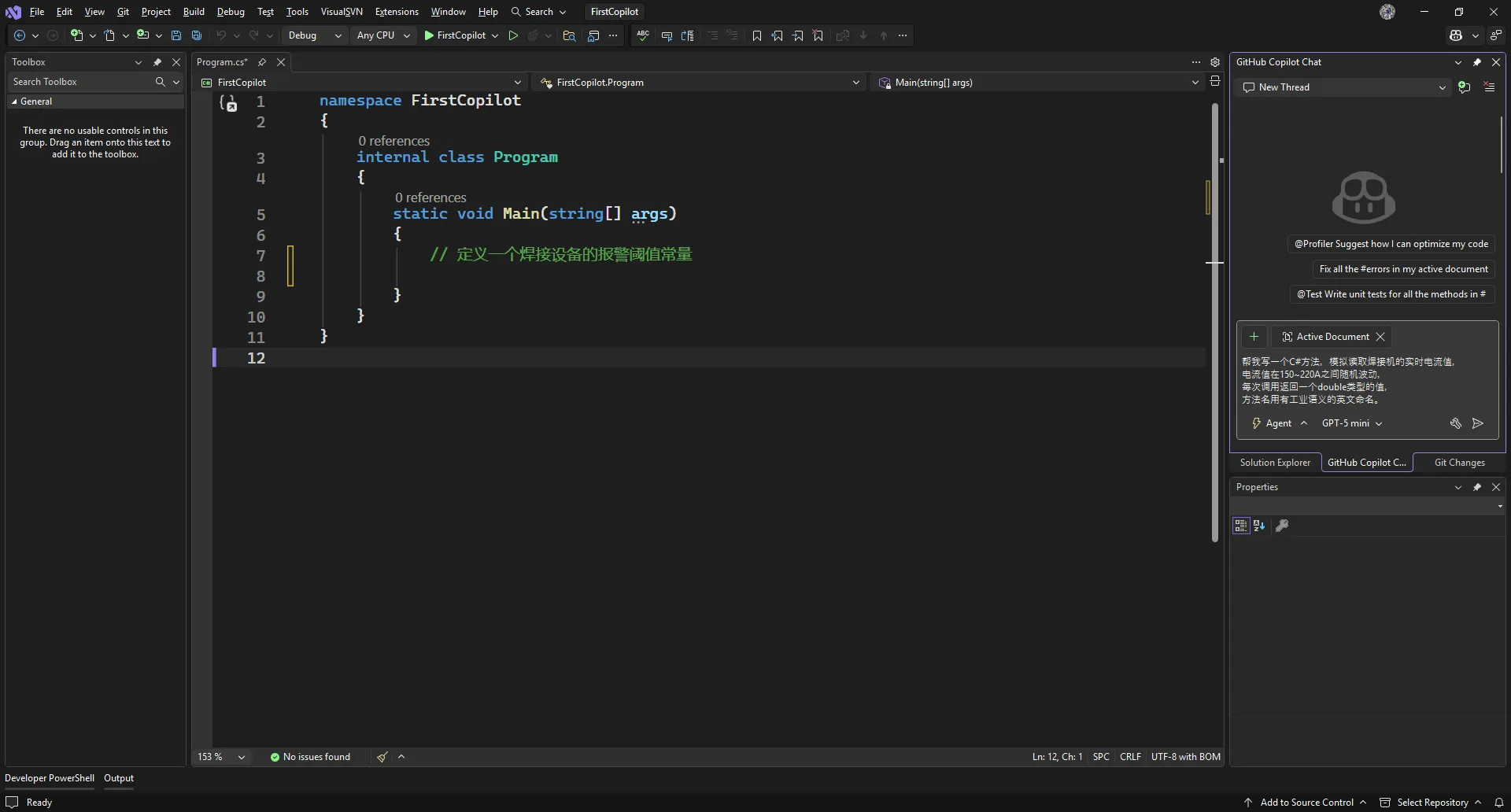
点击发送,Copilot会生成完整的方法代码,直接复制到项目里即可使用。
Step 4 使用 /fix 修复一个故意写错的代码。
在编辑器里写一行有语法错误的代码(比如少了分号或类型不匹配),选中这行代码,在Copilot侧栏输入 /fix,观察它如何定位错误并给出修正建议。
VS2026 Copilot 辅助:
/fix不只修语法错误,它还会指出逻辑隐患,比如空引用风险、数组越界可能——这类问题编译器不报错,但运行时会崩。
Step 5 用 /doc 为方法生成注释文档。
选中上一步Copilot生成的方法,在侧栏输入 /doc,Copilot会自动生成标准的XML文档注释,包括参数说明、返回值描述和使用示例。
🎯 Vibe Coding Prompt 写法进阶技巧
Prompt写得好不好,直接决定Copilot生成的代码质量。下面是针对工业开发场景的Prompt写法对比:
❌ 模糊写法:
帮我写一个读取设备数据的方法
✅ 精准写法:
帮我用C# 14写一个异步方法,
模拟从焊接机控制器读取实时电流(单位:安培),
返回类型为Task<double>,
电流范围150~220A,每次调用有±5A的随机波动,
方法名为ReadWelderCurrentAsync,
加上XML文档注释。
精准Prompt的四个要素:语言版本 + 场景描述 + 数据规格 + 命名要求。把这四项写清楚,生成的代码基本不需要大改。
📋 完整代码示例
这段代码实现了一个Copilot辅助开发的焊接线电流监控控制台程序:模拟三台焊接机的实时电流采集,超过报警阈值时输出警告,并展示Copilot生成代码的典型结构和命名风格。
csharp// Program.cs — 焊接线电流监控模拟器
// 运行环境:VS2026 + .NET 10 + C# 14
// 无需任何 NuGet 包,纯内置库实现

using System;
using System.Collections.Generic;
using System.Threading.Tasks;

// ── 焊接设备参数常量 ──────────────────────────────
const double NormalCurrentMin = 150.0;   // 正常电流下限(A)
const double NormalCurrentMax = 220.0;   // 正常电流上限(A)
const double AlarmThreshold = 210.0;   // 报警电流阈值(A)
const int SamplingIntervalMs = 1000;    // 采样间隔(毫秒)
const int TotalSamplingRounds = 5;      // 演示采样轮次

// ── 焊接机设备列表 ────────────────────────────────
var welderDeviceList = new List<string>
{
    "WLD-01(点焊机)",
    "WLD-02(弧焊机)",
    "WLD-03(激光焊机)"
};

var currentSimulator = new Random();

Console.OutputEncoding = System.Text.Encoding.UTF8;  // 支持输出特殊符号
Console.WriteLine("=== 焊接线电流实时监控(模拟)===");
Console.WriteLine($"报警阈值:{AlarmThreshold} A");
Console.WriteLine(new string('─', 40));

// ── 主采样循环 ────────────────────────────────────
for (int round = 1; round <= TotalSamplingRounds; round++)
{
    Console.WriteLine($"\n【第 {round} 轮采样】{DateTime.Now:HH:mm:ss}");

    foreach (string deviceName in welderDeviceList)
    {
        // 模拟读取焊接机实时电流(实际项目替换为PLC/OPC UA读取)
        double welderCurrent = await ReadWelderCurrentAsync(
            currentSimulator, NormalCurrentMin, NormalCurrentMax);

        // 判断是否触发报警并输出对应状态
        string statusLabel = welderCurrent >= AlarmThreshold
            ? "⚠ 超阈值报警"
            : "✅ 正常";

        ConsoleColor originalColor = Console.ForegroundColor;
        Console.ForegroundColor = welderCurrent >= AlarmThreshold
            ? ConsoleColor.Red
            : ConsoleColor.Green;

        Console.WriteLine(
            $"  {deviceName,-18} 电流:{welderCurrent,6:F1} A   {statusLabel}");

        Console.ForegroundColor = originalColor;
    }

    // 等待下一轮采样
    await Task.Delay(SamplingIntervalMs);
}

Console.WriteLine("\n采样完成,按任意键退出...");
Console.ReadKey();

// ── 模拟读取焊接机电流的异步方法 ─────────────────
/// <summary>
/// 模拟从焊接机控制器异步读取实时电流值。
/// 实际部署时替换为 Modbus TCP 或 OPC UA 读取逻辑。
/// </summary>
/// <param name="rng">随机数生成器(模拟信号波动)</param>
/// <param name="minCurrent">电流下限(A)</param>
/// <param name="maxCurrent">电流上限(A)</param>
/// <returns>当前采样电流值(A)</returns>
static async Task<double> ReadWelderCurrentAsync(
    Random rng, double minCurrent, double maxCurrent)
{
    // 模拟通信延迟(实际通信耗时约5~50ms)
    await Task.Delay(rng.Next(5, 30));

    // 生成带随机波动的电流值
    double baseValue = minCurrent + rng.NextDouble() * (maxCurrent - minCurrent);
    double fluctuation = (rng.NextDouble() - 0.5) * 10.0;  // ±5A波动

    return Math.Round(
        Math.Clamp(baseValue + fluctuation, minCurrent, maxCurrent), 1);
}
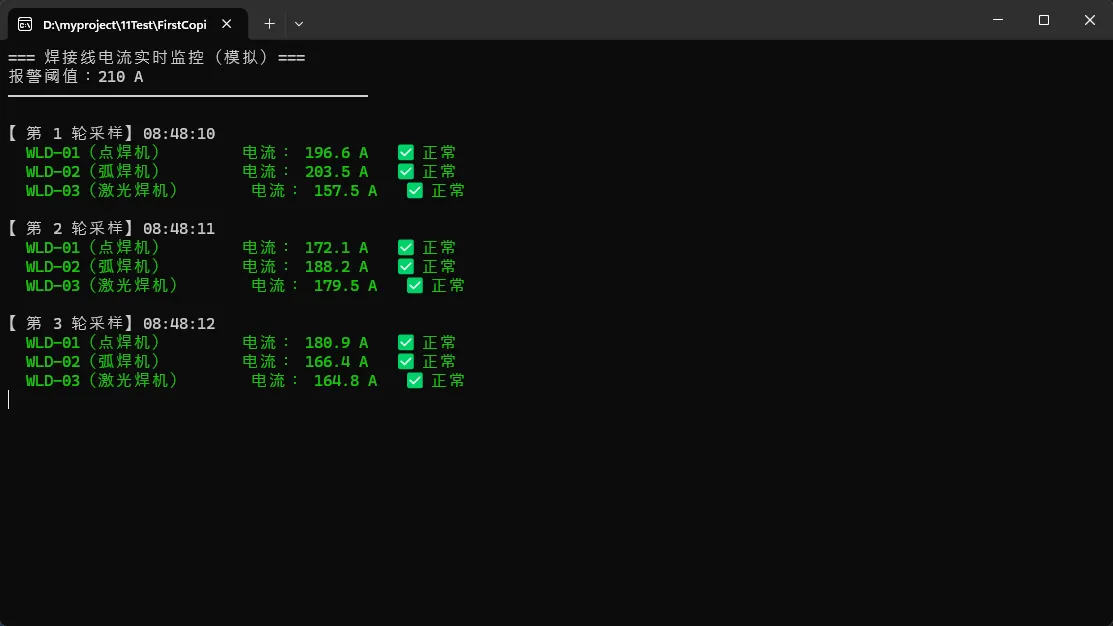
运行后,控制台每秒刷新一轮,依次输出三台焊接机的实时电流值:正常范围内显示绿色"✅ 正常",超过210A时变红色"⚠ 超阈值报警",五轮采样结束后自动退出。这段代码的结构——采样循环、异步读取、阈值判断、状态输出——是工业监控程序最核心的骨架,后面的WPF界面版本就是在这个骨架上套界面。
🏭 工业实战小案例
场景任务: 汽车焊装车间要求用Copilot快速生成一个"班次产量达成率播报工具",每隔30秒在控制台输出当前班次的焊接产量和计划达成率,低于85%时触发提醒。
思路拆解:
- 用Copilot Chat生成班次产量数据结构和计算方法。
- 设定计划产量
shiftPlanTarget,用随机数模拟实际产量递增。 - 计算达成率,低于阈值时输出黄色警示文字。
- 用
PeriodicTimer(.NET 6+内置的精准定时器,比Thread.Sleep更适合工业周期任务)控制播报间隔。 - 整体用顶层语句写法,代码精简,无需类定义。
csharp// Program.cs — 班次产量达成率播报工具
// 运行环境:VS2026 + .NET 10 + C# 14
// 无需任何 NuGet 包

using System;
using System.Threading;
using System.Threading.Tasks;

// 班次基本参数
const int ShiftPlanTarget = 480;   // 班次计划焊接产量(件)
const double LowAchievementRate = 0.85;  // 达成率预警阈值(85%)
const int BroadcastIntervalSecs = 5;     // 播报间隔(演示用5秒,实际改30秒)

var productionSimulator = new Random();

// 模拟当前实际产量(每次播报随机递增8~15件)
int actualProductionCount = 200;

Console.OutputEncoding = System.Text.Encoding.UTF8; // 支持输出特殊符号
Console.WriteLine("=== 焊装车间班次产量达成率播报 ===");
Console.WriteLine($"班次计划:{ShiftPlanTarget} 件 | 预警阈值:{LowAchievementRate:P0}");
Console.WriteLine(new string('─', 42));

// 使用 PeriodicTimer 控制播报周期(精准,不受任务耗时影响)
using var broadcastTimer = new PeriodicTimer(
    TimeSpan.FromSeconds(BroadcastIntervalSecs));

int broadcastRound = 0;

while (await broadcastTimer.WaitForNextTickAsync())
{
    broadcastRound++;

    // 模拟产量递增(实际项目替换为PLC计数信号读取)
    actualProductionCount += productionSimulator.Next(8, 16);
    actualProductionCount = Math.Min(actualProductionCount, ShiftPlanTarget);

    double achievementRate = (double)actualProductionCount / ShiftPlanTarget;
    bool isLowAchievement = achievementRate < LowAchievementRate;

    // 输出播报信息,低达成率时高亮警示
    Console.ForegroundColor = isLowAchievement
        ? ConsoleColor.Yellow : ConsoleColor.Cyan;

    Console.WriteLine(
        $"[播报 {broadcastRound:D2}] {DateTime.Now:HH:mm:ss} | " +
        $"实际:{actualProductionCount,4} 件 | " +
        $"达成率:{achievementRate:P1} " +
        (isLowAchievement ? "⚠ 进度落后!" : "✅ 进度正常"));

    Console.ResetColor();

    // 达到计划产量时结束播报
    if (actualProductionCount >= ShiftPlanTarget)
    {
        Console.ForegroundColor = ConsoleColor.Green;
        Console.WriteLine("\n🎯 班次计划已完成!");
        Console.ResetColor();
        break;
    }
}
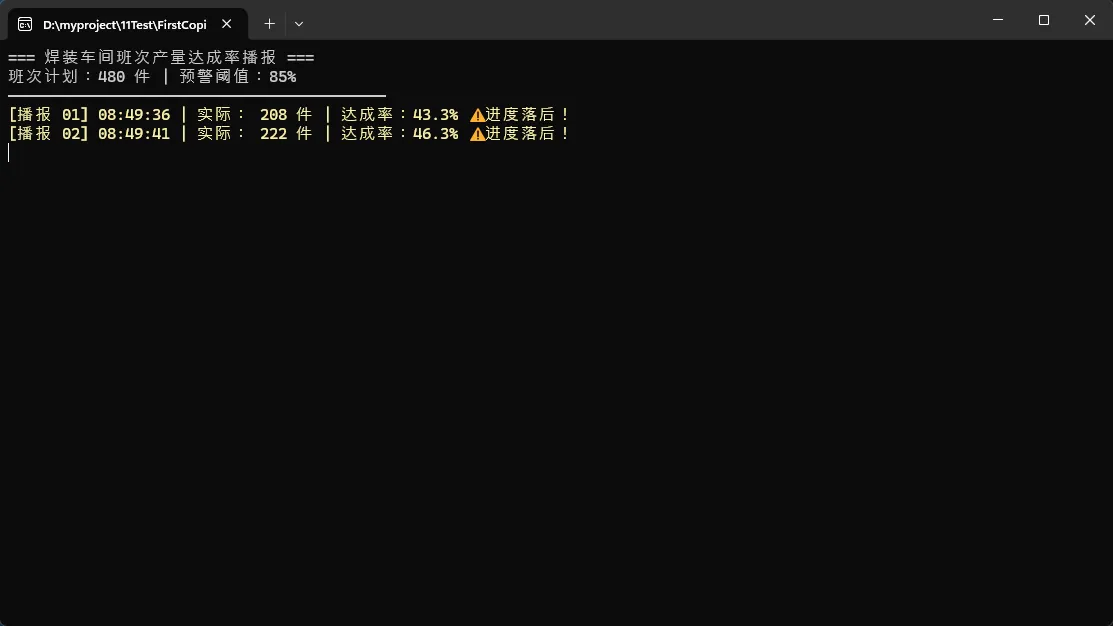 运行后,控制台每5秒输出一条产量播报:进度正常时显示青色,达成率低于85%时切换为黄色并标注"⚠ 进度落后",产量达到计划值时自动结束并显示绿色完成提示,完整模拟了工厂大屏播报系统的核心逻辑。
⚠️ 避坑提醒
「这几个坑,我替你踩过了」
坑一:Copilot生成的代码直接用,不看逻辑
❌ 错误做法:Copilot生成完整代码后,直接复制粘贴运行,不检查参数
✅ 正确做法:重点核对设备地址、寄存器编号、数据类型这三项,其余逻辑可以信任
📌 原因:Copilot不知道你的PLC型号和地址分配,这类硬件参数写错了程序能跑,但读出来的数据全是错的,在工厂里这是严重事故隐患。
坑二:Prompt太短,生成结果太通用
❌ 错误做法:// 写一个读取温度的方法(注释只有一行,没有任何细节)
✅ 正确做法:// 异步读取注塑机料筒温度,Modbus地址40003,返回float,超时3秒抛异常
📌 原因:Copilot的输出质量和你的描述质量成正比,Prompt越具体,生成的代码越贴合工业场景,改动越少。
坑三:把Copilot当搜索引擎用
❌ 错误做法:在Chat里问"Modbus TCP是什么"、"C#怎么学"
✅ 正确做法:在Chat里说"帮我写一个用NModbus4库读取Modbus TCP寄存器的C#方法"
📌 原因:Copilot最擅长的是生成和修改代码,用它查概念不如直接搜文档,把它的算力用在刀刃上。
📝 本节总结
「学完本节,你掌握了:」
Copilot的三种工作模式——自动补全、内联生成、Chat对话——各自适合什么场景,以及 /fix、/doc、/explain 三个核心指令的工业用法。你知道了Prompt写得越具体生成质量越高,掌握了"语言版本+场景描述+数据规格+命名要求"的四要素写法,还用Copilot辅助完成了一个焊接线电流监控程序和班次产量播报工具。
从这节开始,你的开发速度和以前不一样了——下一节第一个控制台项目,试试全程用Copilot来写,感受一下差别。
📖 本文是《C# 工业数字化应用开发专家》系列第 006 节
上一节:【VS2026 界面全解:Fluent UI 新布局详解】
下一节:【创建你的第一个 C# 控制台项目】
💬 你用过Copilot或者其他AI写代码工具吗?踩过什么坑?
欢迎在评论区聊聊你的经历,真实的踩坑故事比教程更有价值,说不定下一篇避坑文章就来自你的留言。
🔔 还没关注的同学记得点击关注,系列课程持续更新,学完这420节,从工厂小白到工业软件开发专家,我们一起走。
#GitHub Copilot使用技巧 #AI辅助编程 #C#工业开发 #Vibe Coding #工厂工程师学编程
本文作者:技术老小子
本文链接:
版权声明:本博客所有文章除特别声明外,均采用 BY-NC-SA 许可协议。转载请注明出处!