
目录
🧭 从"跑起来"到"搞明白"
很多人第一次接触 Textual,是从官方文档的 Hello World 开始的。三行代码,终端里弹出一个带边框的窗口——酷。然后呢?然后就懵了。
App 是什么?Screen 又是什么?compose() 里返回的 ComposeResult 到底是个啥类型?这些问题不搞清楚,写出来的代码就是一堆"能跑但不知道为什么能跑"的玩意儿。
我在用 Textual 开发一个本地文件管理工具的时候,前两周基本上就是在和这套结构死磕。踩了不少坑,也慢慢摸出了门道。今天就把这些东西掰开揉碎讲一讲——不是翻译文档,是真正从"为什么这么设计"的角度来聊。
🏗️ App:整个 TUI 世界的地基
先说 App。
简单粗暴地理解:App 就是你整个终端应用的容器。它负责启动事件循环、管理屏幕栈、处理全局按键绑定、控制主题切换……一句话,它是老板。
pythonfrom textual.app import App, ComposeResult
from textual.widgets import Header, Footer, Label

class MyApp(App):
    """一个最简单的 Textual 应用"""

    CSS = """
    Label {
        content-align: center middle;
        height: 1fr;
    }
    """

    def compose(self) -> ComposeResult:
        yield Header()
        yield Label("你好,Textual!")
        yield Footer()

if __name__ == "__main__":
    app = MyApp()
    app.run()
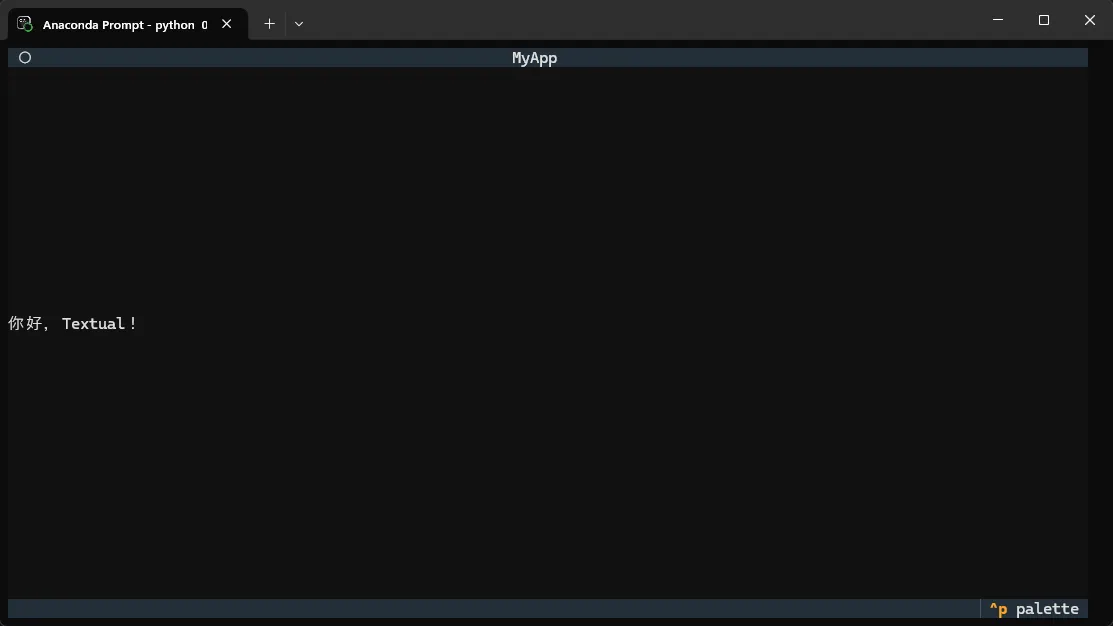
这段代码能跑。但你注意到没有——compose() 出现在了 App 里,而不是 Screen 里。这是初学者最容易混淆的地方。
App 本身也是一个隐式的 Screen。 准确说,当你在 App 里直接写 compose(),Textual 会自动把它包成一个默认的 Screen 推入屏幕栈。这是个"便捷通道",适合写简单的单屏应用。但一旦你的应用有多个界面,这条路就走不通了。
App 的几个关键属性
TITLE 和 SUB_TITLE 控制顶部 Header 显示的内容。CSS 或 CSS_PATH 用来注入样式。BINDINGS 定义全局快捷键。这三个是使用频率最高的类变量,几乎每个项目都要用到。
pythonclass MyApp(App):
    TITLE = "文件管理器"
    SUB_TITLE = "v1.0.0 - Windows 专属版"
    CSS_PATH = "style.tcss"

    BINDINGS = [
        ("q", "quit", "退出"),
        ("d", "toggle_dark", "切换暗色模式"),
    ]
action_toggle_dark() 这个方法不用自己写,App 基类已经内置了。这是 Textual 的一个设计哲学——把常见操作都内置进去,让你专注业务逻辑。
🖥️ Screen:真正的"页面"单元
Screen 才是你日常打交道最多的东西。
如果说 App 是整个剧场,那 Screen 就是舞台上的一幕。你可以有"主菜单"这一幕,有"设置界面"这一幕,有"确认对话框"这一幕——它们各自独立,各自有自己的组件树、自己的样式、自己的事件处理逻辑。
pythonfrom textual.app import App, ComposeResult
from textual.screen import Screen
from textual.widgets import Header, Footer, Button, Label
from textual.containers import Container

class MainScreen(Screen):
    """主界面"""

    def compose(self) -> ComposeResult:
        yield Header()
        with Container():
            yield Label("欢迎使用文件管理器", id="welcome")
            yield Button("打开设置", id="btn-settings", variant="primary")
            yield Button("退出", id="btn-quit", variant="error")
        yield Footer()

    def on_button_pressed(self, event: Button.Pressed) -> None:
        if event.button.id == "btn-settings":
            self.app.push_screen(SettingsScreen())
        elif event.button.id == "btn-quit":
            self.app.exit()


class SettingsScreen(Screen):
    """设置界面"""

    def compose(self) -> ComposeResult:
        yield Header()
        yield Label("这里是设置页面")
        yield Button("返回", id="btn-back")
        yield Footer()

    def on_button_pressed(self, event: Button.Pressed) -> None:
        if event.button.id == "btn-back":
            self.app.pop_screen()


class MyApp(App):
    SCREENS = {"main": MainScreen, "settings": SettingsScreen}

    def on_mount(self) -> None:
        self.push_screen("main")
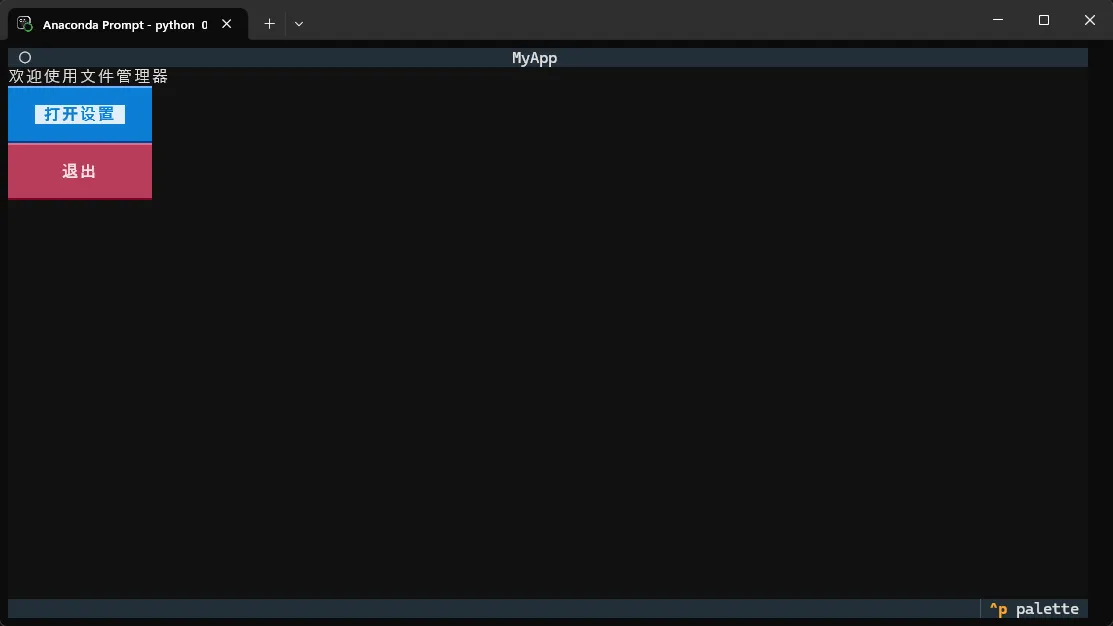
注意几个细节。
SCREENS 字典是可选的,用来提前注册屏幕——好处是可以用字符串名称来引用,而不是每次都实例化一个新对象。push_screen() 把新屏幕压入栈顶,pop_screen() 弹出当前屏幕回到上一层。这是个栈结构,不是替换,是叠加。
这个设计有个很实用的场景:弹出确认框。你不需要销毁当前界面再重建,直接 push_screen(ConfirmDialog()) 就行,用户确认或取消后 pop_screen() 回来,原来的界面状态完好无损。
Screen 的生命周期
on_mount() 在屏幕被推入栈并完成渲染后触发,适合做数据加载。on_unmount() 在屏幕被弹出时触发,适合做清理工作。
pythonclass DataScreen(Screen):
    def compose(self) -> ComposeResult:
        yield Header()
        yield Label("加载中...", id="status")
        yield Footer()

    async def on_mount(self) -> None:
        # 模拟异步数据加载
        await self.load_data()

    async def load_data(self) -> None:
        import asyncio
        await asyncio.sleep(1)  # 实际项目里换成真实的 IO 操作
        self.query_one("#status", Label).update("数据加载完成!")
Textual 基于 asyncio,这意味着你可以在 on_mount 里直接写异步代码,不用担心阻塞 UI。这在 Windows 下开发尤其重要——很多文件 IO 操作如果同步执行,界面会直接卡死。
🔄 ComposeResult:组件树的"施工图"
ComposeResult 是个类型别名,本质上是 Iterable[Widget]。
但它不只是一个列表。它是一个生成器协议——Textual 会在渲染时逐一消费你 yield 出来的组件,按顺序构建 DOM 树。这个设计让你可以用 Python 最自然的方式来描述界面结构。
pythonfrom textual.app import ComposeResult
from textual.widgets import Label, Button, Input
from textual.containers import Vertical, Horizontal

def compose(self) -> ComposeResult:
    # 最简单的用法:直接 yield 组件
    yield Label("用户名")
    yield Input(placeholder="请输入用户名", id="username")

    # 用容器组织布局
    with Horizontal():
        yield Button("确认", variant="success")
        yield Button("取消", variant="default")
with 语法是个语法糖。Horizontal() 这类容器实现了 __enter__ 和 __exit__,在 with 块里 yield 的组件会自动成为该容器的子节点。这比手动维护父子关系优雅多了。
动态组合:compose 不是静态模板
这是很多人没意识到的一点——compose() 是普通的 Python 函数,你可以在里面写逻辑。
pythondef compose(self) -> ComposeResult:
    yield Header()

    # 根据条件动态生成组件
    items = self.load_menu_items()  # 从配置或数据库读取

    with Vertical(id="menu"):
        for item in items:
            yield Button(
                label=item["label"],
                id=f"menu-{item['id']}",
                variant="primary" if item.get("highlight") else "default"
            )

    yield Footer()
这种动态性在实际项目里非常有用。比如根据用户权限显示不同的菜单项,或者根据配置文件渲染不同数量的输入框——都不需要什么特殊 API,就是普通的 Python 控制流。
🔗 三者协作:一个完整的实战案例
光说不练假把式。来看一个稍微完整一点的例子——一个简单的任务管理器,有任务列表和添加任务两个界面。
pythonfrom textual.app import App, ComposeResult
from textual.screen import Screen
from textual.widgets import (
    Header, Footer, Button,
    Input, Label, ListView, ListItem
)
from textual.containers import Vertical, Horizontal


#  添加任务界面
class AddTaskScreen(Screen):
    """输入新任务的弹出界面"""

    def compose(self) -> ComposeResult:
        yield Header()
        with Vertical(id="form"):
            yield Label("新任务名称:")
            yield Input(placeholder="例如:完成技术文章", id="task-input")
            with Horizontal(id="buttons"):
                yield Button("添加", id="btn-add", variant="success")
                yield Button("取消", id="btn-cancel", variant="default")
        yield Footer()

    def on_button_pressed(self, event: Button.Pressed) -> None:
        if event.button.id == "btn-add":
            task_name = self.query_one("#task-input", Input).value.strip()
            if task_name:
                # 通过 dismiss 把数据传回上一个 Screen                self.dismiss(task_name)
        elif event.button.id == "btn-cancel":
            self.dismiss(None)

#  主界面
class TaskListScreen(Screen):
    """任务列表主界面"""

    BINDINGS = [("a", "add_task", "添加任务")]

    def __init__(self):
        super().__init__()
        self._tasks: list[str] = ["写周报", "Code Review"]

    def compose(self) -> ComposeResult:
        yield Header()
        with Vertical():
            yield ListView(
                *[ListItem(Label(t)) for t in self._tasks],
                id="task-list"
            )
            yield Button("+ 添加任务", id="btn-add", variant="primary")
        yield Footer()

    def action_add_task(self) -> None:
        """快捷键 'a' 触发"""
        self.app.push_screen(AddTaskScreen(), self._on_task_added)

    def on_button_pressed(self, event: Button.Pressed) -> None:
        if event.button.id == "btn-add":
            self.action_add_task()

    def _on_task_added(self, task_name: str | None) -> None:
        """AddTaskScreen dismiss 后的回调"""
        if task_name:
            self._tasks.append(task_name)
            list_view = self.query_one("#task-list", ListView)
            list_view.append(ListItem(Label(task_name)))

#  应用入口
class TaskApp(App):
    TITLE = "任务管理器"
    CSS = """
    #form {        margin: 2 4;        padding: 1 2;        border: solid $primary;    }    #buttons {        margin-top: 1;        align: right middle;    }    #task-list {        height: 1fr;    }    """

    def on_mount(self) -> None:
        self.push_screen(TaskListScreen())


if __name__ == "__main__":
    TaskApp().run()
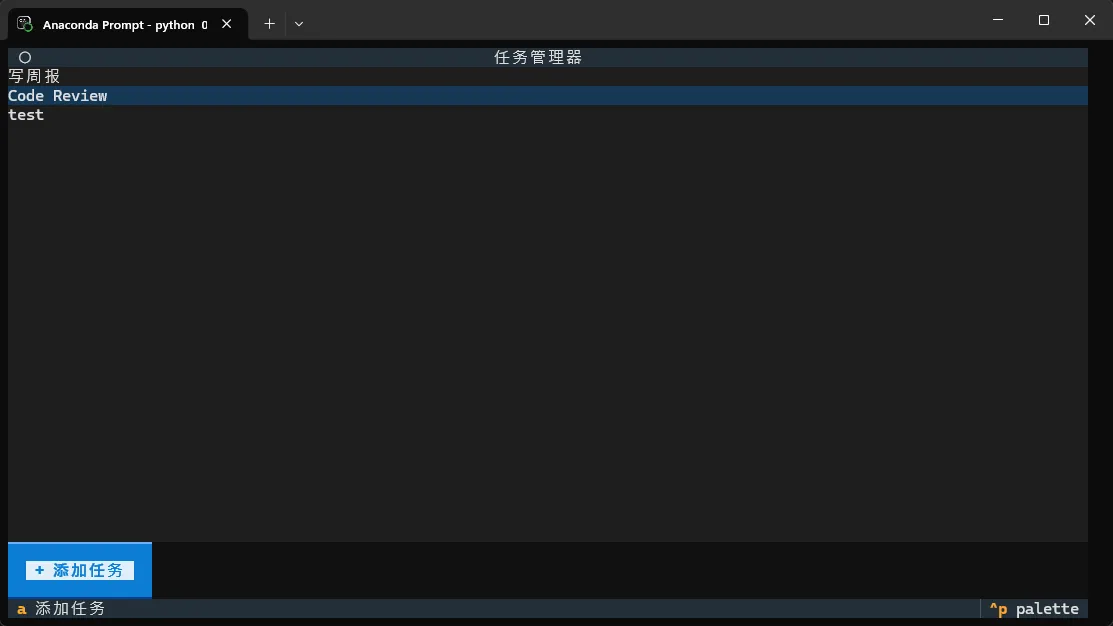
这个例子里有几个值得单独说的点。
push_screen() 的第二个参数是回调函数——当被推入的 Screen 调用 self.dismiss(value) 时,这个回调会被触发,并接收 value 作为参数。这是 Textual 在 Screen 间传递数据的标准方式,比全局变量干净多了。
BINDINGS 定义在 Screen 里的快捷键只在该 Screen 处于栈顶时有效。这个作用域隔离非常重要——不同界面可以绑定同一个按键到不同操作,互不干扰。
🪟 Windows 下的几个注意事项
在 Windows 上跑 Textual,有几个坑是 macOS/Linux 用户不会遇到的。
终端选择很关键。Windows 自带的 cmd.exe 对 ANSI 转义码的支持历来是个问题,虽然 Windows 10 之后改善了很多,但还是推荐用 Windows Terminal。PowerShell 7+ 也可以,体验比 5.x 好一大截。
字体问题。Textual 大量使用 Unicode 字符来绘制边框和图标。如果你发现界面里有奇怪的方块或者乱码,多半是字体不支持。换成 Cascadia Code 或者 Nerd Font 系列基本就能解决。
asyncio 事件循环。Windows 下 Python 3.10 之前默认使用 SelectorEventLoop,某些异步操作会有兼容性问题。如果遇到莫名其妙的错误,可以在入口处加一行:
pythonimport asyncio
import sys

if sys.platform == "win32":
    asyncio.set_event_loop_policy(asyncio.WindowsProactorEventLoopPolicy())
💬 聊聊设计哲学
Textual 的这套 App → Screen → Widget 层级,其实和 Web 开发的思维非常接近。App 像是浏览器,Screen 像是页面,Widget 像是 DOM 元素。如果你有前端背景,上手会特别快。
ComposeResult 的生成器设计,则让界面描述变成了纯粹的 Python——没有模板语言,没有 DSL,就是函数和 yield。这种设计降低了心智负担,但也意味着你需要对 Python 的生成器机制有基本了解,否则某些行为会让你困惑。
从"能跑"到"搞明白",这中间的距离,往往就是把这几个核心概念真正理解透彻的距离。
欢迎在评论区聊聊你在使用 Textual 过程中遇到的问题,或者你觉得这套结构设计还有哪些值得深挖的地方。
#Python #Textual #TUI开发 #终端应用 #Windows开发
相关信息
我用夸克网盘给你分享了「texttual_20250505.zip」,点击链接或复制整段内容,打开「夸克APP」即可获取。
/9df93YQRWp:/
链接:https://pan.quark.cn/s/9c284bc5310c
提取码:jQzm
本文作者:技术老小子
本文链接:
版权声明:本博客所有文章除特别声明外,均采用 BY-NC-SA 许可协议。转载请注明出处!