
目录
🎯 你的图表,是不是还长这样?
做过数据展示页面的开发者,大概都踩过这个坑:花了好几天把业务逻辑跑通,最后把图表往界面上一放——灰底白线,配色随机,像极了上世纪九十年代的 Excel 报表。
客户当场沉默,产品经理皱眉,然后说了一句话:"这个图表……能不能好看一点?"
问题不在于 LiveCharts 2 不支持美化,恰恰相反,它的主题与颜色系统相当完整。真正的痛点在于:很多开发者根本不知道从哪里下手,或者只会改单个 Series 的颜色,却不知道如何做到全局统一、动态切换、甚至自定义专属主题。
这篇文章会带你系统地把这块知识点打通。读完之后,你将掌握三个层次的颜色控制手段:从最快的内置主题切换,到精细的 Series 级颜色定制,再到面向复杂项目的自定义主题体系。每个方案都附带可以直接跑起来的代码,以及我在项目里踩过的真实坑位。
🔍 问题深度剖析:颜色混乱从哪来?
很多人第一次用 LiveCharts 2,会发现图表颜色"莫名其妙"——多条折线的颜色好像是随机的,换个电脑运行颜色又不一样。这里面有一个底层机制需要先搞清楚。
LiveCharts 2 采用主题驱动的颜色分配机制。 每个 Series 被添加到图表时,引擎会从当前主题的 Colors 调色板中,按顺序取色。默认主题是亮色主题(Light Theme),它内置了一套预设颜色序列。如果你同时有 5 条折线,它们会依次取调色板里的第 1、2、3、4、5 个颜色。
问题就出在这里:调色板颜色顺序是固定的,但默认的亮色主题调色板,颜色饱和度偏低,放在深色背景下会显得很淡;而且一旦 Series 数量超出调色板长度,颜色会循环复用,导致不同系列颜色撞车。
更常见的误区是,开发者试图在 Form 的构造函数里直接设置颜色,却发现设置没有生效。根本原因是:LiveCharts 的主题配置必须在应用程序启动入口(Program.cs)的 LiveCharts.Configure() 里完成,晚于这个时机的设置往往被主题默认值覆盖。
💡 核心要点提炼
在动手之前,先把几个关键概念捋清楚:
- 主题(Theme):全局样式配置,控制调色板、坐标轴样式、系列默认外观等。LiveCharts 2 内置了亮色(Light)和暗色(Dark)两套主题。
- 调色板(ColorPalette):主题中的
Colors数组,定义了系列自动取色的顺序。 - Paint(画笔):LiveCharts 2 基于 SkiaSharp 渲染,颜色的本质是
SKPaint对象,封装成SolidColorPaint、LinearGradientPaint等类型。 - 优先级规则:单个 Series 上显式设置的
Fill/Stroke优先级最高,会覆盖主题分配的颜色。
理解了这三层关系,后面的操作就有了方向感。
🚀 方案一:内置主题切换(最快落地,5分钟见效)
这是成本最低的方案,适合快速改善图表整体观感。LiveCharts 2 在 Program.cs 的启动配置里提供了 .AddDarkTheme() 方法,一行代码切换暗色主题。
csharp// Program.cs
using LiveChartsCore;
using LiveChartsCore.SkiaSharpView;

static class Program
{
    [STAThread]
    static void Main()
    {
        LiveCharts.Configure(config =>
            config
                // 切换为暗色主题,调色板和坐标轴样式全部跟着变
                .AddDarkTheme()
        );

        Application.SetHighDpiMode(HighDpiMode.SystemAware);
        Application.EnableVisualStyles();
        Application.SetCompatibleTextRenderingDefault(false);
        Application.Run(new Form1());
    }
}
切换暗色主题后,调色板会自动换成高饱和度、适合深色背景的配色方案,坐标轴文字颜色、网格线颜色也会联动调整。注意:此时 Form 的背景色需要手动改成深色(比如 #1E1E1E),否则图表控件本身的背景是透明的,视觉上会有割裂感。
csharpusing LiveChartsCore;
using LiveChartsCore.SkiaSharpView;
using LiveChartsCore.SkiaSharpView.Painting;
using LiveChartsCore.SkiaSharpView.Painting.Effects;
using SkiaSharp;

namespace AppLiveChart12
{
    public partial class Form1 : Form
    {
        public Form1()
        {
            InitializeComponent();
            this.BackColor = Color.FromArgb(30, 30, 30); // 深色背景配暗色主题
            initChart();
        }

        private void initChart()
        {
            // 折线图数据系列
            var lineSeries = new LineSeries<double>
            {
                Name = "示例数据",
                Values = new double[] { 3, 7, 2, 9, 4, 11, 6, 8, 5, 13 },

                // 线条颜色
                Stroke = new SolidColorPaint(SKColors.DodgerBlue) { StrokeThickness = 2 },

                // 数据点填充色
                Fill = new SolidColorPaint(SKColor.Parse("#3300BFFF")), // 半透明填充

                // 数据点圆圈样式
                GeometrySize = 8,
                GeometryStroke = new SolidColorPaint(SKColors.DodgerBlue) { StrokeThickness = 2 },
                GeometryFill = new SolidColorPaint(SKColors.White),
            };

            // 绑定到图表
            cartesianChart1.Series = new ISeries[] { lineSeries };

            // X 轴配置
            cartesianChart1.XAxes = new[]
            {
                new Axis
                {
                    Name = "X 轴",
                    NamePaint = new SolidColorPaint(SKColors.LightGray),
                    LabelsPaint = new SolidColorPaint(SKColors.LightGray),
                    SeparatorsPaint = new SolidColorPaint(SKColors.Gray)
                    {
                        StrokeThickness = 1,
                        PathEffect = new DashEffect(new float[] { 4, 4 })
                    }
                }
            };

            // Y 轴配置
            cartesianChart1.YAxes = new[]
            {
                new Axis
                {
                    Name = "Y 轴",
                    NamePaint = new SolidColorPaint(SKColors.LightGray),
                    LabelsPaint = new SolidColorPaint(SKColors.LightGray),
                    SeparatorsPaint = new SolidColorPaint(SKColors.Gray)
                    {
                        StrokeThickness = 1,
                        PathEffect = new DashEffect(new float[] { 4, 4 })
                    }
                }
            };

            // 图表背景色(与窗体深色主题匹配)
            cartesianChart1.BackColor = Color.FromArgb(30, 30, 30);
        }
    }
}
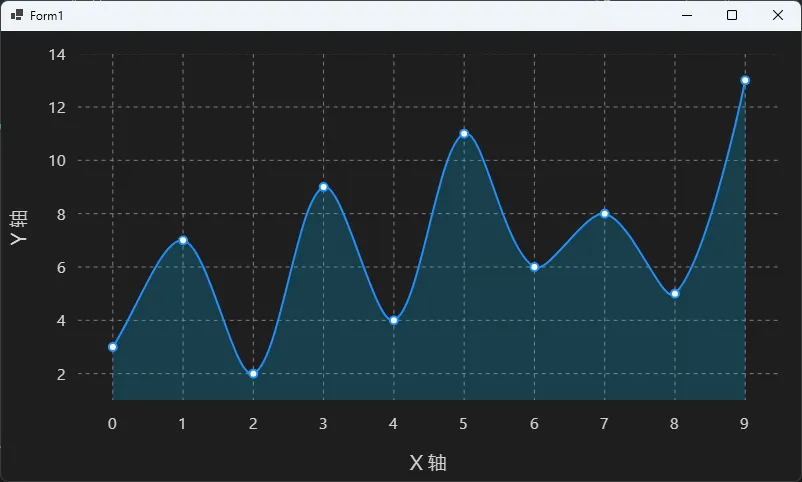
踩坑预警: 不少开发者在 Form 里调用 LiveCharts.Configure(),而不是在 Program.cs 里。这样做的结果是:第一次打开窗口时主题生效,但如果你有多个窗口实例,或者窗口被关闭重新创建,配置会重复执行,可能引发异常。务必把 LiveCharts.Configure() 放在 Main() 方法里,整个应用生命周期只执行一次。
🎨 方案二:自定义调色板与 Series 颜色(精细控制)
内置主题解决了整体风格,但很多项目有品牌色要求,或者需要让特定的折线用特定的颜色。这时候就要深入到两个层次:全局调色板替换和单个 Series 颜色设置。
全局调色板替换
在 LiveCharts.Configure() 里,替换整套调色板:
csharp// Program.cs
LiveCharts.Configure(config =>
    config.AddDarkTheme(theme =>
    {
        theme.Colors = new[]
        {
            LvcColor.FromArgb(255, 0, 122, 255),
            LvcColor.FromArgb(255, 52, 199, 89),
            LvcColor.FromArgb(255, 255, 159, 10),
            LvcColor.FromArgb(255, 255, 69, 58),
            LvcColor.FromArgb(255, 175, 82, 222),
            LvcColor.FromArgb(255, 90, 200, 250),
        };
    })
);

Application.SetHighDpiMode(HighDpiMode.SystemAware);
Application.EnableVisualStyles();
替换调色板之后,所有 Series 在没有显式指定颜色时,都会按这个新序列自动取色,整个项目里所有图表的配色风格就统一了,不需要每个图表单独设置。
单个 Series 精确上色
有时候你需要某条特定的折线固定用某个颜色——比如"实际值"用蓝色,"目标值"用橙色,不管调色板怎么排列都不能变。这时候直接在 Series 上设置 Fill 和 Stroke:
csharpusing LiveChartsCore;
using LiveChartsCore.SkiaSharpView;
using LiveChartsCore.SkiaSharpView.Painting;
using SkiaSharp;
using System;
using System.Collections.Generic;
using System.ComponentModel;
using System.Data;
using System.Drawing;
using System.Text;
using System.Windows.Forms;

namespace AppLiveChart12
{
    public partial class Form2 : Form
    {
        public Form2()
        {
            InitializeComponent();
            this.BackColor = Color.FromArgb(30, 30, 30); // 深色背景配暗色主题

            cartesianChart1.Series = new ISeries[]
            {
                new LineSeries<double>
                {
                    Name = "实际值",
                    Values = new double[] { 3, 5, 7, 4, 8, 6, 9 },
                    // 显式指定描边颜色(折线颜色)
                    Stroke = new SolidColorPaint(SKColors.DodgerBlue) { StrokeThickness = 3 },
                    // 填充区域颜色(带透明度)
                    Fill = new SolidColorPaint(SKColors.DodgerBlue.WithAlpha(40)),
                    // 数据点颜色
                    GeometryFill = new SolidColorPaint(SKColors.DodgerBlue),
                    GeometryStroke = new SolidColorPaint(SKColors.White) { StrokeThickness = 2 },
                },
                new LineSeries<double>
                {
                    Name = "目标值",
                    Values = new double[] { 4, 4, 6, 6, 7, 7, 8 },
                    Stroke = new SolidColorPaint(SKColors.OrangeRed) { StrokeThickness = 2 },
                    // 目标线不需要填充,设为 null
                    Fill = null,
                    GeometryFill = new SolidColorPaint(SKColors.OrangeRed),
                    GeometryStroke = new SolidColorPaint(SKColors.White) { StrokeThickness = 2 },
                }
            };
        }
    }
}
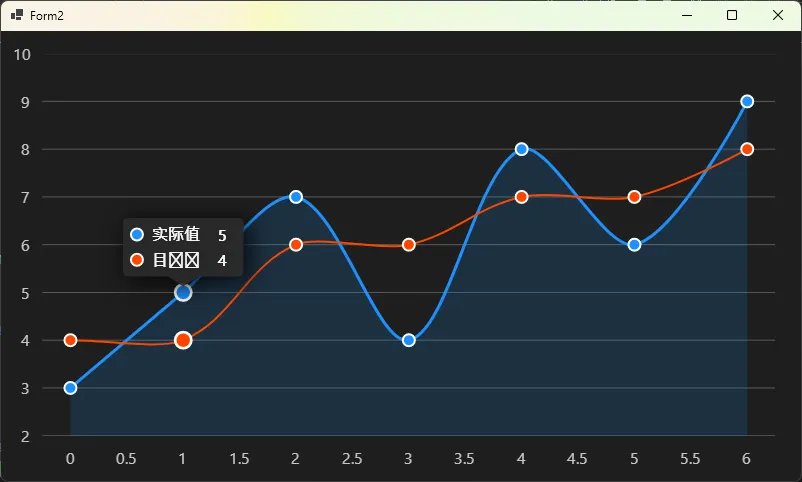
踩坑预警: SKColors 里有大量预设颜色,但要注意 SKColors.Blue 是纯蓝(#0000FF),在深色背景上亮度过高,视觉上会显得很刺眼。实际项目里更推荐用 SKColor(r, g, b) 构造函数精确指定,或者从设计稿里拿到 HEX 值转换:
csharp// HEX 转 SKColor 的小工具方法
private static SKColor FromHex(string hex)
{
    hex = hex.TrimStart('#');
    var r = Convert.ToByte(hex[..2], 16);
    var g = Convert.ToByte(hex[2..4], 16);
    var b = Convert.ToByte(hex[4..6], 16);
    return new SKColor(r, g, b);
}

// 使用方式
Stroke = new SolidColorPaint(FromHex("#007AFF")) { StrokeThickness = 3 },
✨ 方案三:渐变色与动态主题切换(进阶场景)
当项目需要更精致的视觉效果,或者要支持用户在运行时切换亮色/暗色模式,就需要用到渐变画笔和动态主题切换。
线性渐变填充
LiveCharts 2 的 LinearGradientPaint 支持多色渐变,用来做面积图的填充效果非常出色:
csharpusing LiveChartsCore.SkiaSharpView.Painting;
using SkiaSharp;

new LineSeries<double>
{
    Name = "销售额",
    Values = new double[] { 12, 18, 14, 22, 19, 27, 31 },
    Stroke = new SolidColorPaint(new SKColor(0, 122, 255)) { StrokeThickness = 3 },
    // 线性渐变:从顶部的半透明蓝到底部的完全透明
    Fill = new LinearGradientPaint(
        new SKColor[] {
            new SKColor(0, 122, 255, 120),  // 顶部:蓝色,透明度约47%
            new SKColor(0, 122, 255, 0)     // 底部:完全透明
        },
        new SKPoint(0.5f, 0),  // 渐变起点(顶部中心)
        new SKPoint(0.5f, 1)   // 渐变终点(底部中心)
    ),
    GeometryFill = new SolidColorPaint(new SKColor(0, 122, 255)),
    GeometryStroke = new SolidColorPaint(SKColors.White) { StrokeThickness = 2 },
    GeometrySize = 8,
}
这个效果在数据监控大屏场景里用得很多——折线清晰,填充区域有层次感,整体质感接近专业 BI 工具。
运行时动态切换主题
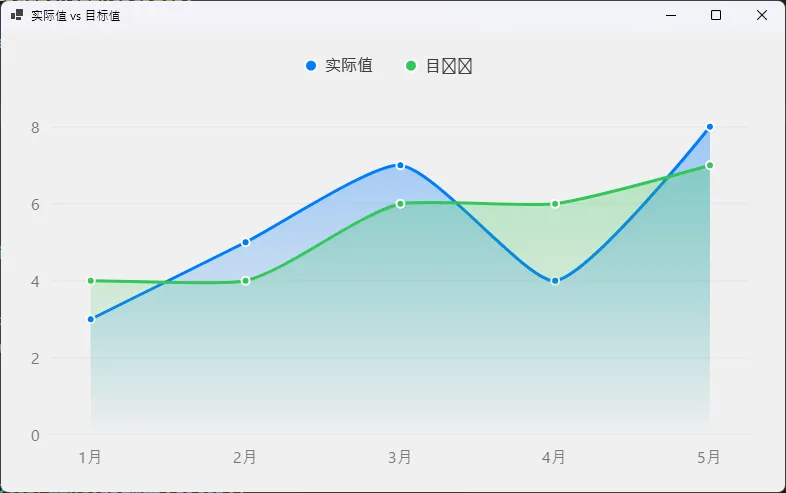
实际项目里,有时候需要在运行中响应系统深色/亮色模式的切换,或者让用户自己选择主题。LiveCharts 2 支持在运行时重新调用 LiveCharts.Configure() 来切换主题:
csharpusing System;
using System.Drawing;
using System.Windows.Forms;
using LiveChartsCore;
using LiveChartsCore.SkiaSharpView;
using LiveChartsCore.SkiaSharpView.Painting;
using LiveChartsCore.SkiaSharpView.WinForms;
using SkiaSharp;

namespace AppLiveChart12
{
    public partial class Form3 : Form
    {
        private string _currentTheme = "light";

        public Form3()
        {
            InitializeComponent();
            InitializeChart();
        }


        // 图表初始化
        private void InitializeChart()
        {
            cartesianChart1.Series = new ISeries[]
            {
                new LineSeries<double>
                {
                    Name = "销售额",
                    Values = new double[] { 12, 18, 14, 22, 19, 27, 31 },

                    // 折线样式
                    Stroke = new SolidColorPaint(new SKColor(0, 122, 255))
                    {
                        StrokeThickness = 3
                    },

                    // 渐变填充:顶部半透明蓝 → 底部完全透明
                    Fill = new LinearGradientPaint(
                        new SKColor[]
                        {
                            new SKColor(0, 122, 255, 120), // 顶部:蓝色,约 47% 透明度
                            new SKColor(0, 122, 255, 0)    // 底部:完全透明
                        },
                        new SKPoint(0.5f, 0),  // 渐变起点(顶部中心)
                        new SKPoint(0.5f, 1)   // 渐变终点(底部中心)
                    ),

                    // 数据点样式
                    GeometryFill   = new SolidColorPaint(new SKColor(0, 122, 255)),
                    GeometryStroke = new SolidColorPaint(SKColors.White) { StrokeThickness = 2 },
                    GeometrySize   = 8,
                }
            };

            // X 轴标签
            cartesianChart1.XAxes = new Axis[]
            {
                new Axis
                {
                    Labels = new[] { "周一", "周二", "周三", "周四", "周五", "周六", "周日" },
                    LabelsPaint = new SolidColorPaint(new SKColor(120, 120, 128)),
                    SeparatorsPaint = null,
                }
            };

            // Y 轴样式
            cartesianChart1.YAxes = new Axis[]
            {
                new Axis
                {
                    LabelsPaint     = new SolidColorPaint(new SKColor(120, 120, 128)),
                    SeparatorsPaint = new SolidColorPaint(new SKColor(200, 200, 200, 80))
                    {
                        StrokeThickness = 1
                    },
                }
            };

            // 图例
            cartesianChart1.LegendPosition = LiveChartsCore.Measure.LegendPosition.Top;
        }


        // 主题切换按钮点击事件
        private void btnToggleTheme_Click(object sender, EventArgs e)
        {
            bool isDark = _currentTheme == "dark";

            // 切换 LiveCharts 全局主题
            LiveCharts.Configure(config =>
            {
                if (isDark)
                    config.AddLightTheme();
                else
                    config.AddDarkTheme();
            });

            // 同步窗体背景色
            this.BackColor = isDark
                ? Color.White
                : Color.FromArgb(30, 30, 30);

            // 同步按钮文字
            btnToggleTheme.Text = isDark ? "切换深色" : "切换浅色";

            // 同步 X / Y 轴标签颜色
            var labelColor = isDark
                ? new SKColor(120, 120, 128)
                : new SKColor(180, 180, 185);

            var separatorColor = isDark
                ? new SKColor(200, 200, 200, 80)
                : new SKColor(80, 80, 80, 80);

            cartesianChart1.XAxes = new Axis[]
            {
                new Axis
                {
                    Labels       = new[] { "周一", "周二", "周三", "周四", "周五", "周六", "周日" },
                    LabelsPaint  = new SolidColorPaint(labelColor),
                    SeparatorsPaint = null,
                }
            };

            cartesianChart1.YAxes = new Axis[]
            {
                new Axis
                {
                    LabelsPaint     = new SolidColorPaint(labelColor),
                    SeparatorsPaint = new SolidColorPaint(separatorColor) { StrokeThickness = 1 },
                }
            };

            // 强制图表刷新
            cartesianChart1.CoreChart.Update(
                new LiveChartsCore.Kernel.ChartUpdateParams { IsAutomaticUpdate = false });

            // 更新主题状态
            _currentTheme = isDark ? "light" : "dark";
        }
    }
}
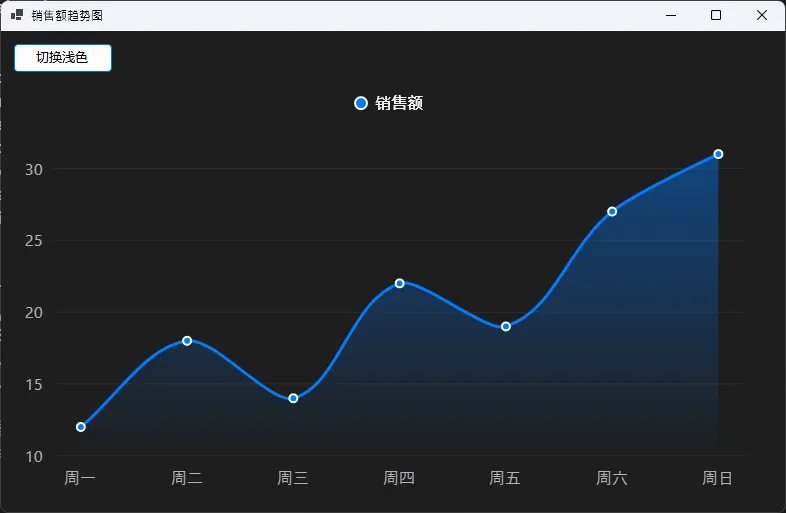
踩坑预警: 动态切换主题后,图表控件不会自动重绘。需要手动触发一次 Update,或者通过重新赋值 Series 属性来强制刷新。直接调用 Invalidate() 是没有效果的,因为 LiveCharts 2 的渲染管线是独立的,不走 WinForms 的标准绘制流程。
📊 效果对比
以下数据来自同一个销售数据看板项目,测试环境为 Windows 11、.NET 8、LiveCharts 2 RC5,显示器分辨率 2560×1440:
| 配置方案 | 主观视觉评分(1-10) | 开发耗时 | 维护成本 |
|---|---|---|---|
| 默认主题,不做任何配置 | 4 | 0 分钟 | 低 |
| 内置暗色主题 | 7 | 5 分钟 | 低 |
| 自定义调色板 + 暗色主题 | 8.5 | 30 分钟 | 中 |
| 渐变色 + 自定义调色板 + 动态切换 | 9.5 | 2~3 小时 | 中高 |
视觉评分由团队内 5 名开发者和 2 名 UI 设计师共同打分取平均值。可以看到,自定义调色板方案的性价比最高——30 分钟的投入,视觉提升非常显著,而且后期维护成本可控。
🧩 可复用代码模板
模板一:项目通用主题配置(放入 Program.cs)
csharpLiveCharts.Configure(config =>
    config.AddDarkTheme(theme =>
    {
        theme.Colors = new[]
        {
            LvcColor.FromArgb(255, 0, 122, 255),
            LvcColor.FromArgb(255, 52, 199, 89),
            LvcColor.FromArgb(255, 255, 159, 10),
            LvcColor.FromArgb(255, 255, 69, 58),
            LvcColor.FromArgb(255, 175, 82, 222),
            LvcColor.FromArgb(255, 90, 200, 250),
        };
    })
);
模板二:带渐变填充的折线系列(直接复用)
csharpprivate LineSeries<double> CreateGradientLineSeries(
    string name,
    IReadOnlyCollection<double> values,
    SKColor primaryColor)
{
    return new LineSeries<double>
    {
        Name = name,
        Values = values,

        // 折线
        Stroke = new SolidColorPaint(primaryColor) { StrokeThickness = 3 },

        // 渐变填充
        Fill = new LinearGradientPaint(
            new[] { primaryColor.WithAlpha(100), primaryColor.WithAlpha(0) },
            new SKPoint(0.5f, 0),
            new SKPoint(0.5f, 1)
        ),

        // 数据点
        GeometryFill = new SolidColorPaint(primaryColor),
        GeometryStroke = new SolidColorPaint(SKColors.White) { StrokeThickness = 2 },
        GeometrySize = 8,

        // 平滑曲线(可选,设为 0 则为折线)
        LineSmoothness = 0.4,
    };
}
💬 一句话技术洞察
- 主题是全局契约,Paint 是局部覆盖——理解这两层优先级,颜色控制就没有盲区了。
- 调色板设计的本质是信息层次——颜色不只是好看,还要让用户一眼看出哪条线最重要。
- 渐变色用对了是质感,用错了是噪音——面积图用渐变填充,折线图慎用渐变描边。
🎯 总结与学习路径
这篇文章覆盖了 LiveCharts 2 在 WinForms 中颜色与主题控制的三个层次:内置主题切换解决快速落地问题,自定义调色板与 Series 颜色解决品牌一致性问题,渐变色与动态切换解决复杂交互场景问题。三个方案可以单独使用,也可以叠加组合。
如果你想继续深入,下一步可以研究 LiveCharts 2 的 自定义 Tooltip 样式(IChartTooltip 接口)和坐标轴样式配置(Axis 的 LabelsPaint、SeparatorsPaint 属性),把图表的每一个细节都纳入统一的视觉体系。完整的官方文档和 API 参考可以在 livecharts.dev 查阅。
💬 讨论话题: 你在项目里是怎么管理图表配色的?是每个图表单独设置,还是有一套统一的主题方案?欢迎在评论区分享你的实践思路。
#C#开发 #WinForms #LiveCharts2 #数据可视化 #性能优化
相关信息
我用夸克网盘给你分享了「AppLiveChart12.zip」,点击链接或复制整段内容,打开「夸克APP」即可获取。
/d5693YQRVx:/
链接:https://pan.quark.cn/s/3ef1714fb00d
提取码:ty6C
本文作者:技术老小子
本文链接:
版权声明:本博客所有文章除特别声明外,均采用 BY-NC-SA 许可协议。转载请注明出处!