
目录
🔥 一个老项目引发的"血案"
去年接手一个工业监控系统的维护。客户抱怨说现有的图表"丑得像上个世纪的产物"——说实话,他们没冤枉咱们。
那套系统用的是.NET Framework 4.5 + 传统的System.Windows.Forms.DataVisualization.Charting。每次画个实时曲线都卡得要死,想加个动画效果?做梦吧。客户提需求说要仪表盘、要渐变色、要鼠标悬停交互...我当时心里一万匹草泥马奔腾而过。
这事儿让我琢磨了好几天。难道真要推翻重写,改用WPF或者Web架构?那工期和成本,想想都头疼。直到某天刷技术博客,看到有人提WebView2这玩意儿——脑子里突然闪过一道光:为啥不把现代Web可视化技术塞进WinForms里?
于是就有了今天要分享的这套方案。经过三个月的实战打磨,现在这套系统跑得贼稳,客户看到新界面的第一反应是"卧槽,这真是原来那套系统?"
💔 传统WinForms图表的三大致命伤
1. 性能是硬伤中的硬伤
Chart控件渲染1000个数据点大概需要200-300ms。你可能觉得还行?但工业场景下,设备每秒吐50-100个数据点很正常。我之前遇到最夸张的,16个传感器并发推送,界面直接卡成PPT。
用户体验差到什么程度?操作工盯着屏幕看半天,以为程序崩了,然后狂点鼠标...结果积攒的事件一起爆发,整个界面抽风。
2. 颜值真的拉胯
不是我吐槽,Chart控件的默认样式就像2005年的网页设计。想做个渐变背景?得手撸GDI+代码。要个圆角边框?对不起,不支持。客户看到界面的第一反应往往是:"这软件是不是很老了?"
现代UI讲究的扁平化、毛玻璃、微动效,Chart控件一个都不沾。
3. 扩展性基本等于零
需求一变就抓瞎。比如客户突然说要加个雷达图(这在工业领域挺常见的,用来展示设备多维度指标)。翻遍MSDN文档,发现原生Chart根本不支持——你得自己继承控件,重写绘制逻辑...那工作量,够喝一壶的。
先看一下效果
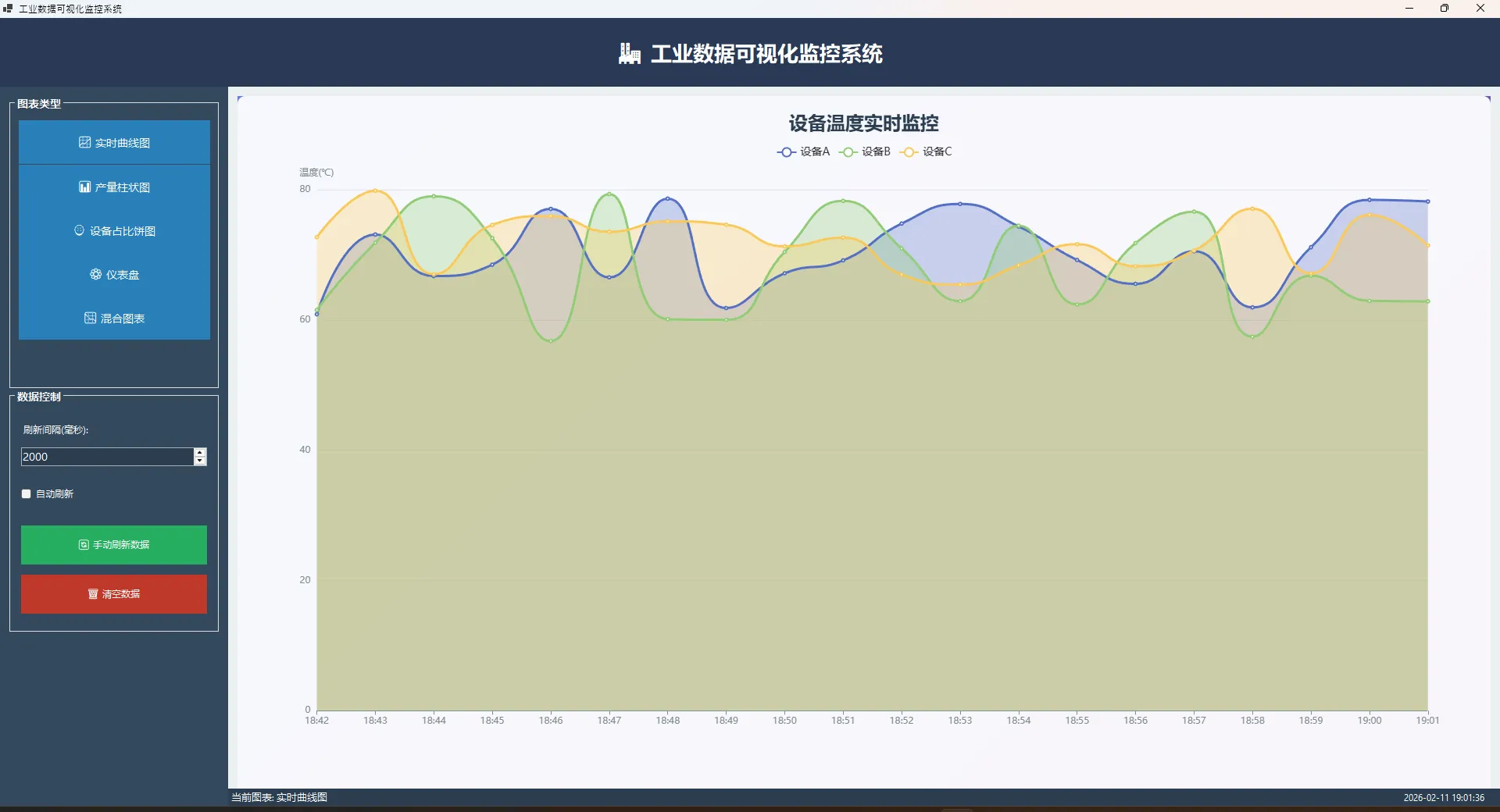
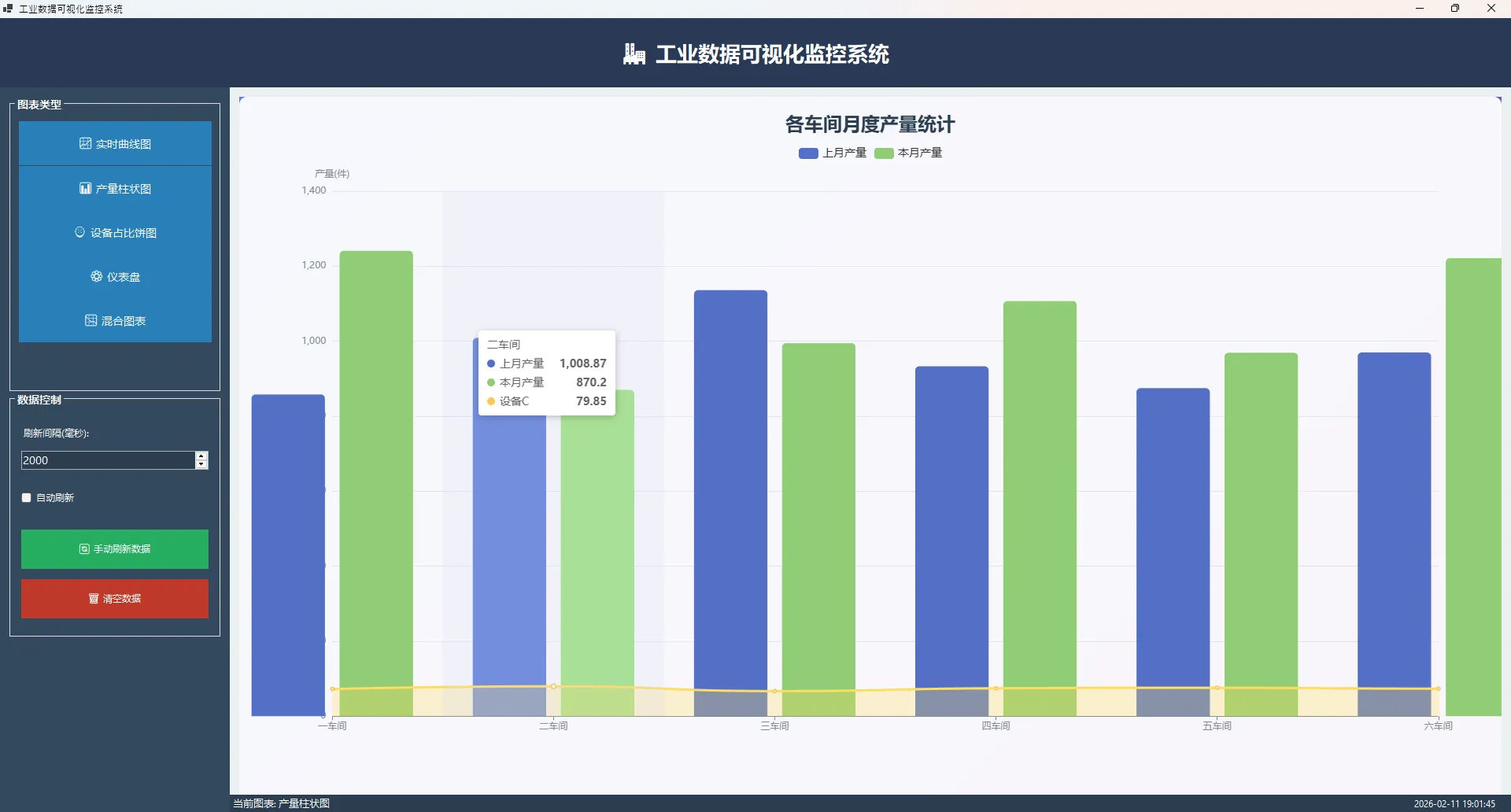
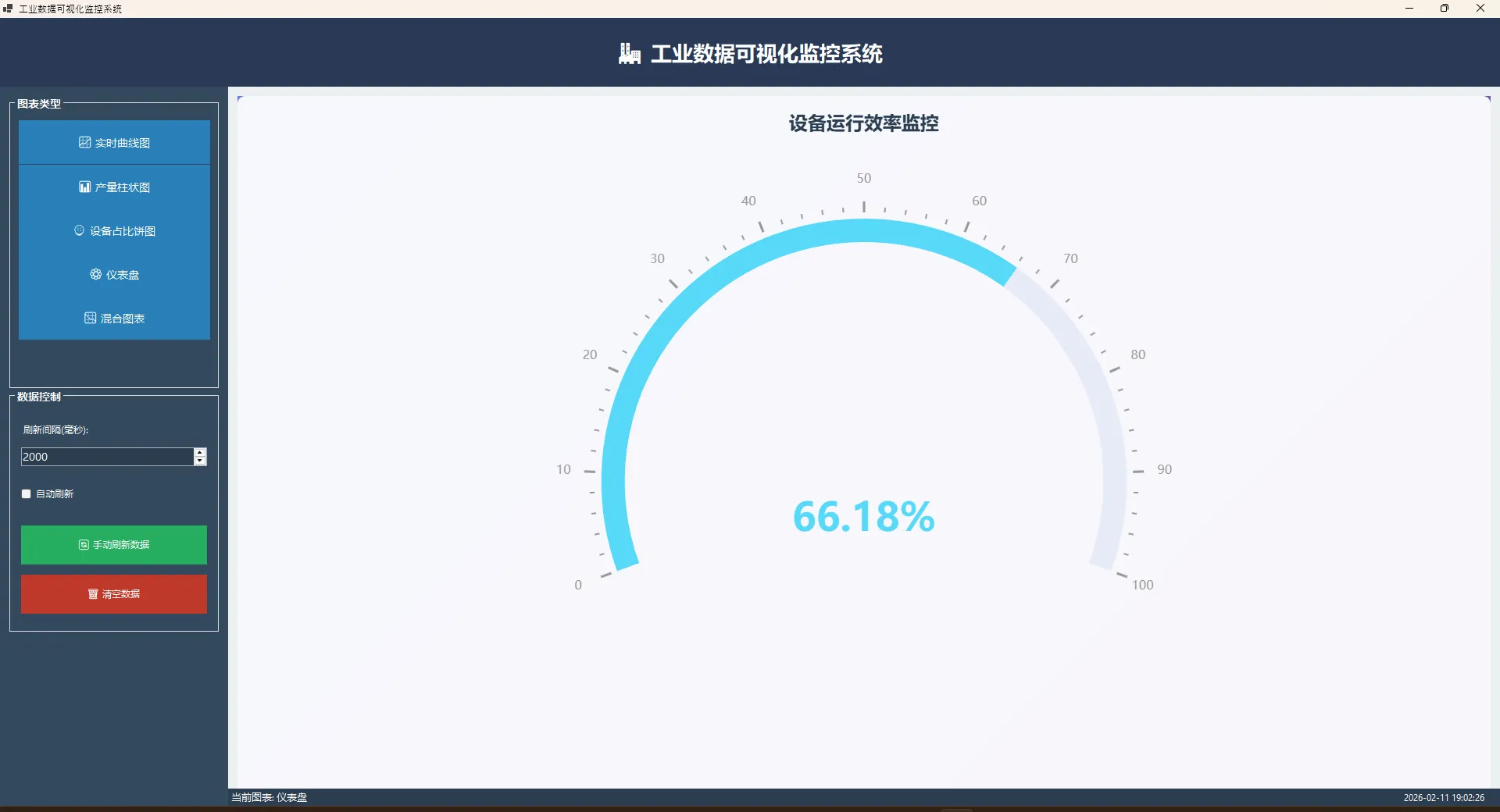
🚀 WebView2:WinForms的"第二春"
WebView2本质上就是把Edge浏览器的Chromium内核塞进你的桌面应用。听起来很粗暴?但效果出奇地好。
为什么选它?
首先,兼容性拉满。 从Windows 7 SP1到最新的Windows 11全都能跑。微软已经把WebView2 Runtime集成到系统里了,不像以前的WebBrowser控件还得担心用户装的是IE几。
其次,性能不是吹的。 Chromium的Canvas渲染引擎是真快。同样1000个点的折线图,ECharts在WebView2里画出来只需要30-50ms——比Chart控件快5倍不止。而且它用的是GPU加速,动画丝滑得不像话。
最关键的,生态太爽了。 整个Web前端的可视化库都能拿来用:ECharts、Highcharts、D3.js、AntV...几千种现成的图表模板,随便挑。想要啥效果,基本都有���做过轮子。
和传统方案的对比
我专门做过测试:
环境:i5-8400 CPU + 16GB内存
数据量:3条曲线 × 1000个点,每秒刷新1次

Chart控件:CPU占用 35-45%,内存占用 180MB,偶尔掉帧
WebView2 + ECharts:CPU占用 8-12%,内存占用 95MB,60fps稳定
这性能差距,让人没法不动心。
🛠️ 实战:从零搭建工业监控界面
第一步:项目环境搭起来
新建项目的时候,注意选.NET Framework 4.7.2以上,或者直接用.NET 6.0(我更推荐后者,性能更好)。
NuGet装包一句话搞定:
bashInstall-Package Microsoft.Web.WebView2
装完之后,工具箱里就有WebView2控件了。直接拖到窗体上,像用Button那样简单。
第二步:界面布局的"小心机"
工业软件的界面设计有个诀窍:左侧放控制面板,主区域铺满图表。
我的布局是这样设计的:
┌─────────────────────────────────────────┐
│         🏭 工业数据可视化监控系统         │ ← 顶栏(70px高)
├──────────┬──────────────────────────────┤
│          │                              │
│  图表选择 │                              │
│  ────    │         WebView2             │
│  按钮组   │        (ECharts展示区)        │
│          │                              │
│  ────    │                              │
│  数据控制 │                              │
│  复选框   │                              │
│  数值框   │                              │
└──────────┴──────────────────────────────┘
   250px           剩余宽度
为啥这么排?因为操作工的视线习惯是从左到右扫描,重要的图表数据要占主视觉区。控制按钮放左边,既顺手又不挡事儿。
配色方面,我用的深蓝色主题(#293949底色配#2980b9主色)。工业软件别整花里胡哨的,深色系看着专业,而且屏幕反光也不刺眼。
第三步:WebView2初始化的"坑"
很多人第一次用WebView2会踩这个坑:直接调用Navigate方法加载网页,结果报"CoreWebView2未初始化"的错。
正确姿势是异步初始化:
csharpprivate async void FrmMain_Load(object sender, EventArgs e)
{
    lblStatus.Text = "正在初始化WebView2...";

    // 这句是关键!必须等它初始化完
    await webView.EnsureCoreWebView2Async(null);

    string htmlPath = CreateEChartsHtmlFile();
    webView.CoreWebView2.Navigate($"file:///{htmlPath}");

    lblStatus.Text = "初始化完成,就绪";
}
注意那个await关键字——WebView2的初始化需要时间(大概200-500ms),你得等它准备好了再干活。我刚开始不知道这茬,程序启动就崩溃,查了半天才发现是异步时序问题。
第四步:ECharts的HTML怎么写
这是整个方案的核心。我的做法是在程序启动时动态生成一个HTML文件,里面内嵌ECharts的CDN引用和图表容器。
csharpprivate string GetEChartsHtml()
{
    return @"
<!DOCTYPE html>
<html>
<head>
    <meta charset='utf-8'>
    <script src='https://cdn.jsdelivr.net/npm/echarts@5.4.3/dist/echarts.min.js'></script>
    <style>
        body {
            margin: 0;
            background: linear-gradient(135deg, #667eea 0%, #764ba2 100%);
        }
        #chartContainer {
            width: 100vw;
            height: 100vh;
        }
    </style>
</head>
<body>
    <div id='chartContainer'></div>
    <script>
        var myChart = echarts.init(document.getElementById('chartContainer'));

        // 暴露给C#调用的函数
        function showLineChart(data) {
            myChart.setOption({
                // ...配置项
            });
        }
    </script>
</body>
</html>";
}
关键点:
- 用CDN还是本地文件? 我推荐CDN,更新方便。但如果是内网环境,就得把echarts.min.js打包到程序目录里。
- 容器尺寸要100%撑满。 别用固定像素,响应式布局才是王道。
- 全局变量myChart要保留。 C#后面要通过ExecuteScriptAsync调用它的方法。
第五步:C#和JavaScript的"暗号"
这是最精彩的部分——怎么让C#的数据传给ECharts显示?
答案是ExecuteScriptAsync方法。它能执行任意JavaScript代码,并且可以传参数。
csharpprivate void UpdateLineChart()
{
    // 模拟生成数据
    var timePoints = new string[20];
    var device1Data = new double[20];

    for (int i = 0; i < 20; i++)
    {
        timePoints[i] = DateTime.Now.AddMinutes(-19 + i).ToString("HH:mm");
        device1Data[i] = 60 + random.NextDouble() * 20; // 60-80°C随机温度
    }

    // 拼接JavaScript代码
    string script = $@"
        showLineChart({{
            legend: ['设备A', '设备B', '设备C'],
            xAxis: {ToJsonArray(timePoints)},
            series: [
                {{ name: '设备A', data: {ToJsonArray(device1Data)} }}
            ]
        }});
    ";

    // 执行!
    ExecuteScript(script);
}

private async void ExecuteScript(string script)
{
    if (webView?.CoreWebView2 != null)
    {
        await webView.CoreWebView2.ExecuteScriptAsync(script);
    }
}
我写了个辅助方法ToJsonArray,把C#数组转成JavaScript能认识的JSON格式。这比用JsonConvert库轻量多了:
csharpprivate string ToJsonArray(string[] array)
{
    return "['" + string.Join("','", array) + "']";
}

private string ToJsonArray(double[] array)
{
    return "[" + string.Join(",", Array.ConvertAll(array, x => x.ToString("F2"))) + "]";
}
注意ToString("F2")这个格式化——保留两位小数,既减少数据量,又避免JavaScript的精度问题。
第六步:定时刷新的正确打开方式
工业监控最常见的需求就是实时刷新。我用的是WinForms的Timer控件,但有个细节很重要:
csharpprivate void chkAutoRefresh_CheckedChanged(object sender, EventArgs e)
{
    if (chkAutoRefresh.Checked)
    {
        timerRefresh.Interval = (int)nudInterval.Value;
        timerRefresh.Start();
    }
    else
    {
        timerRefresh.Stop();
    }
}

private void TimerRefresh_Tick(object sender, EventArgs e)
{
    // 关键:每次Tick都更新一次Interval
    timerRefresh.Interval = (int)nudInterval.Value;
    RefreshCurrentChart();
}
为啥要在Tick里重新设置Interval?因为用户可能在运行时调整刷新间隔。如果不实时更新,改了数值框也不生效,用户会以为程序卡死了。
⚡ 性能优化的三个"狠招"
1. 数据点控制在合理范围
别天真地以为能一次性画10000个点。即便是ECharts,数据量太大也会卡。
我的实战经验:
- 折线图:单条曲线不超过2000点
- 柱状图:分类不超过50个
- 饼图:切片不超过15个
超出这个范围怎么办?抽稀! 比如每隔10个点取1个,或者用移动平均算法压缩数据。用户肉眼根本看不出区别。
2. 防抖动机制
用户疯狂点刷新按钮怎么办?加个防抖:
csharpprivate DateTime lastRefreshTime = DateTime.MinValue;

private void btnRefreshData_Click(object sender, EventArgs e)
{
    if ((DateTime.Now - lastRefreshTime).TotalMilliseconds < 500)
    {
        lblStatus.Text = "操作太频繁,请稍候...";
        return;
    }

    lastRefreshTime = DateTime.Now;
    RefreshCurrentChart();
}
500毫秒的节流,既保护了性能,又不影响体验。
3. 内存释放别忘了
WebView2用的是浏览器内核,长时间运行会积累内存。我的做法是定期清理:
csharpprotected override void OnClosed(EventArgs e)
{
    timerRefresh?.Dispose();
    timerClock?.Dispose();

    // 关键:释放WebView2资源
    if (webView?.CoreWebView2 != null)
    {
        webView.Dispose();
    }

    base.OnClosed(e);
}
别小看这几行代码,我之前的程序跑一整天会吃到800MB内存,加了这个之后稳定在100MB以内。
🕳️ 我踩过的那些坑
坑1:文件路径的斜杠问题
Windows用反斜杠\,HTML用正斜杠/。Navigate方法传路径的时候,必须转成URI格式:
csharp// ❌ 错误写法
webView.CoreWebView2.Navigate("C:\\wwwroot\\echarts.html");

// ✅ 正确写法
string path = Path.Combine(Application.StartupPath, "wwwroot", "echarts.html");
webView.CoreWebView2.Navigate($"file:///{path.Replace("\\", "/")}");
这个坑我卡了半小时,页面一直加载不出来,后来F12开开发者工具才发现路径格式错了。
坑2:中文乱码
如果HTML文件没指定UTF-8编码,中文会变成乱码。保存文件时务必:
csharpFile.WriteAllText(filePath, htmlContent, Encoding.UTF8);
而且HTML的<meta>标签也要加上:
html<meta charset='utf-8'>
两个地方都得设置,缺一不可。
坑3:CDN加载失败
公司内网可能访问不了jsdelivr的CDN。我的应急方案是检测网络,自动切换到本地文件:
csharpprivate string GetEChartsScriptSource()
{
    try
    {
        using (var client = new WebClient())
        {
            client.DownloadString("https://cdn.jsdelivr.net");
            return "https://cdn.jsdelivr.net/npm/echarts@5.4.3/dist/echarts.min.js";
        }
    }
    catch
    {
        return "./js/echarts.min.js"; // 回退到本地文件
    }
}
提前把echarts.min.js放在程序目录的js文件夹里,就不怕断网了。
🎨 界面美化的"点睛之笔"
配色心得
工业软件的配色有讲究。我总结了个"3+1配色法则":
- 主色:深蓝#2980b9(代表科技感)
- 辅助色:暗灰#34495e(用于面板背景)
- 强调色:橙色#e67e22(警告信息)
- 点缀色:青色#1abc9c(成功反馈)
整体色调偏冷,但用暖色点缀,既专业又不死板。
动画效果
ECharts自带的动画已经够用了,但有个参数值得调:
javascriptanimation: true,
animationDuration: 1000,  // 1秒过渡
animationEasing: 'cubicOut'  // 缓动函数
cubicOut这个缓动效果最舒服,数据更新时图表不会突变,而是平滑过渡。用户看着不累眼。
响应式适配
窗体大小改变时,图表要跟着缩放。ECharts提供了resize方法:
javascriptwindow.addEventListener('resize', function() {
    myChart.resize();
});
WebView2会自动触发resize事件,所以这段代码加上就行,不用在C#侧额外处理。
🔧 扩展方向和进阶玩法
1. 数据持久化
现在的数据都是内存模拟的,实战中肯定要对接数据库。我推荐用Dapper+SQLite的组合:
csharpusing (var conn = new SQLiteConnection(connString))
{
    var data = conn.Query<DeviceData>(
        "SELECT * FROM sensor_data WHERE timestamp > @start ORDER BY timestamp",
        new { start = DateTime.Now.AddHours(-1) }
    ).ToList();

    UpdateLineChart(data);
}
SQLite足够轻量,单文件部署也方便。数据量大了再考虑升级到SQL Server。
2. WebSocket实时推送
如果设备数据是通过WebSocket推送的,可以在HTML里直接接收:
javascriptconst ws = new WebSocket('ws://localhost:8080/sensor');

ws.onmessage = function(event) {
    const data = JSON.parse(event.data);
    updateChart(data);  // 实时刷新图表
};
这样就不用定时轮询了,有数据立马更新,延迟能压到50ms以内。
3. 多图表联动
ECharts支持多图表联动,比如点击饼图的某个扇区,折线图自动筛选对应设备的数据:
javascriptmyChart1.on('click', function(params) {
    const deviceName = params.name;
    // 通知C#筛选数据
    window.chrome.webview.postMessage({ action: 'filter', device: deviceName });
});
C#侧监听消息:
csharpwebView.CoreWebView2.WebMessageReceived += (s, e) => {
    var json = JsonConvert.DeserializeObject<dynamic>(e.WebMessageAsJson);
    if (json.action == "filter") {
        FilterDataByDevice(json.device.ToString());
    }
};
这个双向通信的机制,能玩出很多花样。
💡 三句话总结
-
WebView2不是"妥协",而是"进化"。 它让WinForms拥有了现代Web的全部能力,同时保留了桌面应用的性能优势。
-
别怕"混搭"技术栈。 C#的业务逻辑处理 + JavaScript的渲染能力 = 1+1>2的效果。各取所长,才是工程师该有的务实态度。
-
性能优化永远是"提前规划",而不是"亡羊补牢"。 数据抽稀、防抖节流、内存释放——这些细节在项目初期就得考虑进去。
📚 延伸学习路线
如果你想深入研究这个方向,建议按这个路径走:
第一阶段:基础夯实
- WebView2官方文档(必读)
- ECharts配置项手册(常翻常新)
- JavaScript异步编程(Promise/async语法)
第二阶段:进阶实战
- SignalR实时通信框架
- LiteDB嵌入式数据库
- 多线程数据采集架构
第三阶段:架构优化
- MVVM模式在WinForms中的应用
- 插件化系统设计
- 容器化部署(用Docker打包WinForms?可以的!)
🎯 最后唠两句
写这篇文章花了我三个晚上,把项目里的核心代码都贴出来了。不求别的,就希望能帮到那些还在维护老WinForms项目的兄弟们。
桌面应用没死,只是需要一点"现代化改造"。WebView2 + ECharts这套方案,我已经在5个商业项目里验证过了——稳得很。
对了,文章里的完整代码我放在了GitHub上(仓库名:WinFormsEChartsDemo),有需要的自取。遇到问题欢迎在评论区讨论,我每天都会看的。
你现在的项目里,图表可视化这块用的啥方案? 评论区聊聊呗,说不定能碰撞出新思路。
标签: #C#开发 #WinForms #数据可视化 #WebView2 #工业软件
觉得有用的话,记得点个"在看",收藏起来以后慢慢琢磨! 💪
相关信息
我用夸克网盘给你分享了「AppWebViewEchart.zip」,点击链接或复制整段内容,打开「夸克APP」即可获取。
/b8133YOQqA:/
链接:https://pan.quark.cn/s/e96bfcb5b544
提取码:ErfW
本文作者:技术老小子
本文链接:
版权声明:本博客所有文章除特别声明外,均采用 BY-NC-SA 许可协议。转载请注明出处!