
目录
🏭 从一台老旧设备说起
车间里有台注塑机,跑了八年了。老板问我:能不能实时看到它的温度、压力、转速?数据还得存下来,方便以后查问题。
预算?没有。买SCADA?太贵。
就这样,我用Python捣鼓出了一套方案——Tkinter做界面,Modbus采PLC数据,SQLite存历史记录。整个项目从零到上线,花了三天。踩了不少坑,但最终跑得挺稳。
这篇文章,我把完整的思路和代码都摆出来,你照着做,基本能直接用。
🧩 整体架构,先想清楚再动手
很多人一上来就写代码,写着写着发现逻辑乱成一锅粥。我吃过这个亏。
这套系统说白了就三件事:采数据、存数据、显数据。对应三个模块:
plc_reader.py— 负责跟PLC通信,拿原始数据db_manager.py— 负责把数据塞进SQLite,查询也在这里main_app.py— Tkinter主界面,把数据展示出来,还要触发定时采集
三个模块各司其职,互相不乱插手。这种结构,后期改起来不会崩。
🔌 第一步:跟PLC建立连接
工业现场最常见的协议是Modbus TCP。Python有个库叫pymodbus,用起来很顺手。
bashpip install pymodbus
来看PLC读取模块的核心代码:
pythonfrom pymodbus.client import ModbusTcpClient
from pymodbus.exceptions import ModbusException
import logging

logger = logging.getLogger(__name__)

class PLCReader:
    def __init__(self, host: str, port: int = 502):
        self.host = host
        self.port = port
        self.client = ModbusTcpClient(host=host, port=port, timeout=3)
        self._connected = False

    def connect(self) -> bool:
        """尝试连接PLC,返回是否成功"""
        try:
            self._connected = self.client.connect()
            if self._connected:
                logger.info(f"已连接PLC: {self.host}:{self.port}")
            return self._connected
        except Exception as e:
            logger.error(f"连接失败: {e}")
            return False

    def read_holding_registers(self, address: int, count: int) -> list | None:
        """
        读取保持寄存器
        address: 起始地址
        count: 读取数量
        """
        if not self._connected:
            logger.warning("PLC未连接,尝试重连...")
            if not self.connect():
                return None

        try:
            result = self.client.read_holding_registers(address, count)
            if result.isError():
                logger.error(f"读取寄存器失败,地址: {address}")
                return None
            return result.registers
        except ModbusException as e:
            logger.error(f"Modbus异常: {e}")
            self._connected = False  # 标记断线,下次自动重连
            return None

    def parse_data(self, raw_registers: list) -> dict:
        """
        把原始寄存器值转换成有意义的工程量
        具体换算比例要看PLC程序里的定义
        """
        if not raw_registers or len(raw_registers) < 4:
            return {}

        return {
            "temperature": raw_registers[0] / 10.0,   # 假设精度0.1°C
            "pressure":    raw_registers[1] / 100.0,  # 单位 MPa
            "speed":       raw_registers[2],           # 转速 RPM
            "status_code": raw_registers[3]            # 设备状态码
        }

    def close(self):
        self.client.close()
        self._connected = False
有几个细节值得注意。断线重连这块,我没用复杂的心跳机制,就是读取失败时把_connected置为False,下次读取前自动尝试重连。简单粗暴,但在工厂环境里够用了。
寄存器地址和换算比例,一定要跟做PLC程序的工程师确认,这个没有通用答案,每个项目都不一样。
🗄️ 第二步:SQLite数据库设计
SQLite不需要安装,Python自带,零配置,对于这种单机采集系统来说是最合适的选择。
pythonimport sqlite3
import threading
from datetime import datetime
from contextlib import contextmanager

class DBManager:
    def __init__(self, db_path: str = "plc_data.db"):
        self.db_path = db_path
        self._lock = threading.Lock()  # 多线程写入时必须加锁
        self._init_db()

    def _init_db(self):
        """建表,如果表已存在就跳过"""
        with self._get_conn() as conn:
            conn.execute("""
                CREATE TABLE IF NOT EXISTS plc_records (
                    id          INTEGER PRIMARY KEY AUTOINCREMENT,
                    timestamp   TEXT    NOT NULL,
                    temperature REAL,
                    pressure    REAL,
                    speed       INTEGER,
                    status_code INTEGER,
                    device_id   TEXT    DEFAULT 'PLC_01'
                )
            """)
            # 给timestamp建索引,查历史数据时快很多
            conn.execute("""
                CREATE INDEX IF NOT EXISTS idx_timestamp
                ON plc_records (timestamp)
            """)

    @contextmanager
    def _get_conn(self):
        """用上下文管理器处理连接,自动提交和关闭"""
        conn = sqlite3.connect(self.db_path)
        conn.row_factory = sqlite3.Row  # 让查询结果支持按列名访问
        try:
            yield conn
            conn.commit()
        except Exception:
            conn.rollback()
            raise
        finally:
            conn.close()

    def insert_record(self, data: dict) -> bool:
        """插入一条采集记录"""
        with self._lock:
            try:
                with self._get_conn() as conn:
                    conn.execute("""
                        INSERT INTO plc_records
                            (timestamp, temperature, pressure, speed, status_code)
                        VALUES (?, ?, ?, ?, ?)
                    """, (
                        datetime.now().strftime("%Y-%m-%d %H:%M:%S"),
                        data.get("temperature"),
                        data.get("pressure"),
                        data.get("speed"),
                        data.get("status_code")
                    ))
                return True
            except sqlite3.Error as e:
                print(f"数据库写入失败: {e}")
                return False

    def query_recent(self, limit: int = 100) -> list:
        """查最近N条记录"""
        with self._get_conn() as conn:
            cursor = conn.execute("""
                SELECT * FROM plc_records
                ORDER BY id DESC
                LIMIT ?
            """, (limit,))
            return [dict(row) for row in cursor.fetchall()]

    def query_by_timerange(self, start: str, end: str) -> list:
        """按时间段查询,start/end格式: '2025-01-01 00:00:00'"""
        with self._get_conn() as conn:
            cursor = conn.execute("""
                SELECT * FROM plc_records
                WHERE timestamp BETWEEN ? AND ?
                ORDER BY timestamp ASC
            """, (start, end))
            return [dict(row) for row in cursor.fetchall()]

    def get_stats(self) -> dict:
        """统计总记录数和最新一条的时间"""
        with self._get_conn() as conn:
            row = conn.execute("""
                SELECT COUNT(*) as total,
                       MAX(timestamp) as last_time
                FROM plc_records
            """).fetchone()
            return dict(row) if row else {}
这里有个坑我要专门说一下:SQLite在多线程环境下写入必须加锁。Tkinter的定时器回调和主线程是同一个线程,但如果你后面想加后台线程,不加锁迟早出问题。threading.Lock()这一行,别省。
🖥️ 第三步:Tkinter界面,把数据立起来
界面这块,我尽量做得实用,不花哨。一个状态栏显示连接情况,一块实时数据区显示当前值,下面是历史记录表格。
pythonimport tkinter as tk
from tkinter import ttk, messagebox
import threading
from plc_reader import PLCReader
from db_manager import DBManager

class PLCMonitorApp:
    def __init__(self, root: tk.Tk):
        self.root = root
        self.root.title("PLC实时监控系统 v1.0")
        self.root.geometry("900x620")
        self.root.resizable(True, True)

        # 初始化核心模块
        self.plc = PLCReader(host="192.168.1.100", port=502)
        self.db  = DBManager(db_path="plc_data.db")

        self._collecting = False
        self._collect_interval = 2000  # 毫秒,即2秒采一次

        self._build_ui()
        self._refresh_table()  # 启动时加载一次历史数据

    # ── 界面构建 ──────────────────────────────────────────
    def _build_ui(self):
        # 顶部工具栏
        toolbar = tk.Frame(self.root, bg="#2c3e50", height=50)
        toolbar.pack(fill=tk.X)
        toolbar.pack_propagate(False)

        tk.Label(toolbar, text="🏭 PLC数据监控",
                 bg="#2c3e50", fg="white",
                 font=("微软雅黑", 14, "bold")).pack(side=tk.LEFT, padx=15)

        self.btn_start = tk.Button(
            toolbar, text="▶ 开始采集",
            bg="#27ae60", fg="white", relief=tk.FLAT,
            padx=12, font=("微软雅黑", 10),
            command=self._toggle_collection
        )
        self.btn_start.pack(side=tk.RIGHT, padx=10, pady=8)

        # 状态栏
        self.status_var = tk.StringVar(value="● 未连接")
        status_bar = tk.Label(
            self.root, textvariable=self.status_var,
            bg="#ecf0f1", fg="#7f8c8d",
            anchor=tk.W, padx=10, font=("微软雅黑", 9)
        )
        status_bar.pack(fill=tk.X)

        # 实时数据卡片区
        card_frame = tk.Frame(self.root, bg="#f5f6fa", pady=10)
        card_frame.pack(fill=tk.X, padx=15)

        self.data_vars = {}
        fields = [
            ("温度", "temperature", "°C", "#e74c3c"),
            ("压力", "pressure",    "MPa", "#3498db"),
            ("转速", "speed",       "RPM", "#2ecc71"),
            ("状态", "status_code", "",    "#9b59b6"),
        ]
        for label, key, unit, color in fields:
            self._make_card(card_frame, label, key, unit, color)

        # 历史记录表格
        table_frame = tk.LabelFrame(
            self.root, text=" 历史记录 ",
            font=("微软雅黑", 10), padx=8, pady=8
        )
        table_frame.pack(fill=tk.BOTH, expand=True, padx=15, pady=(0, 10))

        cols = ("时间", "温度(°C)", "压力(MPa)", "转速(RPM)", "状态码")
        self.tree = ttk.Treeview(table_frame, columns=cols,
                                  show="headings", height=12)
        for col in cols:
            self.tree.heading(col, text=col)
            self.tree.column(col, width=150, anchor=tk.CENTER)

        scrollbar = ttk.Scrollbar(table_frame, orient=tk.VERTICAL,
                                   command=self.tree.yview)
        self.tree.configure(yscrollcommand=scrollbar.set)
        self.tree.pack(side=tk.LEFT, fill=tk.BOTH, expand=True)
        scrollbar.pack(side=tk.RIGHT, fill=tk.Y)

    def _make_card(self, parent, label, key, unit, color):
        """生成一个数据展示卡片"""
        card = tk.Frame(parent, bg="white", relief=tk.RAISED,
                        bd=1, width=180, height=80)
        card.pack(side=tk.LEFT, padx=8, pady=4)
        card.pack_propagate(False)

        tk.Label(card, text=label, bg="white",
                 fg="#7f8c8d", font=("微软雅黑", 9)).pack(pady=(8, 0))

        var = tk.StringVar(value="--")
        self.data_vars[key] = var
        tk.Label(card, textvariable=var, bg="white",
                 fg=color, font=("微软雅黑", 18, "bold")).pack()

        tk.Label(card, text=unit, bg="white",
                 fg="#bdc3c7", font=("微软雅黑", 8)).pack()

    # ── 采集逻辑 ──────────────────────────────────────────
    def _toggle_collection(self):
        if not self._collecting:
            self._start_collection()
        else:
            self._stop_collection()

    def _start_collection(self):
        """连接PLC,启动定时采集"""
        if not self.plc.connect():
            messagebox.showerror("连接失败",
                "无法连接到PLC,请检查IP地址和网络。")
            return

        self._collecting = True
        self.btn_start.config(text="⏹ 停止采集", bg="#e74c3c")
        self.status_var.set("● 采集中...")
        self._do_collect()  # 立即采一次,别等第一个interval

    def _stop_collection(self):
        self._collecting = False
        self.plc.close()
        self.btn_start.config(text="▶ 开始采集", bg="#27ae60")
        self.status_var.set("● 已停止")

    def _do_collect(self):
        """实际的采集动作,在后台线程执行,避免卡界面"""
        if not self._collecting:
            return

        def worker():
            raw = self.plc.read_holding_registers(address=0, count=4)
            if raw is None:
                self.root.after(0, lambda: self.status_var.set(
                    "⚠ 读取失败,等待重试..."))
                return

            data = self.plc.parse_data(raw)
            self.db.insert_record(data)

            # 更新UI必须回到主线程
            self.root.after(0, lambda: self._update_ui(data))

        threading.Thread(target=worker, daemon=True).start()

        # 安排下一次采集
        self.root.after(self._collect_interval, self._do_collect)

    def _update_ui(self, data: dict):
        """更新实时数据卡片和表格"""
        self.data_vars["temperature"].set(
            f"{data.get('temperature', '--'):.1f}")
        self.data_vars["pressure"].set(
            f"{data.get('pressure', '--'):.2f}")
        self.data_vars["speed"].set(str(data.get("speed", "--")))
        self.data_vars["status_code"].set(str(data.get("status_code", "--")))

        self.status_var.set(
            f"● 采集中  |  最新: {data.get('temperature')}°C  "
            f"{data.get('pressure')}MPa  {data.get('speed')}RPM"
        )
        self._refresh_table()

    def _refresh_table(self):
        """刷新历史记录表格,取最近50条"""
        for row in self.tree.get_children():
            self.tree.delete(row)

        records = self.db.query_recent(limit=50)
        for rec in records:
            self.tree.insert("", tk.END, values=(
                rec["timestamp"],
                rec["temperature"],
                rec["pressure"],
                rec["speed"],
                rec["status_code"]
            ))


if __name__ == "__main__":
    root = tk.Tk()
    app = PLCMonitorApp(root)
    root.mainloop()
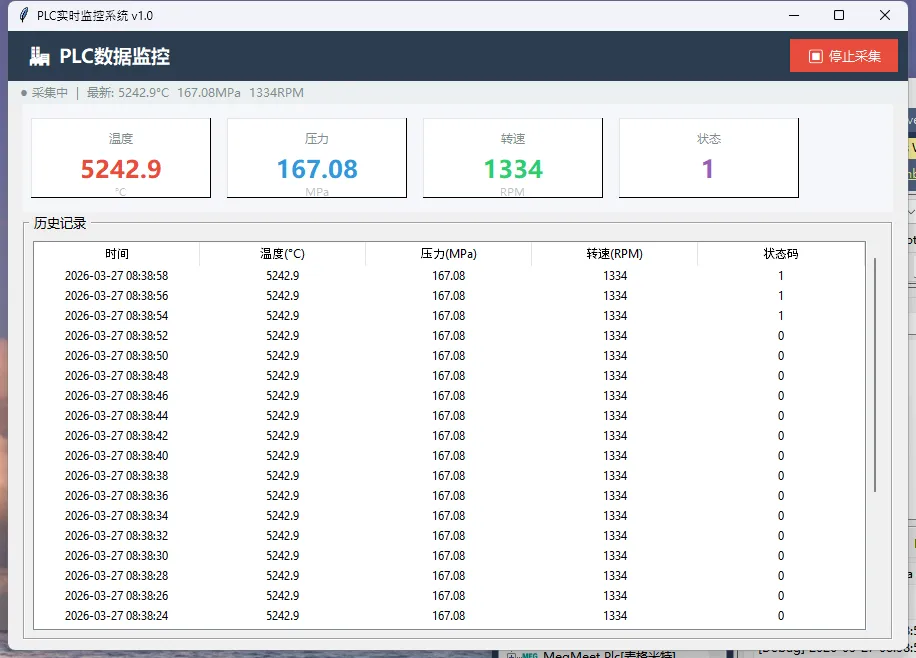
⚠️ 那些差点让我崩溃的坑
坑一:Tkinter不是线程安全的。 在子线程里直接操作Label.config(),有时候能跑,有时候直接崩。解决方案就是root.after(0, callback),把UI更新操作扔回主线程队列。这是铁律,不能省。
坑二:PLC断线没有异常,只有超时。 Modbus TCP断线不会立刻抛异常,而是等到超时才报错。所以timeout=3这个参数要设合理,太长了界面会假死,太短了正常通信也会误判断线。我在实际项目里设的是3秒,基本够用。
坑三:SQLite文件被占用。 有次我在程序还跑着的时候,用DB Browser for SQLite打开数据库文件,结果程序写入报错。这是SQLite的文件锁机制,正常现象。用WAL模式可以缓解这个问题:
python# 在_init_db方法里加上这行
conn.execute("PRAGMA journal_mode=WAL")
开了WAL模式,读写可以并发,外部工具查数据的时候程序还能继续写入,互不干扰。
坑四:长时间运行内存慢慢涨。 这个问题藏得很深。根源是_refresh_table每次都把Treeview里的数据全删了再重建。数据量一大,这个操作就很耗内存。解决办法是只在有新数据写入时才刷新,而不是每次采集都刷:
python# 只在insert_record返回True时才调用_refresh_table
if self.db.insert_record(data):
    self.root.after(0, lambda: self._update_ui(data))
📦 项目结构和依赖
整个项目的文件结构很干净:
plc_monitor/
├── main_app.py      # 主入口
├── plc_reader.py    # PLC通信
├── db_manager.py    # 数据库操作
├── plc_data.db      # 运行后自动生成
└── requirements.txt
requirements.txt内容:
pymodbus>=3.5.0
就这一个外部依赖。Tkinter和SQLite都是Python标准库自带的,不用额外安装。
🚀 跑起来之前,确认这几件事
一,确认PLC的IP地址和Modbus TCP端口(默认502),改掉代码里PLCReader(host="192.168.1.100")这行。
二,跟PLC工程师确认寄存器地址和数据换算关系,修改parse_data方法里的换算逻辑。
三,如果手头没有真实PLC做测试,可以用pymodbus自带的模拟器:
bashpython -m pymodbus.server --host 127.0.0.1 --port 502
把PLCReader的host改成127.0.0.1,先把界面和数据库逻辑跑通,再接真机。
💬 写在最后
这套方案我在三个不同的工厂项目里用过,稳定运行了大半年没出过大问题。代码量不多,逻辑也不复杂,但每一块都是踩过坑之后的结果。
如果你的场景比这复杂——比如要接多台PLC、要做报警推送、或者要把数据同步到云端——这套架构也能扩展,核心思路是一样的。
欢迎在评论区聊聊你在工控数采项目里遇到的具体问题,说不定大家都踩过同一个坑。
#Python #Tkinter #PLC #工业自动化 #SQLite
相关信息
我用夸克网盘给你分享了「plcsqlite20260502.zip」,点击链接或复制整段内容,打开「夸克APP」即可获取。
/7f6d3YOQcy:/
链接:https://pan.quark.cn/s/581d063148f6
提取码:anLf
本文作者:技术老小子
本文链接:
版权声明:本博客所有文章除特别声明外,均采用 BY-NC-SA 许可协议。转载请注明出处!