
目录
装好VS2026,双击打开,愣了。
工具栏不见了,菜单栏缩成了一排小图标,左边多了一个从没见过的侧边面板,右边的解决方案资源管理器也换了位置。
上一个版本用得挺顺手,这一下全变了,感觉像刚进一家新工厂,厂房布局全不一样,连厕所在哪都得重新找。
别慌,今天这篇,把VS2026的每个区域逐一拆解,看完你就能在新界面里自由穿行。
📌 上节回顾
「上一节我们学了VS2026的安装与激活,掌握了正确选择工作负载和配置Copilot的方法。今天在这个基础上,我们进一步学习VS2026的全新界面布局,把这个"工厂车间"的每个功能区都搞清楚。」
💡 核心知识讲解
为什么界面变了这么多?
VS2026全面采用了 Fluent UI(微软新一代设计语言,特点是圆角、半透明、层次感强,就像把工厂的老式操作台换成了现代触摸屏)。
这次改版不只是"换个皮肤",而是对整个布局逻辑做了重新设计。微软的目标是:让初学者更容易上手,让老用户效率更高。
但对第一次打开的人来说,确实需要一张"导览图"。
VS2026 界面六大区域
打开VS2026,新建一个WPF项目后,你看到的界面可以划分为六个核心区域:
| 区域名称 | 位置 | 核心功能 |
|---|---|---|
| 命令中心 | 顶部中央 | 搜索命令、文件、设置 |
| 编辑器区 | 中央主区域 | 写代码的主战场 |
| 解决方案面板 | 右侧 | 管理项目文件结构 |
| 工具箱面板 | 左侧 | 拖拽控件到界面 |
| 输出与诊断区 | 底部 | 编译信息、错误提示 |
| Copilot 侧栏 | 右侧悬浮 | AI对话与代码生成 |
「记住这六个区域,就等于记住了整个车间的功能分区。」
命令中心:新版最重要的改变
老版本的菜单栏是横向展开的,VS2026把它收进了顶部的 命令中心(Command Center)。
你可以把它理解为工厂的"中央调度室"——不管你想执行什么操作,直接在这里搜索,比翻菜单快得多。
按快捷键 Ctrl + Q,弹出命令中心搜索框,输入"新建项目"、"NuGet"、"调试",对应操作立刻出现,点击即执行。
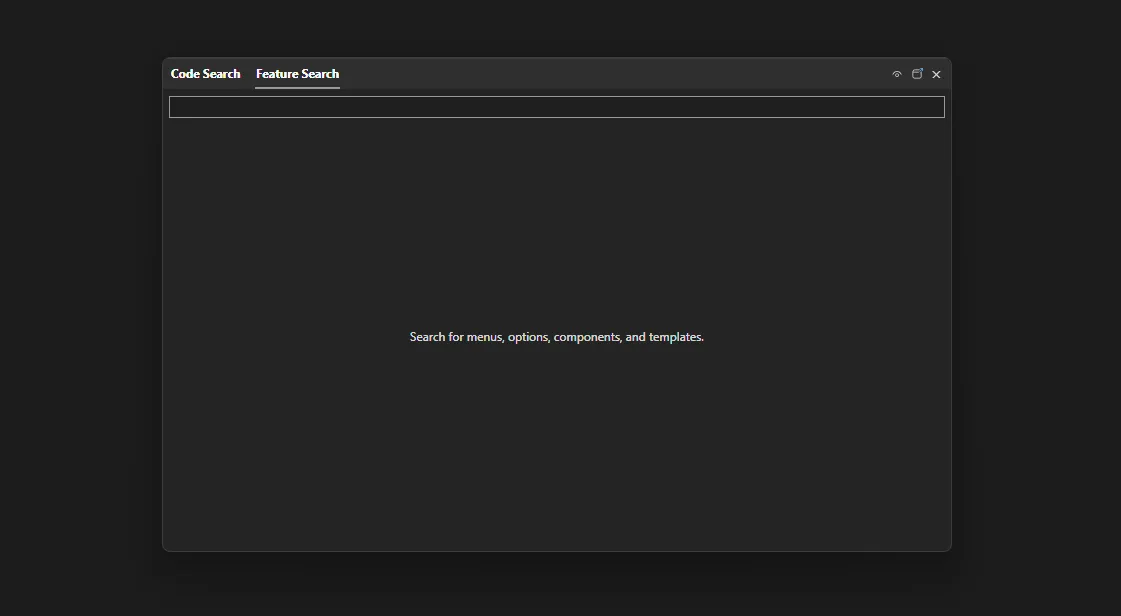
这个习惯养成之后,你会发现很多菜单操作根本不需要用鼠标去点了。
编辑器区:工业开发的主战场
编辑器区是你写代码的地方,VS2026在这里加了几个对工业开发很实用的新特性:
内联提示(Inline Hints):变量类型、参数名直接显示在代码旁边,不用把鼠标悬停上去才能看到。对工业代码里大量的寄存器地址和参数命名,这个功能极大减少了看错的概率。
多文件标签组:可以把 MainWindow.xaml 和 MainWindow.xaml.cs 并排显示在同一个编辑器里,XAML和代码文件左右对照,写WPF界面时效率提升明显。
⚠️ 如果你打开一个文件后找不到了,看一下编辑器顶部的标签栏——VS2026默认会把不活跃的标签折叠起来,点击右侧的「…」展开即可。
工具箱与解决方案面板:左右护法
工具箱(Toolbox)在左侧,里面放着WPF和WinForms的所有控件,比如按钮、文本框、进度条、图表控件。
做工业界面时,你最常用的是:TextBlock(显示数据)、ProgressBar(进度条)、DataGrid(表格数据展示)、Canvas(自定义绘图区域)。
解决方案资源管理器在右侧,显示整个项目的文件树。工业项目通常会有这样的结构:
InjectionMonitor(项目名)
├── Models/          → 数据模型(设备参数、报警信息)
├── ViewModels/      → 界面逻辑
├── Views/           → XAML界面文件
├── Services/        → 通信服务(Modbus、OPC UA)
└── Resources/       → 图标、样式资源
「养成按功能分文件夹的习惯,项目一大就知道有多重要了。」
底部输出区:读懂这里,调试不再抓瞎
底部区域有三个最常用的标签页:
输出(Output):编译过程的详细日志,出错时先看这里。
错误列表(Error List):把所有编译错误和警告汇总显示,双击任意一条直接跳转到出错的代码行。
即时窗口(Immediate Window):调试时可以直接输入表达式求值,比如输入 deviceTemp * 1.8 + 32 立刻得到华氏温度换算结果,不用写临时代码。
⚠️ 很多初学者遇到报错,直接去搜索错误代码,却忽略了"错误列表"里的提示文字——其实VS2026的错误提示已经相当准确,先读完再去搜索,能省掉80%的时间。
💻 VS2026 操作步骤
Step 1 打开命令中心,熟悉搜索操作。
按 Ctrl + Q,在弹出的搜索框里输入「工具箱」,点击搜索结果中的「查看 > 工具箱」,工具箱面板会立即出现在左侧。
VS2026 Copilot 辅助:命令中心搜索时,Copilot会在结果旁显示「AI建议」标签,提示该功能的常用场景,帮助新用户快速理解每个菜单项的用途。
Step 2 调整界面布局为工业开发推荐模式。
依次操作:窗口 > 重置窗口布局,选择「开发布局」预设方案。这会把工具箱置于左侧、解决方案资源管理器置于右侧、输出窗口固定在底部,是工业上位机开发最顺手的布局。
Step 3 开启内联提示功能。
工具 > 选项 > 语言 > C# > 高级,勾选「显示内联参数名称提示」和「显示内联类型提示」,点击确定。
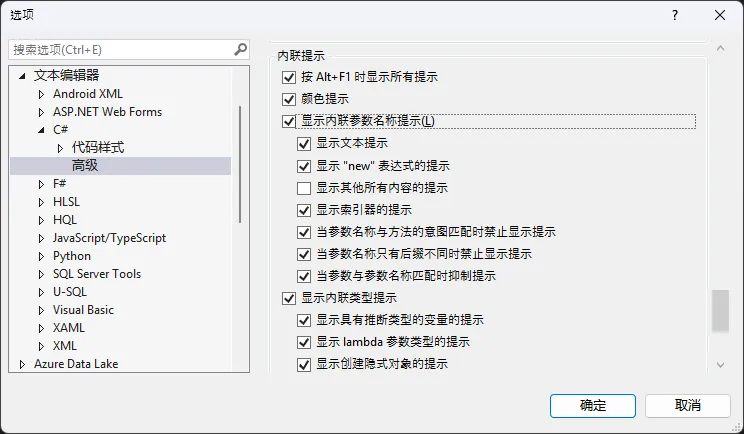
VS2026 Copilot 辅助:开启内联提示后,Copilot会自动为Copilot生成的代码补全参数注释,工业代码里的寄存器地址参数一目了然。
Step 4 配置字体与主题,适配长时间编码。
工具 > 选项 > 环境 > 字体和颜色,字体推荐「Cascadia Code」(VS2026内置等宽字体,支持连字符,代码可读性强),字号设为 14。
主题推荐选「深色」(Dark),长时间盯着屏幕眼睛不容易疲劳,工厂环境光线复杂时对比度也更好。
Step 5 固定Copilot侧栏位置。
点击右侧悬浮的Copilot图标,将侧栏拖拽固定到右侧面板区域。右键标签选择「停靠」,这样Copilot对话窗口和解决方案资源管理器并排显示,随时可以提问,不遮挡代码区域。
VS2026 Copilot 辅助:侧栏固定后,Copilot会自动感知当前打开的文件,在对话框顶部显示「当前上下文:MainWindow.xaml.cs」,你提问时不需要再描述文件名,它已经知道你在做什么。
🎯 Vibe Coding Prompt 写法示例
界面配置好之后,打开Copilot侧栏,输入以下Prompt,让Copilot帮你生成一个符合工业项目规范的文件夹结构:
我正在用VS2026开发一个WPF工业上位机项目,
用于监控电力车间的变压器温度和负载率。
请帮我生成标准的MVVM项目文件夹结构,
并在每个文件夹下创建一个对应的示例类文件,
类名要有工业语义,比如TransformerViewModel。
Copilot会直接生成完整的文件夹结构和示例类代码,你只需要在解决方案资源管理器里按照它的建议创建对应文件夹即可。
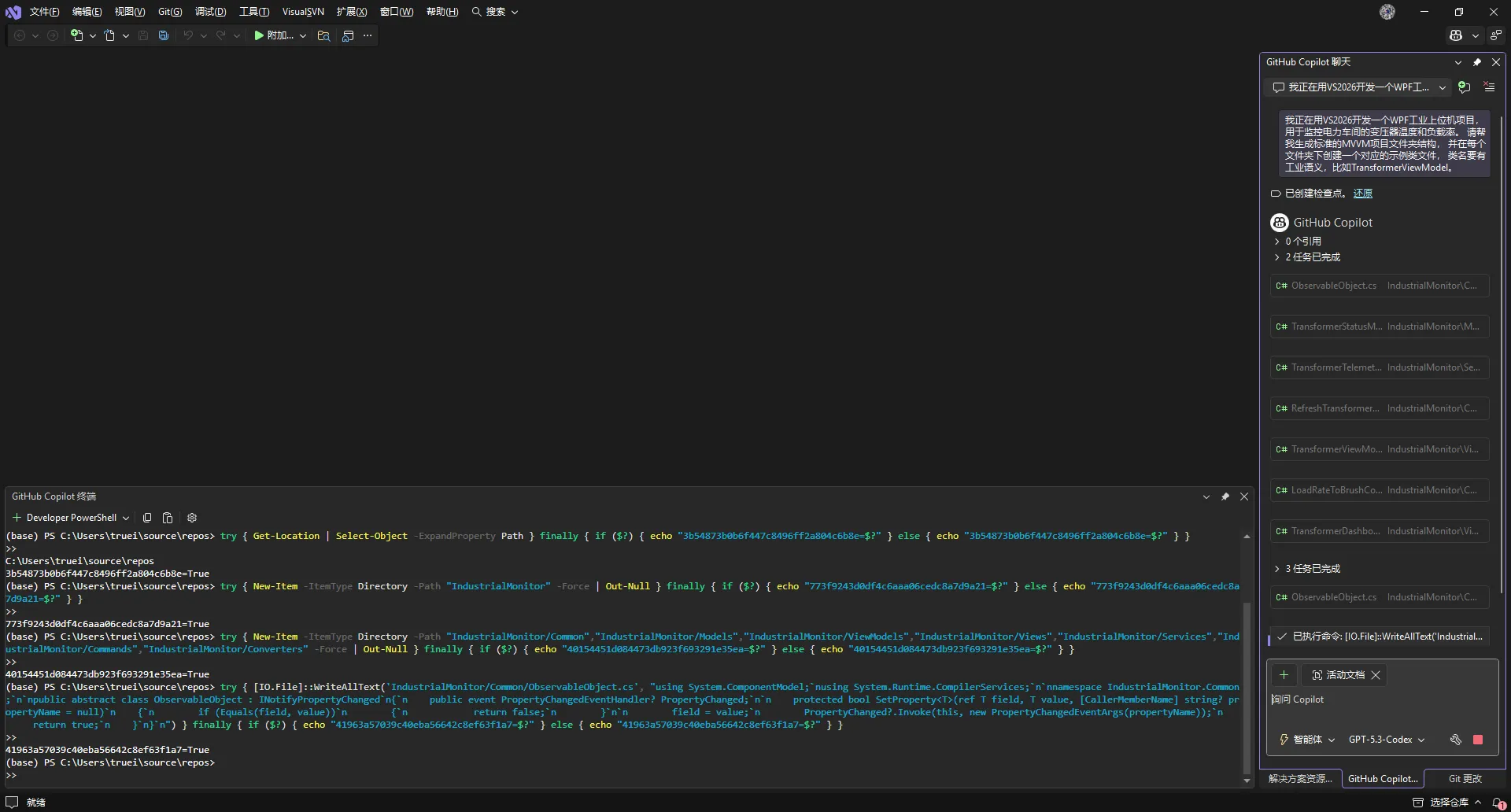
不建议用vs创建项目,最好手动创建项目,用Copilot创建项目,会在
C:\Users\xxx\source\repos目录下,xxx为用户名。
📋 完整代码示例
这段代码实现了一个VS2026界面功能演示工具:用WPF展示一个模拟的"开发环境导览"窗口,点击不同区域名称,右侧说明栏自动切换显示该区域的功能介绍,帮你把界面知识和代码实践结合起来记忆。
MainWindow.xaml
xml<Window x:Class="IdeGuide.MainWindow"
        xmlns="http://schemas.microsoft.com/winfx/2006/xaml/presentation"
        xmlns:x="http://schemas.microsoft.com/winfx/2006/xaml"
        Title="VS2026 界面导览 · 工业开发版"
        Height="480" Width="680"
        Background="#1E1E2E"
        WindowStartupLocation="CenterScreen">

    <Grid>
        <Grid.ColumnDefinitions>
            <ColumnDefinition Width="200"/>
            <ColumnDefinition Width="*"/>
        </Grid.ColumnDefinitions>

        <!-- 左侧区域导航列表 -->
        <Border Grid.Column="0" Background="#252535" Padding="8">
            <StackPanel>
                <TextBlock Text="界面区域导览"
                           FontSize="14" FontWeight="Bold"
                           Foreground="#AAAACC" Margin="8,12,8,16"/>

                <!-- 区域按钮列表 -->
                <ListBox x:Name="RegionList"
                         Background="Transparent"
                         BorderThickness="0"
                         SelectionChanged="RegionList_SelectionChanged">
                    <ListBoxItem Tag="命令中心" Content="🔍 命令中心"/>
                    <ListBoxItem Tag="编辑器区" Content="📝 编辑器区"/>
                    <ListBoxItem Tag="解决方案面板" Content="📁 解决方案面板"/>
                    <ListBoxItem Tag="工具箱面板" Content="🧰 工具箱面板"/>
                    <ListBoxItem Tag="输出诊断区" Content="📋 输出与诊断区"/>
                    <ListBoxItem Tag="Copilot侧栏" Content="🤖 Copilot 侧栏"/>
                </ListBox>
            </StackPanel>
        </Border>

        <!-- 右侧说明区域 -->
        <Border Grid.Column="1" Background="#16213E" Padding="24">
            <StackPanel VerticalAlignment="Center">
                <TextBlock x:Name="TxtRegionTitle"
                           FontSize="22" FontWeight="Bold"
                           Foreground="#4A9EFF" Margin="0,0,0,12"
                           Text="← 点击左侧区域查看说明"/>

                <TextBlock x:Name="TxtRegionDesc"
                           FontSize="14" Foreground="#CCCCDD"
                           TextWrapping="Wrap" LineHeight="24"
                           Text="选择一个区域,了解它在工业开发中的具体用途。"/>

                <Border Margin="0,20,0,0" Background="#252535"
                        CornerRadius="6" Padding="12">
                    <TextBlock x:Name="TxtShortcut"
                               FontSize="13" Foreground="#88AAFF"
                               Text="快捷键:—"/>
                </Border>
            </StackPanel>
        </Border>
    </Grid>
</Window>
MainWindow.xaml.cs
csharpusing System.Collections.Generic;
using System.Windows;
using System.Windows.Controls;

namespace IdeGuide
{
    public partial class MainWindow : Window
    {
        // 各界面区域的说明数据(区域名 → 描述、快捷键)
        private readonly Dictionary<string, (string Desc, string Shortcut)>
            ideRegionGuide = new()
            {
                ["命令中心"] = (
                    "顶部搜索栏,输入任意功能名称即可执行。\n" +
                    "工业开发中常用来快速打开NuGet管理器、" +
                    "切换调试配置或搜索项目文件。",
                    "快捷键:Ctrl + Q"),

                ["编辑器区"] = (
                    "代码主编辑区,支持XAML与C#并排显示。\n" +
                    "内联提示功能会在变量旁显示类型," +
                    "对工业代码里大量的寄存器参数非常友好。",
                    "快捷键:Ctrl + Tab 切换文件"),

                ["解决方案面板"] = (
                    "右侧文件树,管理整个工业项目结构。\n" +
                    "建议按 Models / ViewModels / Services 分文件夹," +
                    "通信协议代码单独放 Services 目录。",
                    "快捷键:Ctrl + Alt + L 打开面板"),

                ["工具箱面板"] = (
                    "左侧控件库,拖拽即可添加到WPF界面。\n" +
                    "工业常用控件:TextBlock、ProgressBar、" +
                    "DataGrid、Canvas(自定义仪表盘绘图)。",
                    "快捷键:Ctrl + Alt + X 打开工具箱"),

                ["输出诊断区"] = (
                    "底部三合一区域:输出日志、错误列表、即时窗口。\n" +
                    "调试时在即时窗口输入表达式可直接求值," +
                    "比如验证Modbus地址偏移计算是否正确。",
                    "快捷键:Ctrl + Alt + O 打开输出"),

                ["Copilot侧栏"] = (
                    "右侧AI对话面板,感知当前打开的文件上下文。\n" +
                    "工业开发中可直接描述需求:" +
                    "\"帮我写一个读取PLC温度寄存器的方法\"。",
                    "快捷键:Ctrl + \\ , Ctrl + C 打开侧栏")
            };

        public MainWindow()
        {
            InitializeComponent();
        }

        // 列表选中事件:切换右侧说明内容
        private void RegionList_SelectionChanged(
            object sender, SelectionChangedEventArgs e)
        {
            if (RegionList.SelectedItem is not ListBoxItem selectedItem)
                return;

            // 获取选中区域的标识Key
            string regionKey = selectedItem.Tag?.ToString() ?? string.Empty;

            if (ideRegionGuide.TryGetValue(regionKey, out var info))
            {
                TxtRegionTitle.Text  = regionKey;
                TxtRegionDesc.Text   = info.Desc;
                TxtShortcut.Text     = info.Shortcut;
            }
        }
    }
}
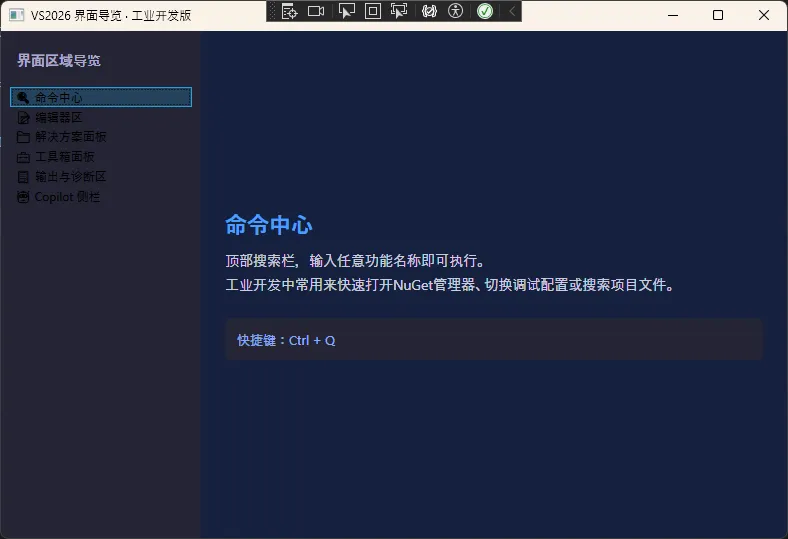
运行后,你会看到一个深色双栏窗口,左侧列出VS2026的六个核心区域,点击任意一项,右侧立刻切换显示该区域的工业开发用途说明和快捷键。这个小工具本身就是一次WPF事件绑定和数据驱动界面的完整练习,代码结构和工业监控界面的基本模式完全一致。
🏭 工业实战小案例
场景任务: 电力车间需要一个轻量级的"开发笔记本"小工具,让工程师在VS2026里快速记录调试过程中的变压器参数异常备注,并能保存到本地文件。
思路拆解:
- 用WinForms快速搭建一个双区域窗口:上方输入区、下方历史记录区。
- 每条备注自动加上时间戳和设备编号前缀。
- 点击"保存记录"把所有备注追加写入桌面的
.log文件。 - 用
RichTextBox展示历史记录,支持滚动查看。 - 无需任何第三方库,纯 .NET 10 内置控件完成。
Form1.Designer.cs(关键控件部分)
csharpprivate void InitializeComponent()
{
    this.txtDeviceId  = new System.Windows.Forms.TextBox();
    this.txtNote      = new System.Windows.Forms.TextBox();
    this.rtbHistory   = new System.Windows.Forms.RichTextBox();
    this.btnAddNote   = new System.Windows.Forms.Button();
    this.btnSaveLog   = new System.Windows.Forms.Button();

    // 设备编号输入框
    this.txtDeviceId.PlaceholderText = "变压器编号,如:T-01";
    this.txtDeviceId.Size     = new System.Drawing.Size(160, 28);
    this.txtDeviceId.Location = new System.Drawing.Point(16, 16);

    // 备注输入框
    this.txtNote.PlaceholderText = "输入异常备注...";
    this.txtNote.Size     = new System.Drawing.Size(340, 28);
    this.txtNote.Location = new System.Drawing.Point(190, 16);

    // 添加备注按钮
    this.btnAddNote.Text     = "添加备注";
    this.btnAddNote.Size     = new System.Drawing.Size(90, 28);
    this.btnAddNote.Location = new System.Drawing.Point(544, 16);
    this.btnAddNote.Click   += BtnAddNote_Click;

    // 历史记录展示区
    this.rtbHistory.ReadOnly  = true;
    this.rtbHistory.BackColor = System.Drawing.Color.FromArgb(30, 30, 46);
    this.rtbHistory.ForeColor = System.Drawing.Color.LightGreen;
    this.rtbHistory.Font      = new System.Drawing.Font("Cascadia Code", 11f);
    this.rtbHistory.Size      = new System.Drawing.Size(620, 260);
    this.rtbHistory.Location  = new System.Drawing.Point(16, 56);

    // 保存日志按钮
    this.btnSaveLog.Text     = "保存到文件";
    this.btnSaveLog.Size     = new System.Drawing.Size(120, 32);
    this.btnSaveLog.Location = new System.Drawing.Point(16, 328);
    this.btnSaveLog.Click   += BtnSaveLog_Click;

    this.Controls.AddRange(new System.Windows.Forms.Control[] {
        txtDeviceId, txtNote, btnAddNote, rtbHistory, btnSaveLog });
    this.Text = "变压器调试备注本";
    this.Size = new System.Drawing.Size(660, 410);
}

private System.Windows.Forms.TextBox     txtDeviceId;
private System.Windows.Forms.TextBox     txtNote;
private System.Windows.Forms.RichTextBox rtbHistory;
private System.Windows.Forms.Button      btnAddNote;
private System.Windows.Forms.Button      btnSaveLog;
Form1.cs
csharpusing System;
using System.IO;
using System.Text;
using System.Windows.Forms;

namespace TransformerNotepad
{
    public partial class Form1 : Form
    {
        // 所有备注的内存缓冲
        private readonly StringBuilder noteBuffer = new();

        public Form1() => InitializeComponent();

        // 添加备注:拼接时间戳 + 设备编号 + 内容
        private void BtnAddNote_Click(object sender, EventArgs e)
        {
            string deviceId  = txtDeviceId.Text.Trim();
            string noteText  = txtNote.Text.Trim();

            if (string.IsNullOrEmpty(deviceId) || string.IsNullOrEmpty(noteText))
            {
                MessageBox.Show("设备编号和备注内容不能为空", "提示");
                return;
            }

            // 格式化备注行:时间 + 设备号 + 内容
            string timestamp  = DateTime.Now.ToString("yyyy-MM-dd HH:mm:ss");
            string noteLine   = $"[{timestamp}] [{deviceId}] {noteText}";

            noteBuffer.AppendLine(noteLine);
            rtbHistory.AppendText(noteLine + Environment.NewLine);
            rtbHistory.ScrollToCaret();

            // 清空备注输入框,保留设备编号
            txtNote.Clear();
        }

        // 保存日志到桌面
        private void BtnSaveLog_Click(object sender, EventArgs e)
        {
            if (noteBuffer.Length == 0)
            {
                MessageBox.Show("还没有任何备注记录", "提示");
                return;
            }

            string desktopPath = Environment.GetFolderPath(
                Environment.SpecialFolder.Desktop);
            string logFilePath = Path.Combine(desktopPath,
                $"变压器调试备注_{DateTime.Now:yyyyMMdd_HHmm}.log");

            File.AppendAllText(logFilePath, noteBuffer.ToString(), Encoding.UTF8);
            MessageBox.Show($"已保存至:{logFilePath}", "保存成功");
        }
    }
}
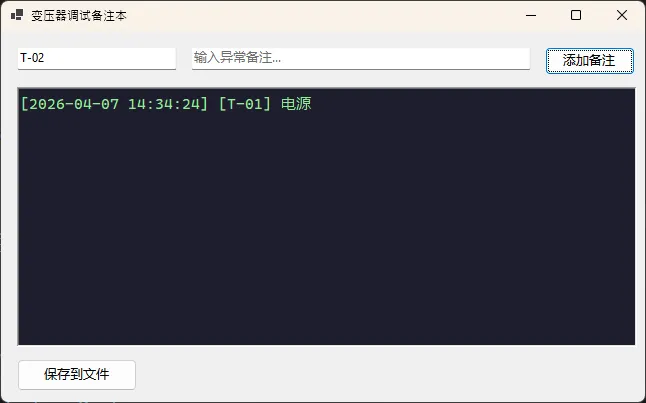
运行后,输入变压器编号和异常备注,点击"添加备注",下方黑色记录区实时追加带时间戳的条目;点击"保存到文件",桌面生成一份以日期命名的 .log 文件,现场调试记录从此有据可查。
⚠️ 避坑提醒
「这几个坑,我替你踩过了」
坑一:找不到菜单项,以为功能没了
❌ 错误做法:在VS2026顶部翻菜单栏,翻半天找不到"即时窗口"
✅ 正确做法:按 Ctrl + Q,直接输入"即时窗口",秒找秒开
📌 原因:VS2026把很多二级菜单收进了命令中心,用搜索比翻菜单快三倍,这个习惯越早养成越省力。
坑二:XAML和代码文件找不到对应关系
❌ 错误做法:在解决方案资源管理器里看到一堆 .xaml 文件,不知道哪个对应哪个
✅ 正确做法:点击 .xaml 文件左侧的展开箭头,子节点就是对应的 .xaml.cs 文件
📌 原因:VS2026默认把XAML和它的代码文件嵌套显示,展开才能看到,很多人以为代码文件丢了。
坑三:改了布局后重启又恢复默认
❌ 错误做法:调好了窗口布局,关闭VS2026再打开,又回到默认排列
✅ 正确做法:调整完布局后,执行 窗口 > 保存窗口布局,给当前布局起个名字保存
📌 原因:VS2026的布局调整是临时状态,不主动保存就不会持久化,老师傅第一次用都会在这里白白重排一遍。
📝 本节总结
「学完本节,你掌握了:」
VS2026的六大界面区域各自的位置和工业开发中的具体用途,知道了命令中心用 Ctrl + Q 搜索比翻菜单快得多,学会了把工具箱、解决方案面板和Copilot侧栏调整到最顺手的工业开发布局,还写出了第一个用数据驱动界面切换的WPF导览工具,以及一个能在现场直接用的变压器调试备注本。
界面摸清楚了,下一节进入真正的AI编程——Copilot怎么用才能帮你少写一半重复代码,那才是改变工作方式的关键一步。
📖 本文是《C# 工业数字化应用开发专家》系列第 005 节
上一节:【Visual Studio 2026 安装与激活(含 Copilot 配置)】
下一节:【VS2026 AI 内置功能:Copilot 智能编程助手入门】(明天更新)
💬 你第一次打开VS2026,在哪个地方卡住了最久?
欢迎在评论区说说你的经历,也许你的问题正好是下一篇避坑文章的素材。
🔔 还没关注的同学记得点击关注,系列课程持续更新,学完这420节,从工厂小白到工业软件开发专家,我们一起走。
本文作者:技术老小子
本文链接:
版权声明:本博客所有文章除特别声明外,均采用 BY-NC-SA 许可协议。转载请注明出处!